
Podemos ganar comisiones por los productos que recomendamos. Más información.
Cómo eludir la detección de bloqueadores de anuncios de YouTube en 2026

Cómo evitar la detección de bloqueadores de anuncios de YouTube en 2026
En PCrisk, creemos que es importante ser realistas sobre este tema. En 2026, esquivar la detección de bloqueadores de anuncios de YouTube ya no es tan simple como instalar cualquier extensión del navegador y olvidarse del asunto. YouTube afirma claramente que bloquear los anuncios va en contra de sus Términos de servicio y advierte que el bloqueo continuo de anuncios puede interrumpir la reproducción. Aun así, muchas personas desean una experiencia de visualización más limpia, más segura y con menos distracciones, especialmente en línea, donde los anuncios, los rastreadores, los banners de cookies y la reproducción automática pueden acumularse. Por lo tanto, la conversación más inteligente en 2026 no trata sobre atajos arriesgados. Trata sobre formas legales y de bajo riesgo para que los usuarios reduzcan las molestias, conociendo al mismo tiempo los límites de estos métodos.
También es importante distinguir dos ideas que la gente suele confundir. Un método puede ser legal para el uso cotidiano, como una función estándar del navegador, una herramienta de accesibilidad o una aplicación comercial confiable, aunque a YouTube no le guste o intente bloquearlo. Ese es el ámbito en el que nos centramos aquí. No cubrimos aplicaciones pirateadas, scripts con malware ni extensiones sospechosas. En cambio, analizamos bloqueadores de buena reputación, configuraciones estándar del navegador, modos de lectura y opciones de suscripción oficiales para ayudarle a encontrar lo que realmente funciona en 2026.
Aviso legal: PCrisk.com no apoya ni fomenta la violación de las Condiciones de Servicio de YouTube. Este artículo tiene como único fin proporcionar información, ofrecer consejos de solución de problemas y concienciar sobre la privacidad y la seguridad. Si YouTube le pide que permita los anuncios o que use YouTube Premium, las opciones legales más seguras son seguir las reglas de YouTube, usar sus planes de pago oficiales o modificar su navegador y sus extensiones de formas que no infrinjan las condiciones del servicio.
Índice de contenidos:
- Introducción
- ¿Cómo detecta YouTube los bloqueadores de anuncios?
- ¿Por qué YouTube no permite los bloqueadores de anuncios?
- 3 formas comprobadas de evitar la detección de bloqueadores de anuncios de YouTube
- Compre YouTube Premium por menos
- Segmentación por navegador de YouTube
- Impacto de Manifest V2 frente a V3 en los bloqueadores de anuncios
- Recomendaciones finales
- Preguntas frecuentes (FAQ)
¿Cómo detecta YouTube los bloqueadores de anuncios?
La detección de bloqueadores de anuncios de YouTube funciona como un sistema por capas, no solo como una simple ventana emergente. En su dispositivo, JavaScript comprueba a menudo si faltan ciertas partes de la página relacionadas con los anuncios, variables o solicitudes antes de que la página termine de cargar. En pocas palabras, YouTube compara lo que espera que su navegador cargue con lo que realmente aparece, y si falta algo, puede saber que los anuncios fueron bloqueados. Por eso el bloqueo cosmético básico normalmente no es suficiente. Si la solicitud de anuncios, el estado del reproductor o los scripts parecen incorrectos, YouTube aún puede detectar y marcar su sesión.
Pero eso no es toda la historia. Google y YouTube también han probado métodos del lado del servidor, en los que los anuncios se insertan directamente en la transmisión de video antes de que llegue a su dispositivo. YouTube probó la inyección de anuncios del lado del servidor, lo que dificulta detectar y bloquear los anuncios porque ya no se envían como elementos separados y claramente etiquetados. Para YouTube, esto es un movimiento lógico. Para los usuarios, significa que los filtros de anuncios antiguos dejan de funcionar con más frecuencia y se acelera el tira y afloja entre los bloqueadores y YouTube.
La detección no afecta a todos de la misma manera ni al mismo tiempo. Algunos usuarios ven mensajes más estrictos, especialmente cuando han iniciado sesión. Esto es importante porque muchas personas creen que YouTube apunta a ciertos navegadores, pero a menudo es una mezcla del estado de inicio de sesión, pruebas regionales, historial de la cuenta, comportamiento del navegador y qué extensiones o herramientas de privacidad están activas. En realidad, YouTube puede parecer más agresivo en un navegador que en otro, incluso si la verdadera razón es cómo ese navegador maneja las extensiones.
En PCrisk, resumimos el sistema de detección de YouTube en 2026 como una mezcla de comprobaciones de integridad de la página, visibilidad de las solicitudes de anuncios, comprobaciones de lo que se muestra en la página, comprobaciones del comportamiento de reproducción y una entrega de anuncios más estricta integrada en la plataforma. Debido a esto, los métodos más fiables ahora funcionan por debajo del nivel de la página, simplifican la página para que los scripts de detección no importen, o le animan a usar planes oficiales si desea una experiencia coherente en todos los dispositivos.
¿Por qué YouTube no permite los bloqueadores de anuncios?
El razonamiento de YouTube es sencillo. La empresa dice que los anuncios ayudan a apoyar a los creadores y mantienen el servicio gratuito para miles de millones de usuarios. Su página de ayuda oficial les dice a los usuarios que permitan los anuncios o se suscriban a YouTube Premium, y advierte que bloquear los anuncios puede detener la reproducción. Independientemente de lo que piense sobre esta política, YouTube es claro respecto a su postura. Quiere que la versión con publicidad siga siendo rentable y que la visualización sin anuncios requiera una suscripción de pago.
También hay una razón comercial más importante. Alojar videos cuesta mucho, y YouTube tiene que cubrir el almacenamiento, la entrega, la moderación, el desarrollo y compartir los ingresos con los creadores a una escala global enorme. Si los usuarios obtienen la mayor parte de la experiencia de pago sin anuncios ni suscripción, YouTube pierde su capacidad de promocionar Premium, y los creadores tienen menos motivos para apoyar la versión gratuita. Esta es la lógica comercial detrás de la ofensiva, aunque a muchos usuarios no les guste lo estricta que resulta.
En PCrisk, creemos que hay otro aspecto de este asunto que importa. Los bloqueadores de anuncios no son solo por comodidad. La gente también los usa para reducir el rastreo, bloquear scripts pesados, limpiar el desorden y evitar anuncios dañinos. La documentación de Firefox dice que los bloqueadores de anuncios pueden impedir que se cargue contenido y bloquear rastreadores y anuncios de video, pero advierte que algunos sitios pueden no funcionar bien cuando se bloquean los anuncios. Así que, mientras YouTube ve ingresos perdidos, muchos usuarios ven más privacidad, velocidad y seguridad. Ambas perspectivas son ciertas al mismo tiempo.
3 formas comprobadas de evitar la detección de bloqueadores de anuncios de YouTube
1. Use un bloqueador de anuncios de YouTube fiable
Si busca el mejor método en 2026, usar un bloqueador de anuncios de buena reputación, actualizado con regularidad y honesto sobre lo que puede y no puede hacer sigue siendo la mejor opción. Ningún bloqueador de anuncios puede prometer resultados perfectos y permanentes en YouTube. Nuestro resumen de bloqueadores de anuncios deja claro que ninguna herramienta puede bloquear todos los anuncios porque YouTube sigue cambiando sus scripts antibloqueo, formatos de anuncios y la forma en que los anuncios se integran en el contenido.
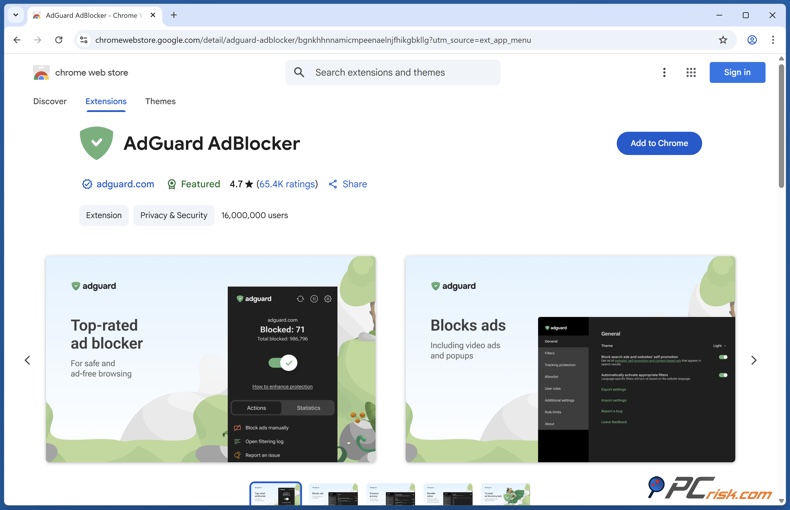
AdGuard ocupa el primer lugar porque le damos la puntuación más alta de 4,5 y señalamos que bloquea casi todos los anuncios, incluidos los de YouTube y las aplicaciones. También ofrece filtrado en todo el sistema, Modo Sigiloso y funciona en muchas plataformas. El precio comienza en unos 29,88 $ al año para tres dispositivos, con un plan familiar para hasta nueve dispositivos. Está disponible en Windows, macOS, Linux, iOS, Android y Android TV. Sin embargo, obtener los mejores resultados puede requerir algunos ajustes, las funciones completas requieren pago, e iOS tiene algunas restricciones, por lo que el bloqueo se limita principalmente a Safari o al filtrado DNS. Para la mayoría de los usuarios de escritorio, AdGuard es la mejor opción integral.
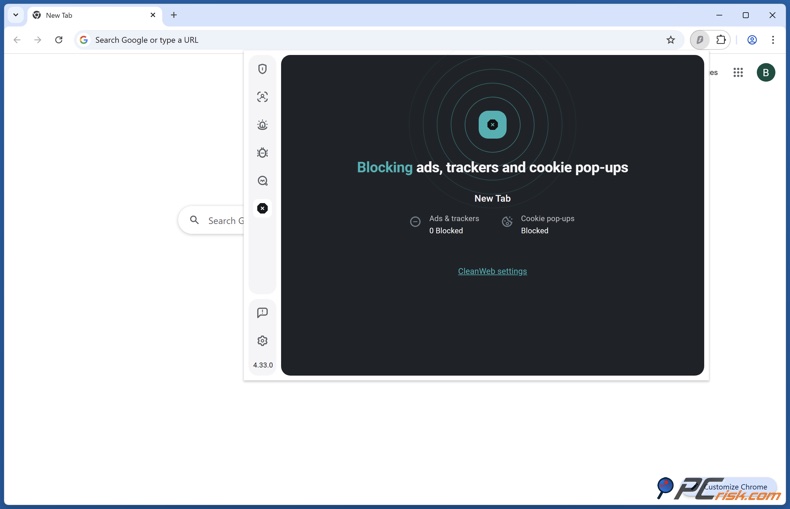
Surfshark CleanWeb ocupa el segundo lugar, lo cual encaja bien si ya le interesa una VPN. Le damos una puntuación de 4,4 y destacamos su fuerte bloqueo de anuncios, ventanas emergentes y sitios maliciosos, así como el soporte ilimitado de dispositivos. Cuesta unos 47,85 $ al año como parte de la suscripción completa de Surfshark, por lo que no se puede comprar por separado. Este paquete es útil si desea más funciones de privacidad, pero puede no ser ideal si solo quiere bloqueo de anuncios. También descubrimos que su cobertura móvil no es tan sólida, con las aplicaciones de Android e iOS que no igualan el rendimiento de la extensión del navegador, y con anuncios de YouTube que siguen apareciendo en la aplicación móvil durante las pruebas. Esta opción es mejor para las personas que quieren primero un paquete de privacidad y en segundo lugar un bloqueador de anuncios.
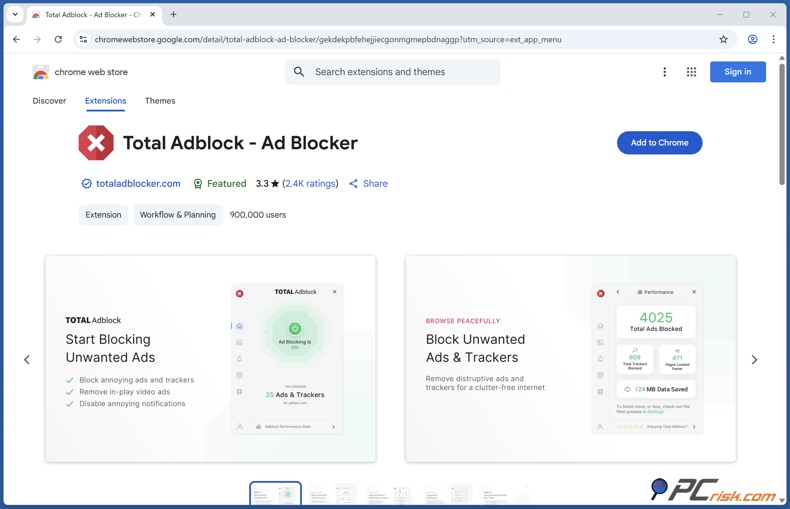
Total Adblock ocupa el tercer lugar en la lista y es una de las opciones más fáciles para principiantes. Le damos una puntuación de 4,3 y señalamos que elimina muchos tipos de anuncios, incluidos los anuncios de video de YouTube, y es sencillo de instalar y usar tanto en escritorio como en móvil. El precio del primer año es de unos 19 $, y normalmente cubre seis dispositivos. La principal desventaja no es su eficacia, sino su valor a largo plazo. Los precios de renovación son altos, la prueba es limitada y algunos usuarios tienen problemas para cancelar. En Android, funciona bien para reducir el desorden, pero en iOS bloquea principalmente los anuncios en Safari y no elimina los anuncios en la aplicación de YouTube.
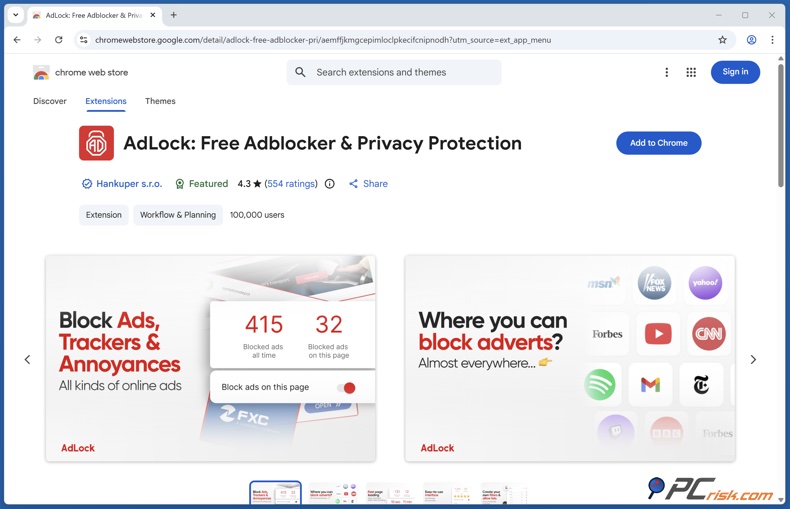
AdLock ocupa el cuarto lugar en la lista y es más especializado. Le damos una puntuación de 4,2 y apreciamos su fuerte bloqueo de anuncios, el soporte para múltiples plataformas, la licencia para cinco dispositivos y su estricta política contra los «anuncios aceptables». La extensión de navegador gratuita es buena para limpiar páginas web, mientras que la aplicación de pago cubre más plataformas. Descubrimos que su rendimiento está cerca de los mejores bloqueadores en varias pruebas, pero hay algunas concesiones. La aplicación de Android no está disponible en Google Play, así que debe descargarla desde el sitio web de AdLock. Usa una VPN local en Android, lo que puede entrar en conflicto con otros servicios de VPN. También puede haber problemas ocasionales con ciertos anuncios y la compatibilidad de sitios. AdLock es una buena opción para usuarios avanzados que quieren un bloqueo fuerte más allá del navegador y están dispuestos a dedicar un poco de configuración adicional.
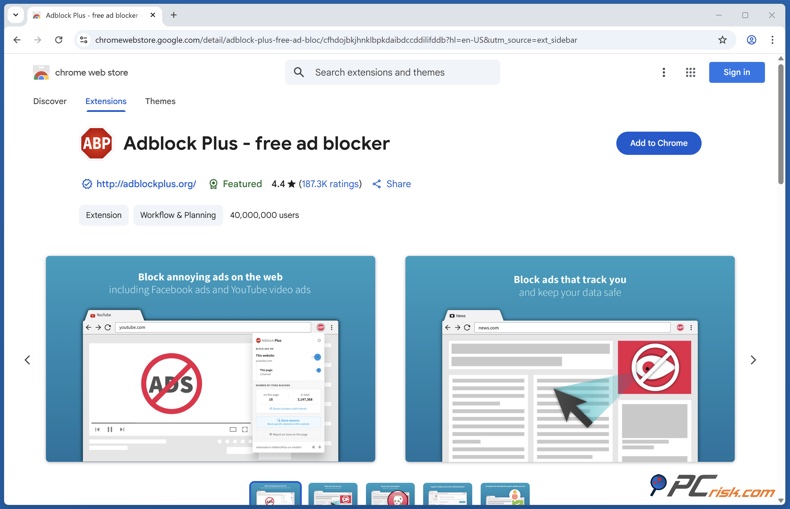
Adblock Plus ocupa el quinto lugar en la lista. Le damos una puntuación de 4,1 y nos gusta su fácil configuración, su amplio soporte de navegadores y su bloqueo de anuncios generalmente bueno. La versión básica es gratuita, mientras que Premium cuesta unos 40 $ al año y añade un bloqueo más avanzado. Sin embargo, PCrisk señala algunas debilidades. Adblock Plus permite «anuncios aceptables» de forma predeterminada, aunque puede desactivar esto, y su bloqueo de anuncios de YouTube es menos fiable que los anteriores. Descubrimos que no podía omitir de forma fiable los anuncios de YouTube debido a las recientes actualizaciones antibloqueo. Funciona en la mayoría de los navegadores y dispositivos móviles, pero en móvil solo bloquea los anuncios en el navegador, no en la aplicación de YouTube. Es la opción más fácil y familiar, pero no la mejor para bloquear los anuncios de YouTube.
2. Desactive JavaScript
Desactivar JavaScript es uno de los trucos más antiguos para evitar la detección, ya que muchas herramientas antibloqueo dependen de él. Sin embargo, YouTube también necesita JavaScript para funcionar correctamente. Este método se usa mejor en situaciones específicas, como pruebas, evitar superposiciones o leer páginas que no son de video. No es una forma fiable de usar YouTube por completo. Mozilla y Apple advierten que desactivar JavaScript puede romper sitios web, y Chrome y Edge lo tratan como un permiso de sitio porque gran parte de la web depende de él.
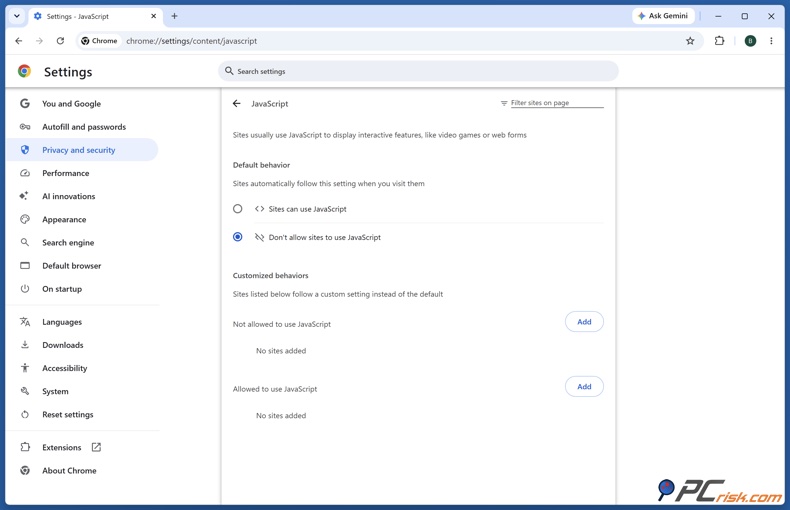
En Chrome, es fácil desactivar JavaScript. Abra Chrome, vaya a Configuración, luego a Privacidad y seguridad, luego a Configuración de sitios, luego a JavaScript, y cambie el ajuste de permitir a bloquear. Si solo quiere probar esto en un sitio, es mejor cambiar el permiso solo para ese sitio en lugar de desactivarlo en todas partes.
En Microsoft Edge, vaya a Configuración, luego a Privacidad, búsqueda y servicios, luego a Permisos de sitios, luego a Todos los permisos, y finalmente a JavaScript. Puede cambiar JavaScript de permitido a bloqueado, o bloquearlo solo para un sitio específico para evitar problemas en otros lugares. Al igual que en Chrome, desactivar JavaScript puede romper la reproducción de video u otras funciones, así que úselo como un paso de solución de problemas, no para la navegación cotidiana.
Firefox ya no tiene una opción de menú sencilla para esto. El artículo de soporte de Mozilla dice que los usuarios avanzados pueden escribir about:config, aceptar la advertencia, buscar javascript.enabled y cambiarlo de true a false. Mozilla advierte que solo los usuarios experimentados deberían hacer esto, ya que los cambios en about:config pueden afectar la estabilidad, la seguridad y el rendimiento. Así que Firefox todavía lo permite, pero necesita saber lo que hace.
En Safari para macOS, Apple todavía le ofrece una opción directa. Abra Safari, vaya a Safari > Configuración, haga clic en Seguridad y desmarque Habilitar JavaScript. Apple señala que algunos sitios web no funcionarán bien sin JavaScript, así que esto solo debería ser una solución temporal. Si un sitio sigue comportándose mal después de volver a activar JavaScript, intente borrar los datos del sitio web para restablecer la página.
3. Instale un gestor de user scripts
Un gestor de user scripts es la opción más avanzada y posiblemente la más arriesgada de esta guía. Herramientas como Tampermonkey le permiten ejecutar pequeños scripts de JavaScript que cambian cómo funcionan las páginas en su navegador. Tampermonkey se usa ampliamente en Chrome, Edge, Safari, Opera y Firefox. Violentmonkey advierte a los usuarios que solo instalen scripts en los que confíen, ya que cualquier cambio proviene de los scripts que añade, no del gestor en sí. El principal riesgo es el script, no el gestor.
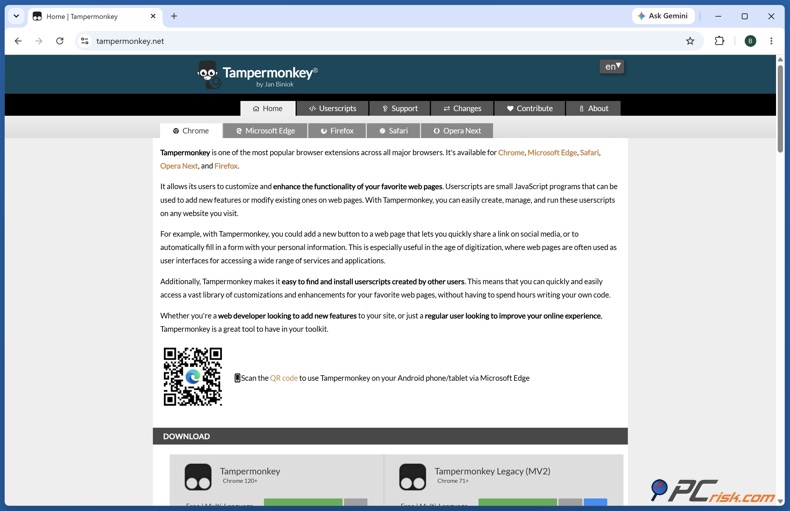
Si usa un gestor de user scripts con cuidado, puede ayudar a los usuarios avanzados a bloquear superposiciones molestas, limpiar páginas o cambiar cómo funciona un sitio cuando un bloqueador normal no es suficiente. Si no tiene cuidado, puede exponer su navegación, romper páginas o dar demasiado control a un script que no revisó bien. En PCrisk, solo sugerimos esto si instala el gestor desde una tienda oficial del navegador, revisa el código fuente del script y su historial de actualizaciones, y lo prueba primero en un perfil de navegador separado. Si estos pasos parecen demasiado, es mejor usar un método más seguro de esta guía.
Elegir el mejor bloqueador de anuncios
Si quiere la experiencia sin anuncios más fiable, YouTube Premium sigue siendo la mejor opción. La verdadera cuestión es cómo pagar menos por él sin toparse con problemas de facturación. La guía de compra de YouTube Premium 2026 de PCrisk señala la diferencia entre el precio más bajo y la mejor opción práctica. Aunque el precio de Argentina puede parecer el más bajo, India, Ucrania y Turquía son opciones más realistas, y Filipinas y Brasil también ofrecen buenos descuentos en comparación con los precios de EE. UU. En 2026, será más difícil cambiar de región porque YouTube ahora comprueba su país, pago y ubicación más de cerca.
Por eso recomendamos buscar primero descuentos oficiales. Las formas más seguras de ahorrar son los planes anuales, el precio para estudiantes, los planes familiares reales del mismo hogar y los planes para dos personas donde estén disponibles. El plan anual solo está disponible en algunos países y para usuarios individuales, pero es el descuento legal más fácil de conseguir si puede. Los descuentos para estudiantes requieren verificación, los planes familiares son para hogares reales, y el plan para dos personas es una buena opción donde se ofrece. Estas opciones son más seguras y sencillas que cambiar de región solo para ahorrar dinero.
Si quiere comparar precios regionales, la lista corta de PCrisk es útil. La actualización enumera Turquía en 79,99 TRY para individuos y 159,99 TRY para familias, India en 149 Rs para individuos y 299 Rs para familias, y Ucrania en 99 UAH para individuos y 149 UAH para familias. Filipinas sigue siendo más barato que EE. UU., pero no tan barato como antes, y Brasil tiene descuento pero ya no es extremadamente barato. El punto clave es no confiar en las viejas listas virales. Nuestro artículo se centra en países con precios estables y recientes y menos problemas de facturación.
Una cosa más a considerar en 2026: Premium Lite podría ser suficiente para algunos usuarios. Premium Lite ahora incluye la visualización sin conexión y la reproducción en segundo plano para la mayoría de los videos, pero no es un sustituto completo de Premium si usa YouTube para música o YouTube Music Premium. Si su objetivo principal es ver menos anuncios y no necesita todas las funciones, Lite puede ser una buena opción económica para probar antes de dedicar tiempo a bloqueadores que podrían dejar de funcionar.
Segmentación por navegador de YouTube
Muchos usuarios dicen que YouTube apunta a ciertos navegadores, y a veces eso es cierto, aunque las verdaderas razones son más complejas. Chrome y otros navegadores basados en Chromium suelen recibir los cambios primero porque sus sistemas de extensiones ahora están más limitados, especialmente después de que se eliminó Manifest V2. Firefox suele ser más flexible porque todavía permite herramientas de bloqueo más potentes, mientras que Safari es diferente porque Apple restringe lo que los bloqueadores pueden hacer, especialmente en iOS. Así que su experiencia depende del navegador, pero no siempre se debe a que YouTube esté señalando un navegador. A menudo, el propio diseño del navegador causa problemas incluso antes de que YouTube añada nuevos scripts de detección.
También hay un efecto de cuenta y grupo. No todos ven los mismos mensajes antibloqueo, y algunos solo aparecen cuando ha iniciado sesión. Así que, si parece que «YouTube está apuntando a Firefox hoy», podría significar simplemente que su cuenta o grupo está viendo una nueva prueba. Para la solución de problemas, esto importa porque cambiar de navegador puede ayudar, pero también puede hacerlo probar un perfil limpio, cerrar sesión o desactivar extensiones de privacidad que podrían causar problemas. La página de ayuda oficial de YouTube también sugiere comprobar las extensiones y probar con ellas desactivadas.
En nuestra opinión, la principal lección sobre navegadores para 2026 es sencilla. Si quiere las extensiones más flexibles, Firefox de escritorio sigue siendo el mejor para bloqueadores y herramientas de privacidad. Para el mejor modo de lectura en los navegadores Chromium, Edge es mejor de lo que muchos esperan. Para limpiar artículos en macOS, Safari Reader es excelente, pero no resuelve del todo los problemas con la aplicación de YouTube. Si usa Chrome, tenga en cuenta que el bloqueo de YouTube basado en extensiones ahora enfrenta las limitaciones más estrictas.
Impacto de Manifest V2 frente a V3 en los bloqueadores de anuncios
Si solo lee una parte técnica de este artículo, que sea esta. El cambio de Manifest V2 a Manifest V3 es la principal razón por la que muchos bloqueadores de anuncios de YouTube son más débiles en Chrome en 2026. La documentación de Chrome de Google dice que Manifest V2 fue desactivado en todas partes el 24 de julio de 2025, y Chrome 138 fue la última versión que lo admitía en algunos casos empresariales. Así que los usuarios de Chrome no están esperando este cambio: ya ha ocurrido.
¿Por qué importa esto para YouTube? Los bloqueadores antiguos podían inspeccionar y filtrar el tráfico con más libertad, pero las nuevas reglas de MV3 son más estrictas. Esto significa que los bloqueadores en Chrome tienen más dificultades para mantenerse al día cuando YouTube cambia el funcionamiento de los anuncios. The Verge informó en junio de 2026 que Google estaba actualizando Chrome 150 y 151 para cerrar los últimos vacíos de los bloqueadores de anuncios antiguos. Esto demuestra que la nueva dirección de Chrome no es solo un cambio temporal: llegó para quedarse.
Esta es también la razón por la que recomendamos bloqueadores que hacen más que solo filtrado del navegador. AdGuard, Total Adblock y AdLock destacan porque ofrecen filtrado a nivel de aplicación, sistema o red. Surfshark CleanWeb también tiene sentido por esta razón. A medida que las extensiones de navegador se vuelven menos potentes, las herramientas que funcionan fuera del navegador se vuelven más atractivas. No son perfectas, pero no están tan limitadas como las soluciones exclusivas del navegador.
Recomendaciones finales
En PCrisk, nuestro consejo principal es elegir el método que se ajuste a sus necesidades reales, no solo lo que suena ingenioso. Si quiere el mejor bloqueo web de escritorio, empiece con AdGuard. Si necesita una VPN y dispositivos ilimitados, Surfshark CleanWeb es una buena opción. Para algo fácil y apto para principiantes, Total Adblock sigue siendo una opción sólida, especialmente el primer año. Si es más técnico y quiere cobertura en todo el sistema, pruebe AdLock. Si prefiere algo familiar y sencillo, Adblock Plus todavía funciona, pero no es nuestra opción preferida para bloquear los anuncios de YouTube.
Nuestro segundo consejo es mantener expectativas realistas. No existe una solución permanente y perfecta. YouTube sigue cambiando sus métodos de detección, y trucos de navegador como desactivar JavaScript o usar modos de lectura solo funcionan en ciertos casos. Estas son herramientas útiles, pero no sustituyen a una suscripción fiable que funcione en todos sus dispositivos. Sugerimos reservar estos trucos para pruebas, limpieza, accesibilidad, páginas con mucho texto o como respaldo rápido.
Nuestra tercera recomendación puede que no sea popular, pero es importante. Si quiere la experiencia de YouTube sin anuncios más estable en escritorio, móvil, tabletas y televisores, Premium sigue siendo la mejor opción. La clave en 2026 es pagarlo con inteligencia. Los planes oficiales anual, para estudiantes, familiar, para dos personas y Lite son más seguros y sencillos que depender de soluciones alternativas que podrían dejar de funcionar en cualquier momento.
Elegir el mejor bloqueador de anuncios
Preguntas frecuentes (FAQ)
¿Por qué veo «bloqueador de anuncios detectado» cuando no tengo ninguno instalado?
Un bloqueador de anuncios dedicado no es lo único que puede interferir con los anuncios o la reproducción de YouTube. YouTube recomienda comprobar si hay extensiones que afectan a la reproducción de video, y Mozilla señala que los sitios pueden informar erróneamente de problemas con JavaScript o el bloqueo de scripts cuando hay extensiones, protección contra el rastreo o datos antiguos del sitio involucrados. Las extensiones de privacidad, la configuración de protección estricta y las cookies en caché pueden hacer que parezca que está usando un bloqueador.
¿Es ilegal usar un bloqueador de anuncios en YouTube?
YouTube dice oficialmente que bloquear anuncios va en contra de sus Condiciones de Servicio, pero eso no significa que todos los métodos comunes de navegador sean ilegales. Este artículo cubre herramientas y configuraciones estándar para el consumidor, no software ilegal. Que algo cumpla con el contrato de YouTube es diferente de que sea legal donde usted vive.
¿Por qué los bloqueadores de anuncios funcionan mejor en unos navegadores que en otros?
Los navegadores dan a las extensiones diferentes niveles de control. El cambio de Chrome de Manifest V2 a V3 hizo que muchos bloqueadores antiguos fueran menos flexibles, mientras que Firefox todavía admite complementos más tradicionales. Safari tiene sus propias limitaciones, especialmente en móvil, y Edge comparte muchas de las restricciones de Chrome, aunque sus herramientas de lectura funcionan bien.
¿Desactivar JavaScript resuelve permanentemente las ventanas emergentes antibloqueo de YouTube?
No. Desactivar JavaScript puede bloquear algunas comprobaciones de detección, pero YouTube también necesita JavaScript para funcionar correctamente. A menudo, simplemente cambiará un problema por otro y terminará con una reproducción rota o una página que no funciona bien. Es mejor usar esto como una prueba, no como una solución a largo plazo.
¿Por qué mi bloqueador dejó de funcionar después de una actualización del navegador?
Para los navegadores Chromium, la razón principal es el cambio de Manifest V2 a V3 y los esfuerzos de Google por cerrar los vacíos antiguos. Cuando los navegadores cambian las reglas de las extensiones, algunos bloqueadores pierden funciones o necesitan grandes actualizaciones. Por eso una actualización del navegador puede romper de repente una configuración que solía funcionar.
¿Qué bloqueador es mejor para YouTube en móvil?
Para la aplicación de YouTube, ninguno de nuestros cinco mejores bloqueadores es tan fiable como Premium. Los bloqueadores móviles tienen limitaciones claras, especialmente en iOS y en la aplicación de YouTube. AdGuard, Total Adblock, AdLock y Surfshark tienen cada uno algunas fortalezas móviles, pero bloquear anuncios en aplicaciones es mucho menos predecible que en los navegadores de escritorio.
¿Vale la pena considerar Premium Lite?
Sí, para algunas personas. En 2026, Premium Lite añadió la visualización sin conexión y la reproducción en segundo plano para la mayoría de los videos, pero todavía no reemplaza a Premium completo para música o YouTube Music Premium. Si quiere menos anuncios a un precio más bajo y no le importa mucho la música, Lite puede ser una buena opción.
¿Cuál es la forma más segura de ahorrar dinero en YouTube Premium?
Los descuentos más seguros siguen siendo los oficiales: la facturación anual, el precio para estudiantes, los planes familiares reales para el mismo hogar y los planes para dos personas en los mercados compatibles. Estas opciones tienen menos probabilidades de causar problemas con la verificación, el pago o la cancelación que intentar usar una configuración basada en la región, que YouTube ahora comprueba con más rigor.
Compartir:
 Facebook
 X.com
X.com
 LinkedIn
 Copiar enlace

Rimvydas Iliavicius
Autor de guías prácticas en PCrisk.
Rimvydas es un investigador con más de cuatro años de experiencia en la industria de la ciberseguridad. Asistió a la Universidad Tecnológica de Kaunas y se graduó con una Maestría en Traducción y Localización de Textos Técnicos en 2017. Sus intereses en computadoras y tecnología lo llevaron a convertirse en un autor versátil en la industria de IT. En PCrisk, es responsable de escribir artículos prácticos detallados para Microsoft Windows.
El portal de seguridad PCrisk es ofrecido por la empresa RCS LT.
Investigadores de seguridad han unido fuerzas para ayudar a educar a los usuarios de ordenadores sobre las últimas amenazas de seguridad en línea. Más información sobre la empresa RCS LT.
Nuestras guías de desinfección de software malicioso son gratuitas. No obstante, si desea colaborar, puede realizar una donación.
DonarEl portal de seguridad PCrisk es ofrecido por la empresa RCS LT.
Investigadores de seguridad han unido fuerzas para ayudar a educar a los usuarios de ordenadores sobre las últimas amenazas de seguridad en línea. Más información sobre la empresa RCS LT.
Nuestras guías de desinfección de software malicioso son gratuitas. No obstante, si desea colaborar, puede realizar una donación.
Donar
▼ Mostrar discusión