
Podemos ganar comisiones por los productos que recomendamos. Más información.
Cómo bloquear anuncios en Crunchyroll en 2026

Cómo bloquear anuncios en Crunchyroll en 2026
Crunchyroll sigue siendo uno de los mejores lugares para ver anime en streaming en 2026, pero la experiencia de visualización no siempre es perfecta. Aunque el servicio anima a los usuarios a actualizar a Premium, muchas personas aún desean reducir el desorden, limitar el rastreo, mejorar el rendimiento y deshacerse de los anuncios o promociones que interrumpen su experiencia. Algunos simplemente quieren un navegador más limpio al ver episodios, noticias de anime o su cuenta.
En PCrisk, creemos que esto va más allá de la simple comodidad. Un buen bloqueador de anuncios puede hacer que Crunchyroll sea más rápido y menos molesto, pero también ayuda a reducir el rastreo, bloquear sitios dañinos, detener las ventanas emergentes y disminuir el riesgo de redirecciones fraudulentas desde páginas falsas o extensiones de navegador maliciosas. En esta guía, cubrimos por qué la gente sigue usando bloqueadores de anuncios para Crunchyroll en 2026, qué funciones son las más importantes, nuestras cinco mejores opciones de bloqueadores de anuncios y cómo configurarlos en el escritorio y en dispositivos móviles.
Bloquee anuncios en Crunchyroll con AdGuardOferta especialGarantía de devolución de 30 días→
Índice de contenidos:
- Introducción
- ¿Por qué usar un bloqueador de anuncios para Crunchyroll?
- Características que buscar en un bloqueador de anuncios
- Mejores bloqueadores de anuncios para Crunchyroll
- Cómo instalar y usar un bloqueador de anuncios para Crunchyroll
- Recomendaciones finales
- Preguntas frecuentes (FAQ)
¿Por qué usar un bloqueador de anuncios para Crunchyroll?
La razón principal es sencilla: la gente quiere menos interrupciones. El anime se disfruta más cuando el flujo no se ve interrumpido por ventanas emergentes, banners, promociones de reproducción automática u otras distracciones. Incluso si usa Premium la mayor parte del tiempo, un navegador más limpio sigue siendo útil al buscar series, explorar categorías, leer detalles de episodios o usar Crunchyroll en un dispositivo más lento.
Otra razón es el rendimiento. Los anuncios, rastreadores, banners y otros elementos de terceros pueden ralentizar las páginas. Bloquearlos puede reducir el desorden, acelerar la carga y hacer que el desplazamiento sea más fluido. Esto es especialmente útil en portátiles antiguos, teléfonos Android económicos, navegadores saturados con muchas pestañas o conexiones a Internet lentas.
La privacidad también es importante. Las páginas de streaming a menudo tienen más que solo vídeo, ya que pueden incluir rastreadores, análisis, widgets de marketing, funciones sociales y otras solicitudes de terceros. Un buen bloqueador de anuncios puede reducir esta actividad adicional y ofrecerle una experiencia de navegación más privada.
La seguridad es otra razón clave, y es algo en lo que nos centramos en PCrisk. Crunchyroll es un servicio de confianza, pero el mundo más amplio de los anuncios y el streaming no siempre es seguro. La gente a menudo termina en sitios no oficiales, ofertas falsas de «premium gratis» o páginas sospechosas que se hacen pasar por Crunchyroll. Aquí es donde las ventanas emergentes, las actualizaciones falsas, las redirecciones y los anuncios maliciosos pueden ser un problema real. Un bloqueador de anuncios potente ayuda a protegerle de estos riesgos.
Estas son las principales razones por las que la gente quiere bloquear anuncios o limpiar las páginas en Crunchyroll:
- Para reducir las interrupciones durante la navegación o la reproducción basada en el navegador
- Para eliminar banners, superposiciones y ventanas emergentes
- Para reducir el rastreo y mejorar la privacidad
- Para que las páginas carguen más rápido y se sientan más ligeras
- Para ahorrar algunos datos móviles bloqueando elementos de página innecesarios
- Para reducir la posibilidad de redirecciones fraudulentas o dominios publicitarios maliciosos
- Para limpiar la experiencia en ordenadores y teléfonos más antiguos
- Para que el streaming basado en el navegador se sienta más cercano a una configuración de visualización premium
Si nota que aparecen ventanas emergentes de Crunchyroll fuera del sitio o su navegador abre pestañas extrañas por sí solo, es posible que esté lidiando con algo más que anuncios normales. En estas situaciones, escanee su dispositivo con Combo Cleaner antes de ajustar la configuración del bloqueador de anuncios. Combo Cleaner puede encontrar adware, secuestradores de navegador, aplicaciones no deseadas y otra basura que a menudo causa ventanas emergentes falsas de streaming y redirecciones molestas.
Características que buscar en un bloqueador de anuncios
No todos los bloqueadores de anuncios funcionan bien con los sitios de streaming. Algunos son excelentes bloqueando anuncios normales pero tienen dificultades con los anuncios de vídeo, las herramientas anti-bloqueo de anuncios, los rastreadores o los problemas en dispositivos móviles. Cuando revisamos bloqueadores de anuncios para Crunchyroll, examinamos algunas áreas clave.
Primero, está el rendimiento del navegador. Si ve Crunchyroll en un navegador de escritorio, su bloqueador de anuncios debería gestionar los anuncios de vídeo, no solo eliminar los banners. Ninguna herramienta bloquea todos los anuncios de vídeo todo el tiempo, ya que los sitios de streaming cambian constantemente. Aun así, un buen bloqueador debería hacer más que simplemente ocultar el desorden de la página.
Segundo, la protección de la privacidad importa. Nos gustan las herramientas que bloquean no solo los anuncios visibles, sino también los rastreadores, los análisis, las ventanas emergentes de cookies y los sitios dañinos. Esto hace que la navegación sea más segura y limpia, especialmente en sitios con mucho contenido multimedia.
Tercero, la cobertura de plataformas es importante. La mayoría de la gente usa más de un dispositivo. Es posible que vea anime en un portátil, busque series en su teléfono y lea las noticias de Crunchyroll en una tableta. Un buen bloqueador en 2026 debería funcionar en diferentes plataformas o al menos ofrecer una extensión de navegador sólida y un soporte móvil decente.
Cuarto, considere qué tan bien funciona el bloqueador en dispositivos móviles. Android e iOS son diferentes. En Android, algunos bloqueadores usan una VPN local para filtrar más anuncios. En iOS, el bloqueo de anuncios es más limitado y funciona mejor en Safari. Tenga cuidado si un bloqueador afirma que puede eliminar todos los anuncios de todas las aplicaciones del iPhone.
Quinto, la facilidad de uso importa. Algunas personas quieren un bloqueador que sea rápido de instalar y sencillo de usar. Otras quieren más control, como reglas personalizadas y ajustes de privacidad. El mejor bloqueador es aquel que funciona tanto para principiantes como para usuarios avanzados.
Sexto, un precio honesto es importante. Un precio bajo el primer año puede ser tentador, pero verifique el coste de renovación. Fíjese en cuántos dispositivos cubre, si hay una versión gratuita, qué tan fácil es cancelar y si está pagando solo por un bloqueador de anuncios o por un paquete con extras como antivirus o VPN.
Por último, la confianza importa. Un bloqueador de anuncios falso puede ser peor que no tener ninguno. Las extensiones malas podrían añadir sus propios anuncios, recopilar sus datos o cambiar la configuración de búsqueda. Por eso recomendamos usar productos conocidos y descargar solo desde sitios web oficiales o tiendas de aplicaciones.
Mejores bloqueadores de anuncios para Crunchyroll
Estos son los cinco bloqueadores de anuncios que recomendamos para Crunchyroll, según nuestro resumen de bloqueadores de anuncios de PCrisk.
Elija el mejor bloqueador de anuncios
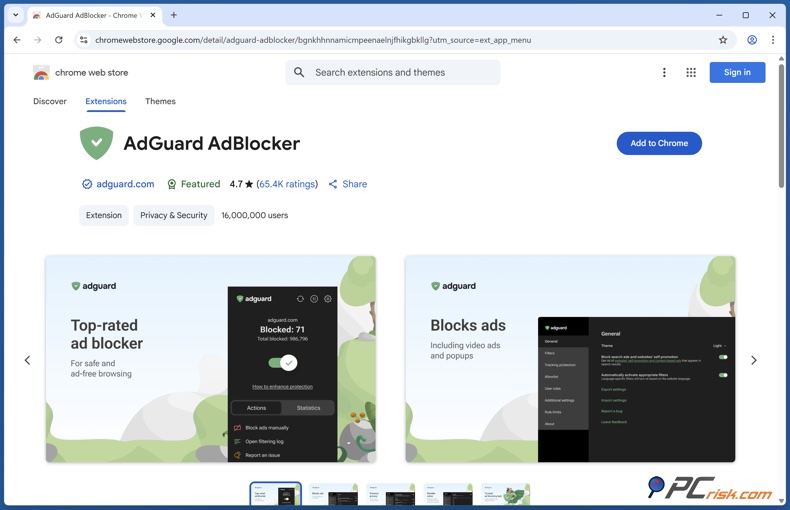
AdGuard es nuestra mejor opción para Crunchyroll en 2026. Ofrece las funciones más equilibradas para los usuarios. Puede usarlo como una extensión de navegador gratuita, o elegir aplicaciones de escritorio y móviles de pago para tener más control y un mejor filtrado en diferentes dispositivos.
Nos gusta que AdGuard va más allá de solo bloquear anuncios. También tiene herramientas anti-rastreo, filtros personalizados, funciones de seguridad, protección contra phishing, Modo Sigiloso y ajustes avanzados para los usuarios que quieren más control. Esto lo convierte en una excelente opción para Crunchyroll y para cualquiera que quiera una experiencia web más limpia y privada.
Para Crunchyroll, AdGuard funciona mejor en un navegador. La extensión es rápida de instalar y fácil de probar. Si quiere bloquear anuncios en más de un navegador o necesita un filtrado más potente, la versión de escritorio de pago es una mejor opción.
AdGuard funciona en Windows, macOS, Linux, iOS, Android, Android TV y todos los navegadores principales. El plan Personal cubre hasta 3 dispositivos y comienza en unos 29,88 $ al año. El plan Family cubre hasta 9 dispositivos y cuesta más. La extensión de navegador es gratuita.
El soporte móvil de AdGuard es mejor que el de la mayoría de los demás. En Android, utiliza un método de VPN local para filtrar más tráfico, lo que supone una ventaja real. En iOS, funciona mejor en Safari, pero esto se debe a cómo funciona la plataforma, no a un defecto de AdGuard.
Pros:
- El mejor equilibrio general entre potencia, privacidad y flexibilidad
- Excelente extensión de navegador y sólidas aplicaciones de pago
- Muy bueno bloqueando ventanas emergentes, rastreadores y el desorden relacionado con el vídeo
- Amplio soporte de plataformas
- Potentes opciones de personalización para usuarios avanzados
- Útil tanto en escritorio como en dispositivos móviles
Contras:
- El valor completo proviene de la versión de pago, no solo de la extensión gratuita
- Los ajustes avanzados pueden resultar abrumadores para los principiantes
- El filtrado de Android puede entrar en conflicto con otra VPN si usa alguna
Mejor para usuarios que quieren la configuración más potente para Crunchyroll en un navegador, junto con una mejor privacidad y una experiencia más limpia en otros sitios web.
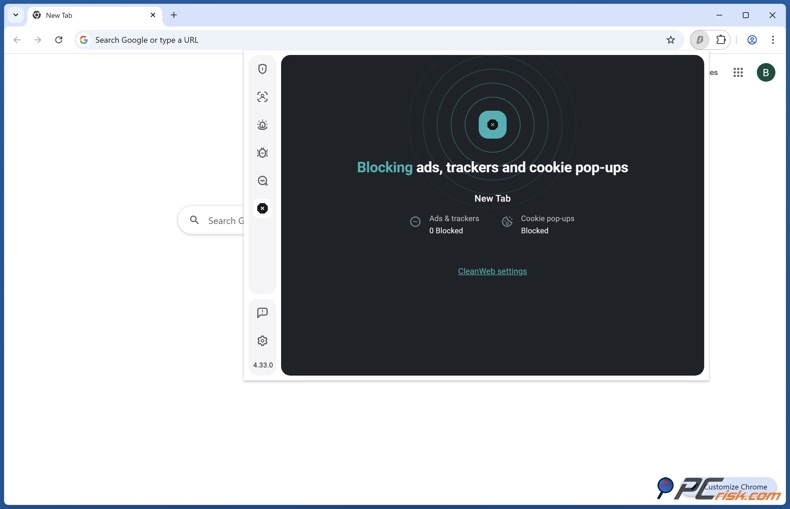
Surfshark CleanWeb ocupa el segundo lugar porque funciona bien para las personas que quieren tanto el bloqueo de anuncios como la protección VPN juntos. A diferencia de AdGuard, no es un bloqueador de anuncios independiente. En cambio, es parte del servicio VPN de Surfshark, lo que constituye tanto su principal ventaja como su principal inconveniente.
Si ya quiere una VPN, CleanWeb es una opción conveniente. Le ofrece bloqueo de anuncios, bloqueo de rastreadores, filtrado de sitios maliciosos y la privacidad de una VPN en un solo servicio. En 2026, Surfshark sigue destacando porque le permite usar dispositivos ilimitados, lo cual es excelente para hogares más grandes o personas con muchos dispositivos.
Para Crunchyroll, CleanWeb funciona mejor como una extensión de navegador. Esto le brinda una experiencia de navegación más limpia y suele ser la forma más fácil de configurar las cosas. La aplicación VPN también puede ayudar a bloquear anuncios y rastreadores, pero usar una VPN a veces puede cambiar cómo funcionan los servicios de streaming, dependiendo de su región, cuenta o configuración de conexión.
Surfshark CleanWeb está disponible para Windows, macOS, Linux, iOS, Android y como extensiones de navegador. Los precios comienzan en unos 47,85 $ al año, dependiendo del plan. No hay una versión gratuita real; solo hay opciones de prueba y reembolso.
La principal desventaja es que CleanWeb ofrece poca personalización. En comparación con AdGuard, requiere menos intervención. Esto está bien para algunas personas, pero no es ideal si desea controles detallados, filtros manuales o ajustes más precisos para cada sitio.
Pros:
- Combina el bloqueo de anuncios con una VPN
- Los dispositivos ilimitados suponen una excelente relación calidad-precio
- Fácil de usar
- Útil para bloquear rastreadores y sitios maliciosos
- Buena opción para hogares con muchos dispositivos
Contras:
- No es un bloqueador de anuncios independiente
- Menos personalizable que AdGuard
- El uso de VPN puede introducir complicaciones adicionales de streaming
- No es ideal si solo quiere el bloqueo de anuncios y nada más
Mejor para usuarios que quieren una única suscripción que cubra tanto la privacidad como el bloqueo de anuncios en muchos dispositivos.
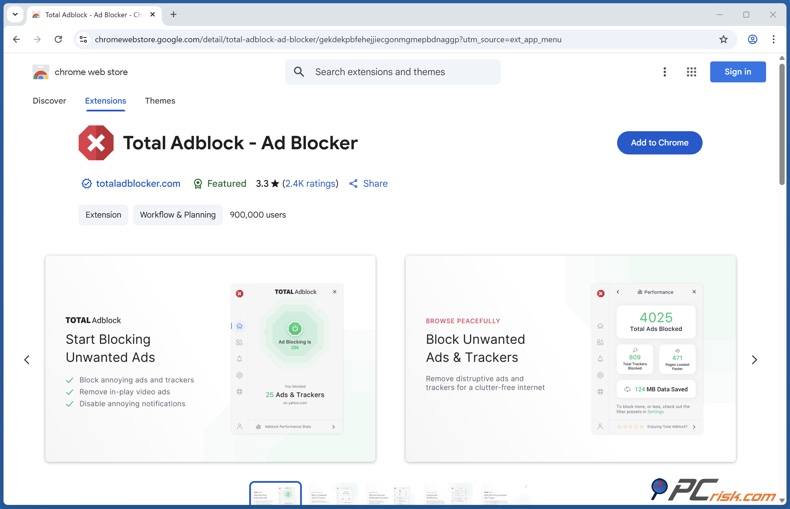
Total Adblock es una buena opción si le importa más la simplicidad que los ajustes avanzados. Es muy fácil de usar para principiantes, lo cual es una verdadera ventaja. Mucha gente solo quiere instalarlo, activarlo y dejar de lidiar con páginas saturadas.
En nuestras pruebas, Total Adblock hizo un buen trabajo bloqueando anuncios comunes, rastreadores y otros formatos molestos que dificultan la navegación. Funciona en Windows, macOS, iOS y Android, y el plan que analizamos cubre 6 dispositivos. Los precios comienzan en unos 19,00 $ al año, lo que parece muy atractivo al principio.
Sin embargo, siempre sugerimos mirar más allá del precio del primer año. Con Total Adblock, el coste de renovación puede ser mucho más alto de lo que paga inicialmente. A algunas personas les parece bien esto una vez que lo saben, pero otras pueden encontrarlo frustrante.
Para Crunchyroll, Total Adblock funciona mejor en navegadores de escritorio. También puede ayudar en dispositivos móviles, pero como la mayoría de los bloqueadores, es más eficaz en navegadores que en aplicaciones de streaming. Si usa principalmente Safari o navegadores de escritorio y quiere algo sencillo, Total Adblock es fácil de recomendar; solo tenga en cuenta el precio.
Pros:
- Muy fácil de instalar y usar
- Buen rendimiento de bloqueo de anuncios
- Funciona en escritorio y dispositivos móviles
- Adecuado para usuarios que quieren una interfaz sencilla
- Relación calidad-precio decente para usuarios convencionales
Contras:
- El precio de renovación puede ser mucho más elevado que el del primer año
- La versión gratuita es limitada
- A algunos usuarios les puede disgustar el proceso de venta cargado de ofertas adicionales
- Menos atractivo para usuarios avanzados que quieren un control profundo
Mejor para usuarios que quieren un bloqueador sencillo y directo y están dispuestos a revisar detenidamente las condiciones de la suscripción.
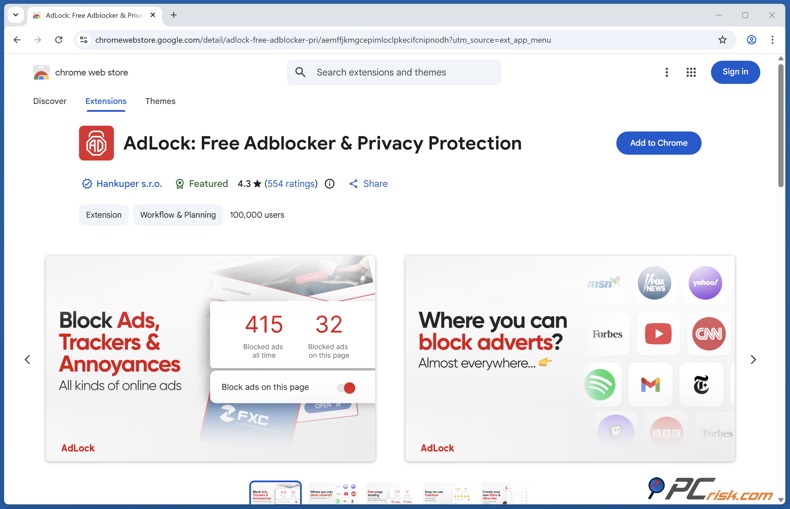
AdLock ocupa el cuarto lugar, pero eso no significa que sea débil. En realidad, es un bloqueador potente y una de las opciones más estrictas aquí. Nos gusta que tenga una política de no «anuncios aceptables», por lo que bloquea los anuncios de forma más agresiva en lugar de dejar pasar algunos por defecto.
AdLock está disponible como una extensión de navegador gratuita y como aplicaciones de pago para Windows, macOS, iOS, Android y Android TV. Una licencia premium cubre 5 dispositivos, y los precios comienzan en unos 33,60 $ al año. Esto lo sitúa en un buen punto intermedio entre las herramientas más sencillas y los paquetes premium más grandes.
Para Crunchyroll, AdLock es una buena opción si quiere un filtrado potente y un enfoque en la privacidad. Bloquea muchos anuncios comunes y le permite configurar listas negras, listas blancas y funciones anti-rastreo personalizadas. También es útil si quiere algo más que el bloqueo basado en el navegador.
La mayor molestia es en Android, donde normalmente tiene que descargar la aplicación completa desde el sitio web oficial en lugar de la Play Store. Esto no es necesariamente malo, pero hace que la configuración sea menos apta para principiantes. Al igual que AdGuard, AdLock también puede tener problemas si ya usa otro servicio basado en VPN, ya que el filtrado de VPN local y una VPN separada no siempre funcionan bien juntos.
Pros:
- Fuerte rendimiento general de bloqueo de anuncios
- Política de no anuncios aceptables
- Buena postura en cuanto a privacidad
- Extensión de navegador gratuita más aplicaciones premium más amplias
- Cubre 5 dispositivos por licencia
Contras:
- La configuración en Android es menos conveniente que las instalaciones normales desde la Play Store
- Puede entrar en conflicto con herramientas basadas en VPN
- Los problemas ocasionales en algunos sitios pueden requerir añadirlos a la lista blanca
- Menos pulido en general que AdGuard
Mejor para usuarios que quieren un bloqueo de anuncios estricto y un enfoque centrado en la privacidad, pero que no necesitan una herramienta con muchas funciones adicionales.
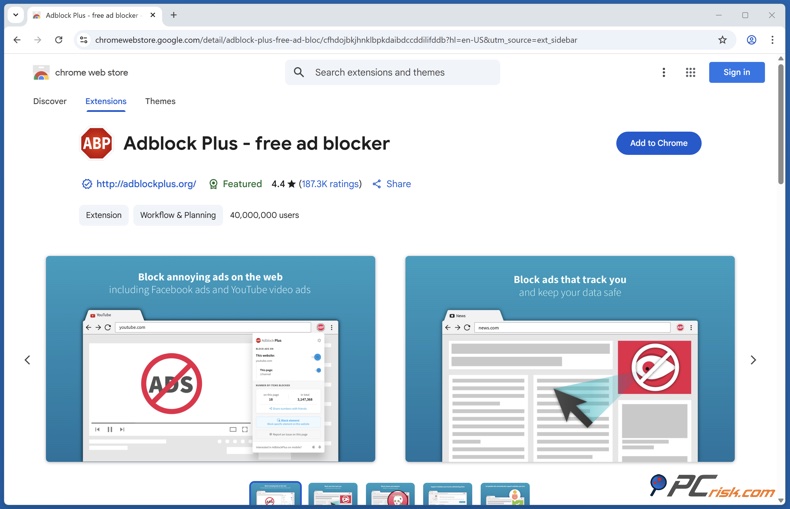
Adblock Plus es el último de nuestros cinco mejores. Sigue siendo una de las opciones más conocidas y es una buena opción para usuarios ocasionales que quieren algo familiar y fácil de usar. La versión básica es gratuita, mientras que Premium cuesta unos 40,00 $ al año. En nuestra comparación, admite dispositivos ilimitados a través de su cuenta y funciona en los principales navegadores de escritorio y dispositivos móviles.
El principal problema con Adblock Plus es que los «anuncios aceptables» están activados por defecto. A algunas personas no les importa, pero otras piensan que esto anula el propósito de un bloqueador de anuncios. Sugerimos desactivar esto si quiere una experiencia más limpia y estricta en Crunchyroll y otros sitios.
Adblock Plus no es nuestra mejor opción para las personas que hacen mucho streaming. Ayuda a limpiar las páginas y a bloquear muchos anuncios, pero en comparación con opciones más potentes, puede ser menos fiable cuando las plataformas de streaming cambian la forma en que muestran los anuncios de vídeo o usan medidas anti-bloqueo de anuncios más duras.
Aun así, vale la pena mencionar Adblock Plus porque es fácil de usar, ampliamente compatible y lo suficientemente bueno para muchos usuarios ocasionales que solo quieren reducir el desorden cotidiano en lugar de construir la configuración más potente.
Pros:
- Versión básica gratuita
- Muy fácil de instalar y entender
- Amplio soporte de navegadores
- Funciona en dispositivos móviles en los contextos compatibles
- Buena opción para la limpieza de la navegación ocasional
Contras:
- Anuncios aceptables activados por defecto
- No es nuestra primera opción para los casos de streaming más difíciles
- Algunos extras útiles se reservan para la versión Premium
- Menos centrado en la privacidad que competidores más estrictos
A quién creemos que le conviene más: usuarios ocasionales que quieren una opción gratuita familiar y están dispuestos a ajustar la configuración por defecto.
Cómo instalar y usar un bloqueador de anuncios para Crunchyroll
Si quiere que Crunchyroll esté lo más limpio posible, lo mejor es empezar en un navegador en lugar de la aplicación. Los navegadores son más fáciles de filtrar, arreglar y personalizar. Las aplicaciones, especialmente en iOS, son más limitadas.
Usamos AdGuard para los pasos a continuación porque es nuestra mejor opción y la mejor opción general de los cinco productos mencionados anteriormente.
Bloquee anuncios en Crynchyroll con AdGuardOferta especialGarantía de devolución de 30 días→
Cómo bloquear anuncios en los navegadores
La forma más fácil es usar la extensión de navegador de AdGuard.
Descargue AdGuard desde la tienda de extensiones de su navegador o desde el sitio web de AdGuard. Instálelo, ánclelo si su navegador lo permite y active el interruptor de protección. Luego, abra la configuración de la extensión y compruebe que el bloqueo de anuncios y la protección contra el rastreo estén activados.
Después de la configuración, abra Crunchyroll en el mismo navegador y pruebe algunas páginas. Visite la página de inicio, una serie de anime, una categoría y su página de vídeo. Si todo se ve más limpio y carga bien, su configuración está funcionando.
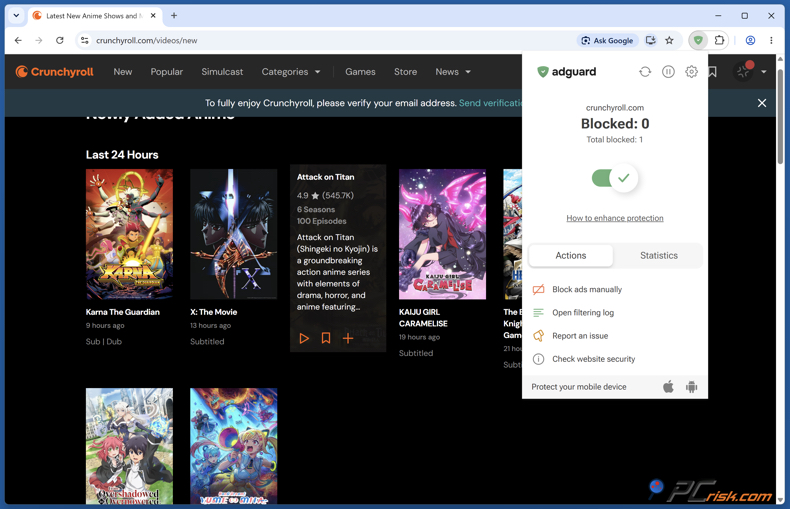
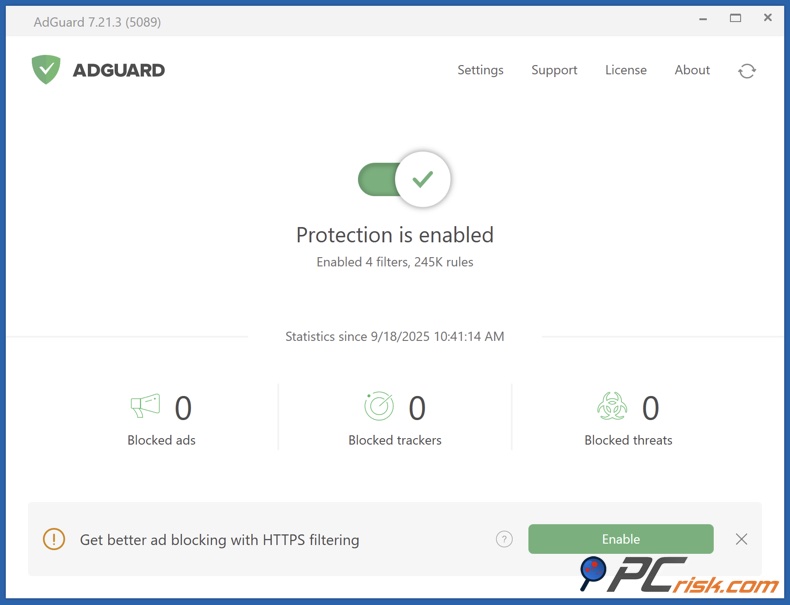
Si necesita un filtrado más potente que el que ofrece la extensión, instale la aplicación de escritorio completa de AdGuard para Windows o macOS. Le ofrece más opciones y control, como el filtrado HTTPS, reglas personalizadas y ajustes de DNS. Si hace mucho streaming en navegadores, la aplicación de escritorio a menudo vale la pena.
Si Crunchyroll se comporta de forma extraña, no asuma que el bloqueador está roto. A veces, un filtro es demasiado agresivo o una parte del sitio necesita ser añadida a la lista de permitidos. Pruebe estos pasos:
- Actualice AdGuard y actualice las listas de filtros
- Desactive otros bloqueadores de anuncios para que solo AdGuard esté activo
- Borre la caché del navegador y recargue la página
- Desactive temporalmente el filtro de molestias más agresivo
- Pruebe otro navegador
- Añada Crunchyroll a la lista de permitidos temporalmente para ver si vuelve la reproducción
Es importante saber que los bloqueadores de anuncios y los sitios de streaming siempre están intentando superarse mutuamente. Lo que funciona hoy podría necesitar un pequeño ajuste más adelante, y eso es normal. Por eso, usar un bloqueador bien respaldado como AdGuard es más seguro que elegir una extensión al azar.
Cómo bloquear anuncios en dispositivos móviles
La configuración en dispositivos móviles depende mucho de si usa Android o iOS.
En Android, AdGuard hace más que un bloqueador de contenido básico porque filtra el tráfico usando un método de VPN local. Su tráfico no se envía a un servidor VPN comercial. En cambio, la aplicación crea un túnel local en su dispositivo para comprobar y bloquear las solicitudes de anuncios.
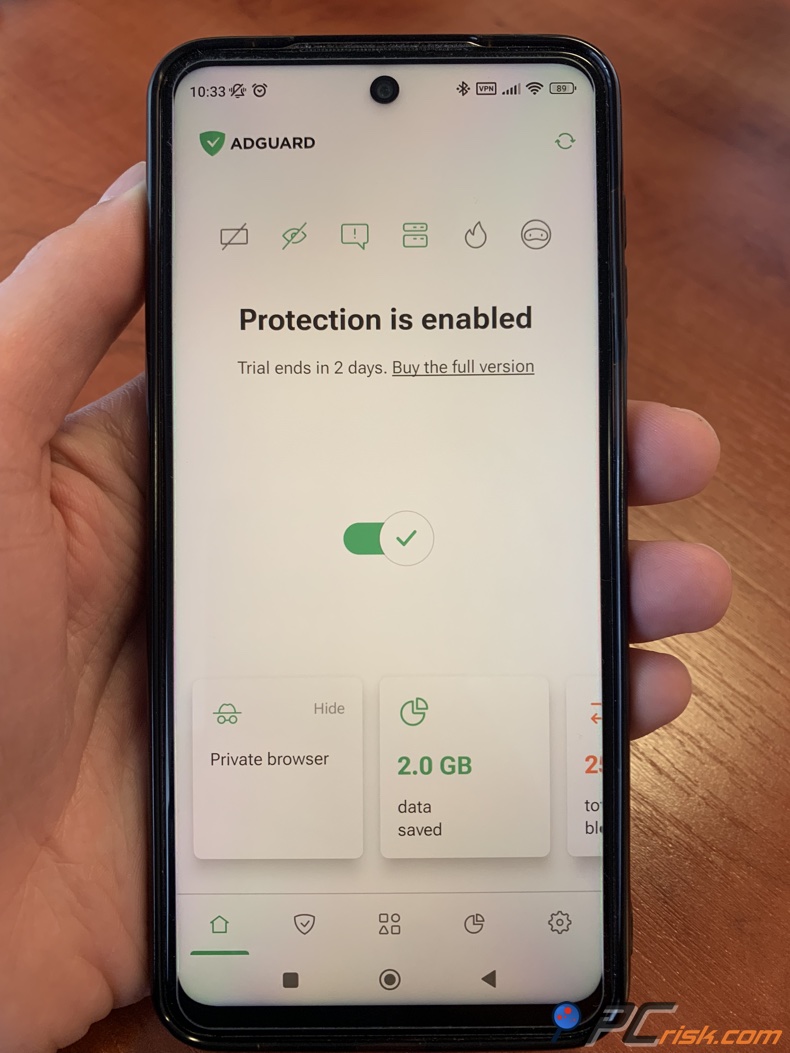
Para usar AdGuard en Android, descargue la aplicación oficial desde el sitio web de AdGuard para el filtrado de todo el dispositivo. Al configurar, Android le pedirá que apruebe la conexión VPN local; acéptela, active la protección y active los filtros de bloqueo de anuncios y rastreo. Luego, pruebe Crunchyroll en un navegador como Chrome, Firefox, Brave u Opera. Los navegadores siguen siendo más fáciles de limpiar que las aplicaciones.
¿Bloqueará todo en la aplicación de Android de Crunchyroll siempre? No podemos prometer eso. Las aplicaciones son más complicadas, por lo que los resultados varían. Aun así, Android ofrece un mejor filtrado a nivel de sistema que iOS.
En iOS, las opciones son más limitadas. AdGuard funciona mejor en Safari, actuando como un bloqueador de contenido y admitiendo protección basada en DNS. Para configurarlo, instale AdGuard desde la App Store, abra la aplicación, active la protección de Safari y permita las extensiones de AdGuard para Safari en la configuración de su iPhone. Luego, abra Crunchyroll en Safari y pruébelo.
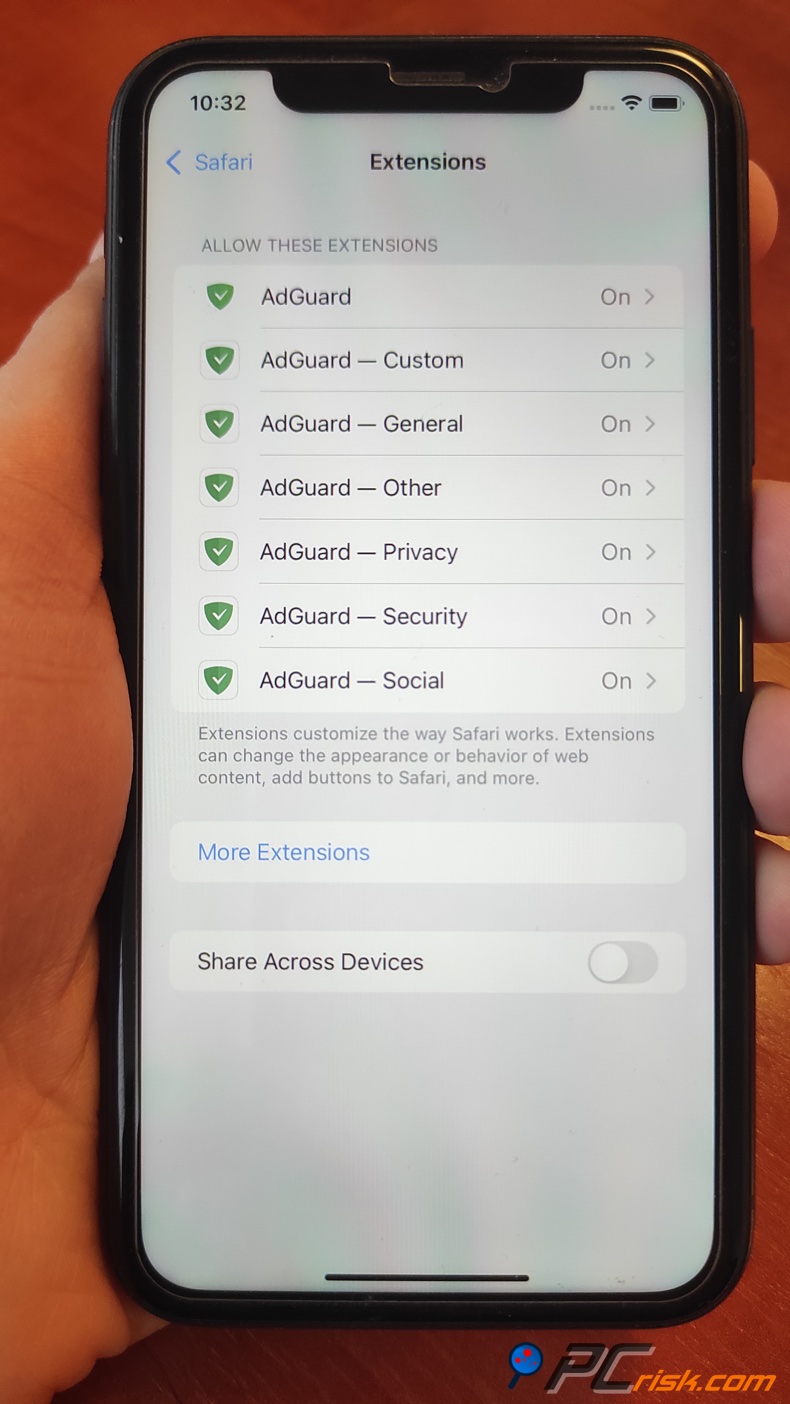
Para los usuarios de iPhone y iPad, lo principal que hay que recordar es usar Safari si quiere reducir el desorden de las páginas de Crunchyroll con un bloqueador de anuncios. En las aplicaciones, iOS no da a los bloqueadores tanta libertad como los navegadores.
Use un navegador con un bloqueador de anuncios
También puede usar un navegador con bloqueo de anuncios o protección de privacidad integrados. Esta es una buena opción sencilla si no quiere gestionar extensiones adicionales. Navegadores como Brave y Opera tienen funciones integradas que reducen los anuncios y rastreadores con una configuración mínima.
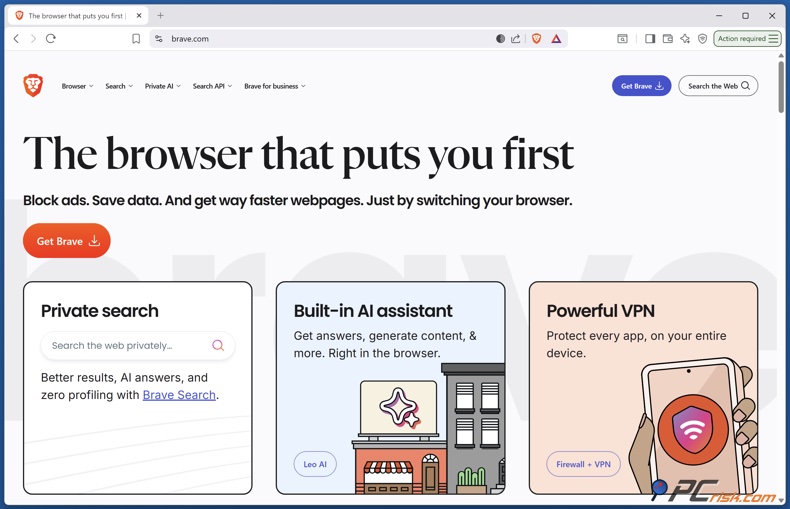
Esta opción es mejor si quiere una solución rápida en lugar de la configuración más potente. El bloqueo integrado del navegador es fácil de usar, pero no es tan flexible ni potente como un bloqueador de anuncios dedicado como AdGuard. Tendrá menos controles, opciones de filtrado y formas de solucionar problemas si un sitio cambia.
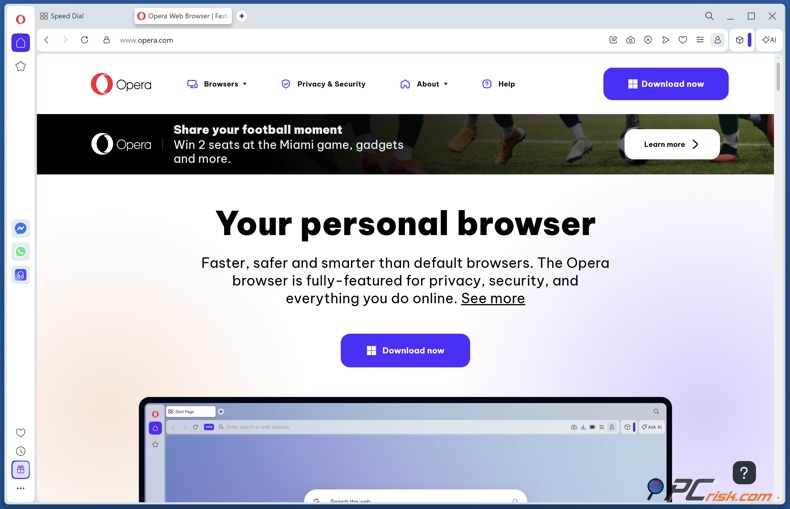
Aun así, es un buen punto de partida. Si usa principalmente Crunchyroll en la web y quiere una experiencia más limpia con poco esfuerzo, un navegador con bloqueo integrado podría ser suficiente. Si encuentra limitaciones, pruebe AdGuard u otro bloqueador de nuestra lista.
Compre una suscripción a Crunchyroll Premium
Si quiere Crunchyroll garantizado sin anuncios, especialmente en las aplicaciones oficiales y dispositivos de TV, Premium sigue siendo la mejor opción. En 2026, los planes de pago son la forma más fiable de obtener una reproducción fluida, mejores ventajas y menos problemas técnicos.
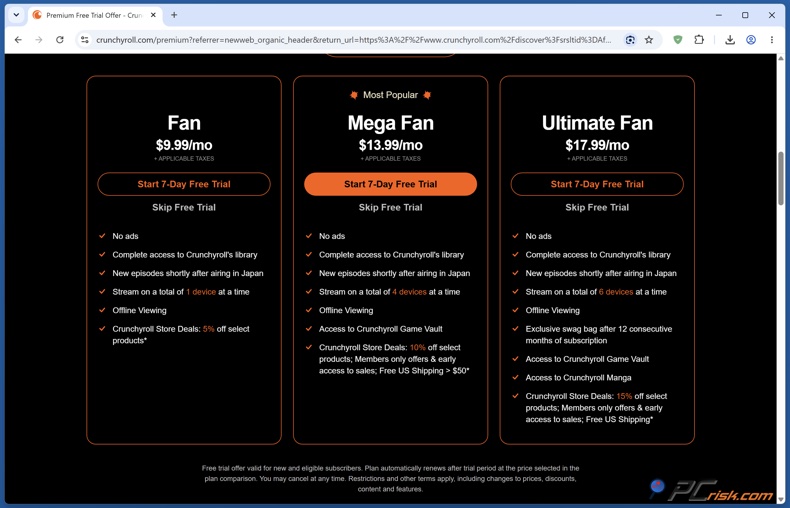
En EE. UU., los precios mensuales en 2026 son de unos 9,99 $ para Fan, 13,99 $ para Mega Fan y 17,99 $ para Ultimate Fan. Fan es el plan de pago básico y es bueno para usuarios individuales. Mega Fan le permite hacer streaming en más dispositivos y añade ventajas. Ultimate Fan ofrece la mayor cantidad de bonificaciones para los fans dedicados.
Creemos que Premium vale especialmente la pena si ve principalmente en la aplicación móvil oficial, en un televisor inteligente, en una consola o en un dispositivo donde las extensiones no funcionan bien. Ahí es donde los bloqueadores de anuncios son más débiles, y Premium es la forma más fácil de estar sin anuncios.
En resumen, un bloqueador de anuncios es mejor si usa Crunchyroll en un navegador y quiere más privacidad y una experiencia web más limpia. Premium es mejor si quiere la aplicación oficial con la menor cantidad de molestias.
Recomendaciones finales
Si tuviéramos que elegir un producto para la mayoría de la gente, seguiría siendo AdGuard. Ofrece la mejor combinación de soporte de navegador, uso móvil, bloqueo de rastreadores, personalización y facilidad de uso diario. Es fácil de recomendar porque funciona tanto para principiantes como para usuarios avanzados.
Surfshark CleanWeb es la mejor alternativa si quiere una VPN y cobertura ilimitada de dispositivos. Total Adblock es bueno si quiere algo sencillo. AdLock es una opción fuerte para la privacidad y el bloqueo estricto. Adblock Plus es un respaldo fiable, pero no es nuestra mejor opción para el streaming.
Nuestro consejo principal para 2026: si ve Crunchyroll en un navegador, use AdGuard. Si usa principalmente aplicaciones nativas o dispositivos de TV, considere Premium. Si sigue viendo ventanas emergentes o anuncios falsos fuera de Crunchyroll, escanee primero su dispositivo en busca de adware. A veces el problema no es el sitio web, sino lo que ya está en su dispositivo.
Elija el mejor bloqueador de anuncios
Preguntas frecuentes (FAQ)
¿Por qué recibo anuncios de Crunchyroll?
Es posible que vea anuncios o ventanas emergentes si no tiene un plan Premium, ha cerrado sesión o si su cuenta no muestra correctamente el estado Premium. A veces, lo que parece un anuncio de Crunchyroll en realidad está causado por adware del navegador, extensiones sospechosas o sitios de streaming falsos.
¿Es legal bloquear anuncios en Crunchyroll?
En la mayoría de los lugares, es legal usar un bloqueador de anuncios en su propio dispositivo. Aun así, Crunchyroll y otros servicios pueden no permitirlos, pueden detectarlos o pueden pedirle que los desactive. Si quiere una experiencia sin anuncios fácil y totalmente compatible, Premium es la opción más segura.
¿Pueden ser peligrosos los anuncios de Crunchyroll?
La mayoría de los riesgos provienen del mundo más amplio del streaming, no de Crunchyroll en sí. Los sitios falsos de Crunchyroll, las ofertas falsas de Premium, las redirecciones dañinas y las notificaciones de navegador maliciosas son problemas mayores que los anuncios normales de sitios web. Por eso sugerimos usar un bloqueador de confianza y mantenerse alejado de las descargas no oficiales.
¿Son los bloqueadores de anuncios legales y seguros?
Los bloqueadores de anuncios de confianza suelen ser seguros si los obtiene de fuentes oficiales. El principal peligro proviene de bloqueadores falsos, extensiones imitadoras, aplicaciones pirateadas o herramientas de baja calidad que solicitan demasiados permisos. Use siempre productos conocidos de tiendas oficiales.
¿Los bloqueadores de anuncios le rastrean?
Algunos bloqueadores de anuncios recopilan más datos que otros, y los de baja calidad pueden recopilar demasiados. Por eso siempre sugerimos comprobar el desarrollador, la política de privacidad, los permisos de la aplicación y las reseñas antes de instalar. Un buen bloqueador será claro sobre lo que recopila y por qué.
¿Funciona un bloqueador de anuncios en la aplicación de Crunchyroll?
A veces, pero no de forma tan fiable como en un navegador. Android da a los bloqueadores más margen de acción que iOS, especialmente si el bloqueador usa un filtrado de estilo VPN local. En iPhone y iPad, Safari es donde el bloqueo de anuncios es más fuerte. Si quiere una visualización sin anuncios consistente basada en aplicaciones, Premium es más confiable.
¿Por qué no funciona mi bloqueador de anuncios en Crunchyroll?
Es posible que su bloqueador de anuncios no funcione porque sus filtros están desactualizados, Crunchyroll cambió la forma en que carga el contenido, otra extensión está causando un conflicto o el bloqueador es demasiado agresivo y rompe la página. Pruebe a actualizar el bloqueador, actualizar las listas de filtros, desactivar otros bloqueadores, usar otro navegador o ver Crunchyroll en un navegador en lugar de la aplicación.
¿Debería usar más de un bloqueador de anuncios al mismo tiempo?
No, usar más de un bloqueador de anuncios al mismo tiempo a menudo causa problemas, desperdicia recursos y puede romper sitios web. También hace que solucionar problemas sea más difícil. Es mejor elegir un buen bloqueador y configurarlo bien, en lugar de usar varios a la vez.
¿Es Crunchyroll Premium mejor que un bloqueador de anuncios?
Sí, Premium es más fiable para las aplicaciones oficiales, los dispositivos de TV y una experiencia garantizada sin anuncios. Si usa un navegador y quiere más privacidad y una experiencia web más limpia, un buen bloqueador de anuncios es útil. Muchas personas descubren que Premium y un bloqueador de anuncios de navegador funcionan bien juntos, cada uno cumpliendo un propósito diferente.
¿Cuál es la mejor opción gratuita para reducir el desorden de las páginas de Crunchyroll?
De nuestra lista, la extensión de navegador de AdGuard es el mejor lugar gratuito para empezar. Hace más de lo que la mayoría de la gente espera y es una opción inteligente si ve principalmente Crunchyroll en un navegador. Adblock Plus es otra opción, pero sugerimos desactivar los «anuncios aceptables» si lo usa.
Compartir:
 Facebook
 X.com
X.com
 LinkedIn
 Copiar enlace

Rimvydas Iliavicius
Autor de guías prácticas en PCrisk.
Rimvydas es un investigador con más de cuatro años de experiencia en la industria de la ciberseguridad. Asistió a la Universidad Tecnológica de Kaunas y se graduó con una Maestría en Traducción y Localización de Textos Técnicos en 2017. Sus intereses en computadoras y tecnología lo llevaron a convertirse en un autor versátil en la industria de IT. En PCrisk, es responsable de escribir artículos prácticos detallados para Microsoft Windows.
El portal de seguridad PCrisk es ofrecido por la empresa RCS LT.
Investigadores de seguridad han unido fuerzas para ayudar a educar a los usuarios de ordenadores sobre las últimas amenazas de seguridad en línea. Más información sobre la empresa RCS LT.
Nuestras guías de desinfección de software malicioso son gratuitas. No obstante, si desea colaborar, puede realizar una donación.
DonarEl portal de seguridad PCrisk es ofrecido por la empresa RCS LT.
Investigadores de seguridad han unido fuerzas para ayudar a educar a los usuarios de ordenadores sobre las últimas amenazas de seguridad en línea. Más información sobre la empresa RCS LT.
Nuestras guías de desinfección de software malicioso son gratuitas. No obstante, si desea colaborar, puede realizar una donación.
Donar
▼ Mostrar discusión