
Cómo eliminar ChimeraWire de los dispositivos infectados
TroyanoConocido también como: ChimeraWire mando a distancia

Obtenga un escaneo gratuito y verifique si su computadora está infectada.
ELIMÍNELO AHORAPara usar el producto con todas las funciones, debe comprar una licencia para Combo Cleaner. 7 días de prueba gratuita limitada disponible. Combo Cleaner es propiedad y está operado por RCS LT, la empresa matriz de PCRisk.
¿Qué tipo de malware es ChimeraWire?
ChimeraWire es un tipo de malware (un troya) que se ejecuta en ordenadores con Windows. Utiliza la funcionalidad de herramientas de código abierto llamadas zlsgo y Rod, que normalmente se utilizan para automatizar acciones en sitios web. Este malware controla Chrome para simular el comportamiento de navegación humano, haciendo que los sitios web parezcan más populares, mientras utiliza técnicas avanzadas para evadir los programas antivirus.
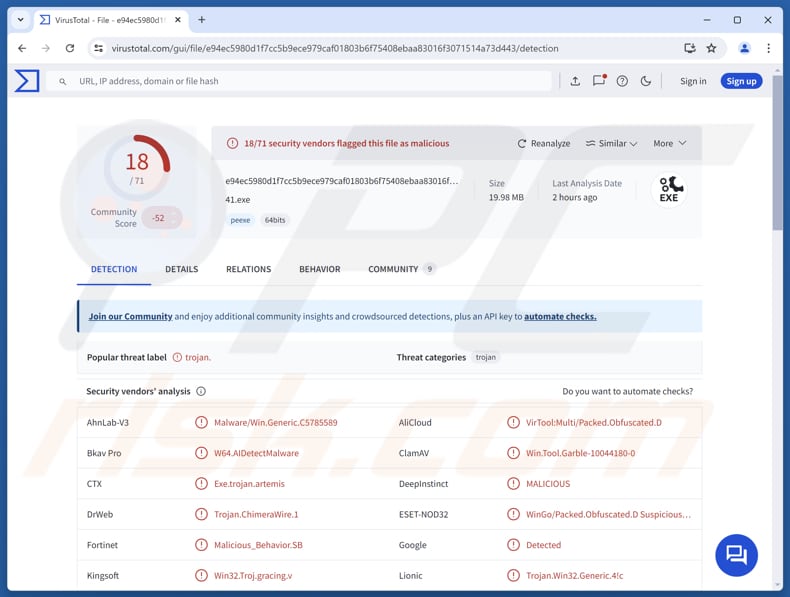
Más información sobre ChimeraWire
Una vez que el malware ChimeraWire se ejecuta en un ordenador, descarga un archivo llamado «chrome-win.zip». Dentro de este archivo se encuentra una copia del navegador Google Chrome para Windows. El sitio web que aloja el archivo «chrome-win.zip» también aloja archivos con versiones de Chrome para otros sistemas operativos, como Linux y macOS (y para diferentes plataformas de hardware).
Después de descargar el navegador, ChimeraWire intenta añadirle dos extensiones, «NopeCHA» y «Buster». Estas herramientas están diseñadas para eludir automáticamente las pruebas CAPTCHA, y el malware las utiliza en sus actividades maliciosas.
A continuación, ChimeraWire inicia el navegador en un modo especial para desarrolladores y mantiene la ventana oculta, lo que permite que sus acciones se ejecuten sin ser detectadas. Una vez que el navegador está activo, el malware abre una conexión a un puerto de desarrollador elegido al azar utilizando el método de comunicación WebSocket.
En esta fase, el malware se pone en contacto con su servidor de comando y control para recibir instrucciones. El servidor envía un mensaje codificado que contiene un archivo de configuración JSON. El archivo de configuración incluye las tareas que debe realizar el malware y los detalles necesarios para cada una de ellas.
Especifica qué motor de búsqueda utilizar, como Google o Bing, los términos de búsqueda que el malware debe utilizar para encontrar y abrir los sitios web objetivo. También establece el número de páginas por las que el malware debe navegar en secuencia, la frecuencia y el lugar en el que debe hacer clic en los enlaces, el tiempo de espera para que se carguen las páginas y los sitios web a los que debe dirigirse.
Para que sus acciones parezcan más auténticas y evitar ser detectado, el archivo incluye instrucciones para dejar intervalos entre sesiones. Además, ChimeraWire puede simular clics del ratón para que parezca que una persona real está navegando. Hace clic en los resultados de búsqueda y abre enlaces en nuevas pestañas.
Después de buscar los sitios web que figuran en su configuración, recopila todos los enlaces de la página, cambia su orden para evitar la detección de bots y comprueba cuáles coinciden con sus objetivos. Si encuentra suficientes coincidencias válidas, las ordena por relevancia y hace clic en las mejores.
Si no es así, cambia a un modelo que imita la aleatoriedad humana, eligiendo cuántos enlaces abrir en función de las probabilidades. Cada vez que abre un enlace, se mueve entre las pestañas según sea necesario y repite este proceso hasta alcanzar el límite de clics establecido en sus instrucciones.
| Nombre | ChimeraWire mando a distancia |
| Tipo de amenaza | Troyano |
| Nombres de detección | AhnLab-V3 (Malware/Win.Generic.C5785589), CTX (Exe.trojan.artemis), ESET-NOD32 (WinGo/Packed. Obfuscated.D Suspicious Application), Kingsoft (Win32.Troj.gracing.v), Symantec (ML.Attribute.HighConfidence), Lista completa (VirusTotal) |
| Síntomas | Los troyanos están diseñados para infiltrarse sigilosamente en el ordenador de la víctima y permanecer ocultos, por lo que no se observan síntomas concretos en un equipo infectado. |
| métodos de distribución | Descargadores maliciosos alojados en sitios web gestionados por ciberdelincuentes. |
| Daños | Robo de información, posibles pérdidas económicas y robo de identidad, alto consumo de CPU u otro hardware, y problemas similares. |
| Eliminación de Malware |
Para eliminar posibles infecciones de malware, escanee su computadora con un software antivirus legítimo. Nuestros investigadores de seguridad recomiendan usar Combo Cleaner. Descargue Combo Cleaner para WindowsEl detector gratuito verifica si su equipo está infectado. Para usar el producto con todas las funciones, debe comprar una licencia para Combo Cleaner. 7 días de prueba gratuita limitada disponible. Combo Cleaner es propiedad y está operado por RCS LT, la empresa matriz de PCRisk. |
Conclusión
En general, ChimeraWire es un malware diseñado para imitar el comportamiento real de los usuarios. Mediante su configuración, el malware puede realizar acciones de navegación realistas, como buscar, abrir páginas y hacer clic en enlaces, para aumentar artificialmente la visibilidad y la clasificación de los sitios web objetivo. Es importante señalar que los ciberdelincuentes pueden utilizarlo para rellenar formularios en línea, participar en encuestas publicitarias o incluso capturar contenido de sitios web y capturas de pantalla con fines de recopilación de datos.
¿Cómo se infiltró ChimeraWire en mi ordenador?
ChimeraWire se distribuye a través de descargadores de malware. En uno de los métodos de distribución conocidos, los ciberdelincuentes utilizan un descargador llamado «Python.Downloader.208», que puede colocarse dentro de un archivo ZIP alojado en el servidor del atacante. Tras ejecutarse, extrae varios archivos e intenta obtener privilegios de administrador.
Para lograrlo, el descargador aprovecha una vulnerabilidad de Windows conocida como «DLL Search Order Hijacking» (secuestro del orden de búsqueda de DLL), lo que le permite cargar una biblioteca maliciosa en lugar de una legítima. Una vez obtenidos los privilegios elevados, recupera otro archivo ZIP de un servidor remoto malicioso. Este archivo contiene el malware ChimeraWire.
Un segundo método de infección conocido implica un descargador diferente llamado «Trojan.DownLoader48.61444», que sigue un enfoque similar. También aprovecha las vulnerabilidades para escalar privilegios y, a continuación, descarga e instala el troyano ChimeraWire.
¿Cómo evitar la instalación de malware?
Mantenga su sistema operativo y sus aplicaciones actualizados en todo momento, y tenga cuidado con los archivos o enlaces de correos electrónicos no solicitados procedentes de fuentes desconocidas. Descargue software únicamente de fuentes fiables o tiendas de aplicaciones oficiales, y evite los programas pirateados, cracks o generadores de claves.
Rechaza las notificaciones de sitios web desconocidos y evita hacer clic en ventanas emergentes, anuncios, botones, enlaces o cualquier contenido sospechoso en línea. Además, utiliza un programa de seguridad fiable y realiza análisis periódicos del sistema para ayudar a proteger tu ordenador.
Si cree que su ordenador ya está infectado, le recomendamos que ejecute un análisis con Combo Cleaner Antivirus para Windows para eliminar automáticamente el malware infiltrado.
Ejemplos de sitios web con los que el troyano tenía instrucciones de interactuar según las órdenes de su servidor C2 (fuente: drweb.com):



Eliminación automática instantánea de malware:
La eliminación manual de amenazas puede ser un proceso largo y complicado que requiere conocimientos informáticos avanzados. Combo Cleaner es una herramienta profesional para eliminar malware de forma automática, que está recomendado para eliminar malware. Descárguelo haciendo clic en el siguiente botón:
DESCARGAR Combo CleanerSi decide descargar este programa, quiere decir que usted está conforme con nuestra Política de privacidad y Condiciones de uso. Para usar el producto con todas las funciones, debe comprar una licencia para Combo Cleaner. 7 días de prueba gratuita limitada disponible. Combo Cleaner es propiedad y está operado por RCS LT, la empresa matriz de PCRisk.
Menú rápido:
- ¿Qué es ChimeraWire?
- PASO 1. Eliminación manual del malware ChimeraWire.
- PASO 2. Comprueba si tu ordenador está limpio.
¿Cómo eliminar el malware manualmente?
La eliminación manual de malware es una tarea complicada; por lo general, lo mejor es dejar que los programas antivirus o antimalware lo hagan automáticamente. Para eliminar este malware, recomendamos utilizar Combo Cleaner Antivirus para Windows.
Si desea eliminar el malware manualmente, el primer paso es identificar el nombre del malware que desea eliminar. A continuación se muestra un ejemplo de un programa sospechoso que se ejecuta en el equipo de un usuario:
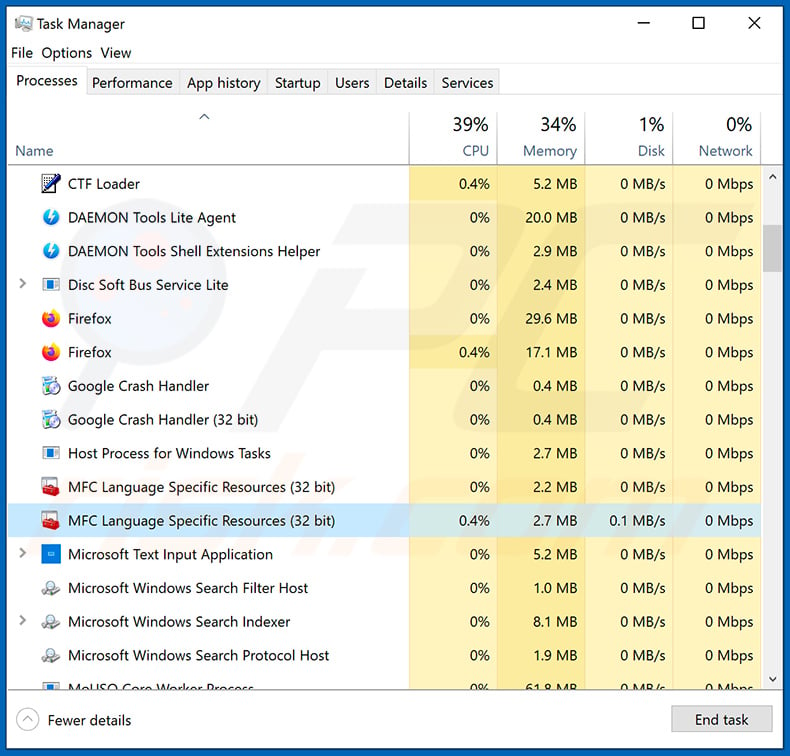
Si ha comprobado la lista de programas que se están ejecutando en su ordenador, por ejemplo, utilizando el administrador de tareas, y ha identificado un programa que le parece sospechoso, debe continuar con estos pasos:
 Descargue un programa llamado Autoruns. Este programa muestra las aplicaciones de inicio automático, el Registro y las ubicaciones del sistema de archivos:
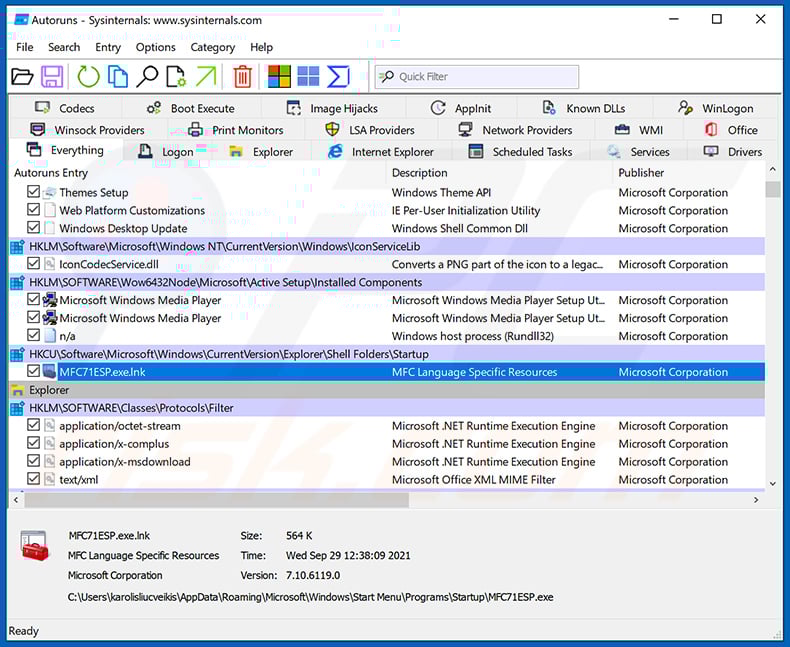
 Reinicie el equipo en modo seguro:
Usuarios de Windows XP y Windows 7: Inicie el equipo en modo seguro. Haga clic en Inicio, Apagar, Reiniciar y Aceptar. Durante el proceso de inicio del equipo, pulse varias veces la tecla F8 del teclado hasta que aparezca el menú Opciones avanzadas de Windows y, a continuación, seleccione Modo seguro con funciones de red en la lista.
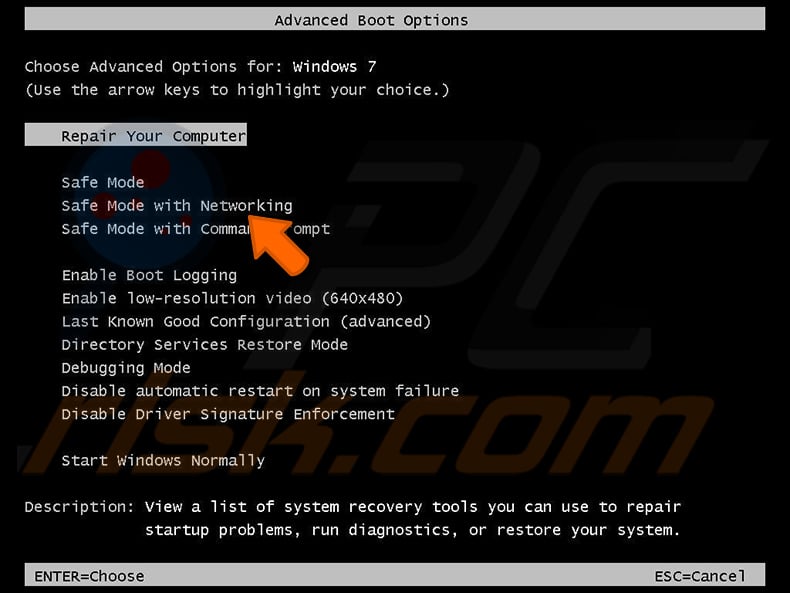
Vídeo que muestra cómo iniciar Windows 7 en «Modo seguro con funciones de red»:
Usuarios de Windows 8: Inicie Windows 8 en modo seguro con funciones de red. Vaya a la pantalla de inicio de Windows 8, escriba «Avanzado» y, en los resultados de búsqueda, seleccione «Configuración». Haga clic en «Opciones de inicio avanzadas» y, en la ventana «Configuración general del PC» que se abre, seleccione «Inicio avanzado».
Haga clic en el botón «Reiniciar ahora». El equipo se reiniciará y aparecerá el «Menú de opciones de inicio avanzadas». Haga clic en el botón «Solucionar problemas» y, a continuación, haga clic en el botón «Opciones avanzadas». En la pantalla de opciones avanzadas, haga clic en «Configuración de inicio».
Haga clic en el botón «Reiniciar». El equipo se reiniciará y aparecerá la pantalla Configuración de inicio. Pulse F5 para arrancar en modo seguro con funciones de red.
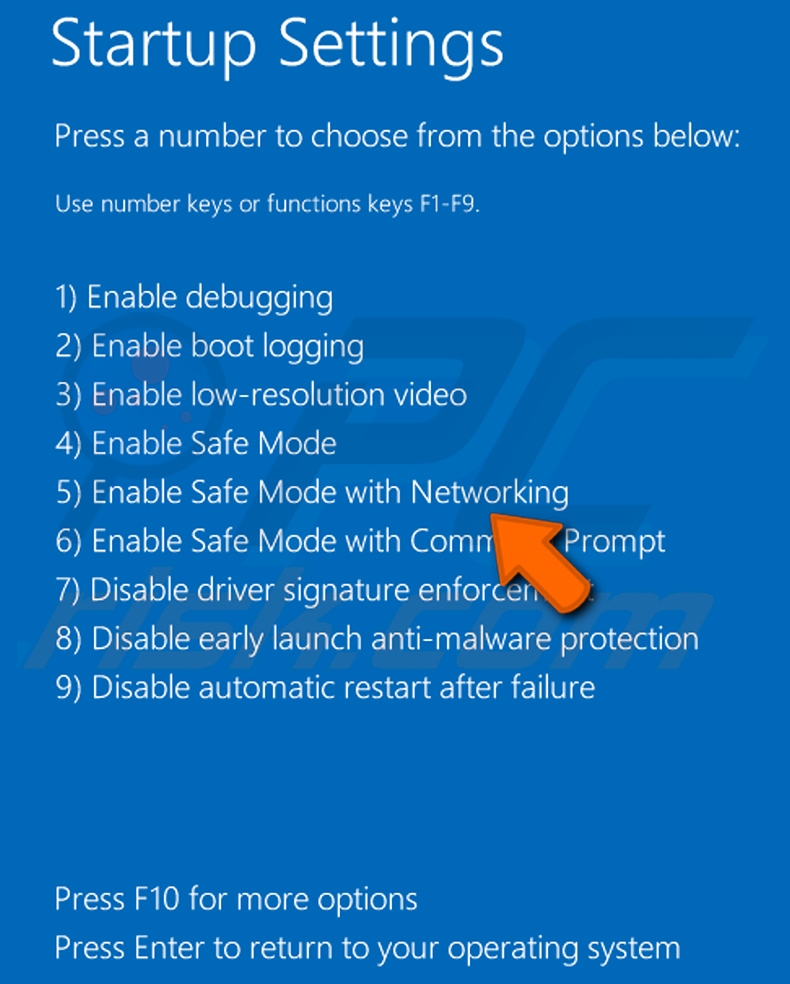
Vídeo que muestra cómo iniciar Windows 8 en «Modo seguro con funciones de red»:
Usuarios de Windows 10: Haga clic en el logotipo de Windows y seleccione el icono de encendido. En el menú que se abre, haga clic en «Reiniciar» mientras mantiene pulsada la tecla «Mayús» del teclado. En la ventana «Elija una opción», haga clic en «Solucionar problemas» y, a continuación, seleccione «Opciones avanzadas».
En el menú de opciones avanzadas, seleccione «Configuración de inicio» y haga clic en el botón «Reiniciar». En la ventana siguiente, debe hacer clic en la tecla «F5» del teclado. Esto reiniciará el sistema operativo en modo seguro con funciones de red.
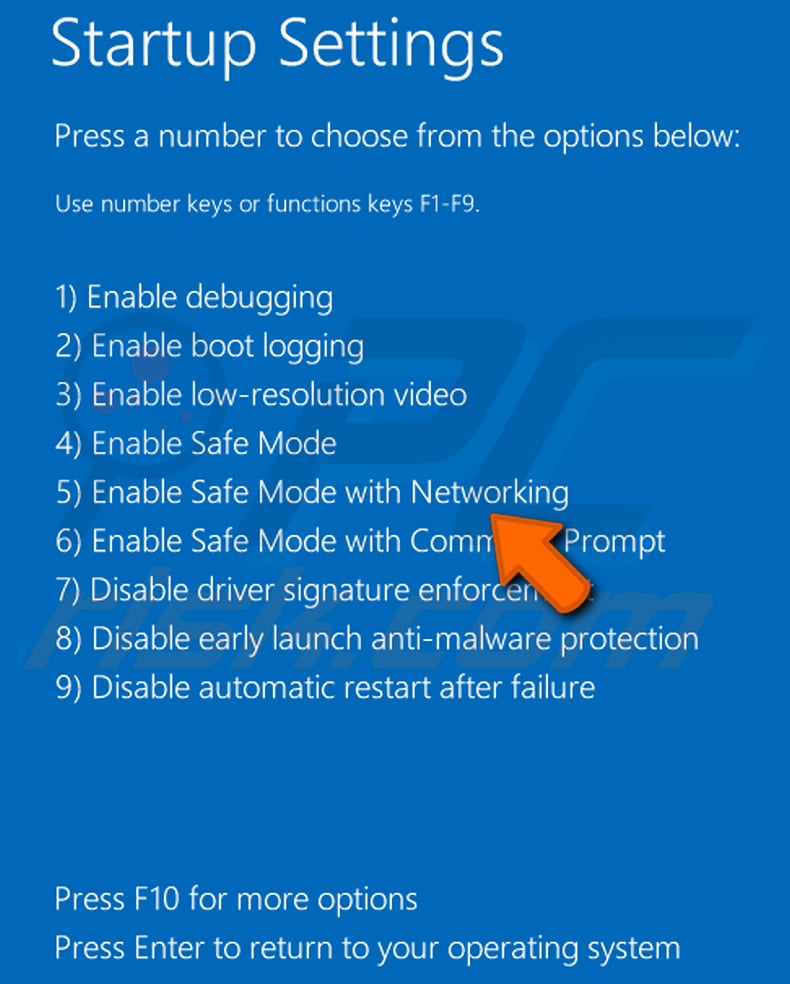
Vídeo que muestra cómo iniciar Windows 10 en «Modo seguro con funciones de red»:
 Extraiga el archivo descargado y ejecute el archivo Autoruns.exe.
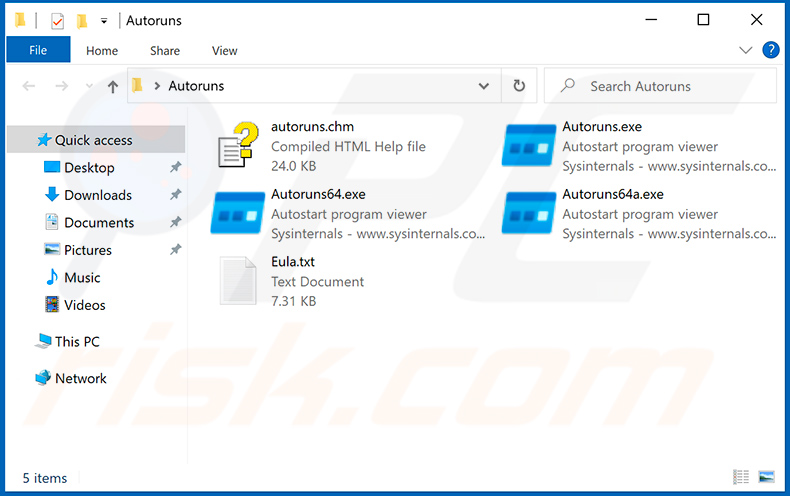
 En la aplicación Autoruns, haga clic en «Opciones» en la parte superior y desmarque las opciones «Ocultar ubicaciones vacías» y «Ocultar entradas de Windows». Después de este procedimiento, haga clic en el icono «Actualizar».
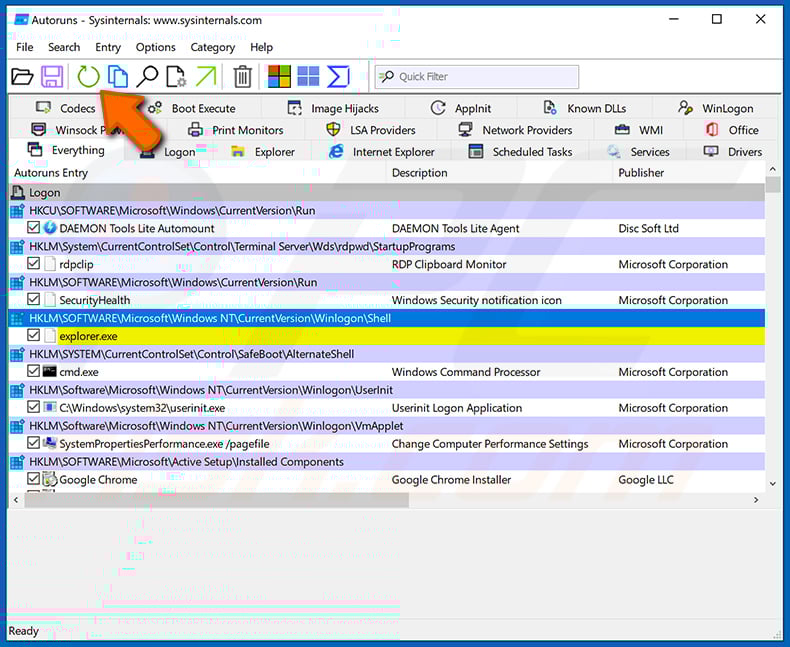
 Comprueba la lista proporcionada por la aplicación Autoruns y localiza el archivo malicioso que deseas eliminar.
Debe anotar su ruta completa y su nombre. Tenga en cuenta que algunos programas maliciosos ocultan los nombres de los procesos bajo nombres de procesos legítimos de Windows. En esta fase, es muy importante evitar eliminar archivos del sistema. Una vez localizado el programa sospechoso que desea eliminar, haga clic con el botón derecho del ratón sobre su nombre y seleccione «Eliminar».
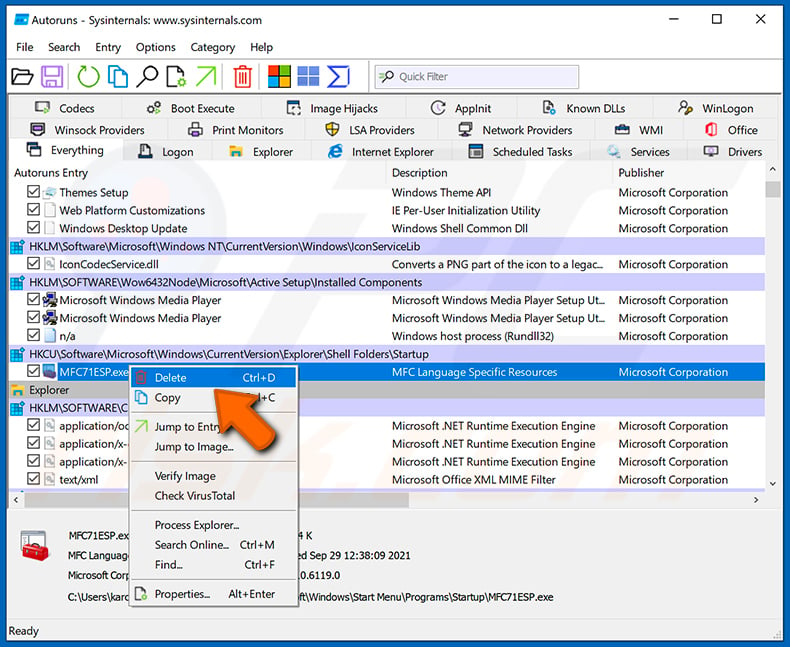
Después de eliminar el malware mediante la aplicación Autoruns (esto garantiza que el malware no se ejecutará automáticamente la próxima vez que se inicie el sistema), debe buscar el nombre del malware en su ordenador. Asegúrese de habilitar los archivos y carpetas ocultos antes de continuar. Si encuentra el nombre del archivo del malware, asegúrese de eliminarlo.
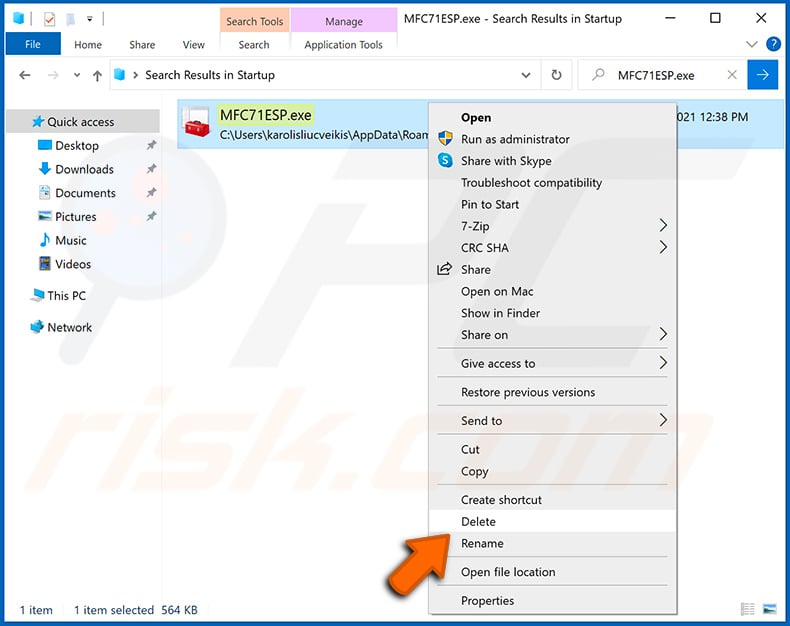
Reinicie el ordenador en modo normal. Si sigue estos pasos, debería eliminar cualquier malware de su ordenador. Tenga en cuenta que la eliminación manual de amenazas requiere conocimientos avanzados de informática. Si no los tiene, deje la eliminación de malware en manos de programas antivirus y antimalware.
Es posible que estos pasos no funcionen con infecciones de malware avanzadas. Como siempre, es mejor prevenir la infección que intentar eliminar el malware más tarde. Para mantener su ordenador seguro, instale las últimas actualizaciones del sistema operativo y utilice un software antivirus. Para asegurarse de que su ordenador está libre de infecciones de malware, le recomendamos que lo analice con Combo Cleaner Antivirus para Windows.
Preguntas frecuentes (FAQ)
Mi ordenador está infectado con el malware ChimeraWire, ¿debo formatear mi dispositivo de almacenamiento para eliminarlo?
Por lo general, no es necesario borrar completamente un dispositivo de almacenamiento. El malware como ChimeraWire normalmente se puede eliminar con un software antivirus o antimalware de confianza, como Combo Cleaner.
¿Cuáles son los mayores problemas que puede causar el malware?
Dependiendo de su tipo, el malware puede ralentizar el sistema infectado, interferir en las operaciones, inyectar otro malware, robar datos confidenciales, cifrar y eliminar archivos, o permitir a los ciberdelincuentes controlar un dispositivo infectado de forma remota.
¿Cuál es el propósito de ChimeraWire?
El objetivo principal de ChimeraWire es imitar el comportamiento real de los usuarios al navegar por Internet con el fin de aumentar artificialmente la visibilidad y el posicionamiento de sitios web específicos. ChimeraWire también se puede adaptar para la recopilación de datos, el envío de formularios, la captura de pantallas y otras tareas.
¿Cómo se infiltró ChimeraWire en mi ordenador?
Es probable que ChimeraWire haya entrado en su dispositivo a través de un descargador malicioso. Los atacantes utilizan descargadores de malware como este, que suelen llegar en archivos ZIP. Una vez ejecutados, aprovechan las vulnerabilidades de Windows para obtener privilegios elevados y, a continuación, descargan e instalan el malware ChimeraWire desde un servidor remoto.
¿Combo Cleaner me protegerá contra el malware?
Sí, Combo Cleaner puede detectar y eliminar casi todos los tipos conocidos de malware. Sin embargo, el malware avanzado suele ocultarse en lo más profundo del sistema, por lo que es importante realizar un análisis completo del sistema.
Compartir:
 Facebook
 X.com
X.com
 LinkedIn
 Copiar enlace

Tomas Meskauskas
Investigador experto en seguridad, analista profesional de malware
Me apasiona todo lo relacionado con seguridad informática y tecnología. Me avala una experiencia de más de 10 años trabajando para varias empresas de reparación de problemas técnicos y seguridad on-line. Como editor y autor de PCrisk, llevo trabajando desde 2010. Sígueme en Twitter y LinkedIn para no perderte nada sobre las últimas amenazas de seguridad en internet.
El portal de seguridad PCrisk es ofrecido por la empresa RCS LT.
Investigadores de seguridad han unido fuerzas para ayudar a educar a los usuarios de ordenadores sobre las últimas amenazas de seguridad en línea. Más información sobre la empresa RCS LT.
Nuestras guías de desinfección de software malicioso son gratuitas. No obstante, si desea colaborar, puede realizar una donación.
DonarEl portal de seguridad PCrisk es ofrecido por la empresa RCS LT.
Investigadores de seguridad han unido fuerzas para ayudar a educar a los usuarios de ordenadores sobre las últimas amenazas de seguridad en línea. Más información sobre la empresa RCS LT.
Nuestras guías de desinfección de software malicioso son gratuitas. No obstante, si desea colaborar, puede realizar una donación.
Donar
▼ Mostrar discusión