
Cómo deshacerse del troyano de acceso remoto PINHOLE
TroyanoConocido también como: Troyano de acceso remoto PINHOLE

Obtenga un escaneo gratuito y verifique si su computadora está infectada.
ELIMÍNELO AHORAPara usar el producto con todas las funciones, debe comprar una licencia para Combo Cleaner. 7 días de prueba gratuita limitada disponible. Combo Cleaner es propiedad y está operado por RCS LT, la empresa matriz de PCRisk.
¿Qué tipo de malware es PINHOLE RAT?
PINHOLE RAT es un troyano de acceso remoto (RAT) descubierto por la SOCRadar Threat Research Unit (STRU) en agosto de 2026. Una vez instalado, otorga a los atacantes control remoto sobre un ordenador Windows infectado, lo que les permite robar archivos, capturar imágenes de pantalla, ejecutar comandos de shell y cargar módulos maliciosos adicionales.
PINHOLE RAT utiliza banners de servidores FTP como Dead Drop Resolvers, una técnica novedosa en la que el malware lee las instrucciones de los atacantes a partir de los mensajes de bienvenida de los servidores FTP en lugar de contactar directamente con su operador.
El RAT oculta la dirección real de su servidor dentro de plataformas legítimas como Pinterest y SurveyMonkey, y enruta su tráfico de red a través de Cloudflare Workers. Activa desde al menos julio de 2026, la campaña parecía encontrarse en sus etapas iniciales en el momento del análisis.
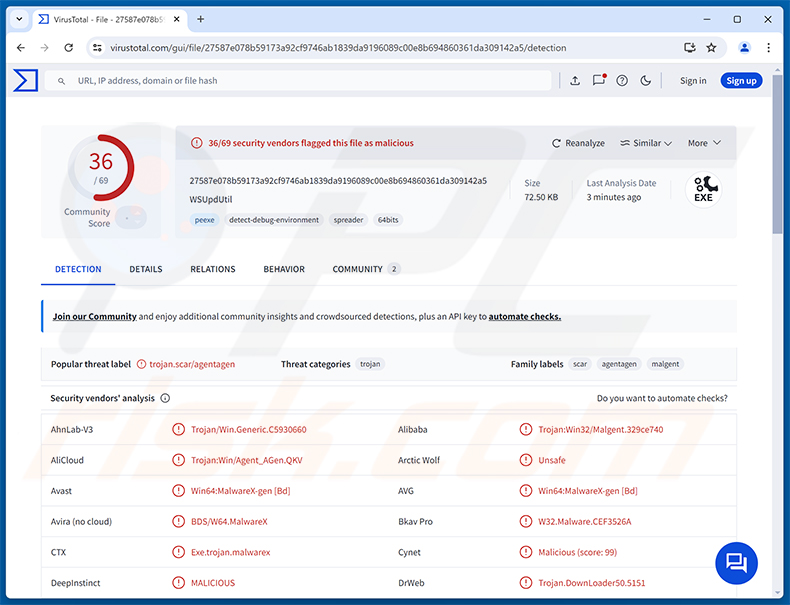
Descripción general de PINHOLE RAT
Según lo documentado por SOCRadar, PINHOLE RAT llega a través de una cadena de entrega de múltiples etapas que comienza cuando una víctima abre un archivo de acceso directo (.lnk) malicioso, muy probablemente recibido por correo electrónico. El acceso directo se conecta de forma silenciosa a un servidor FTP fraudulento y lee comandos de su banner.
Esos comandos descargan un script que deposita una carga útil cifrada en la carpeta temporal de Windows, disfrazada como un archivo de certificado. Después de seis capas de decodificación y descifrado, el código final del RAT se inyecta en un proceso legítimo de Windows, ocultando la infección de la mayoría de las herramientas de seguridad.
PINHOLE RAT localiza su servidor de Command and Control (C2) leyendo datos ocultos incrustados dentro de pines reales de Pinterest y páginas de encuestas de SurveyMonkey. La dirección real del servidor está oculta detrás de un proxy de Cloudflare Workers, lo que dificulta considerablemente el bloqueo a nivel de red.
¿Qué puede hacer PINHOLE RAT?
PINHOLE RAT admite catorce tipos de comandos distintos. Los operadores pueden listar, buscar, cargar, descargar o eliminar archivos en cualquier lugar de la máquina de la víctima. También pueden ejecutar programas, tomar capturas de pantalla y ver o forzar la finalización de cualquier proceso en ejecución.
El RAT puede abrir una sesión persistente de PowerShell, permitiendo al atacante escribir y ejecutar cualquier comando de Windows de forma interactiva. Se puede descargar y cargar bajo demanda un módulo de robo de navegador, dirigido a las contraseñas guardadas, las cookies y otras credenciales almacenadas en los navegadores web populares.
Los archivos robados se envían de vuelta al atacante a través de HTTP disfrazados como tráfico web ordinario. Las capturas de pantalla se capturan y se cargan como imágenes JPEG. Debido a que las capacidades se entregan como módulos separados, el atacante puede ampliar lo que hace el RAT en cualquier momento después de la infección.
Persistencia y evasión de defensas
Para lograr persistencia, PINHOLE RAT se copia a sí mismo en una carpeta con nombre aleatorio dentro del directorio de datos de aplicación local del usuario. Registra esa copia en el Registro de Windows para ejecutarse automáticamente en cada inicio de sesión, utilizando una clave de sistema heredada que rara vez es supervisada por los usuarios comunes.
Antes de hacer cualquier otra cosa, el RAT comprueba si se está ejecutando dentro de un sandbox o un entorno de análisis. Si detecta bibliotecas de sistema artificiales utilizadas por emuladores, sale de inmediato. También utiliza una técnica llamada Halo's Gate para realizar llamadas directas al kernel, evadiendo los ganchos que el software de seguridad coloca dentro de los archivos de sistema de Windows.
La carga útil final del RAT se inyecta en un proceso legítimo de Windows mediante inyección de Asynchronous Procedure Call (APC) antes de que el proceso objetivo se haya iniciado por completo. Esto hace que la inyección sea mucho más difícil de detectar para las herramientas de seguridad.
Los datos de configuración - incluidas las ubicaciones cifradas de los Dead Drop Resolvers - se almacenan en flujos de datos alternativos NTFS ocultos adjuntos a archivos desktop.ini ordinarios. La propia carga útil llega envuelta en seis capas de cifrado y codificación, con encabezados falsos de JPEG y de certificado añadidos para disfrazar los datos en tránsito.
| Nombre | Troyano de acceso remoto PINHOLE |
| Tipo De Amenaza | Troyano de acceso remoto (RAT) |
| Nombres De Detección | Avast (Win64:MalwareX-gen [Bd]), ESET-NOD32 (Win64/Agent_AGen.QBQ Trojan), Kaspersky (Trojan.Win32.Scar.uvua), Microsoft (Trojan:Win32/Malgent), Lista Completa (VirusTotal) |
| Síntomas | Los troyanos de acceso remoto están diseñados para infiltrarse sigilosamente en el equipo de la víctima y permanecer en silencio, por lo que no se observan síntomas particulares claramente visibles en una máquina infectada. |
| Métodos De Distribución | Correos electrónicos de phishing, archivos de acceso directo LNK maliciosos. |
| Daño | Contraseñas e información bancaria robadas, robo de identidad, el equipo de la víctima añadido a una botnet, infecciones adicionales, pérdidas monetarias, secuestro de cuentas. |
| Eliminación de Malware |
Para eliminar posibles infecciones de malware, escanee su computadora con un software antivirus legítimo. Nuestros investigadores de seguridad recomiendan usar Combo Cleaner. Descargue Combo Cleaner para WindowsEl detector gratuito verifica si su equipo está infectado. Para usar el producto con todas las funciones, debe comprar una licencia para Combo Cleaner. 7 días de prueba gratuita limitada disponible. Combo Cleaner es propiedad y está operado por RCS LT, la empresa matriz de PCRisk. |
Conclusión
PINHOLE RAT otorga a los atacantes control remoto total de un equipo infectado. Dependiendo de los módulos que el operador implemente, puede utilizarse para robar credenciales del navegador, buscar y exfiltrar archivos, tomar capturas de pantalla o ejecutar comandos arbitrarios en cualquier momento.
Sus sofisticadas técnicas de evasión, que incluyen detección de sandbox, evasiones a nivel de kernel, inyección de procesos y almacenamiento de configuración oculto, la convierten en una amenaza persistente y difícil de detectar. Cualquier sistema sospechoso de estar infectado debe ser escaneado y limpiado de inmediato.
Más ejemplos de RAT son Golden Gh0st, Heisenberg y TONResolver.
¿Cómo se infiltró PINHOLE RAT en mi equipo?
Según la investigación publicada por SOCRadar, PINHOLE RAT se entrega a través de correos electrónicos de phishing que llevan archivos de acceso directo LNK maliciosos. Cuando una víctima abre el acceso directo, este se conecta de forma silenciosa a un servidor FTP fraudulento y lee comandos del banner de bienvenida del servidor.
Esos comandos descargan un script que escribe una carga útil codificada en la carpeta temporal de Windows, disfrazada como un archivo de certificado. El script decodifica y ejecuta la carga útil, y luego elimina todos los archivos temporales en cuestión de segundos para minimizar los rastros de la infección.
Se han observado señuelos en español, como falsas reclamaciones de cupones, en el entorno real. Los investigadores de SOCRadar señalan que la técnica del banner de FTP también podría adaptarse a páginas de ingeniería social del estilo ClickFix, donde se engaña a las víctimas para que ejecuten ellas mismas un comando malicioso. En términos más generales, amenazas como PINHOLE RAT también llegan a las víctimas a través de descargas no autorizadas y sitios web comprometidos.
¿Cómo evitar la instalación de malware?
Tenga precaución con los correos electrónicos inesperados y los archivos que contienen. No abra archivos de acceso directo o de almacenamiento recibidos de remitentes desconocidos, y nunca haga clic en enlaces de mensajes no solicitados. Mantenga Windows y todas las aplicaciones instaladas actualizadas, ya que los parches de seguridad cierran las vulnerabilidades que el malware suele explotar.
Descargue software únicamente desde los sitios web oficiales de los desarrolladores o tiendas de aplicaciones verificadas. Evite el software pirateado, los generadores de claves y las fuentes de descarga no oficiales. Utilice una solución antivirus de buena reputación y ejecute análisis periódicos. Si cree que su equipo ya está infectado, recomendamos ejecutar un análisis con Combo Cleaner Antivirus para Windows para eliminar automáticamente el malware infiltrado.
Eliminación automática instantánea de malware:
La eliminación manual de amenazas puede ser un proceso largo y complicado que requiere conocimientos informáticos avanzados. Combo Cleaner es una herramienta profesional para eliminar malware de forma automática, que está recomendado para eliminar malware. Descárguelo haciendo clic en el siguiente botón:
DESCARGAR Combo CleanerSi decide descargar este programa, quiere decir que usted está conforme con nuestra Política de privacidad y Condiciones de uso. Para usar el producto con todas las funciones, debe comprar una licencia para Combo Cleaner. 7 días de prueba gratuita limitada disponible. Combo Cleaner es propiedad y está operado por RCS LT, la empresa matriz de PCRisk.
Menú rápido:
- ¿Qué es PINHOLE RAT?
- PASO 1. Eliminación manual del malware PINHOLE RAT.
- PASO 2. Compruebe si su equipo está limpio.
¿Cómo eliminar malware manualmente?
La eliminación manual de malware es una tarea complicada; por lo general, es mejor permitir que los programas antivirus o antimalware lo hagan automáticamente. Para eliminar este malware, recomendamos utilizar Combo Cleaner Antivirus para Windows.
Si desea eliminar el malware manualmente, el primer paso es identificar el nombre del malware que está intentando eliminar. Aquí hay un ejemplo de un programa sospechoso ejecutándose en el equipo de un usuario:
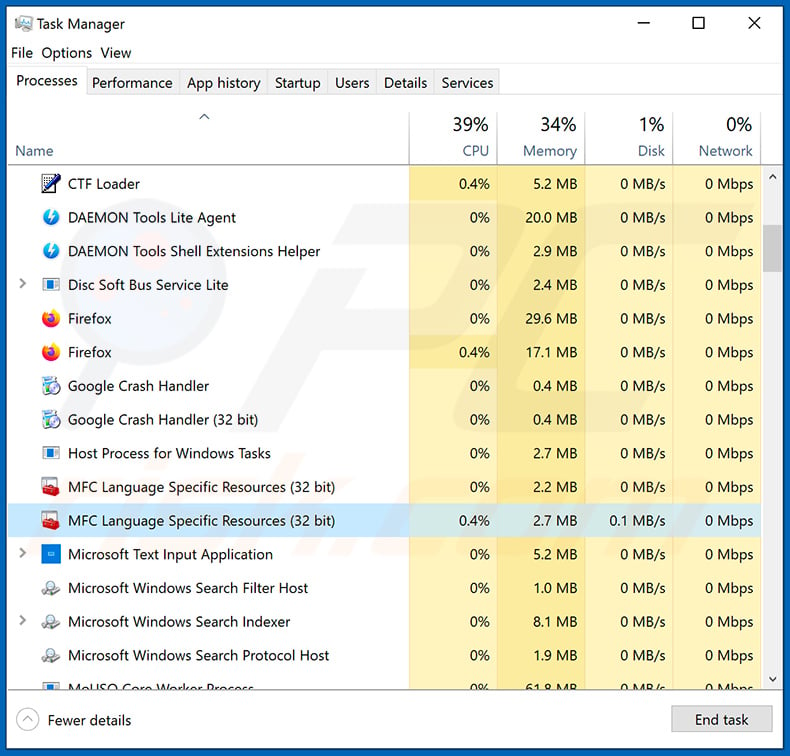
Si comprobó la lista de programas que se ejecutan en su equipo, por ejemplo, utilizando el administrador de tareas, e identificó un programa que parece sospechoso, debe continuar con estos pasos:
 Descargue un programa llamado Autoruns. Este programa muestra las aplicaciones de inicio automático, el Registro y las ubicaciones del sistema de archivos:
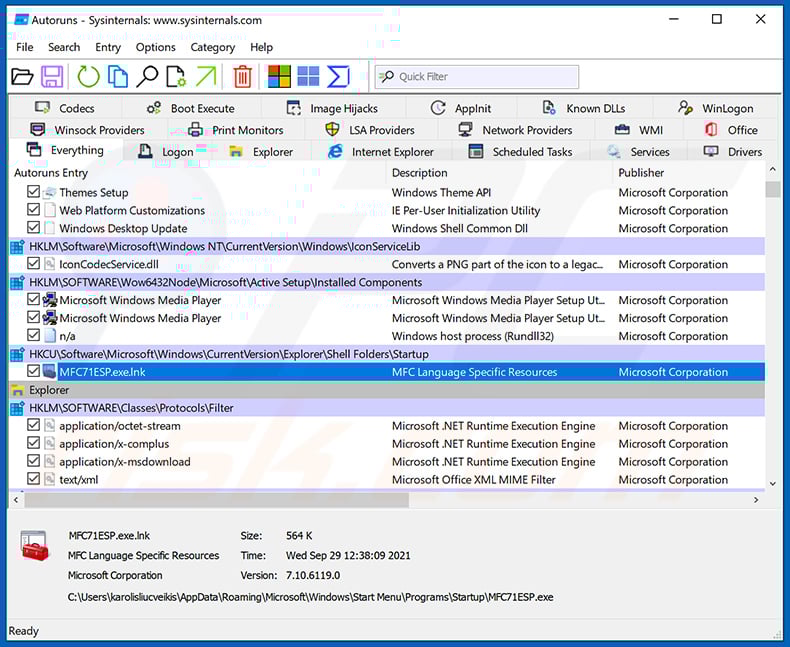
 Reinicie su equipo en Modo seguro:
Usuarios de Windows XP y Windows 7: Inicie su equipo en Modo seguro. Haga clic en Inicio, haga clic en Apagar, haga clic en Reiniciar, haga clic en Aceptar. Durante el proceso de inicio de su equipo, presione la tecla F8 en su teclado varias veces hasta que vea el menú de Opciones avanzadas de Windows, y luego seleccione Modo seguro con funciones de red de la lista.
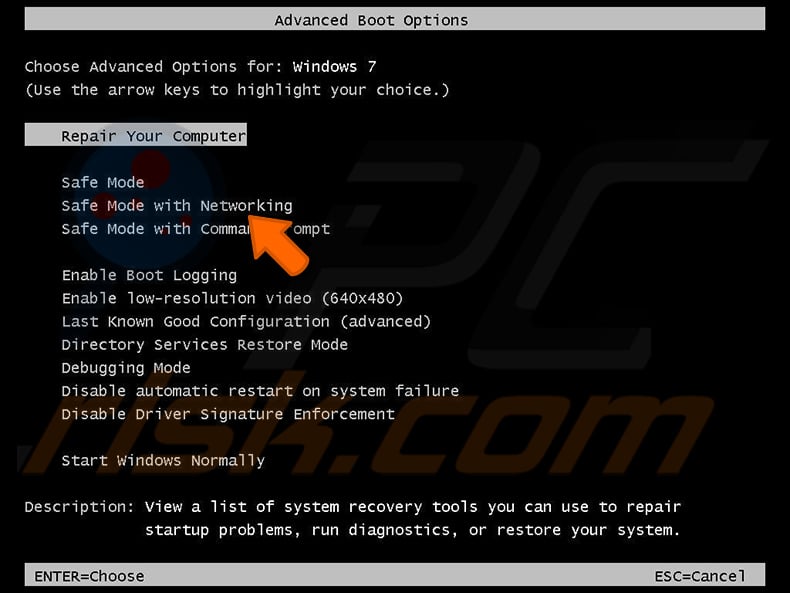
Vídeo que muestra cómo iniciar Windows 7 en «Modo seguro con funciones de red»:
Usuarios de Windows 8: Inicie Windows 8 en Modo seguro con funciones de red - Vaya a la pantalla de Inicio de Windows 8, escriba Avanzado, en los resultados de búsqueda seleccione Configuración. Haga clic en Opciones de arranque avanzadas, en la ventana «Configuración general del PC» que se abre, seleccione Inicio avanzado.
Haga clic en el botón «Reiniciar ahora». Su equipo ahora se reiniciará en el «Menú de opciones de arranque avanzadas». Haga clic en el botón «Solucionar problemas» y luego haga clic en el botón «Opciones avanzadas». En la pantalla de opciones avanzadas, haga clic en «Configuración de inicio».
Haga clic en el botón «Reiniciar». Su PC se reiniciará en la pantalla de Configuración de inicio. Presione F5 para arrancar en Modo seguro con funciones de red.
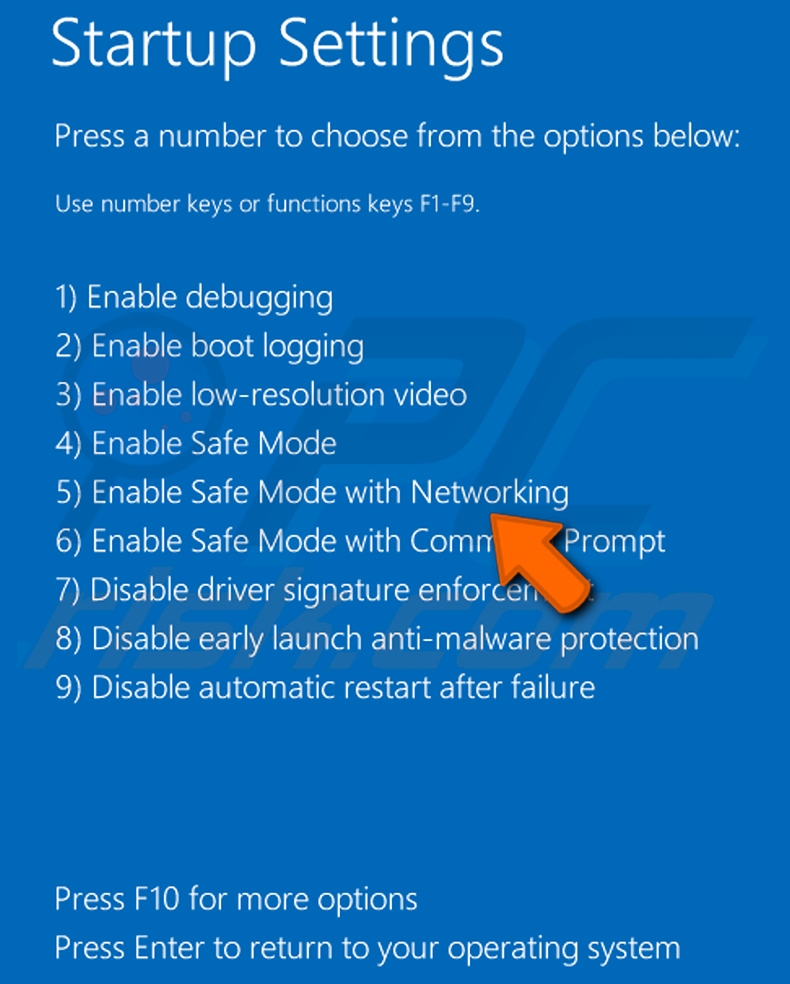
Vídeo que muestra cómo iniciar Windows 8 en «Modo seguro con funciones de red»:
Usuarios de Windows 10: Haga clic en el logotipo de Windows y seleccione el icono de Encendido. En el menú que se abre, haga clic en «Reiniciar» mientras mantiene presionado el botón «Shift» en su teclado. En la ventana «elegir una opción», haga clic en «Solucionar problemas», y luego seleccione «Opciones avanzadas».
En el menú de opciones avanzadas, seleccione «Configuración de inicio» y haga clic en el botón «Reiniciar». En la ventana siguiente, debe hacer clic en el botón «F5» de su teclado. Esto reiniciará su sistema operativo en modo seguro con funciones de red.
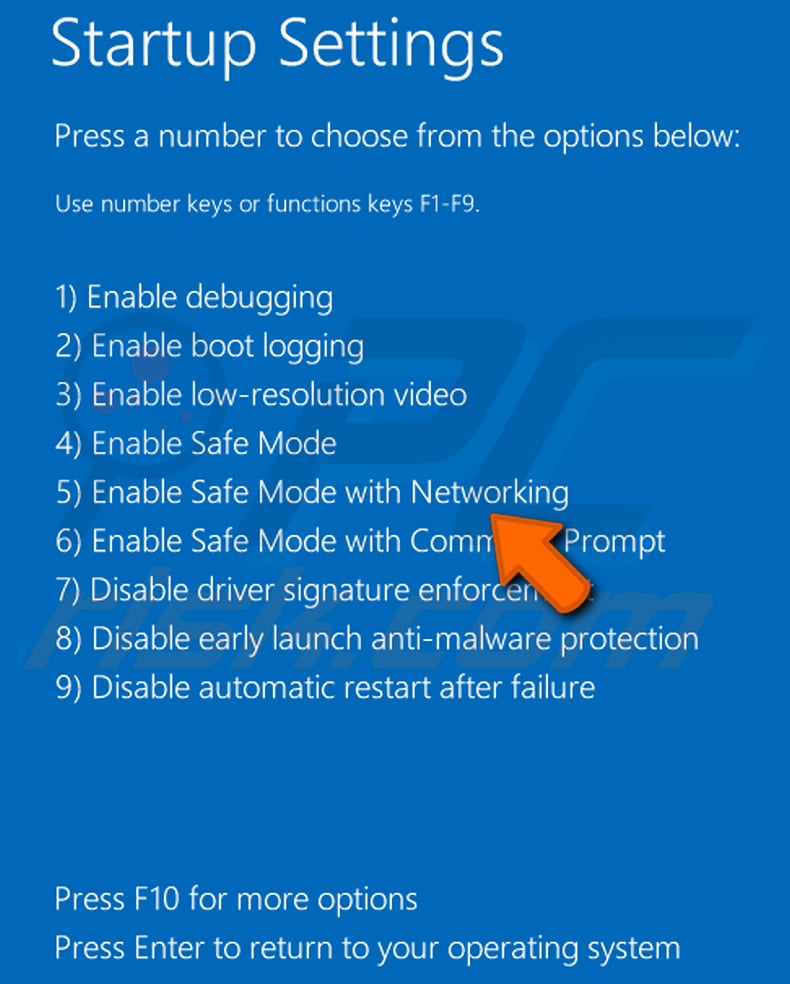
Vídeo que muestra cómo iniciar Windows 10 en «Modo seguro con funciones de red»:
 Extraiga el archivo descargado y ejecute el archivo Autoruns.exe.
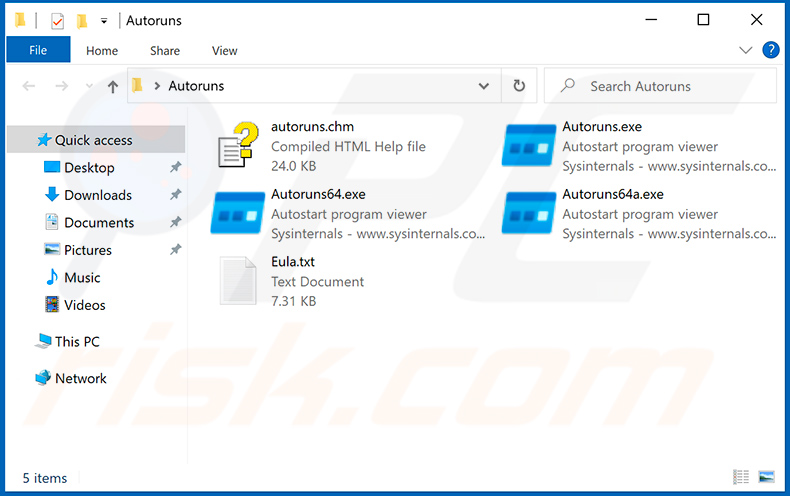
 En la aplicación Autoruns, haga clic en «Opciones» en la parte superior y desmarque las opciones «Ocultar ubicaciones vacías» y «Ocultar entradas de Windows». Después de este procedimiento, haga clic en el icono «Actualizar».
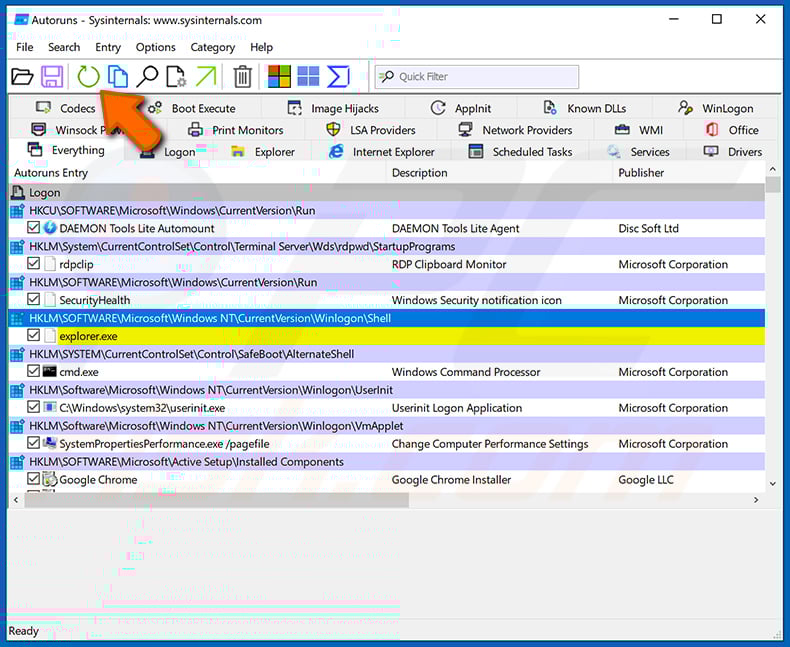
 Compruebe la lista proporcionada por la aplicación Autoruns y localice el archivo de malware que desea eliminar.
Debe anotar su ruta y nombre completos. Tenga en cuenta que algunos malware ocultan los nombres de sus procesos bajo nombres de procesos legítimos de Windows. En esta etapa, es muy importante evitar eliminar archivos del sistema. Después de localizar el programa sospechoso que desea eliminar, haga clic con el botón derecho del ratón sobre su nombre y elija «Eliminar».
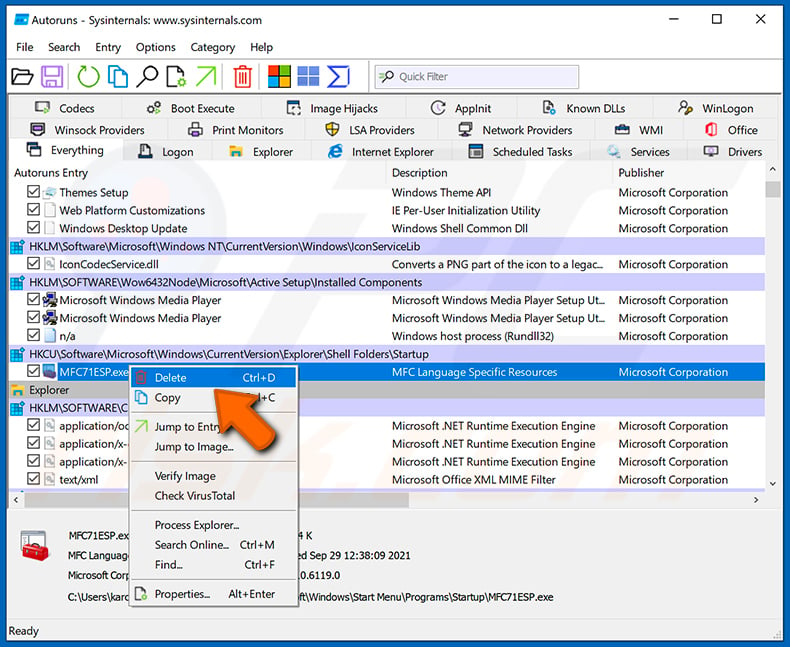
Después de eliminar el malware a través de la aplicación Autoruns (esto garantiza que el malware no se ejecutará automáticamente en el próximo inicio del sistema), debe buscar el nombre del malware en su equipo. Asegúrese de habilitar los archivos y carpetas ocultos antes de continuar. Si encuentra el nombre del archivo del malware, asegúrese de eliminarlo.
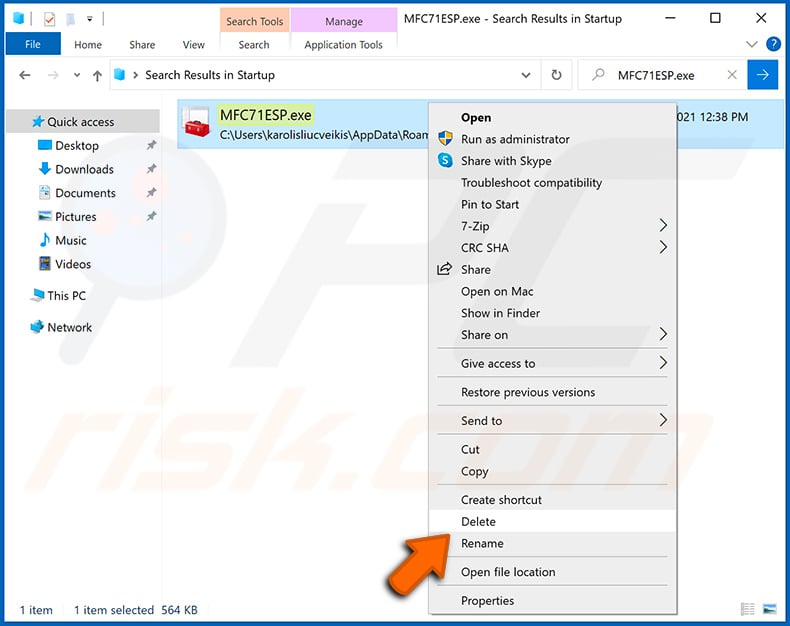
Reinicie su equipo en modo normal. Seguir estos pasos debería eliminar cualquier malware de su equipo. Tenga en cuenta que la eliminación manual de amenazas requiere conocimientos informáticos avanzados. Si no cuenta con estos conocimientos, deje la eliminación de malware a los programas antivirus y antimalware.
Estos pasos podrían no funcionar con infecciones de malware avanzadas. Como siempre, es mejor prevenir la infección que intentar eliminar el malware más tarde. Para mantener su equipo seguro, instale las últimas actualizaciones del sistema operativo y utilice software antivirus. Para asegurarse de que su equipo esté libre de infecciones de malware, recomendamos escanearlo con Combo Cleaner Antivirus para Windows.
Preguntas frecuentes (FAQ)
Mi equipo está infectado con el malware PINHOLE RAT, ¿debo formatear mi dispositivo de almacenamiento para deshacerme de él?
Formatear eliminará PINHOLE RAT, pero también borrará todos sus datos. Primero debe probarse una solución de seguridad de buena reputación como Combo Cleaner, ya que puede eliminar la amenaza sin borrar sus archivos.
¿Cuáles son los mayores problemas que puede causar el malware PINHOLE RAT?
PINHOLE RAT puede otorgar a los atacantes control remoto total sobre un equipo infectado, permitiendo el robo de archivos, la recolección de credenciales del navegador, la captura de pantallas y la implementación de malware adicional.
Las consecuencias derivadas incluyen el robo de identidad, el fraude financiero, el secuestro de cuentas y la pérdida de datos personales y empresariales confidenciales.
¿Cuál es el propósito del malware PINHOLE RAT?
El propósito de PINHOLE RAT es otorgar a los atacantes control remoto sobre equipos Windows infectados. Los operadores pueden ejecutar comandos, robar archivos y credenciales del navegador, tomar capturas de pantalla y cargar módulos maliciosos adicionales bajo demanda.
¿Cómo se infiltró el malware PINHOLE RAT en mi equipo?
PINHOLE RAT se propaga a través de correos electrónicos de phishing que contienen archivos de acceso directo LNK maliciosos. Abrir el acceso directo desencadena una cadena oculta que se conecta a un servidor FTP fraudulento, descarga una carga útil cifrada e instala el RAT de forma silenciosa.
¿Me protegerá Combo Cleaner del malware?
Sí. Combo Cleaner puede detectar y eliminar la mayoría del malware conocido, incluidos los RAT. Debido a que amenazas como PINHOLE RAT utilizan evasión avanzada y se inyectan en procesos legítimos, ejecutar un análisis completo del sistema es importante para garantizar que el sistema esté completamente limpio.
Compartir:
 Facebook
 X.com
X.com
 LinkedIn
 Copiar enlace

Tomas Meskauskas
Investigador experto en seguridad, analista profesional de malware
Me apasiona todo lo relacionado con seguridad informática y tecnología. Me avala una experiencia de más de 10 años trabajando para varias empresas de reparación de problemas técnicos y seguridad on-line. Como editor y autor de PCrisk, llevo trabajando desde 2010. Sígueme en Twitter y LinkedIn para no perderte nada sobre las últimas amenazas de seguridad en internet.
El portal de seguridad PCrisk es ofrecido por la empresa RCS LT.
Investigadores de seguridad han unido fuerzas para ayudar a educar a los usuarios de ordenadores sobre las últimas amenazas de seguridad en línea. Más información sobre la empresa RCS LT.
Nuestras guías de desinfección de software malicioso son gratuitas. No obstante, si desea colaborar, puede realizar una donación.
DonarEl portal de seguridad PCrisk es ofrecido por la empresa RCS LT.
Investigadores de seguridad han unido fuerzas para ayudar a educar a los usuarios de ordenadores sobre las últimas amenazas de seguridad en línea. Más información sobre la empresa RCS LT.
Nuestras guías de desinfección de software malicioso son gratuitas. No obstante, si desea colaborar, puede realizar una donación.
Donar
▼ Mostrar discusión