
¿Su sitio web está bloqueado por un antivirus? Cómo conseguir que lo desbloqueen

¿Su sitio web está bloqueado por un antivirus? Cómo conseguir que lo desbloqueen
Si un cliente informa de que su antivirus o navegador está bloqueando su sitio web, le recomendamos investigarlo de inmediato. Una advertencia de seguridad puede interrumpir una visita antes de que alguien explore sus productos, envíe una consulta o complete una compra. Incluso cuando la advertencia es un falso positivo, los visitantes pueden dudar a la hora de compartir datos personales o de pago y optar por otra empresa.
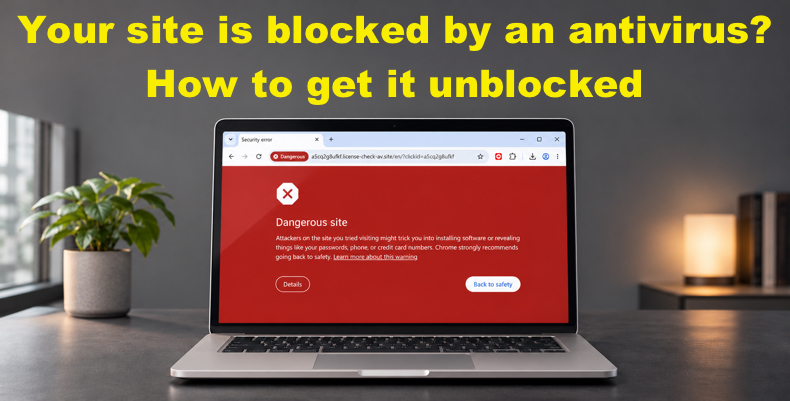
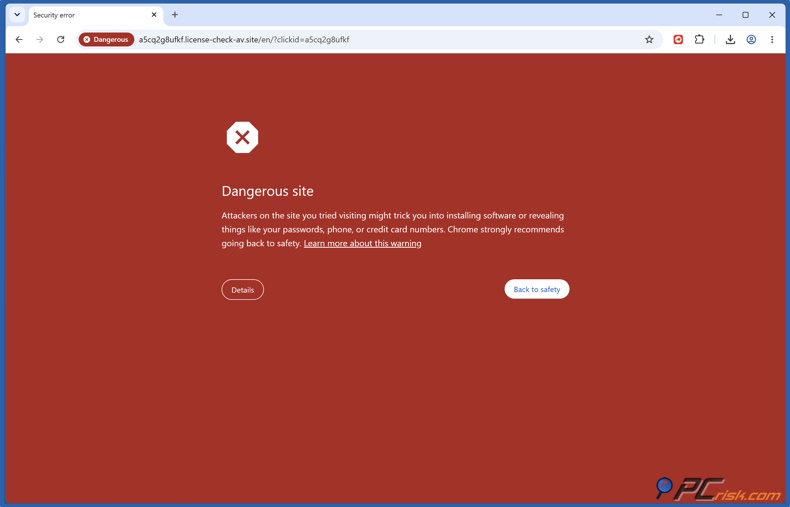
La advertencia puede reflejar un problema de seguridad real, una detección incorrecta o un problema que ya se ha solucionado. Comprender cuál de estas situaciones se aplica le ayudará a elegir la respuesta adecuada.
Los clientes que vieron la advertencia pueden seguir teniendo dudas sobre volver al sitio una vez eliminado el bloqueo. Para los propietarios de sitios web, resolver el problema y recuperar la confianza de los clientes son igualmente importantes.
En esta guía, explicamos cómo comprobar si su sitio web tiene problemas de seguridad notificados, cómo investigar la advertencia y cómo contactar con el proveedor de seguridad responsable para solicitar una nueva evaluación. También explicamos cómo la supervisión continua con PCrisk Trust Badge puede ayudarle a hacer un seguimiento del estado de su sitio web una vez resuelto el problema inmediato.
Obtenga la insignia de confianza de PCrisk
Índice:
- Introducción
- ¿Por qué un antivirus bloquea su sitio web?
- Compruebe su sitio web con PCrisk Website Scanner
- Cómo conseguir que se desbloquee su sitio web
- Notificar un falso positivo de un sitio web: contactos de proveedores de seguridad
- ¿Por qué comprar un sello de confianza de seguridad para su sitio web?
- Cómo añadir PCrisk Trust Badge a su sitio web
- Conclusión
- Preguntas frecuentes
¿Por qué un antivirus bloquea su sitio web?
Un antivirus puede bloquear su sitio web cuando su función de protección web identifica un posible riesgo en el dominio, en una página o en algún elemento que carga la página. La advertencia puede referirse a contenido malicioso, a una descarga sospechosa o a una conexión con una dirección que la empresa de seguridad considera insegura.
Un falso positivo es una falsa alarma: un antivirus identifica erróneamente un sitio web, una página o un recurso inofensivo como una amenaza de seguridad. Le recomendamos investigar la advertencia antes de dar por sentado que la detección es errónea.
Hay tres situaciones que conviene distinguir:
- Un problema de seguridad real. Su sitio web, o algo que este carga, contiene contenido dañino. Es necesario resolver el problema de fondo antes de solicitar una nueva evaluación.
- Un falso positivo. Un sitio web o recurso inofensivo se ha clasificado incorrectamente. Puede pedir a la empresa de seguridad que revise la detección y aportar pruebas que expliquen por qué cree que es errónea.
- Una advertencia que persiste tras la limpieza. Su sitio web contenía anteriormente contenido dañino, pero el problema se ha resuelto. La detección original era correcta, y es posible que siga siendo necesaria una revisión o actualización antes de que desaparezca la advertencia. El Centro de ayuda de Google indica a los propietarios de sitios web que solucionen los problemas confirmados antes de solicitar una nueva evaluación.
Problemas habituales que conviene investigar
Una empresa legítima también puede tener un sitio web comprometido. Los atacantes pueden realizar cambios difíciles de detectar durante una visita normal, como añadir páginas no autorizadas o insertar código que carga contenido dañino. El Centro de ayuda de Google los identifica como problemas de seguridad para los propietarios de sitios web.
Scripts maliciosos y contenido incrustado. Los atacantes pueden insertar código dañino en los archivos de su sitio web o hacer que las páginas carguen scripts maliciosos desde otro dominio. Esto significa que el problema puede afectar tanto a un recurso externo como al contenido alojado en su propio servidor.
Redirecciones ocultas. Una página comprometida podría configurarse para redirigir al visitante a un sitio de phishing, a una estafa o a una descarga maliciosa. Algunas redirecciones solo se producen en determinadas circunstancias (por ejemplo, si se llega desde un motor de búsqueda), por lo que es posible que el propietario nunca las vea durante una navegación normal.
Páginas de phishing no autorizadas. Los atacantes pueden crear páginas que suplantan a bancos, servicios de correo electrónico o proveedores de pago para robar credenciales de inicio de sesión y otra información confidencial. Estas páginas pueden existir en su dominio sin que usted lo sepa.
Descargas dañinas. Los archivos ofrecidos a través de su sitio web pueden contener malware o software no deseado. Investigue la descarga concreta mencionada en la advertencia, incluidos los archivos alojados en otros lugares a los que enlazan sus páginas.
Reputación del dominio o de la dirección IP. Los productos de seguridad pueden bloquear una dirección asociada a actividad dañina. Cuando varios sitios web comparten una dirección IP, un bloqueo dirigido a esa dirección también puede afectar a los sitios legítimos que la utilizan. Es posible que su proveedor de alojamiento tenga que ayudar en la investigación.
Problemas de certificado y de conexión. Los certificados no válidos o una conexión no segura pueden provocar advertencias en el navegador. Hay que solucionarlos, pero por sí mismos no demuestran que su sitio contenga malware. Debe examinar la advertencia exacta para determinar si se trata de un problema de conexión o de contenido.
Software del sitio web desactualizado. Las vulnerabilidades de su CMS, plugins, temas o software del servidor pueden ofrecer a los atacantes una vía de acceso a su sitio web. Compruebe si hay actualizaciones de seguridad como parte de la investigación. Nuestro artículo explica cómo comprobar y actualizar la versión de PHP de su sitio web.
Un análisis actualizado del sitio web puede ayudarle a comparar los resultados notificados con la advertencia del visitante e identificar los problemas que requieren una investigación más a fondo.
Compruebe su sitio web con PCrisk Website Scanner
Nuestro PCrisk Website Scanner compara los sitios web con nuestra base de datos para identificar problemas de seguridad. Su informe le ayuda a comprender los problemas que requieren atención y a organizar su investigación antes de pedir a una empresa de seguridad que vuelva a evaluar su advertencia.
Le recomendamos seguir estos cuatro pasos:
1. Introduzca la dirección pública de su sitio web. Abra el escáner, introduzca la URL y haga clic en «Check website». Los informes de análisis son públicos, así que utilice una dirección que no contenga tokens de acceso privados ni información de clientes.
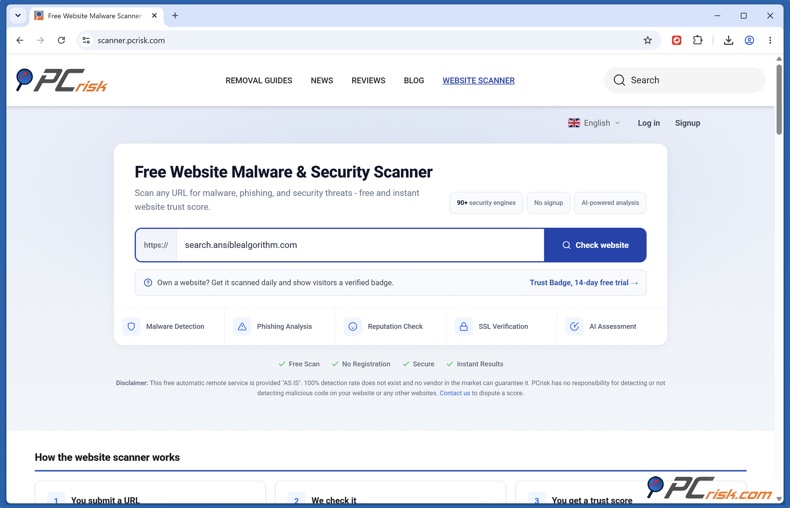
2. Revise los resultados y la fecha del análisis. Lea detenidamente los resultados detallados y la puntuación de confianza general. Preste atención a cualquier detección o problema notificado relacionado con los recursos de la página, las redirecciones o el certificado del sitio. Compruebe la fecha del último análisis completado y, si está desactualizada, solicite un nuevo análisis.
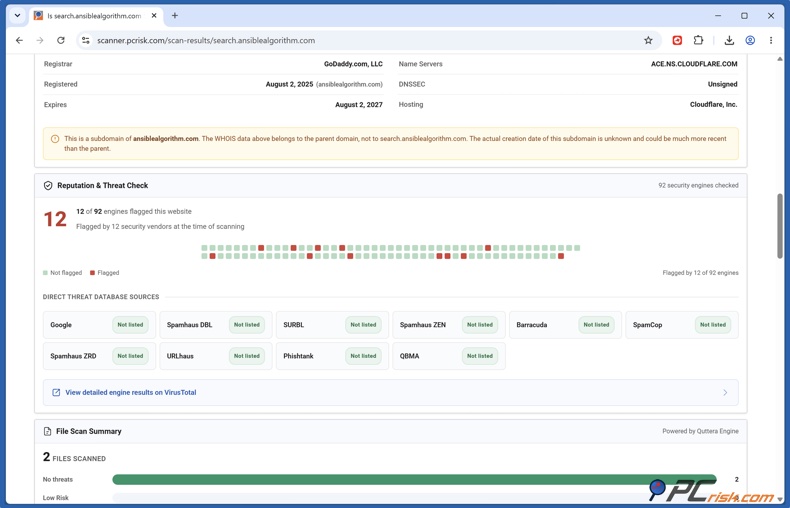
3. Compare el informe con la advertencia del visitante. Compruebe si los resultados corresponden a la misma página, redirección, descarga o recurso que la alerta original.
4. Investigue los problemas antes de solicitar una revisión. Utilice los resultados para determinar qué debe examinar su desarrollador o proveedor de alojamiento. Resuelva los problemas confirmados y registre lo que ha comprobado o modificado. Esto aporta información de apoyo útil para explicar su caso a la empresa de seguridad.
Los resultados describen lo que se encontró en el momento de la comprobación. Un informe limpio no garantiza que su sitio web sea completamente seguro.
El estado de su sitio puede cambiar tras esta investigación inicial. Con un plan de pago de PCrisk Trust Badge, comprobamos su sitio web cada 24 horas y enviamos alertas cuando un análisis detecta un problema. Las comprobaciones periódicas le ayudan a seguir los cambios notificados, mientras que el sello en el que se puede hacer clic permite a los visitantes acceder a su informe de análisis más reciente.
Cómo conseguir que se desbloquee su sitio web
Para conseguir que se desbloquee su sitio web, primero hay que identificar la causa de la advertencia y contactar con la empresa responsable. Le recomendamos estos cuatro pasos para investigar el problema, preparar una solicitud de revisión y confirmar el resultado.
1. Registre la advertencia y la URL afectada
Identifique al proveedor de seguridad a partir de la advertencia original o del registro del producto. Haga una captura de pantalla y anote el nombre del producto, el nombre de la detección, la URL bloqueada completa y la fecha y hora en que apareció la advertencia. Si un visitante ha notificado el problema, pídale estos datos.
Compruebe si la advertencia se refiere a su dominio, a una página concreta, a una redirección o a un recurso cargado desde otro sitio web. Anote la dirección exacta afectada, incluso cuando sea distinta de su página de inicio.
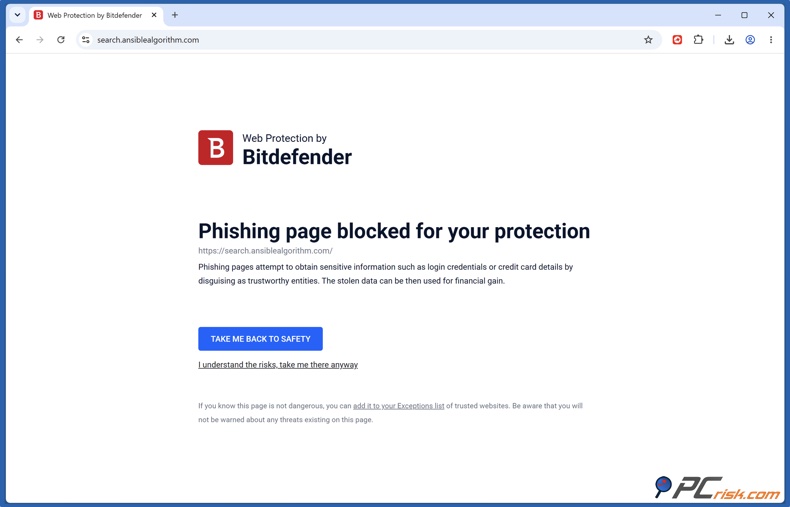
Si la advertencia se refiere a un certificado SSL/TLS o indica «La conexión no es privada», pida a su desarrollador o proveedor de alojamiento que compruebe el certificado y la configuración HTTPS. El problema también puede estar relacionado con el dispositivo o la red del visitante. Una solicitud de revisión por falso positivo no soluciona un problema de certificado o de conexión.
2. Investigue y resuelva cualquier problema real
Compare la advertencia del antivirus con los resultados de PCrisk Website Scanner. Pida a su desarrollador o a su proveedor de alojamiento que examinen cualquier script sospechoso, página no autorizada, descarga dañina o redirección inesperada.
Solucione los problemas de seguridad confirmados antes de solicitar una nueva evaluación. Si su sitio se ha visto comprometido, debe ocuparse tanto del contenido malicioso como de la vulnerabilidad que permitió el ataque. Debe mantener un registro completo de su investigación, de los cambios realizados y de cuándo se completó la limpieza.
3. Envíe una solicitud de revisión a la empresa responsable
Utilice el directorio de contactos para falsos positivos de VirusTotal para encontrar el canal de notificación adecuado. Elija la vía de revisión de sitios web o URL cuando la advertencia se refiera a una dirección web y siga los requisitos de envío del proveedor.
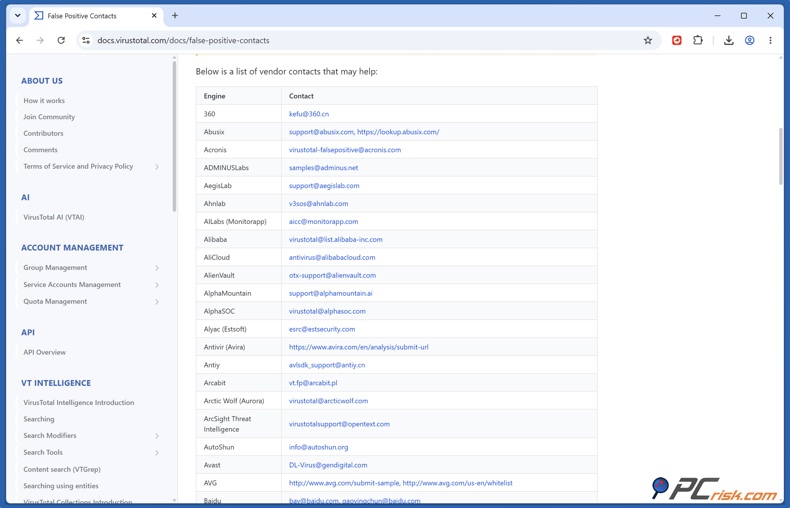
Explique que es el propietario o administrador del sitio web, facilite un correo electrónico de contacto e incluya las pruebas recopiladas anteriormente. Describa la situación con claridad. Si el sitio web estaba infectado, explique qué se ha reparado. Si sospecha que se trata de un falso positivo, explique qué ha comprobado y por qué cree que la detección es incorrecta.
Si varias empresas marcan su sitio web, es posible que necesite enviar solicitudes de revisión por separado. VirusTotal agrega los resultados de los proveedores participantes y no puede eliminar las detecciones en su nombre.
4. Haga un seguimiento y confirme el resultado
Conserve la referencia del envío, compruebe si hay respuestas y aporte la información adicional que se le solicite. Siga las indicaciones del proveedor sobre los plazos de revisión y las actualizaciones.
Una vez que el proveedor haya confirmado la corrección, actualice el producto de seguridad original y vuelva a probar la URL afectada con la protección activada y sin ninguna excepción local (una excepción puede, por supuesto, permitir el acceso en su equipo mientras la clasificación del proveedor sigue igual).
Si la advertencia persiste, haga un seguimiento con la referencia del caso existente, una nueva captura de pantalla y la hora de la última detección. Compruebe por separado los demás productos que bloquearon inicialmente el sitio.
Notificar un falso positivo de un sitio web: contactos de proveedores de seguridad
Busque la empresa mencionada en la advertencia original y utilice su canal de revisión de sitios web o URL que se indica a continuación. Los requisitos de notificación varían, así que siga las instrucciones del proveedor e incluya las pruebas que recopiló en la sección anterior.
Falso positivo de ESET: solicite la revisión de un sitio web
Para un sitio bloqueado, las instrucciones de notificación de ESET indican que se envíe un correo electrónico a samples@eset.com con la URL afectada completa y una descripción. La línea de asunto debe ser «Domain whitelist [blocked domain]» y debe adjuntarse una captura de pantalla de la advertencia para ayudar al equipo de investigación a identificar la detección.
Falso positivo de Bitdefender: notifique una URL bloqueada
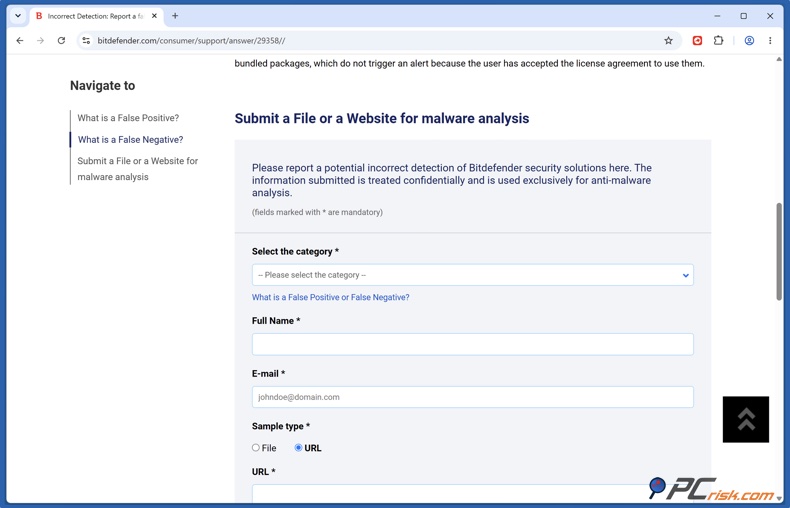
Utilice el formulario de envío de Bitdefender para notificar un posible falso positivo de un sitio web. Elija la opción URL reporting e introduzca la URL bloqueada completa. Facilite sus datos de contacto, el nombre del producto de Bitdefender y los detalles de la detección, e incluya una captura de pantalla de la advertencia. Añada también una breve explicación de su investigación y/o de cualquier limpieza que haya realizado antes de solicitar una nueva evaluación.
Falso positivo de Avast: envíe su sitio web para su revisión
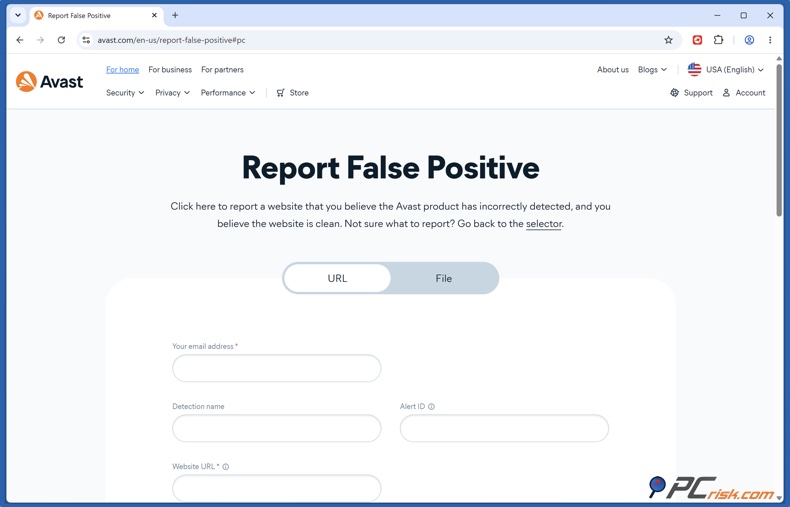
Abra el formulario de notificación de falsos positivos de Avast y seleccione URL. Introduzca su dirección de correo electrónico, la URL bloqueada completa, el Detection name y el Alert ID de la advertencia original. En el campo Description, indique que es el propietario o administrador del sitio y resuma por qué cree que la detección es incorrecta o qué ha solucionado exactamente. Complete la verificación que se le solicite y envíe el formulario.
Para conocer otras opciones de notificación, visite el directorio de contactos para falsos positivos de VirusTotal y busque la empresa de seguridad mencionada en su advertencia. Envíe su solicitud de revisión directamente a esa empresa, utilizando su canal de notificación de sitios web o URL e incluyendo las pruebas de su investigación. Si varios proveedores marcan su sitio web, contacte con cada uno de ellos y confirme el resultado de cada revisión antes de dar el problema por resuelto.
¿Por qué comprar un sello de confianza de seguridad para su sitio web?
Eliminar una advertencia de un antivirus resuelve el problema de acceso inmediato, pero los propietarios de sitios web también necesitan una forma de seguir los cambios en el estado de seguridad notificado de su sitio. Los clientes que vieron la advertencia pueden querer garantías antes de volver.
Obtenga la insignia de confianza de PCrisk
PCrisk Trust Badge combina comprobaciones de seguridad periódicas con un informe que los visitantes pueden consultar por sí mismos. Con el plan de pago, su sitio se comprueba cada 24 horas y recibe alertas cuando un análisis detecta un problema. Los visitantes pueden hacer clic en el sello para ver los detalles del análisis más reciente y cuándo se realizó. Esto hace visibles sus comprobaciones de seguridad y ofrece al cliente información que puede utilizar para decidir si sigue navegando o realiza una compra.
El sello complementa el mantenimiento y las medidas de seguridad del sitio web. No garantiza que un sitio web esté libre de amenazas ni controla las decisiones de bloqueo de otras empresas de seguridad.
La investigación sobre procesos de pago de Baymard concluyó que las señales visuales de seguridad, incluidos los sellos de confianza, pueden influir en lo seguro que los compradores perciben un formulario de pago.
Motivos para plantearse comprar un sello de confianza de seguridad
1. Reduzca la cantidad de comprobaciones manuales. Con el plan de pago de PCrisk Trust Badge, comprobamos su sitio cada 24 horas, lo que a su vez reduce la cantidad de comprobaciones rutinarias que tiene que hacer usted mismo. Los análisis programados le ayudarán a estar al tanto de cualquier cambio en el estado de seguridad notificado de su sitio mientras se ocupa de su contenido, sus clientes y su negocio.
2. Reciba alertas cuando un análisis detecte un problema. Le enviamos una alerta por correo electrónico cuando un análisis detecta un problema, para que sepa cuándo hay algo que revisar. A continuación, puede consultar los resultados y compartir los detalles pertinentes con su desarrollador o proveedor de alojamiento. Así podrá ocuparse de los problemas detectados en los análisis programados sin tener que abrir el informe cada día para ver si ha cambiado algo.
3. Ofrezca a los visitantes acceso a los resultados de seguridad fechados. Pueden hacer clic en su sello para abrir un informe público alojado por PCrisk. El informe muestra la fecha y hora del análisis más reciente, la puntuación de confianza y los resultados. Esto permite al visitante consultar la información real en la que se basa el sello. Puede ver cuándo se analizó el sitio y qué encontró el análisis.
4. Apoye las conversaciones con los clientes tras una advertencia. Si un cliente pregunta por una advertencia anterior de un antivirus, puede compartir su informe de análisis público junto con una explicación de su investigación y de las medidas correctivas adoptadas. Esto ofrece al cliente información concreta y fechada para revisar. Puede ayudarle a explicar las medidas que ha tomado y a responder a las dudas sobre volver a su sitio web.
Haga visibles sus comprobaciones de seguridad continuas. Un sello en una ubicación clara y discreta permite encontrar fácilmente sus comprobaciones de seguridad durante una visita normal a su sitio. Los visitantes pueden ver el informe mientras navegan por su sitio, aunque no lleguen a ponerse en contacto con usted. Es una forma sencilla de demostrar que se preocupa por la seguridad de su sitio y puede ayudar a disipar las inquietudes de los visitantes.
Cómo añadir PCrisk Trust Badge a su sitio web
Añadir PCrisk Trust Badge ofrece a los visitantes una forma sencilla de consultar sus resultados de análisis más recientes. Ofrecemos un plugin para WordPress, una aplicación para Shopify y un fragmento de código de instalación para otros sitios web.
1. Conecte su sitio y active su plan. Instale nuestro plugin o aplicación y siga la configuración en pantalla. Las suscripciones de Shopify se activan a través de Shopify. Para la instalación mediante fragmento de código, deberá crear una cuenta de PCrisk, añadir su dominio y seleccionar un plan que incluya el sello.
2. Elija el aspecto y la ubicación del sello. Seleccione entre los distintos estilos, tamaños y temas disponibles en la integración elegida. Le recomendamos una posición bastante visible, como el pie de página o una esquina flotante, para que no queden ocultos los botones de navegación y de compra.
3. Instale y publique. Active el sello desde su plugin o aplicación, o pegue el fragmento de código generado en su sitio web. Guarde los cambios y publíquelos. En Shopify, asegúrese de guardar también los cambios en el editor de temas.
4. Compruebe el sello y su informe. Una vez que su suscripción esté activa y su sitio web supere el análisis requerido, compruebe el sello en ordenadores y dispositivos móviles. Haga clic en él para confirmar que abre el informe del dominio correcto y muestra la información del último análisis completado.
Conclusión
Una advertencia de un antivirus justifica sin duda una investigación inmediata, aunque crea que su sitio es seguro. Compruebe la URL en cuestión, resuelva cualquier problema de seguridad confirmado y póngase en contacto con la empresa correspondiente para solicitar una revisión. Una vez desaparecida la advertencia, puede continuar con sus comprobaciones habituales para estar al tanto de cualquier cambio en el estado notificado del sitio.
PCrisk Trust Badge combina la supervisión continua con resultados de seguridad que sus visitantes pueden verificar. Con un plan de pago, comprobamos su sitio web cada 24 horas y enviamos alertas cuando un análisis detecta un problema. El sello en el que se puede hacer clic abre un informe público fechado que muestra los resultados de su último análisis completado.
Para los propietarios de sitios web que trabajan para recuperar la confianza de sus clientes, esto hace que las comprobaciones de seguridad sean visibles y fáciles de revisar. También reduce el esfuerzo de comprobar manualmente el estado de su sitio.
Obtenga la insignia de confianza de PCrisk
Preguntas frecuentes
¿Cuánto tiempo se tarda en conseguir que se desbloquee un sitio web?
No existe un plazo universal. La empresa de seguridad tiene que revisar su solicitud y, después, es posible que la corrección tenga que llegar a los usuarios mediante una actualización. Las revisiones de seguridad de Google, por ejemplo, pueden tardar desde varios días hasta unas semanas. Siga las indicaciones de la empresa responsable, conserve la referencia de su envío y confirme el resultado con el producto de seguridad original.
Si solo un antivirus marca mi sitio web, ¿se trata de un falso positivo?
No necesariamente. Una sola detección puede identificar un problema real, y los resultados limpios de otros escáneres no demuestran que la advertencia sea errónea. Las distintas herramientas pueden evaluar contenidos diferentes, como una URL o un archivo descargable. Le recomendamos comprobar exactamente qué se ha marcado e investigar el resultado antes de pedir al proveedor que elimine su detección.
¿Por qué mi sitio web sigue bloqueado después de que el proveedor haya confirmado una corrección?
Es posible que la corrección aún no haya llegado al producto de seguridad, o que otro servicio siga marcando el sitio. Actualice el producto original, compruebe la URL exacta en cuestión y, si la advertencia persiste, utilice la referencia de su caso existente para hacer un seguimiento. VirusTotal también puede conservar en caché los resultados de URL incluso después de que un proveedor haya eliminado una detección, por lo que puede ser necesario volver a analizar el informe de VirusTotal o actualizar la caché.
¿Cómo puede ayudar PCrisk Trust Badge después de que se desbloquee mi sitio web?
Combina comprobaciones de seguridad periódicas con resultados que sus visitantes pueden verificar. Con un plan de pago de PCrisk Trust Badge, comprobamos su sitio web cada 24 horas y enviamos alertas por correo electrónico cuando un análisis detecta un problema. Los visitantes pueden hacer clic en el sello para ver su último informe de análisis completado y su fecha y hora. Esto reduce las comprobaciones manuales rutinarias y ofrece a los clientes una forma clara de revisar el estado de seguridad notificado de su sitio web.
Compartir:
 Facebook
 X.com
 LinkedIn
 Copiar enlace

Rimvydas Iliavicius
Autor de guías prácticas en PCrisk.
Rimvydas es un investigador con más de cuatro años de experiencia en la industria de la ciberseguridad. Asistió a la Universidad Tecnológica de Kaunas y se graduó con una Maestría en Traducción y Localización de Textos Técnicos en 2017. Sus intereses en computadoras y tecnología lo llevaron a convertirse en un autor versátil en la industria de IT. En PCrisk, es responsable de escribir artículos prácticos detallados para Microsoft Windows.
El portal de seguridad PCrisk es ofrecido por la empresa RCS LT.
Investigadores de seguridad han unido fuerzas para ayudar a educar a los usuarios de ordenadores sobre las últimas amenazas de seguridad en línea. Más información sobre la empresa RCS LT.
Nuestras guías de desinfección de software malicioso son gratuitas. No obstante, si desea colaborar, puede realizar una donación.
DonarEl portal de seguridad PCrisk es ofrecido por la empresa RCS LT.
Investigadores de seguridad han unido fuerzas para ayudar a educar a los usuarios de ordenadores sobre las últimas amenazas de seguridad en línea. Más información sobre la empresa RCS LT.
Nuestras guías de desinfección de software malicioso son gratuitas. No obstante, si desea colaborar, puede realizar una donación.
Donar
▼ Mostrar discusión