
«Deceptive site ahead» en su propio sitio web: qué hacer

«Deceptive site ahead» en su propio sitio web: qué hacer
Una advertencia roja de «Deceptive site ahead» puede detener en seco a los visitantes antes incluso de que lleguen a su página de inicio, interrumpir las ventas y minar la confianza de los clientes. Si usted mismo se encuentra con ella o un cliente se lo comunica, el primer paso para resolverla es averiguar por qué su sitio ha sido marcado.
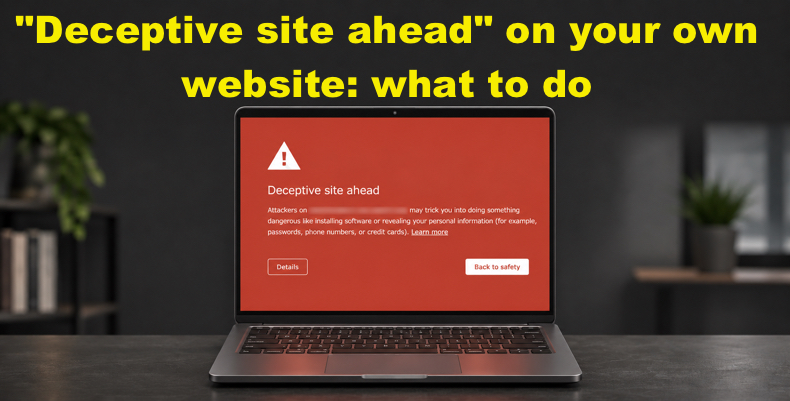
En esta guía le explicamos cómo analizar su sitio con nuestro PCrisk Website Scanner, cómo revisar los hallazgos de Google, cómo resolver los problemas confirmados y cómo solicitar una revisión de seguridad a Google. También abordamos la supervisión continua que puede realizar mediante el PCrisk Trust Badge, que le permitirá hacer un seguimiento de los problemas notificados y que los visitantes consulten los resultados de su análisis más reciente.
Índice:
- Introducción
- ¿Qué significa «deceptive site ahead»?
- Advertencias del navegador relacionadas y etiquetas de la Búsqueda de Google
- Empiece con el PCrisk Website Scanner
- ¿Por qué un sitio web legítimo puede activar la advertencia?
- Compruebe los hallazgos de Google en Search Console
- Elimine el contenido engañoso y corrija la causa subyacente
- Solicite una revisión de seguridad a Google
- ¿Qué hacer si la advertencia persiste o parece incorrecta?
- Supervise su sitio web con el PCrisk Trust Badge
- Conclusión
- Preguntas frecuentes (FAQ)
¿Qué significa «deceptive site ahead»?
«Deceptive site ahead» es una advertencia de Google Safe Browsing que indica la presencia de sospecha de phishing u otro tipo de ingeniería social en una página o sitio web. El contenido de ingeniería social está diseñado para engañar a los visitantes y conseguir que revelen información confidencial o realicen acciones inseguras. Algunos ejemplos son las páginas de inicio de sesión falsas, los mensajes de soporte técnico fraudulentos y los mensajes que instan al usuario a instalar una «actualización del navegador».
La advertencia aparece antes de que los visitantes lleguen a la página marcada.
Un sitio web legítimo puede activar la advertencia si los atacantes añaden páginas no autorizadas o modifican el contenido existente. Los anuncios engañosos y otros recursos incrustados también pueden causar problemas, incluso cuando los proporciona otro proveedor.
Chrome puede mostrar la advertencia más general «Dangerous site» en caso de phishing, malware o software no deseado. La siguiente tabla también incluye algunos de los mensajes más específicos que encontrará en la documentación antigua de Google. El último es la etiqueta que aparece en los resultados de la Búsqueda de Google.
| Advertencia o etiqueta | Problema de seguridad | Ejemplos que investigar |
| Deceptive site ahead | Phishing y otros tipos de ingeniería social | Páginas de inicio de sesión falsas, avisos de actualización falsos, anuncios engañosos o redirecciones a páginas fraudulentas. |
| Dangerous site | Advertencia general sobre un sitio web inseguro | Phishing, malware, software no deseado u otro contenido que podría engañar o perjudicar a los visitantes. |
| The site ahead contains malware | Malware | Scripts maliciosos, descargas de malware o redirecciones a sitios web que distribuyen malware. |
| The site ahead contains harmful programs | Software no deseado | Descargas que modifican la configuración del navegador o instalan software adicional sin la debida divulgación y consentimiento. |
| This site may be hacked (etiqueta de la Búsqueda de Google) | Sospecha de cambios no autorizados | Spam inyectado, páginas alteradas o páginas nuevas añadidas por un atacante. |
Consulte el informe Problemas de seguridad de Google Search Console para ver los hallazgos de Google y los ejemplos disponibles de URL afectadas.
Empiece con el PCrisk Website Scanner
Cuando su propio sitio web muestra la advertencia «deceptive site ahead», empiece por recopilar información sobre su estado de seguridad notificado. Nuestro PCrisk Website Scanner compara los sitios web con nuestra base de datos para identificar problemas de seguridad. Los resultados le proporcionan un punto de partida para su investigación e información que puede compartir con su desarrollador o proveedor de alojamiento.
Para comprobar su sitio web:
1. Abra el PCrisk Website Scanner e introduzca la dirección de su sitio web.
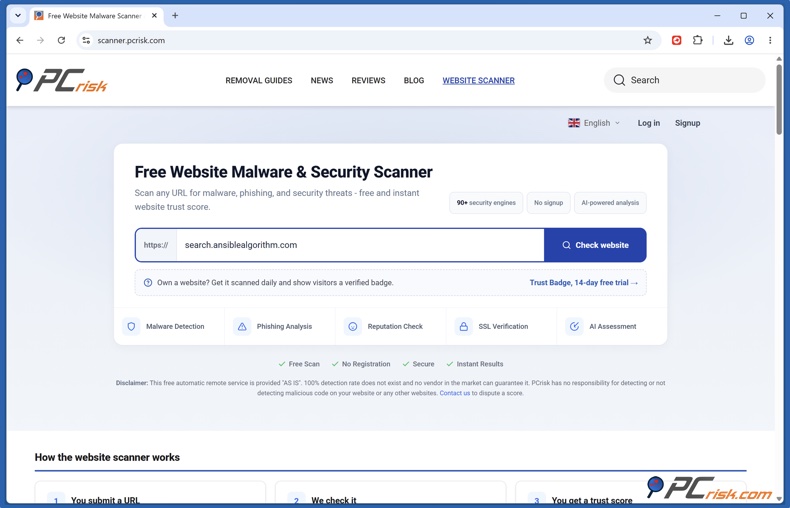
2. Haga clic en «Check website». Mantenga abierta la pestaña del escáner mientras se completa la comprobación.
3. Lea el informe. Revise la evaluación general y los hallazgos individuales. Preste atención a los problemas notificados que requieran una investigación más a fondo.
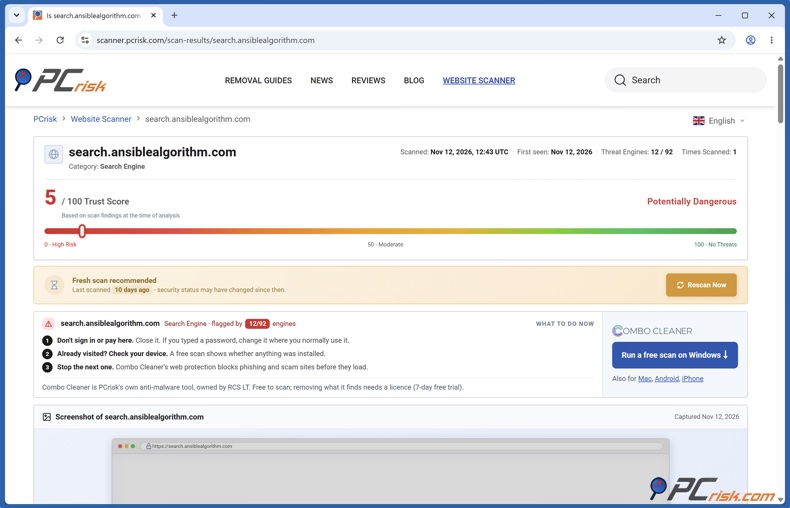
4. Compruebe la fecha del análisis y anote los resultados. Si el informe es antiguo, realice un nuevo análisis. Registre la dirección analizada, la fecha y hora del análisis y los resultados para poder compararlos con análisis futuros.
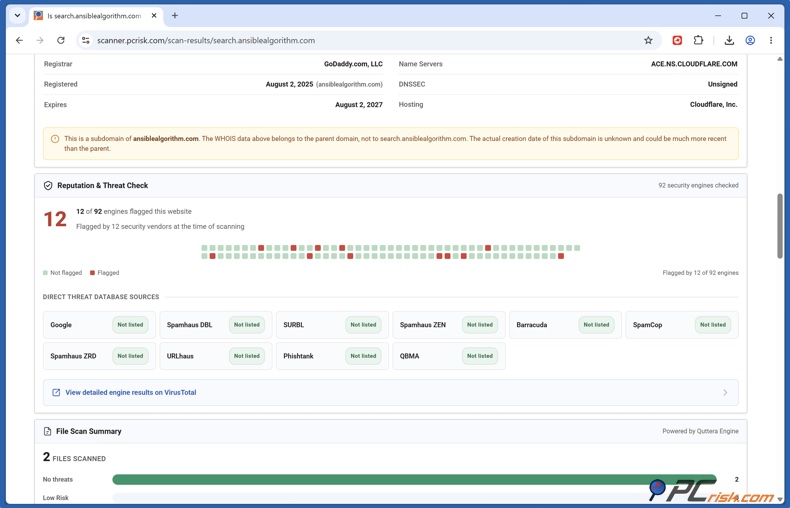
El escáner es gratuito y no requiere registro. Cada informe refleja los hallazgos en el momento del análisis.
Si el informe señala un problema, comparta los detalles con la persona que mantiene su sitio web. Utilice los hallazgos para orientar la investigación sobre el contenido afectado, los recursos externos y los cambios recientes. Es necesario evaluar cada detección antes de decidir la medida correctiva adecuada.
Un resultado sin amenazas detectadas no garantiza que todas las partes de su sitio web sean seguras. Continúe comprobando los problemas de seguridad notificados por Google en Search Console, como se explica más adelante en este artículo.
Una vez resueltos los problemas confirmados, realice otro análisis y compare los resultados. Conserve los resultados fechados junto con sus notas del incidente como parte del registro de las comprobaciones realizadas durante la recuperación.
¿Por qué un sitio web legítimo puede activar la advertencia?
Una empresa legítima puede tener igualmente un sitio web comprometido o mostrar contenido engañoso suministrado por otro proveedor. La advertencia puede referirse a páginas o recursos que usted no ve durante una visita normal, aunque su página de inicio parezca normal.
Entre las posibles causas se incluyen:
- Páginas de phishing no autorizadas. Los atacantes pueden añadir formularios de inicio de sesión falsos u otras páginas diseñadas para robar contraseñas e información de pago, dejando su contenido legítimo prácticamente intacto.
- Anuncios o contenido incrustado engañosos. El contenido externo puede mostrar actualizaciones falsas, avisos de descarga falsos y alertas de seguridad fraudulentas. Los anuncios rotativos pueden hacer que el problema parezca aparecer y desaparecer.
- Redirecciones maliciosas. El código alterado podría redirigir a los visitantes a sitios web dañinos. Algunas redirecciones solo se activan en determinadas circunstancias (por ejemplo, si el visitante llega desde un resultado de búsqueda).
- Relaciones de servicio poco claras. Un sitio web que opera en nombre de otra organización puede parecer engañoso si no identifica claramente a su operador y no explica la relación.
Compruebe los hallazgos de Google en Search Console
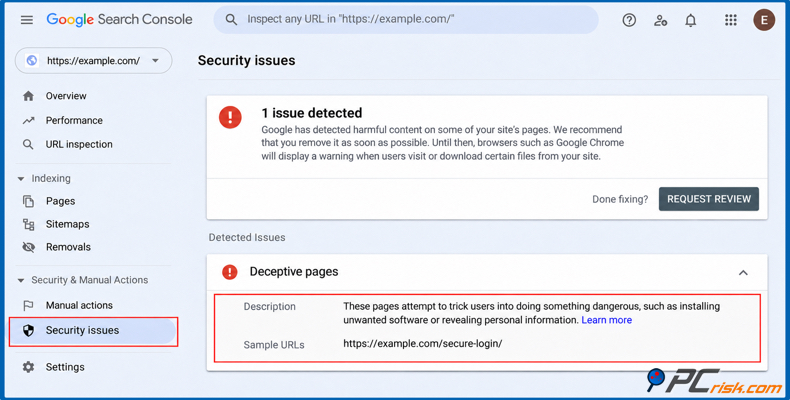
El informe Problemas de seguridad de Google Search Console es donde puede ver los hallazgos de Google sobre su sitio. En él se enumeran los problemas notificados (por ejemplo, páginas engañosas, malware o descargas dañinas) y puede incluir ejemplos de las URL en cuestión.
Para consultar el informe:
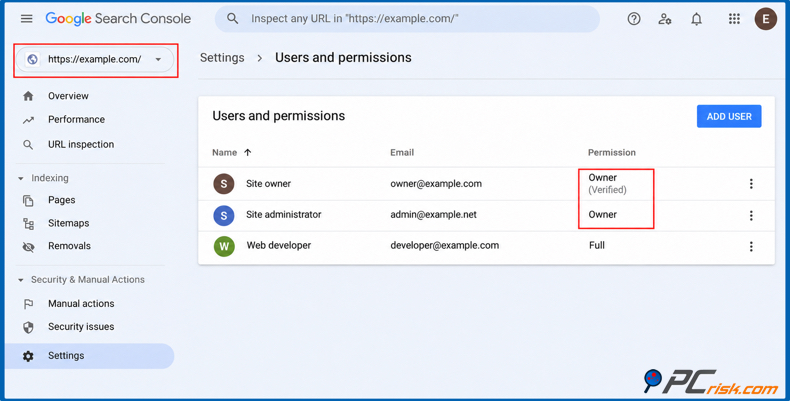
1. Añada y verifique su sitio si es necesario. Asegúrese de que es el propietario de la propiedad correspondiente de Search Console y de que no figuran otros propietarios que puedan haberse añadido sin su conocimiento.
2. Abra Problemas de seguridad. Seleccione su sitio web, abra el informe y despliegue cada problema para leer su descripción y las URL de ejemplo disponibles.
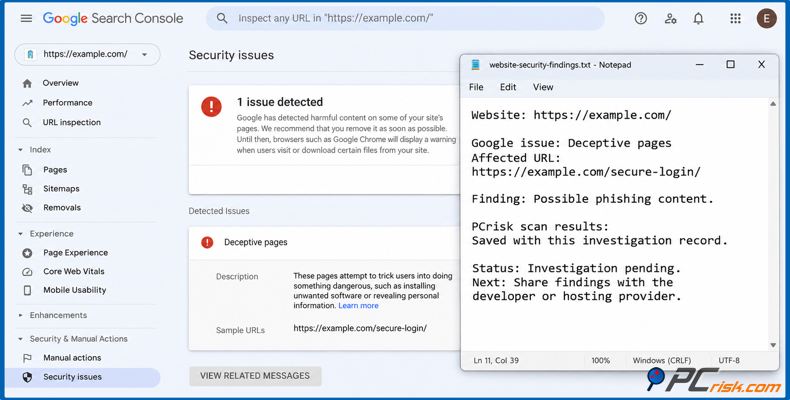
3. Registre los hallazgos. Guarde las descripciones de los problemas y las direcciones afectadas junto con los resultados de su análisis de PCrisk. Comparta esta información con el desarrollador o el proveedor de alojamiento que se encargue de la investigación.
Las URL de ejemplo son solo eso: puntos de partida, no una lista completa de las páginas afectadas. Puede haber problemas en otras partes del sitio. En ocasiones, Google notifica un problema sin proporcionar URL de ejemplo, por lo que su ausencia no demuestra que el sitio esté limpio.
Para comprobar el estado público, introduzca su dominio en la herramienta de estado de sitios de Safe Browsing de Google. Esto le permite consultar el estado de seguridad notificado por Google sin necesidad de acceder a Search Console.
Le recomendamos que su desarrollador o proveedor de alojamiento inspeccione de forma segura las páginas potencialmente infectadas. Abrirlas directamente puede exponer su dispositivo a contenido dañino, y una visita normal puede no detectar comportamientos que solo aparecen en determinadas condiciones.
Elimine el contenido engañoso y corrija la causa subyacente
Corrija todos los problemas identificados en el sitio antes de solicitar una revisión a Google. Limpiar solo las URL de ejemplo puede dejar otras páginas afectadas o backdoors. Si el sitio sigue teniendo contenido dañino accesible para los usuarios, pida al proveedor de alojamiento que bloquee esas páginas o que desconecte el sitio temporalmente.
Siga estos pasos:
1. Conserve las pruebas antes de realizar cualquier cambio. Guarde los registros y una copia de los archivos y la base de datos de su sitio web. Etiquete claramente las copias de seguridad potencialmente infectadas y manténgalas fuera del sitio web de acceso público. Esos registros serán fundamentales para determinar lo ocurrido y ayudarán a evitar pérdidas accidentales durante la limpieza.
2. Elimine el contenido no deseado y los backdoors. Revise los archivos del sitio web, la base de datos, las reglas de redirección y cualquier directorio extraño. Elimine las páginas de phishing confirmadas, los scripts inyectados, las redirecciones maliciosas y cualquier código que pudiera permitir que un atacante vuelva a entrar. Cuando proceda, restaure los archivos alterados a partir de copias que se sepa que son correctas. Pida a su desarrollador que investigue cualquier comportamiento que solo parezca producirse en determinados dispositivos o con visitantes de determinadas fuentes.
3. Revise los recursos de terceros. Elimine o sustituya los anuncios, scripts, widgets y elementos similares que sean engañosos. Tenga en cuenta la rotación de anuncios y que el contenido puede diferir entre los visitantes de dispositivos móviles y de escritorio. Si su sitio web presta un servicio en nombre de otra organización, identifique claramente quién opera el servicio y explique la relación entre el operador y dicha organización.
4. Cierre el punto de entrada. Aplique parches al software, elimine los componentes no utilizados y las cuentas no autorizadas, y restablezca las credenciales. Si restaura desde una copia de seguridad, asegúrese de que sea anterior al incidente y aplique las correcciones de seguridad pertinentes antes de volver a poner el sitio en línea.
5. Verifique las reparaciones. Pida a su desarrollador o proveedor de alojamiento que revise los archivos del servidor y la base de datos y, a continuación, realice un nuevo análisis con nuestro PCrisk Website Scanner para comparar los nuevos hallazgos con sus resultados anteriores. Considere el análisis como una prueba adicional que complementa las comprobaciones internas.
Lleve un registro de lo que se encontró, se corrigió y se probó.
Solicite una revisión de seguridad a Google
Investigue todos los problemas que figuran en el informe Problemas de seguridad y complete las reparaciones necesarias antes de solicitar una revisión. Pruebe sus correcciones y asegúrese de que el sitio web reparado sea accesible para que Google pueda volver a evaluarlo.
Para enviar su solicitud:
1. Abra la propiedad verificada de su sitio web en Google Search Console y vaya a Problemas de seguridad.
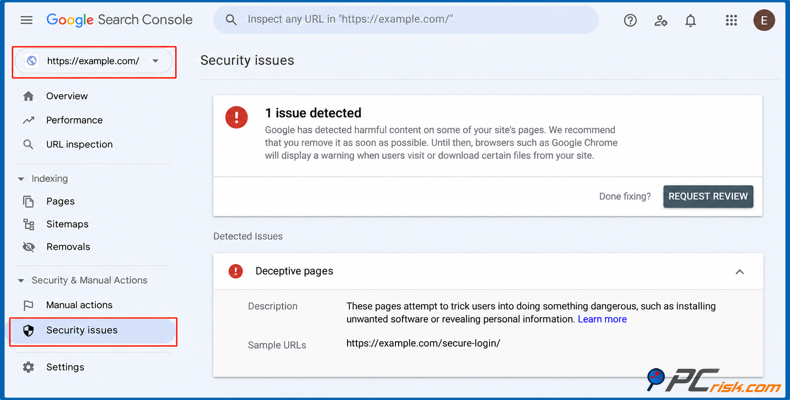
2. Seleccione «Solicitar revisión».
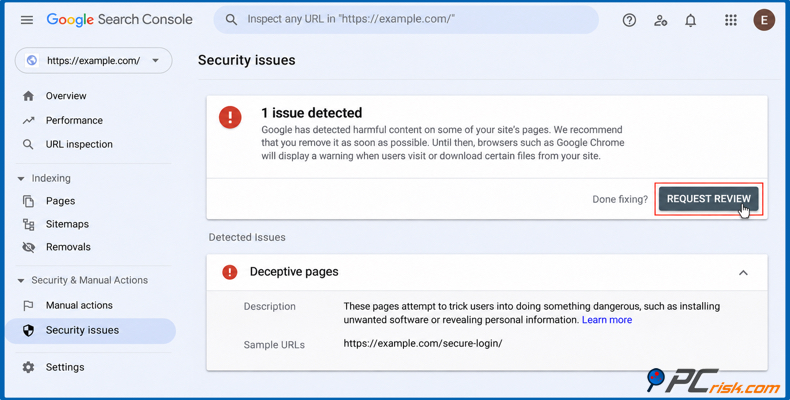
3. Explique lo ocurrido, lo que ha corregido y cómo ha verificado los resultados. Identifique las páginas o archivos pertinentes, describa la vulnerabilidad o el acceso comprometido que ha resuelto y resuma su verificación.
4. Envíe la solicitud y espere la decisión de Google. Google le enviará una confirmación y una actualización de la revisión por correo electrónico.
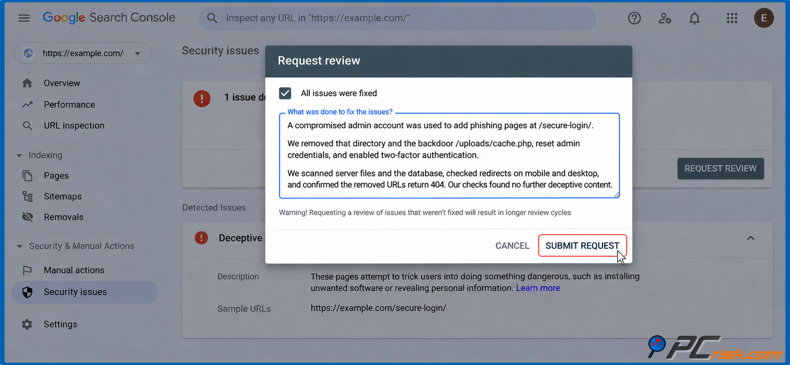
Sea breve y objetivo. Cuando proceda, detalle las páginas de phishing eliminadas, los archivos maliciosos borrados, el software al que se han aplicado parches y cómo se han probado las URL afectadas. Incluya únicamente el trabajo que realmente haya realizado.
Una revisión puede tardar desde unos días hasta unas semanas. Google pide a los propietarios que no envíen otra solicitud antes de recibir una decisión sobre la pendiente. Enviar una solicitud antes de que se hayan resuelto los problemas puede prolongar el proceso.
Si la advertencia persiste, su revisión es rechazada o cree que la clasificación es incorrecta, siga las indicaciones de resolución de problemas que se ofrecen a continuación.
¿Qué hacer si la advertencia persiste o parece incorrecta?
Si la advertencia persiste, compruebe el estado de la revisión de Google antes de decidir qué hacer a continuación. Distinga entre estas situaciones:
- El sitio se ha limpiado, pero la advertencia persiste. Es posible que la detección inicial fuera correcta y que Google todavía tenga que volver a revisar el sitio una vez aplicadas las correcciones. Si aún no lo ha hecho, solicite una revisión tras aplicar las correcciones. Incluso después de la aprobación, las actualizaciones pueden tardar un tiempo en llegar a los sistemas de advertencia de Google. Vuelva a consultar el informe Problemas de seguridad, la herramienta de estado de sitios de Safe Browsing y las URL afectadas para confirmar el estado actual.
- La revisión no se ha superado o el sitio se ha vuelto a marcar. Vuelva a los problemas notificados y a las nuevas URL de ejemplo. Pida a su desarrollador que revise las páginas o subdominios que puedan haberse pasado por alto, las redirecciones condicionales, los recursos externos comprometidos y los backdoors que podrían volver a introducir el contenido dañino después de la limpieza.
- La advertencia parece incorrecta. Una página de inicio de aspecto normal no constituye por sí sola un falso positivo. Examine los problemas reales notificados por Google y el contenido que ve realmente el usuario. Si su investigación le lleva a concluir que la advertencia es, efectivamente, incorrecta, utilice el formulario de notificación de errores de Google Safe Browsing. Explique qué ha revisado y por qué cree que la advertencia es errónea.
Espere a recibir una decisión sobre su solicitud actual antes de enviar otra revisión. Debe resolver los hallazgos pendientes y explicar cualquier trabajo correctivo adicional que se haya realizado. Google advierte que solicitar una revisión antes de que se hayan corregido los problemas puede retrasar las evaluaciones posteriores.
Google también puede designar como infractores reincidentes a los sitios web que alternan repetidamente entre un comportamiento conforme y no conforme en un corto periodo de tiempo. Esa designación impide enviar nuevas solicitudes de revisión en Search Console durante 30 días, y Google lo notifica al propietario por correo electrónico. Su política no especifica ninguna restricción automática por el simple hecho de que un sitio web reciba dos advertencias.
Para reducir el riesgo de que se repita, mantenga actualizado el software de su sitio web, elimine los componentes que no utilice y proteja el acceso de administración. Le recomendamos que siga realizando comprobaciones de seguridad periódicas tras la recuperación para que cualquier nuevo hallazgo se incorpore a su rutina de mantenimiento.
Supervise su sitio web con el PCrisk Trust Badge
Una vez resuelta la advertencia «deceptive site ahead», las comprobaciones posteriores deberían formar parte del mantenimiento habitual de su sitio web. El contenido nuevo, el software nuevo y los nuevos recursos externos cambian lo que ve el usuario. Debe seguir comprobando los problemas notificados a medida que su sitio evoluciona.
Nuestro PCrisk Trust Badge combina comprobaciones de seguridad periódicas con un informe que sus visitantes pueden verificar. Los planes de pago analizan su sitio web cada 24 horas y envían alertas por correo electrónico cuando se detectan problemas. Esto automatiza las comprobaciones diarias rutinarias y le proporciona hallazgos para investigar con su desarrollador o proveedor de alojamiento.
El distintivo también hace visibles esas comprobaciones. Al hacer clic en él, se accede a un informe público en PCrisk que muestra la fecha y hora del último análisis, la puntuación de confianza y los hallazgos. Cualquiera puede consultar cuándo se analizó su sitio por última vez y qué se encontró. Tras un incidente de seguridad, esto puede resultar útil para recuperar la confianza de los clientes.
Nuestro plan de supervisión gratuito incluye análisis mensuales y recibirá los resultados por correo electrónico. Si se pasa a un plan superior, obtendrá análisis diarios y un distintivo público que enlaza con su informe.
Para empezar, solo tiene que añadir su dominio, elegir un diseño de distintivo y, a continuación, instalar el fragmento de código proporcionado o utilizar nuestro plugin de WordPress o nuestra aplicación de Shopify. Después, coloque el distintivo en un lugar donde los visitantes puedan verlo fácilmente (sin tapar, por supuesto, la navegación ni los controles de pago). Una vez instalado, solo tiene que comprobar que al hacer clic en él se accede al informe de su sitio.
Se trata de comprobaciones programadas, así que siga actualizando su software, protegiendo las cuentas de administración y corrigiendo los problemas confirmados. El distintivo indica la evaluación más reciente completada. Comprarlo no elimina en modo alguno la advertencia de Google ni sustituye la revisión de seguridad descrita anteriormente.
Incorpore comprobaciones de seguridad periódicas al mantenimiento de su sitio web. Descubra el PCrisk Trust Badge, que ofrece análisis diarios, alertas por correo electrónico y un distintivo que puede mostrar en su sitio con su informe de análisis más reciente.
Obtenga la insignia de confianza de PCrisk
Conclusión
Una advertencia «deceptive site ahead» merece una investigación exhaustiva. Compruebe los hallazgos de Google, resuelva los problemas confirmados en todo su sitio y corrija cualquier punto débil que haya permitido la aparición de contenido dañino en primer lugar. Solicite una revisión de seguridad después de haber probado las correcciones y, a continuación, verifique que la advertencia ha desaparecido.
Nuestro PCrisk Website Scanner le proporciona una referencia para comprobar los problemas de seguridad notificados y comparar los hallazgos a lo largo del proceso de recuperación. Le recomendamos encarecidamente que siga realizando estas comprobaciones tras la recuperación, junto con las actualizaciones de software y la revisión del acceso de administración.
Para una supervisión continua, el PCrisk Trust Badge ofrece análisis diarios y un informe público que los visitantes pueden consultar. Le ayuda a hacer un seguimiento de los nuevos hallazgos y ofrece a los clientes una forma sencilla de ver cuándo se analizó su sitio web por última vez y qué se detectó. Hacer accesibles estos resultados puede reforzar la confianza de los clientes.
Preguntas frecuentes (FAQ)
¿Cuánto tarda en desaparecer la advertencia tras una solicitud de revisión?
Según Google, una revisión de seguridad puede tardar desde unos días hasta unas semanas. Tras la aprobación, puede ser necesario un tiempo adicional para que la advertencia desaparezca a medida que se actualizan los sistemas de Google. Enviar una solicitud no elimina inmediatamente la advertencia. Espere la decisión de Google antes de enviar otra solicitud.
¿Tiene la advertencia un efecto permanente en mi posicionamiento?
No necesariamente. Google señala que ser marcado puede afectar al posicionamiento en las búsquedas durante un tiempo. Una vez resuelto el problema de seguridad, Google podrá volver a evaluar el sitio, pero eso no significa que vaya a recuperar necesariamente su posición anterior en cuanto a posicionamiento o tráfico. Le recomendamos que esté atento a Search Console por si surgen otros problemas de seguridad, problemas de indexación u otras acciones manuales.
¿Puedo pedir a los clientes que hagan clic para omitir la advertencia?
No lo recomendamos. Un sitio marcado podría exponer a las personas a phishing, malware y amenazas similares, aunque la empresa sea legítima. Explique que está investigando el asunto y ofrezca un punto de contacto o de compra alternativo verificado. Los clientes deben mantener activadas las protecciones de seguridad de su navegador.
¿Puede aparecer la advertencia por error?
Sí, los falsos positivos son posibles. Una página de inicio de aspecto normal o un único análisis limpio no demuestran por sí solos que la advertencia sea errónea. Primero debe examinar los hallazgos de Google, las páginas afectadas y los recursos externos. Si las pruebas respaldan un falso positivo, puede explicarlo mediante el formulario de notificación de errores de Google Safe Browsing.
¿Cuánto cuesta la advertencia mientras está activa?
No existe un coste diario fijo. El impacto dependerá de su nivel habitual de tráfico, ventas, consultas, etc., y de cuánto dure el problema. Le recomendamos comparar el rendimiento durante el incidente con un periodo comparable no afectado y, por separado, registrar los costes de la investigación, la limpieza y la atención al cliente. Las cifras de ingresos perdidos deben tratarse como estimaciones, ya que otros factores también pueden influir en la demanda.
¿Puedo omitir la advertencia para ver mi propio sitio?
Es posible que su navegador ofrezca una opción para «continuar», pero el hecho de que el sitio sea de su propiedad no hace que sea seguro abrir el contenido comprometido. Le aconsejamos mantener activado Safe Browsing y utilizar la herramienta de inspección de URLs de Search Console, o pedir a su desarrollador que revise los archivos y las respuestas del sitio de forma segura. La inspección de URLs le permitirá examinar el contenido obtenido de la página, pero una prueba en directo satisfactoria no significa que la página sea segura. Una ventana de navegación privada no le protegerá del contenido malicioso.
¿Qué ocurre si se rechaza mi revisión?
Lea la respuesta de Google y vuelva al informe Problemas de seguridad (incluidas las nuevas URL de ejemplo). Examine las demás páginas que puedan haberse pasado por alto, los distintos recursos externos que podrían ser engañosos y los backdoors que permitirían volver a introducir el contenido dañino. Una vez que haya corregido y probado lo restante, solicite otra revisión y explique el trabajo adicional realizado. Si cree que la clasificación es incorrecta, documente las pruebas que lo respalden.
Compartir:
 Facebook
 X.com
 LinkedIn
 Copiar enlace

Rimvydas Iliavicius
Autor de guías prácticas en PCrisk.
Rimvydas es un investigador con más de cuatro años de experiencia en la industria de la ciberseguridad. Asistió a la Universidad Tecnológica de Kaunas y se graduó con una Maestría en Traducción y Localización de Textos Técnicos en 2017. Sus intereses en computadoras y tecnología lo llevaron a convertirse en un autor versátil en la industria de IT. En PCrisk, es responsable de escribir artículos prácticos detallados para Microsoft Windows.
El portal de seguridad PCrisk es ofrecido por la empresa RCS LT.
Investigadores de seguridad han unido fuerzas para ayudar a educar a los usuarios de ordenadores sobre las últimas amenazas de seguridad en línea. Más información sobre la empresa RCS LT.
Nuestras guías de desinfección de software malicioso son gratuitas. No obstante, si desea colaborar, puede realizar una donación.
DonarEl portal de seguridad PCrisk es ofrecido por la empresa RCS LT.
Investigadores de seguridad han unido fuerzas para ayudar a educar a los usuarios de ordenadores sobre las últimas amenazas de seguridad en línea. Más información sobre la empresa RCS LT.
Nuestras guías de desinfección de software malicioso son gratuitas. No obstante, si desea colaborar, puede realizar una donación.
Donar
▼ Mostrar discusión