
Cómo eliminar la extensión maliciosa Traceguard
TroyanoConocido también como: Extensión de robo de datos Traceguard - AI Web Security & Dev Agent

Obtenga un escaneo gratuito y verifique si su computadora está infectada.
ELIMÍNELO AHORAPara usar el producto con todas las funciones, debe comprar una licencia para Combo Cleaner. 7 días de prueba gratuita limitada disponible. Combo Cleaner es propiedad y está operado por RCS LT, la empresa matriz de PCRisk.
¿Qué tipo de extensión es Traceguard?
Traceguard es una extensión maliciosa de Google Chrome que se presenta como «AI Web Security & Dev Agent». Su verdadero propósito es manipular la banca en línea. Nuestro equipo la clasificó como una extensión maliciosa y malware - redirige en secreto las transferencias bancarias a los atacantes.
Traceguard no se añade a través de la Chrome Web Store. Llega mediante un instalador de Windows que obliga a Chrome a cargar la extensión. Cualquier persona que la encuentre en su navegador debe eliminarla de inmediato y revisar sus transacciones bancarias recientes.
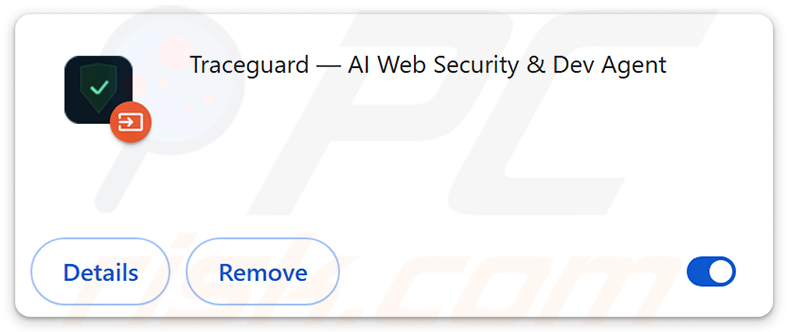
Traceguard en detalle
Una vez activa, Traceguard vigila los formularios de transferencias bancarias. Cuando la víctima introduce un pago, la extensión sustituye discretamente el IBAN del destinatario y el importe antes de que se envíe la solicitud. A continuación, restaura los datos originales en pantalla, de modo que la víctima ve exactamente lo que escribió mientras el banco recibe la versión de los atacantes.
Traceguard también puede iniciar pagos por su cuenta, incluidas transferencias SEPA y SEPA Instant. Estas se envían a través de la sesión bancaria activa de la víctima, por lo que el banco las considera procedentes del usuario que ha iniciado sesión. Las transferencias inmediatas se completan en segundos y son difíciles de revertir.
La extensión también muestra solicitudes falsas de TAN que parecen una parte normal del sitio web del banco. En realidad, capturan los códigos de un solo uso empleados para la autenticación de dos factores (2FA), que los atacantes pueden utilizar después para aprobar pagos fraudulentos.
Traceguard se controla mediante un panel cuya configuración abarca 1.249 sitios web bancarios en siete países de la UE. Los operadores pueden cambiar los bancos objetivo desde el propio panel, sin modificar la extensión. Esto hace que la amenaza sea flexible y permite utilizarla contra clientes de muchos bancos diferentes.
La extensión se distribuye mediante un archivo llamado ATS_Installer.exe. Una vez ejecutado, el instalador se copia a sí mismo en una carpeta llamada ChromeExtensionHost. Después se inicia con Windows mediante claves Run en el Registro de Windows, tareas programadas y un proceso de vigilancia que lo reinicia si se detiene.
A continuación, el instalador reescribe los accesos directos de Chrome, cierra todos los navegadores abiertos y vuelve a iniciar Chrome con la opción --load-extension. Este parámetro carga Traceguard directamente desde una carpeta local, eludiendo la Chrome Web Store. Como los accesos directos están modificados, la extensión puede reaparecer cada vez que se abre Chrome, incluso después de haberla eliminado de la página de extensiones.
Las extensiones maliciosas cargadas fuera de la Chrome Web Store suelen ir acompañadas de la función «Managed by your organization». Las empresas legítimas la utilizan para establecer políticas del navegador, pero el malware abusa de ella para impedir la eliminación de extensiones. Si Chrome muestra este mensaje en un dispositivo personal, es un claro indicio de manipulación.
En resumen, Traceguard puede causar pérdidas económicas directas, exponer sesiones bancarias y códigos de seguridad, y provocar graves problemas de privacidad. Los usuarios que hayan realizado operaciones de banca en línea mientras esta extensión estaba presente deben ponerse en contacto con su banco de inmediato.
| Nombre | Extensión de robo de datos Traceguard - AI Web Security & Dev Agent |
| Tipo De Amenaza | Extensión maliciosa, Malware bancario |
| Funcionalidad Supuesta | Asistente de IA para seguridad web y desarrollo |
| Nombre Del Archivo Instalador | ATS_Installer.exe |
| Nombres De Detección (ATS_Installer.exe) | Avast (Win32:Dh-A [Heur]), Combo Cleaner (Trojan.GenericKD.81739805), ESET-NOD32 (Win64/Agent.LKB Trojan), Kaspersky (Backdoor.Win32.Zegost.mublc), Microsoft (Trojan:Win32/Qwexlafiba!rfn), Lista completa de detecciones (VirusTotal) |
| Objetivos | 1.249 sitios web bancarios en siete países de la UE |
| Síntomas | Extensión desconocida «Traceguard» en Chrome, Chrome se cierra y se vuelve a abrir inesperadamente, solicitudes inusuales de TAN/verificación durante la banca en línea, transferencias alteradas o no autorizadas en los extractos bancarios. |
| Métodos De Distribución | Instalador malicioso de Windows (ATS_Installer.exe), descargas engañosas, instaladores de software gratuito (empaquetado). |
| Daños | Pérdidas económicas, transferencias SEPA no autorizadas, robo de códigos 2FA/TAN, rastreo del navegador de Internet (posibles problemas de privacidad), pérdida de información privada. |
| Eliminación de Malware |
Para eliminar posibles infecciones de malware, escanee su computadora con un software antivirus legítimo. Nuestros investigadores de seguridad recomiendan usar Combo Cleaner. Descargue Combo Cleaner para WindowsEl detector gratuito verifica si su equipo está infectado. Para usar el producto con todas las funciones, debe comprar una licencia para Combo Cleaner. 7 días de prueba gratuita limitada disponible. Combo Cleaner es propiedad y está operado por RCS LT, la empresa matriz de PCRisk. |
Conclusión
Traceguard es un malware peligroso. Desvía pagos bancarios, crea transferencias por su cuenta y roba códigos de seguridad. Dado que su instalador también reescribe los accesos directos de Chrome y configura varios mecanismos para reiniciarse, eliminar solo la extensión puede no ser suficiente: se debe analizar todo el sistema. Otros ejemplos de extensiones maliciosas son Twitch Enhanced Viewer | JeetBot, QuickLens - Search Screen with Google Lens y Corporate Monitoring Tool.
¿Cómo se instaló el software no deseado en mi ordenador?
Traceguard se instala al ejecutar ATS_Installer.exe en Windows. Este tipo de archivos suele difundirse con engaños: disfrazados de herramientas útiles, actualizaciones de software, programas crackeados o archivos adjuntos en correos electrónicos de phishing. Una vez que el usuario abre el archivo, el resto del proceso se realiza automáticamente en segundo plano.
Los instaladores maliciosos también se encuentran con frecuencia en sitios de descarga no oficiales, redes peer-to-peer (P2P) y descargadores de terceros. Los anuncios engañosos y las páginas de descarga falsas también pueden promocionarlos, y algunos se incluyen junto con software gratuito que los usuarios instalan sin revisar las opciones de configuración.
¿Cómo evitar la instalación de aplicaciones no deseadas?
Descargue software únicamente de sitios web y tiendas de aplicaciones oficiales. Evite los programas pirateados, cracks y generadores de claves, y no abra archivos ejecutables recibidos a través de correos electrónicos o mensajes inesperados. Durante la instalación, elija la configuración «Personalizada» o «Avanzada» y rechace cualquier oferta adicional.
Al utilizar la banca en línea, confirme siempre el destinatario y el importe en la aplicación móvil de su banco o en la confirmación por SMS, no solo en el sitio web. Desconfíe de solicitudes adicionales de TAN o códigos que aparezcan en momentos inusuales. Mantenga actualizados su sistema operativo y su navegador, y utilice software de seguridad de confianza.
Si su ordenador ya está infectado con Traceguard, le recomendamos realizar un análisis con Combo Cleaner Antivirus para Windows para eliminar automáticamente esta extensión maliciosa.
Eliminación automática instantánea de malware:
La eliminación manual de amenazas puede ser un proceso largo y complicado que requiere conocimientos informáticos avanzados. Combo Cleaner es una herramienta profesional para eliminar malware de forma automática, que está recomendado para eliminar malware. Descárguelo haciendo clic en el siguiente botón:
DESCARGAR Combo CleanerSi decide descargar este programa, quiere decir que usted está conforme con nuestra Política de privacidad y Condiciones de uso. Para usar el producto con todas las funciones, debe comprar una licencia para Combo Cleaner. 7 días de prueba gratuita limitada disponible. Combo Cleaner es propiedad y está operado por RCS LT, la empresa matriz de PCRisk.
Menú rápido:
- ¿Qué es Traceguard?
- PASO 1. Desinstalar aplicaciones sospechosas mediante el Panel de control.
- PASO 2. Eliminar complementos fraudulentos de Google Chrome.
- PASO 3. Eliminar extensiones maliciosas de Mozilla Firefox.
- PASO 4. Eliminar extensiones maliciosas de Safari.
- PASO 5. Eliminar complementos fraudulentos de Microsoft Edge.
Eliminación de la extensión maliciosa:
Usuarios de Windows 10:
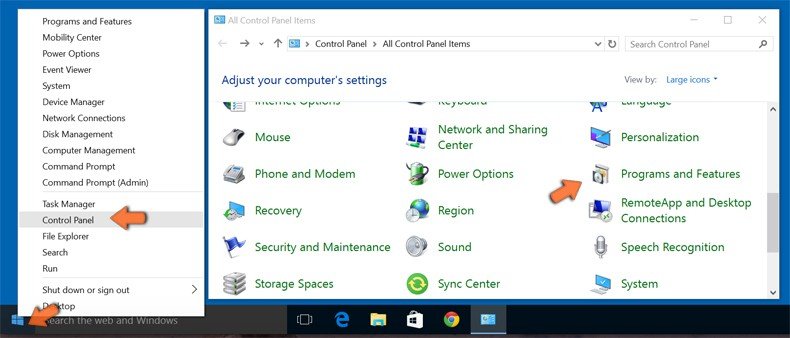
Haga clic con el botón derecho en la esquina inferior izquierda de la pantalla, en el Menú de acceso rápido, seleccione Panel de control. En la nueva ventana, elija Desinstalar un programa.
Usuarios de Windows 7:
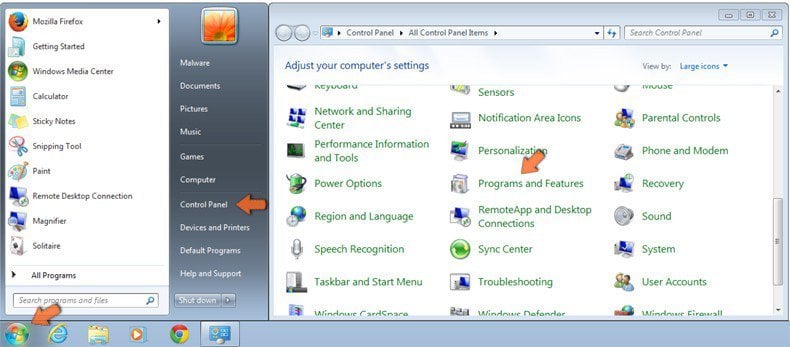
Haga clic en Inicio (El "logo de Windows" en la esquina inferior izquierda de su escritorio), elija Panel de control. Localice la opción Programas y características y haga clic en Desinstalar un programa.
Usuarios de macOS (OSX):
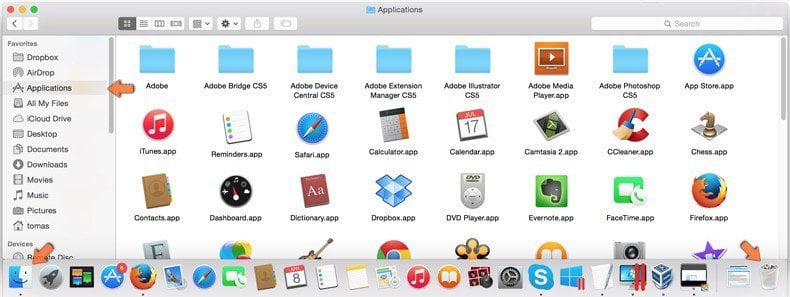
Haga clic Finder, en la nueva ventana, seleccione Aplicaciones. Arrastre la app desde la carpeta Aplicaciones hasta la papelera (ubicada en su Dock). Seguidamente, haga clic derecho sobre el icono de la papelera y seleccione Vaciar papelera.
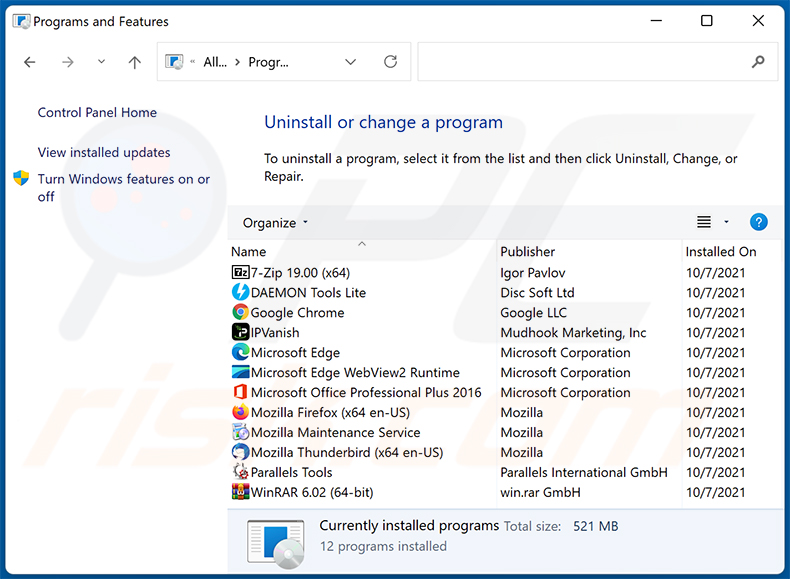
En la ventana de desinstalación de programas, busque cualquier aplicación no deseada, seleccione estas entradas y haga clic en «Desinstalar» o «Quitar».
Después de desinstalar la aplicación no deseada, analice su ordenador en busca de componentes no deseados restantes o posibles infecciones de malware. Para analizar su ordenador, utilice el software de eliminación de malware recomendado.
DESCARGAR eliminador de infecciones de malware
Combo Cleaner verifica si su equipo está infectado. Para usar el producto con todas las funciones, debe comprar una licencia para Combo Cleaner. 7 días de prueba gratuita limitada disponible. Combo Cleaner es propiedad y está operado por RCS LT, la empresa matriz de PCRisk.
Eliminar extensiones maliciosas de los navegadores de Internet:
Vídeo que muestra cómo eliminar complementos no deseados del navegador:
 Eliminar extensiones maliciosas de Google Chrome:
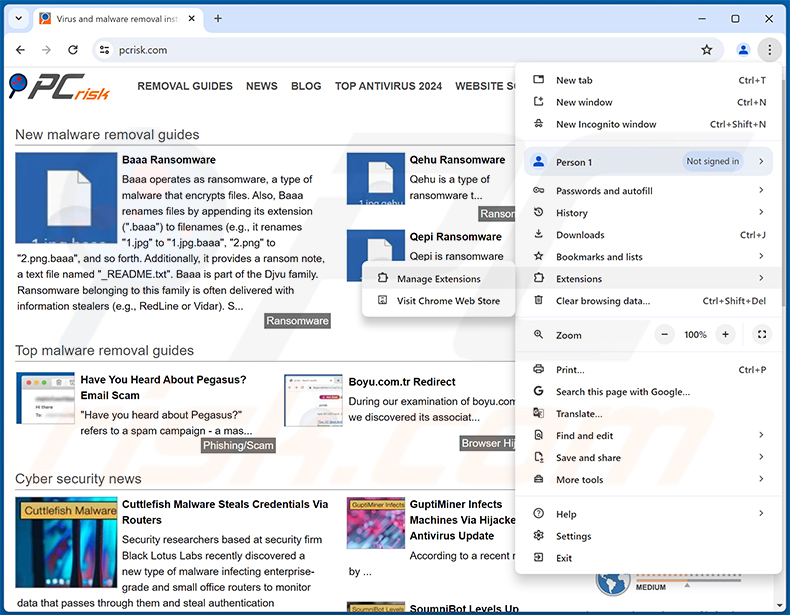
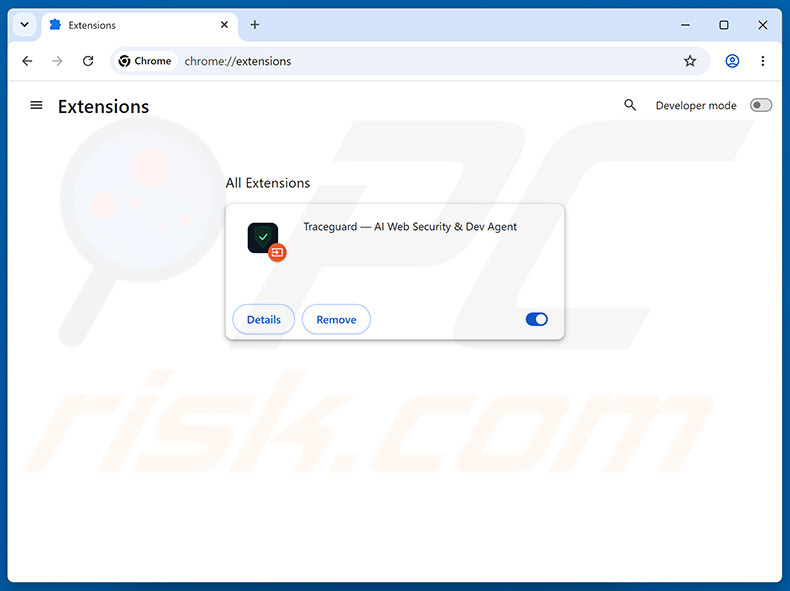
Haga clic en el icono del menú de Chrome  (en la esquina superior derecha de Google Chrome), seleccione «Extensiones» y haga clic en «Gestionar extensiones». Localice «Traceguard - AI Web Security & Dev Agent» u otras extensiones sospechosas, seleccione estas entradas y haga clic en «Quitar».
Dado que el instalador de Traceguard modifica los accesos directos de Chrome, haga también clic con el botón derecho en cada acceso directo de Chrome (en el escritorio, la barra de tareas y el menú Inicio), seleccione «Propiedades» y elimine cualquier texto --load-extension del campo «Destino». De lo contrario, la extensión podría volver a cargarse la próxima vez que se inicie Chrome.
Si la extensión está bloqueada (ve habilitada la función «Tu navegador está gestionado por tu organización»), lea este artículo para obtener instrucciones detalladas de eliminación.
Método opcional:
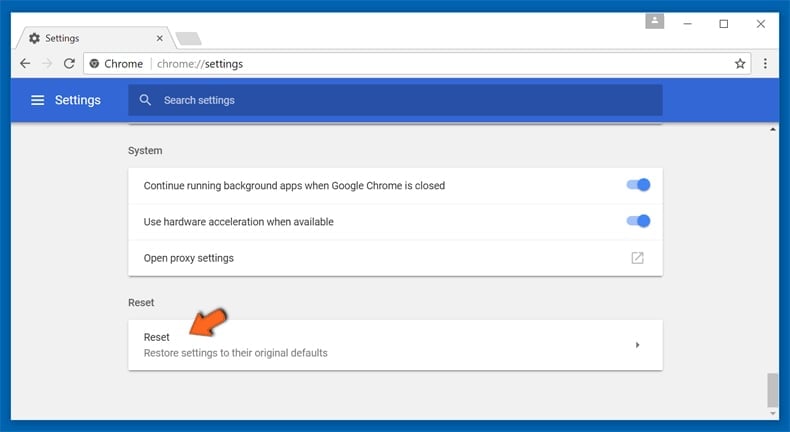
Si sigue teniendo problemas para eliminar extensión de robo de datos traceguard - ai web security & dev agent, restablezca la configuración predeterminada del navegador Google Chrome. Haga clic en el icono de menú en Chrome (parte superior derecha de Google Chrome) y seleccione Configuración. Diríjase a la parte inferior de la pantalla. Haga clic en el enlace Configuración avanzada.
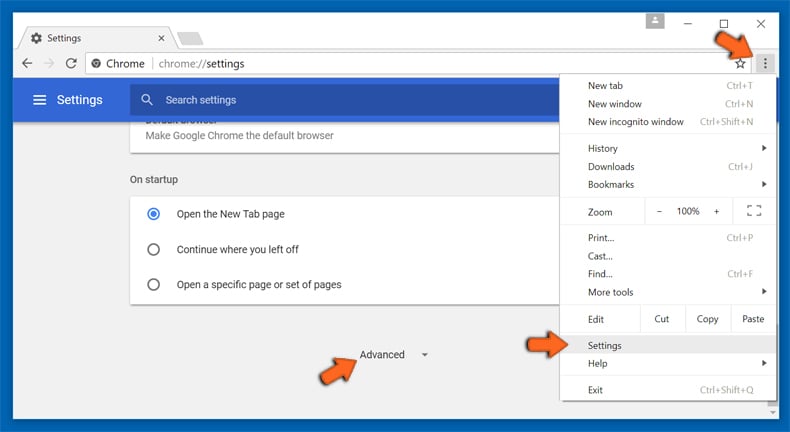
De nuevo, utilice la barra de desplazamiento para ir a la parte inferior de la pantalla y haga clic en el botón Restablecer (Restaura los valores predeterminados originales de la configuración).
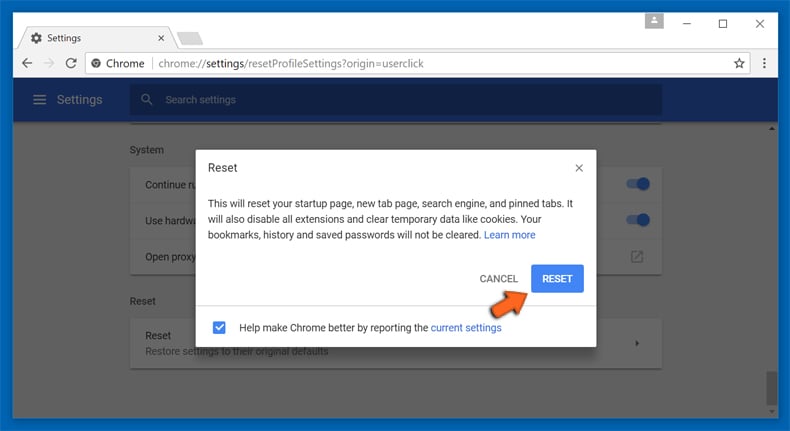
En la nueva ventana, confirme que quiere restablecer la configuración predeterminada de Google Chrome haciendo clic en el botón Restablecer.
 Eliminar complementos maliciosos de Mozilla Firefox:
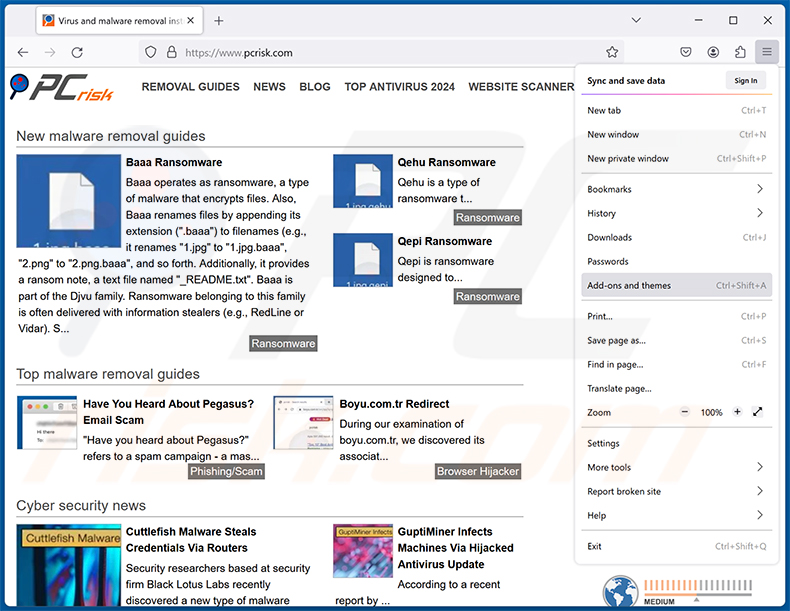
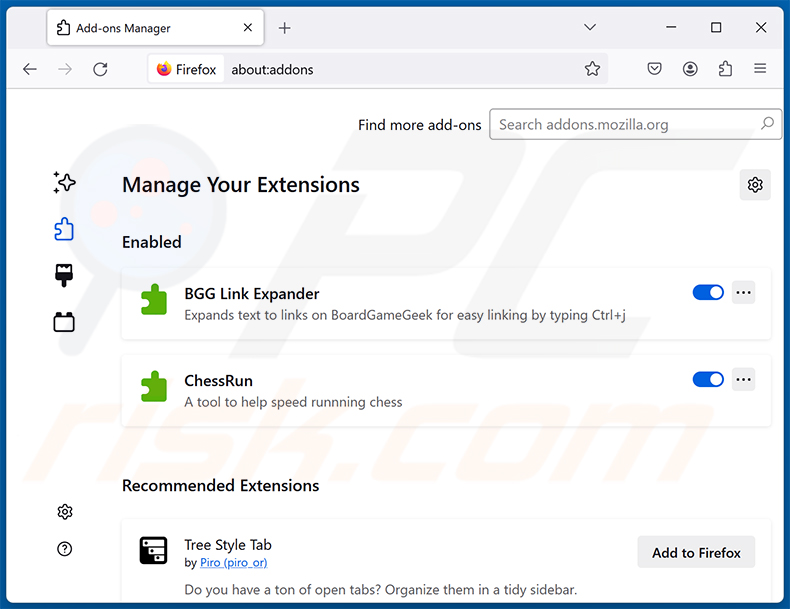
Haga clic en el menú de Firefox  (en la esquina superior derecha de la ventana principal) y seleccione «Complementos y temas». Haga clic en «Extensiones», localice en la ventana abierta todas las extensiones sospechosas instaladas recientemente, haga clic en los tres puntos y luego en «Eliminar».
Método opcional:
Los usuarios con problemas para eliminar de extensión de robo de datos traceguard - ai web security & dev agent pueden restablecer la configuración de Mozilla Firefox.
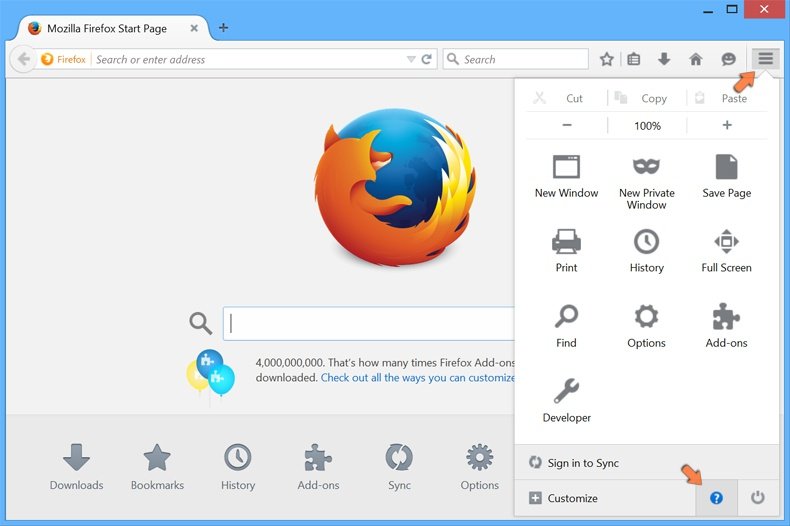
Abra Mozilla Firefox; en la esquina superior derecha de la ventana principal, haga clic en el menú de Firefox ; en el menú desplegado, pulse sobre el icono Abrir menú de ayuda 
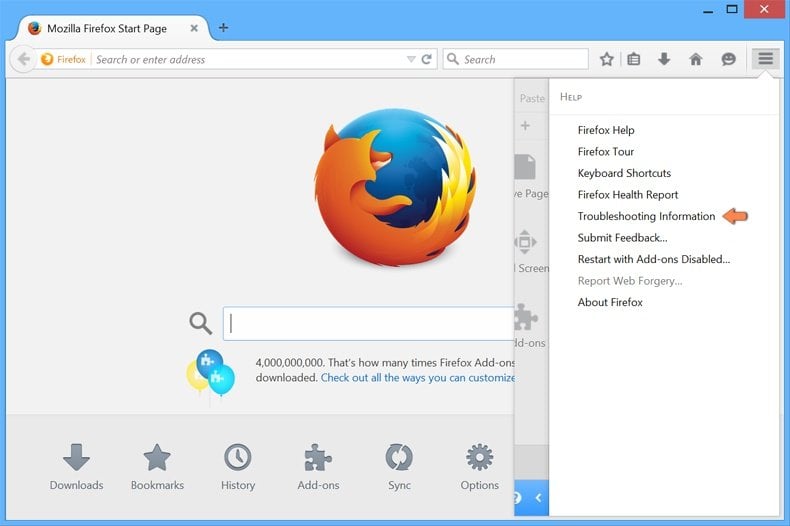
Seleccione Información para solucionar problemas.
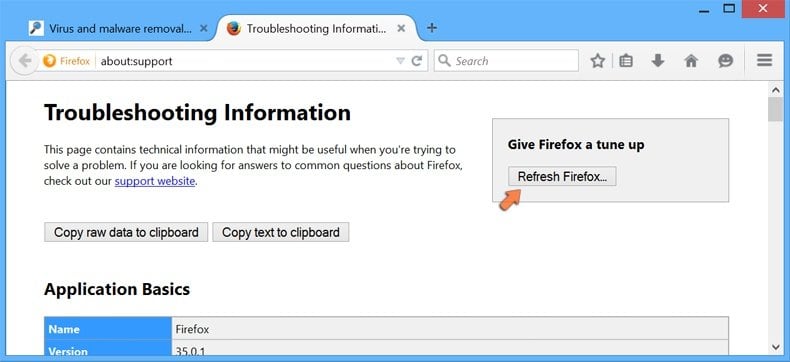
En la nueva pantalla, haga clic en el botón Restablecer Firefox.
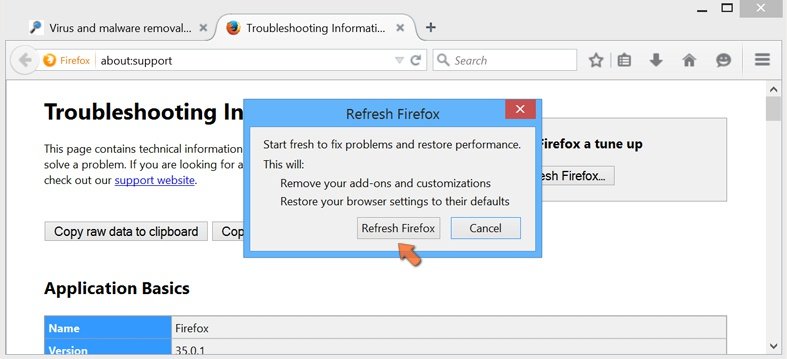
En la nueva ventana, confirme que desea restablecer la configuración predeterminada de Mozilla Firefox haciendo clic en el botón Restablecer.
 Eliminar extensiones maliciosas en Safari:
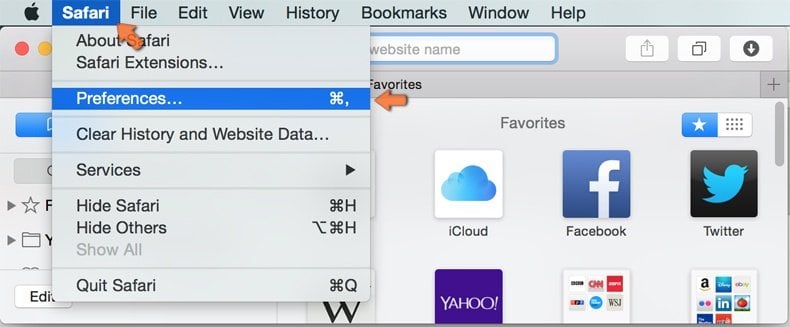
Cerciórese de que su navegador Safari está activo. Haga clic en el menú de Safari y seleccione Preferencias…
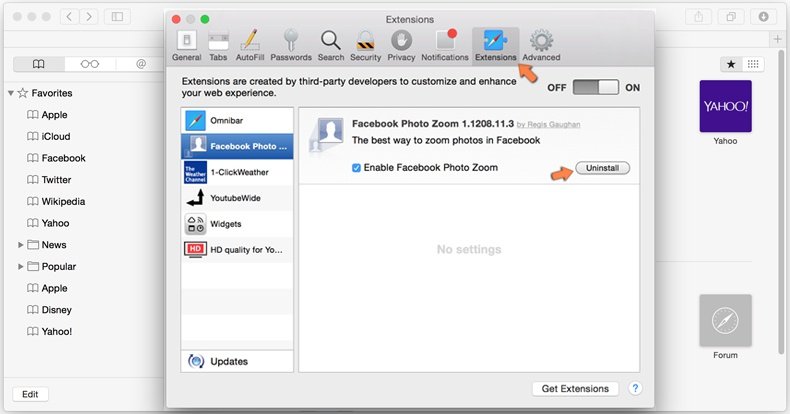
En la nueva ventana, haga clic en Extensiones, revise todas las extensiones instaladas recientemente que parezcan sospechosas, selecciónelas y haga clic en Desinstalar.
Método opcional:
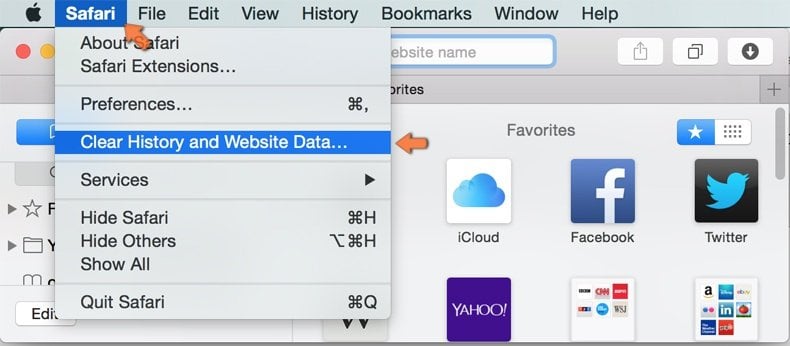
Asegúrese de que su navegador Safari está activo y haga clic en el menú Safari. Seleccione Borrar historial y datos de sitios webs del menú desplegable.
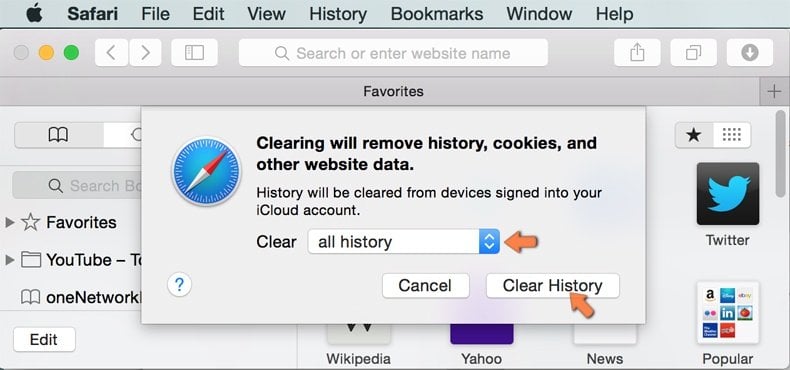
En el cuadro de diálogo que se ha abierto, seleccione Todo el historial y pulse el botón Borrar historial.
 Eliminar extensiones maliciosas de Microsoft Edge:
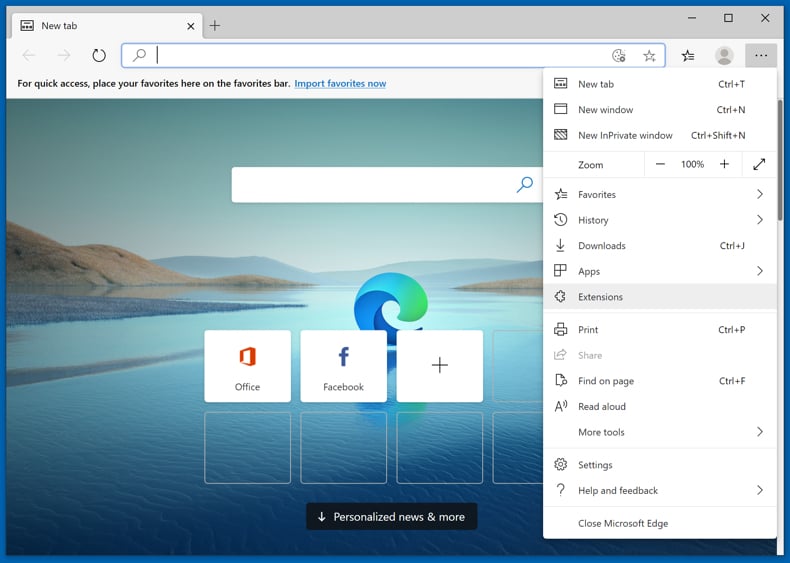
Haga clic en el ícono de menú de Edge  (en la esquina superior derecha de Microsoft Edge), seleccione "Extensiones". Localice todos los complementos de navegador sospechosos recientemente instalados y haga clic en "Eliminar" debajo de sus nombres.
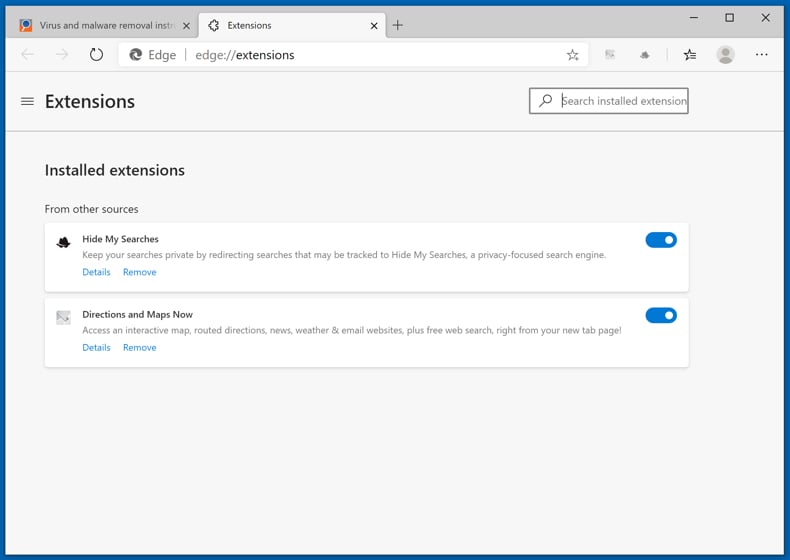
Método opcional:
Si continúa teniendo problemas con la eliminación de extensión de robo de datos traceguard - ai web security & dev agent, restablezca la configuración del navegador Microsoft Edge. Haga clic en el ícono de menú de Edge (en la esquina superior derecha de Microsoft Edge) y seleccione Configuración.
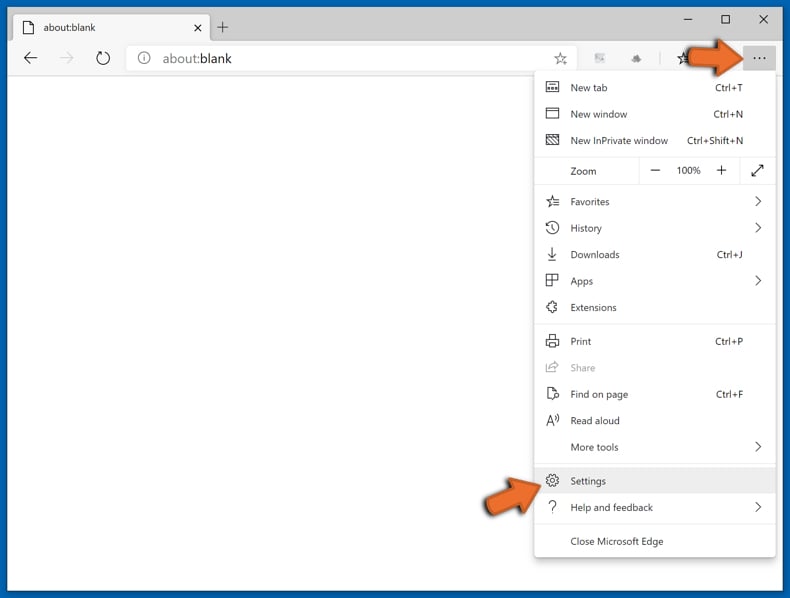
En el menú de configuración abierto, seleccione Restablecer Configuración.
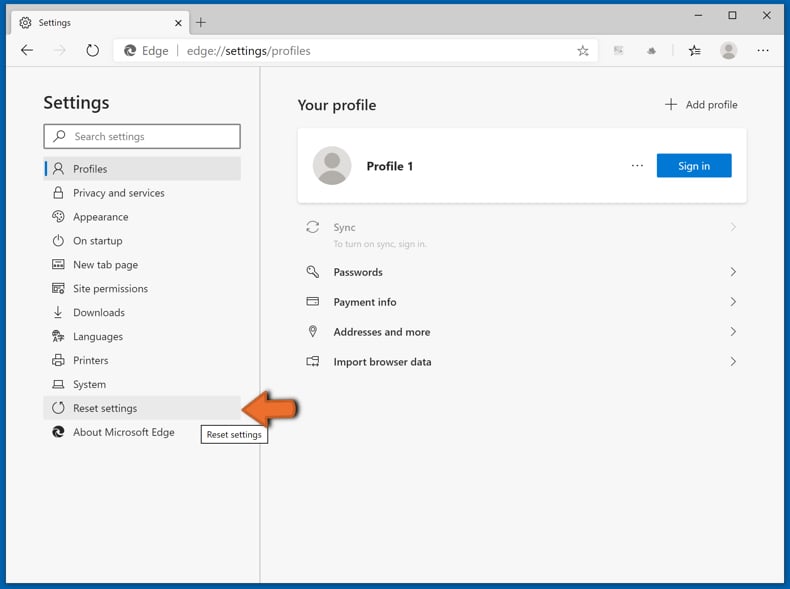
Seleccione Restaurar configuración a sus valores predeterminados. En la ventana abierta, confirme que desea restablecer la configuración predeterminada de Microsoft Edge haciendo clic en el botón Restablecer.
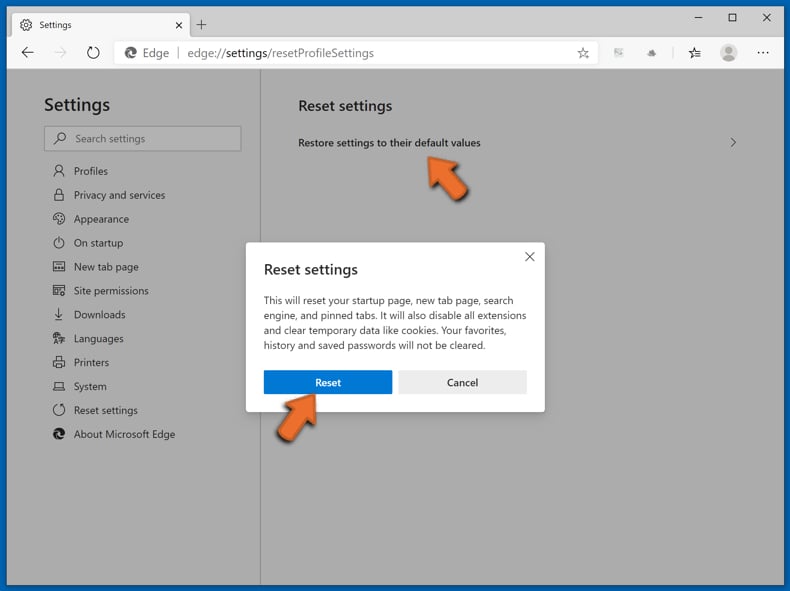
- Si esto no ayudó, siga estas instrucciones alternativas que explican cómo restablecer el navegador Microsoft Edge.
Preguntas frecuentes (FAQ)
¿Qué daños puede causar una extensión maliciosa como Traceguard?
Traceguard puede desviar transferencias bancarias hacia los atacantes, iniciar pagos SEPA no autorizados y robar los códigos de un solo uso utilizados para confirmar transacciones. El resultado pueden ser pérdidas económicas directas difíciles de recuperar.
¿Qué hacen las extensiones maliciosas del navegador?
Las extensiones maliciosas abusan de su acceso a los sitios web que usted visita. Según el tipo, pueden leer y modificar el contenido de las páginas, robar contraseñas y cookies, rastrear la actividad de navegación o realizar acciones en el navegador sin permiso.
¿Cómo llegó Traceguard a mi navegador?
Traceguard se instala mediante un archivo de Windows llamado ATS_Installer.exe. Una vez ejecutado, reescribe los accesos directos de Chrome, cierra el navegador y vuelve a iniciar Chrome con la extensión cargada desde una carpeta local. Es probable que el instalador se difunda mediante descargas falsas, software crackeado o archivos adjuntos maliciosos en correos electrónicos.
¿Eliminará Combo Cleaner Traceguard?
Sí, Combo Cleaner analizará su ordenador y eliminará las extensiones maliciosas y los archivos relacionados. Esto es importante en el caso de Traceguard, ya que su instalador configura tareas programadas, entradas de inicio y un proceso de vigilancia que la eliminación manual de la extensión por sí sola no suprimirá.
Compartir:
 Facebook
 X.com
 LinkedIn
 Copiar enlace

Tomas Meskauskas
Investigador experto en seguridad, analista profesional de malware
Me apasiona todo lo relacionado con seguridad informática y tecnología. Me avala una experiencia de más de 10 años trabajando para varias empresas de reparación de problemas técnicos y seguridad on-line. Como editor y autor de PCrisk, llevo trabajando desde 2010. Sígueme en Twitter y LinkedIn para no perderte nada sobre las últimas amenazas de seguridad en internet.
El portal de seguridad PCrisk es ofrecido por la empresa RCS LT.
Investigadores de seguridad han unido fuerzas para ayudar a educar a los usuarios de ordenadores sobre las últimas amenazas de seguridad en línea. Más información sobre la empresa RCS LT.
Nuestras guías de desinfección de software malicioso son gratuitas. No obstante, si desea colaborar, puede realizar una donación.
DonarEl portal de seguridad PCrisk es ofrecido por la empresa RCS LT.
Investigadores de seguridad han unido fuerzas para ayudar a educar a los usuarios de ordenadores sobre las últimas amenazas de seguridad en línea. Más información sobre la empresa RCS LT.
Nuestras guías de desinfección de software malicioso son gratuitas. No obstante, si desea colaborar, puede realizar una donación.
Donar
▼ Mostrar discusión