
¿Cómo forzar el cierre de programas usando el Administrador de tareas?

Obtenga un escáner gratuito y compruebe si su equipo tiene errores
Soluciónelo ahoraPara usar el producto con todas las funciones, debe comprar una licencia para Combo Cleaner. 7 días de prueba gratuita limitada disponible. Combo Cleaner es propiedad y está operado por RCS LT, la empresa matriz de PCRisk.
Cómo forzar el cierre de programas usando el Administrador de tareas en Windows 10
A veces, las aplicaciones dejan de responder o presentan fallos, lo que impide cerrarlas correctamente. En estos casos, es posible que deba recurrir al Administrador de tareas para forzar su cierre. Este artículo le mostrará cómo hacerlo.
El Administrador de tareas es un programa de monitorización del sistema que se utiliza para proporcionar información sobre los procesos y programas que se ejecutan en un ordenador, así como sobre el estado general del sistema. Además, el Administrador de tareas también puede utilizarse para finalizar procesos y programas y cambiar las prioridades de los procesos.
El Administrador de tareas resulta fundamental cuando es necesario cerrar/finalizar un programa en ejecución que está congelado, no responde, consume demasiados recursos de CPU o simplemente no funciona correctamente. El Administrador de tareas ayuda a cerrar programas y detener la ejecución de procesos (cuando el cierre normal no funciona).
En Windows 10, el Administrador de tareas se puede iniciar de las siguientes maneras:
- Presionando la tecla Windows+R y luego escribiendo taskmgr.exe en el cuadro de diálogo Ejecutar;
- Presionando las teclas Ctrl+Alt+Supr y seleccionando Administrador de tareas;
- Haciendo clic en «Administrador de tareas» en la ventana de opciones de seguridad;
- Presionando Ctrl+Shift+Esc;
- Haciendo clic derecho en la barra de tareas de Windows o en el botón Inicio y seleccionando «Administrador de tareas» en el menú.
Esta guía describe cómo forzar el cierre de programas (finalizar tareas) utilizando el Administrador de tareas en Windows 10.
Nota: No detenga los procesos necesarios para el funcionamiento del sistema operativo Windows. Detenerlos podría provocar un fallo del sistema o impedir que Windows funcione correctamente.
Vídeo que muestra cómo cerrar programas usando el Administrador de tareas:
Tabla de contenidos:
- Introducción
- Cómo cerrar programas usando el Administrador de tareas
- Vídeo que muestra cómo cerrar programas usando el Administrador de tareas
DESCARGAR eliminador de infecciones de malware
Se recomienda realizar un análisis gratuito con Combo Cleaner - esta herramienta detecta software malicioso y arregla los errores del sistema. Tendrá que comprar la versión completa para poder deshacerse de sus infecciones y errores de sistema. Prueba gratis disponible. Combo Cleaner es propiedad y está operado por Rcs Lt, la empresa matriz de PCRisk. Leer más.
Cómo cerrar programas usando el Administrador de tareas
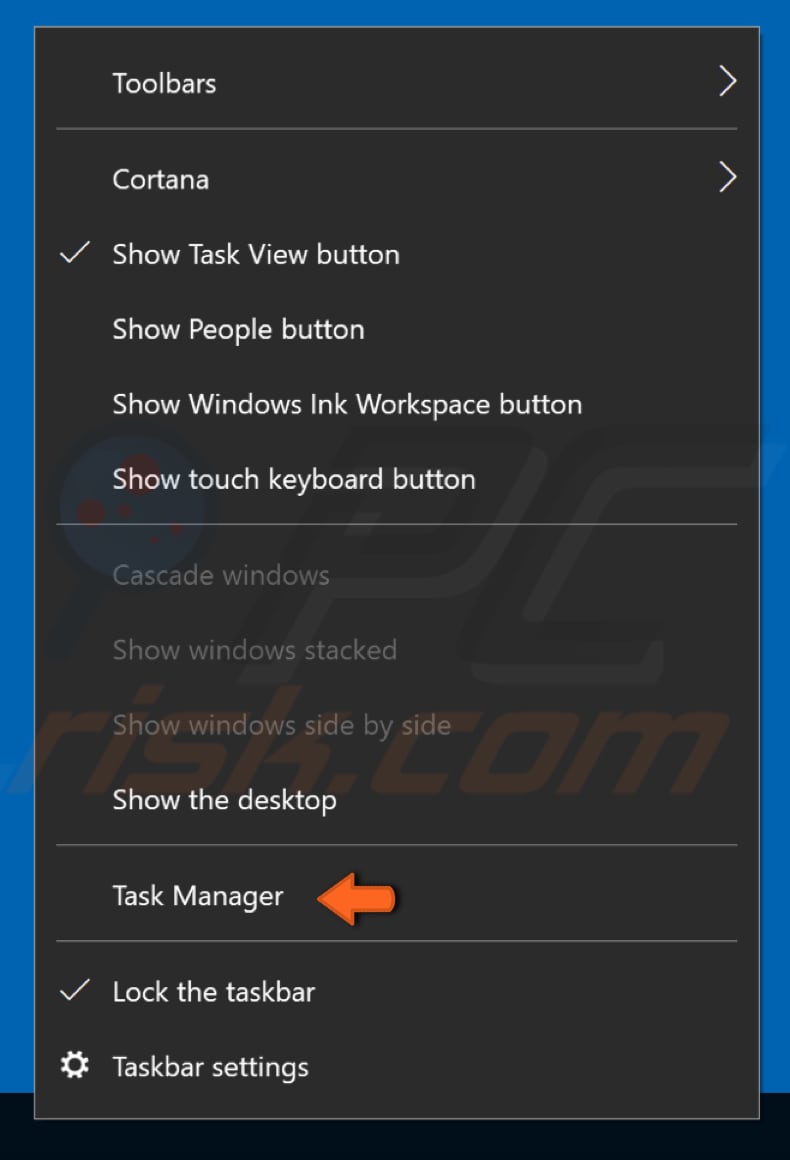
Abra el Administrador de tareas usando: 1) el atajo de teclado Ctrl+Shift+Esc, o; 2) haga clic derecho en Inicio o clic derecho en la barra de tareas y seleccione «Administrador de tareas» en el menú contextual.
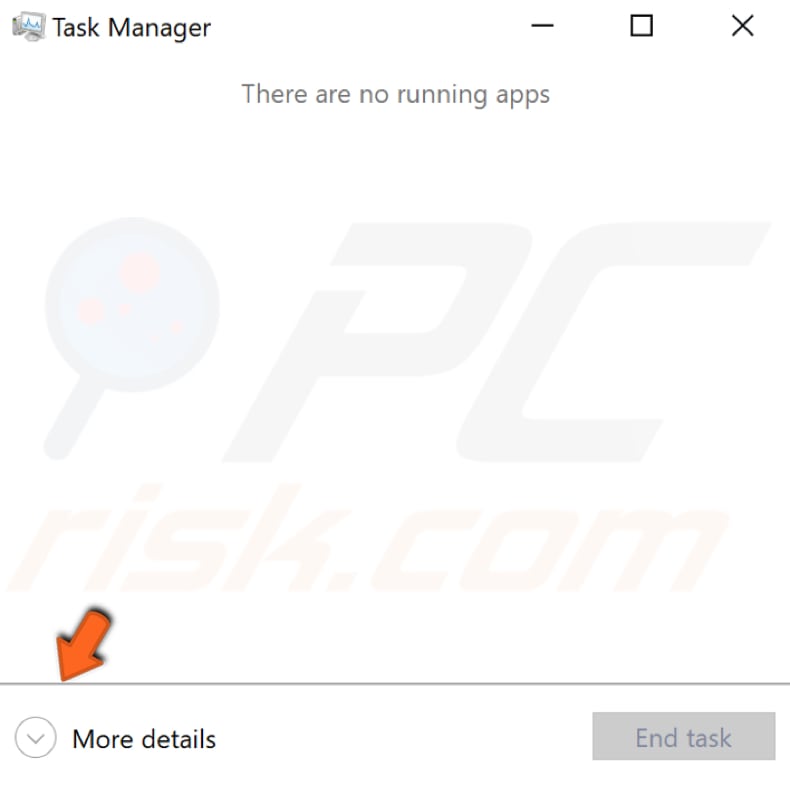
Ahora haga clic en «Más detalles» para ver el Administrador de tareas avanzado.
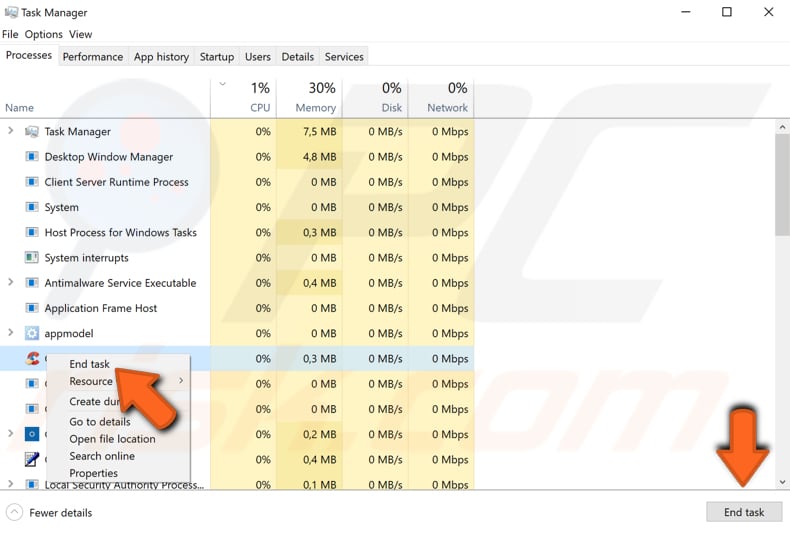
Seleccione el programa/proceso que desea cerrar/detener haciendo clic en él y luego haciendo clic en «Finalizar tarea» en la esquina inferior derecha. También puede cerrar un programa haciendo clic derecho sobre él y seleccionando «Finalizar tarea» en el menú contextual. El programa debería cerrarse ahora.
Esperamos que este artículo explique el propósito y el funcionamiento del Administrador de tareas y que ahora pueda cerrar programas o finalizar procesos que estén causando problemas. Si esto no funcionó, no dude en dejar un comentario en nuestra sección de comentarios a continuación.
Compartir:
 Facebook
 X.com
X.com
 LinkedIn
 Copiar enlace

Rimvydas Iliavicius
Autor de guías prácticas en PCrisk.
Rimvydas es un investigador con más de cuatro años de experiencia en la industria de la ciberseguridad. Asistió a la Universidad Tecnológica de Kaunas y se graduó con una Maestría en Traducción y Localización de Textos Técnicos en 2017. Sus intereses en computadoras y tecnología lo llevaron a convertirse en un autor versátil en la industria de IT. En PCrisk, es responsable de escribir artículos prácticos detallados para Microsoft Windows.
El portal de seguridad PCrisk es ofrecido por la empresa RCS LT.
Investigadores de seguridad han unido fuerzas para ayudar a educar a los usuarios de ordenadores sobre las últimas amenazas de seguridad en línea. Más información sobre la empresa RCS LT.
Nuestras guías de desinfección de software malicioso son gratuitas. No obstante, si desea colaborar, puede realizar una donación.
DonarEl portal de seguridad PCrisk es ofrecido por la empresa RCS LT.
Investigadores de seguridad han unido fuerzas para ayudar a educar a los usuarios de ordenadores sobre las últimas amenazas de seguridad en línea. Más información sobre la empresa RCS LT.
Nuestras guías de desinfección de software malicioso son gratuitas. No obstante, si desea colaborar, puede realizar una donación.
Donar
▼ Mostrar discusión