

Obtenga un escaneo gratuito y verifique si su computadora está infectada.
ELIMÍNELO AHORAPara usar el producto con todas las funciones, debe comprar una licencia para Combo Cleaner. 7 días de prueba gratuita limitada disponible. Combo Cleaner es propiedad y está operado por RCS LT, la empresa matriz de PCRisk.
¿Qué tipo de malware es BirdCall?
BirdCall es un malware clasificado como backdoor. Está dirigido a usuarios de Android y se distribuye mediante una plataforma de juegos comprometida. Se sabe que BirdCall se utilizó anteriormente en ataques dirigidos a usuarios de Windows. BirdCall se utiliza principalmente para robar información y es capaz de ejecutar comandos. Si se detecta en un dispositivo, el backdoor debe eliminarse de inmediato.
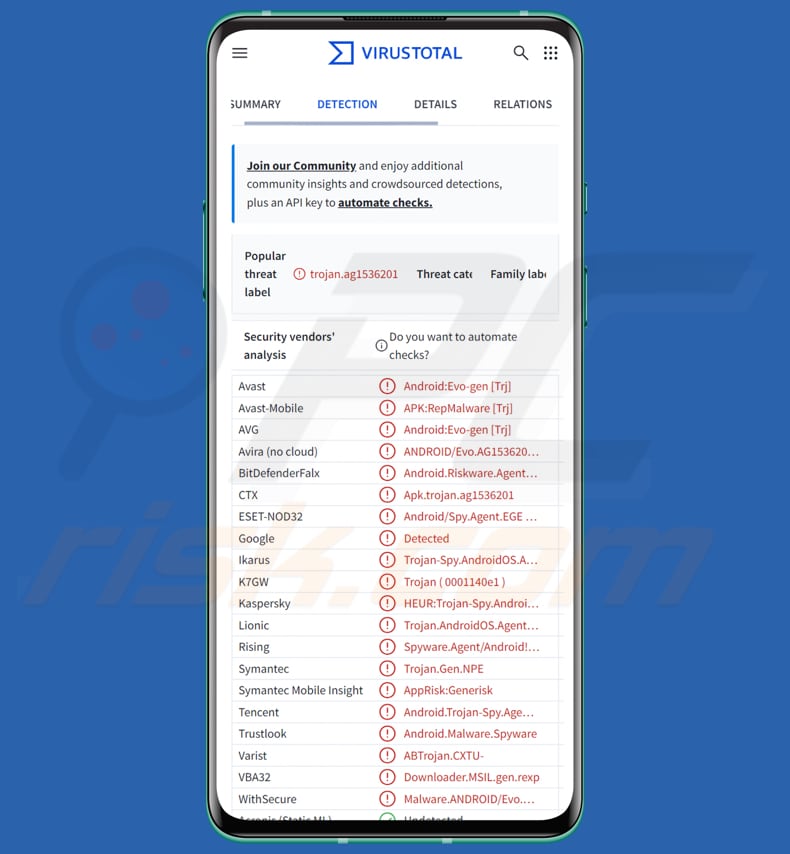
BirdCall en detalle
BirdCall permite a los ciberdelincuentes tomar capturas de la pantalla de la víctima. Esto les permite obtener información confidencial, mensajes, documentos o actividades que se realizan en el dispositivo. Además, el malware puede registrar las pulsaciones de teclas. Esta función registra lo que la víctima escribe en su teclado. Los atacantes pueden usar esto para robar contraseñas, nombres de usuario, mensajes y otra información confidencial.
Asimismo, los ciberdelincuentes pueden usar BirdCall para robar el contenido del portapapeles. Esta función permite al malware monitorear y robar cualquier cosa copiada al portapapeles. Esto puede incluir contraseñas, direcciones de monederos de criptomonedas, texto confidencial, etc. Además, BirdCall puede ejecutar comandos de shell.
La ejecución de comandos de shell permite a los ciberdelincuentes ejecutar comandos en el dispositivo infectado de forma remota. Esta función puede utilizarse para desplegar cargas adicionales (infectar dispositivos con otro malware), eliminar aplicaciones, cambiar configuraciones, cargar o descargar archivos o realizar otras acciones.
BirdCall también es capaz de recopilar otros datos, que pueden incluir detalles del sistema, contactos, mensajes y otros datos personales o confidenciales. El malware utiliza servicios legítimos en la nube como Dropbox y pCloud para comando y control (C2). Esto significa que el tráfico malicioso tiene menos probabilidades de parecer sospechoso o ser bloqueado.
| Nombre | BirdCall malware |
| Tipo De Amenaza | Backdoor |
| Nombres De Detección | Avast (Android:Evo-gen [Trj]), Combo Cleaner (Android.Riskware.Agent.NXH), ESET-NOD32 (Android/Spy.Agent.EGE Trojan), Kaspersky (HEUR:Trojan-Spy.AndroidOS.Agent.amm), Lista Completa (VirusTotal) |
| Síntomas | El dispositivo funciona con lentitud, la configuración del sistema se modifica sin el permiso del usuario, aparecen aplicaciones cuestionables, el uso de datos y batería aumenta significativamente, los navegadores redirigen a sitios web cuestionables, se muestran anuncios intrusivos. |
| Métodos De Distribución | Sitios web comprometidos, archivos APK maliciosos (juegos troyanizados) |
| Daños | Robo de información personal (mensajes privados, inicios de sesión/contraseñas, etc.), disminución del rendimiento del dispositivo, la batería se agota rápidamente, disminución de la velocidad de Internet, enormes pérdidas de datos, pérdidas monetarias, robo de identidad, posibles infecciones adicionales |
| Eliminación de Malware |
Para eliminar posibles infecciones de malware, escanee su computadora con un software antivirus legítimo. Nuestros investigadores de seguridad recomiendan usar Combo Cleaner. Descargue Combo Cleaner para WindowsEl detector gratuito verifica si su equipo está infectado. Para usar el producto con todas las funciones, debe comprar una licencia para Combo Cleaner. 7 días de prueba gratuita limitada disponible. Combo Cleaner es propiedad y está operado por RCS LT, la empresa matriz de PCRisk. |
Conclusión
BirdCall es un backdoor utilizado para vigilar a las víctimas y robar información confidencial. Su capacidad para atacar tanto dispositivos Windows como Android, combinada con la comunicación sigilosa a través de servicios en la nube de confianza, lo convierte en una ciberamenaza grave. Los dispositivos infectados deben analizarse con una herramienta de seguridad fiable de inmediato.
Más ejemplos de malware para Android son Perseus, BeatBanker y Massiv.
¿Cómo se infiltró BirdCall en mi dispositivo?
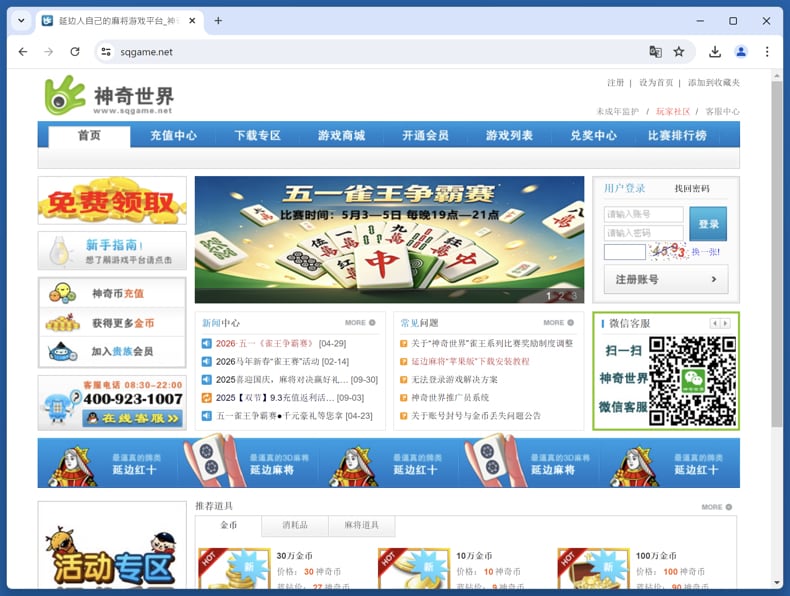
Los dispositivos se infectan cuando los usuarios descargan e instalan software de juegos desde un sitio web comprometido (sqgame[.]net), una plataforma de juegos. Los ciberdelincuentes utilizan APK de juegos legítimos para Android modificados que incluyen el malware backdoor BirdCall. En Android, la infección ocurre después de que las víctimas descargan archivos APK de juegos troyanizados y los ejecutan.
¿Cómo evitar la instalación de malware?
Los usuarios deben mantener sus sistemas operativos y aplicaciones actualizados y utilizar software de seguridad de confianza. También es aconsejable evitar hacer clic en anuncios sospechosos o ventanas emergentes en sitios web poco fiables. Los archivos adjuntos y enlaces de correo electrónico también deben tratarse con precaución, especialmente si el mensaje proviene de un remitente desconocido o parece no tener relación.
El software debe obtenerse únicamente de sitios web oficiales y tiendas de aplicaciones legítimas. Las aplicaciones pirateadas, las herramientas de cracking y los generadores de claves nunca deben ser de confianza.
Sitio web comprometido (sqgame[.]net) que aloja juegos infectados:
Menú rápido:
- Introducción
- ¿Cómo eliminar el historial de navegación del navegador web Chrome?
- ¿Cómo desactivar las notificaciones del navegador en el navegador web Chrome?
- ¿Cómo restablecer el navegador web Chrome?
- ¿Cómo eliminar el historial de navegación del navegador web Firefox?
- ¿Cómo desactivar las notificaciones del navegador en el navegador web Firefox?
- ¿Cómo restablecer el navegador web Firefox?
- ¿Cómo desinstalar aplicaciones potencialmente no deseadas y/o maliciosas?
- ¿Cómo arrancar el dispositivo Android en «Modo seguro»?
- ¿Cómo comprobar el uso de batería de varias aplicaciones?
- ¿Cómo comprobar el uso de datos de varias aplicaciones?
- ¿Cómo instalar las últimas actualizaciones de software?
- ¿Cómo restablecer el sistema a su estado predeterminado?
- ¿Cómo desactivar las aplicaciones que tienen privilegios de administrador?
Eliminar el historial de navegación del navegador web Chrome:
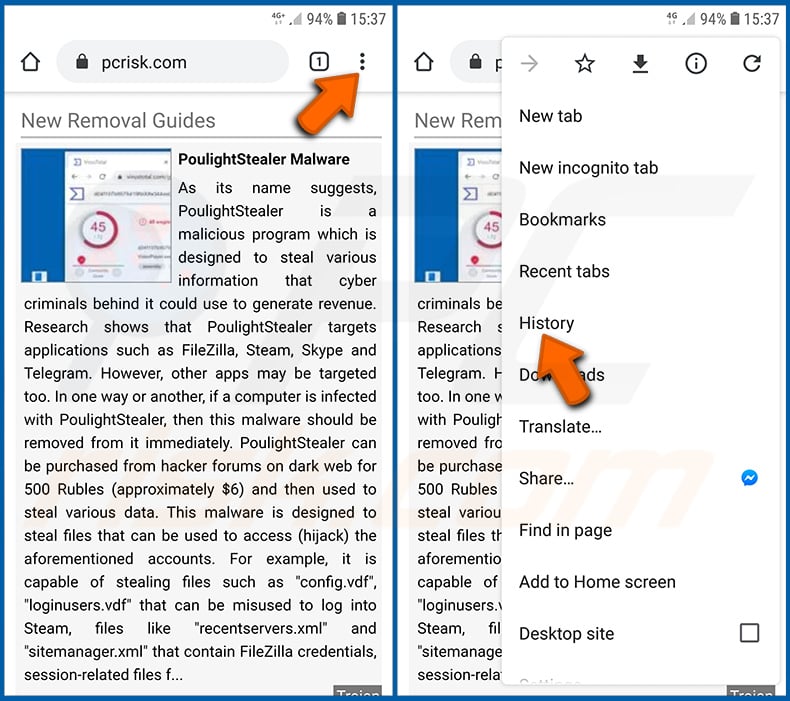
Pulse el botón «Menú» (tres puntos en la esquina superior derecha de la pantalla) y seleccione «Historial» en el menú desplegable abierto.
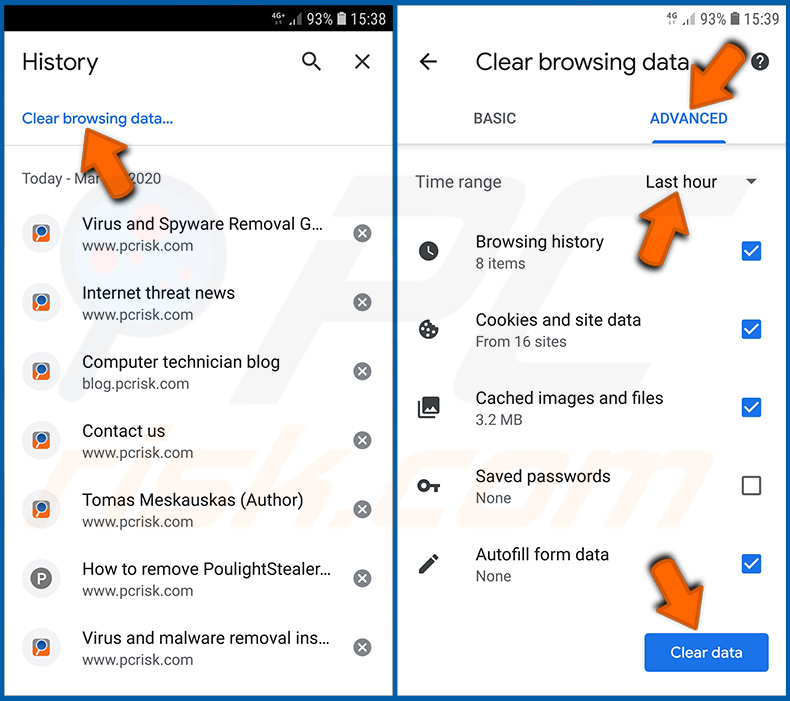
Pulse «Borrar datos de navegación», seleccione la pestaña «CONFIGURACIÓN AVANZADA», elija el rango de tiempo y los tipos de datos que desea eliminar y pulse «Borrar datos».
Desactivar las notificaciones del navegador en el navegador web Chrome:
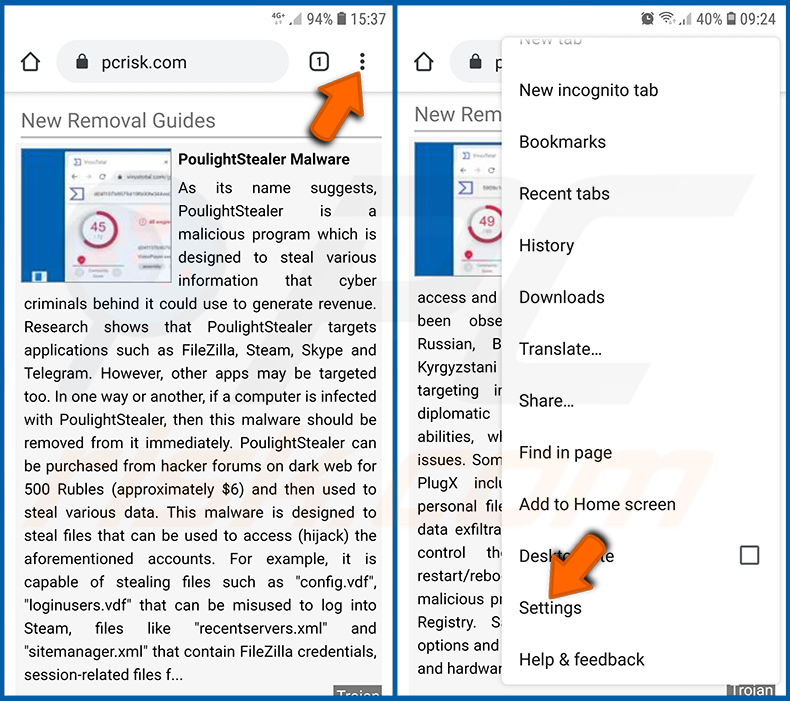
Pulse el botón «Menú» (tres puntos en la esquina superior derecha de la pantalla) y seleccione «Configuración» en el menú desplegable abierto.
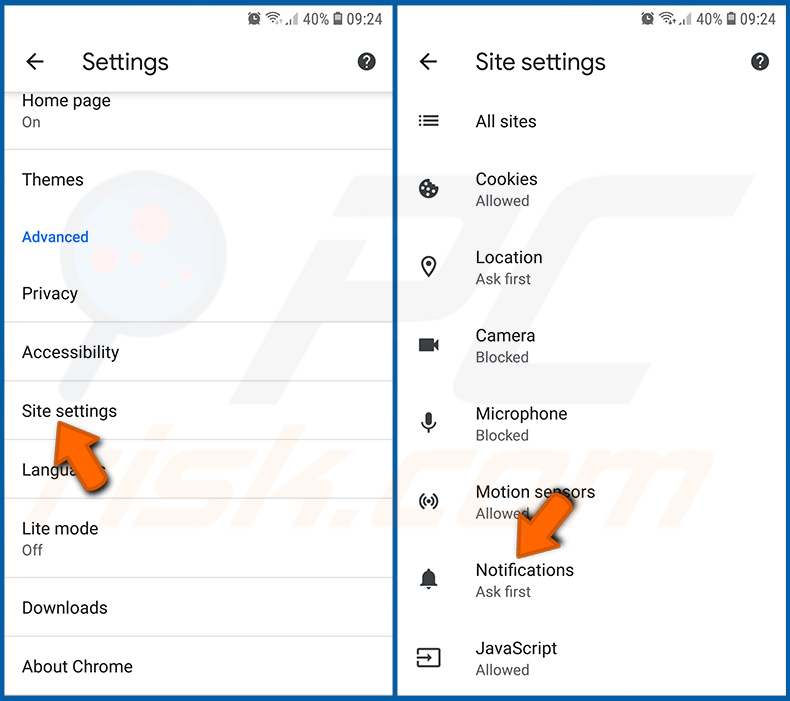
Desplácese hacia abajo hasta que vea la opción «Configuración del sitio» y púlsela. Desplácese hacia abajo hasta que vea la opción «Notificaciones» y púlsela.
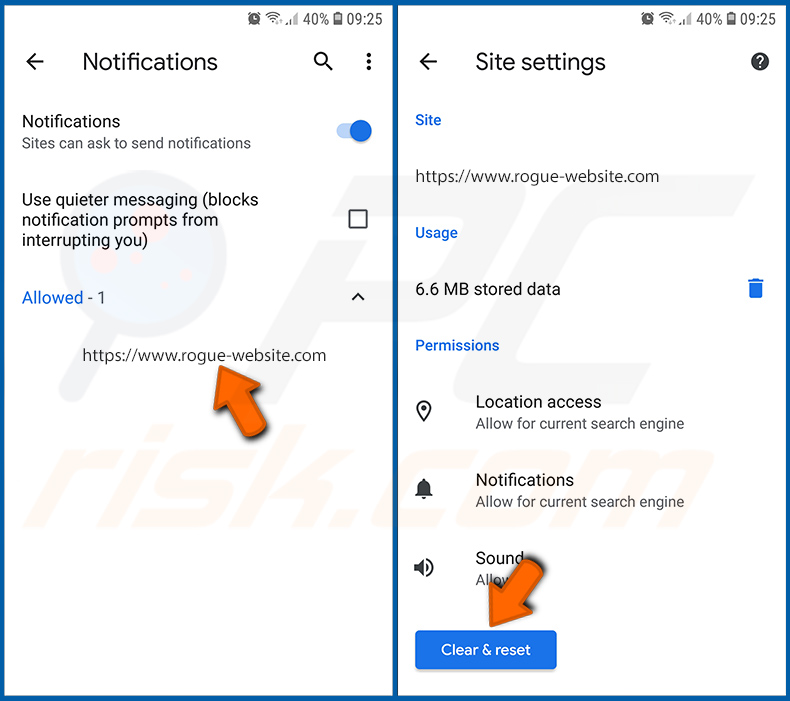
Busque los sitios web que envían notificaciones del navegador, púlselos y haga clic en «Borrar y restablecer». Esto eliminará los permisos concedidos a estos sitios web para enviar notificaciones. Sin embargo, una vez que visite el mismo sitio de nuevo, puede solicitar permiso otra vez. Puede elegir si conceder estos permisos o no (si elige rechazar, el sitio web irá a la sección «Bloqueado» y no le solicitará el permiso de nuevo).
Restablecer el navegador web Chrome:
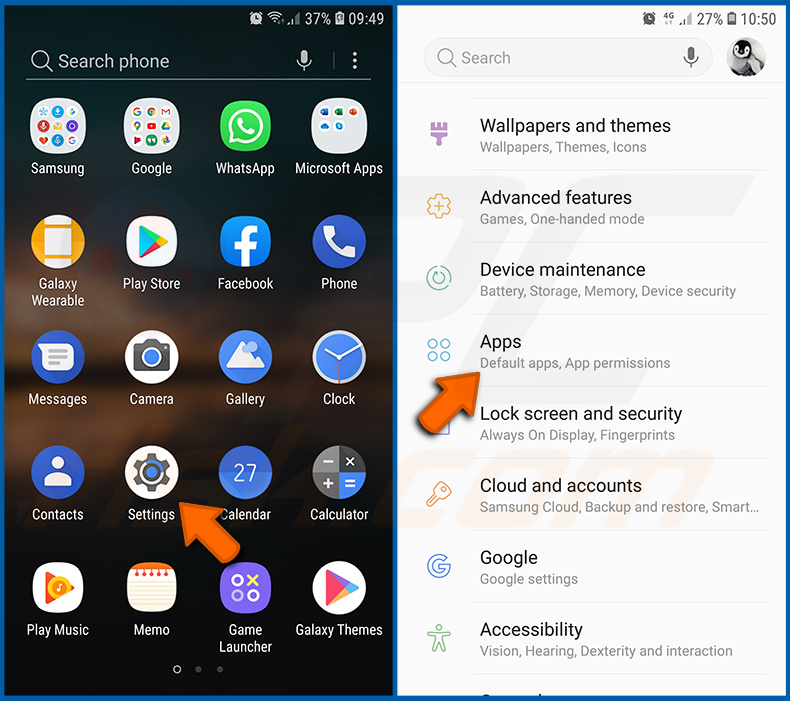
Vaya a «Configuración», desplácese hacia abajo hasta que vea «Aplicaciones» y púlselo.
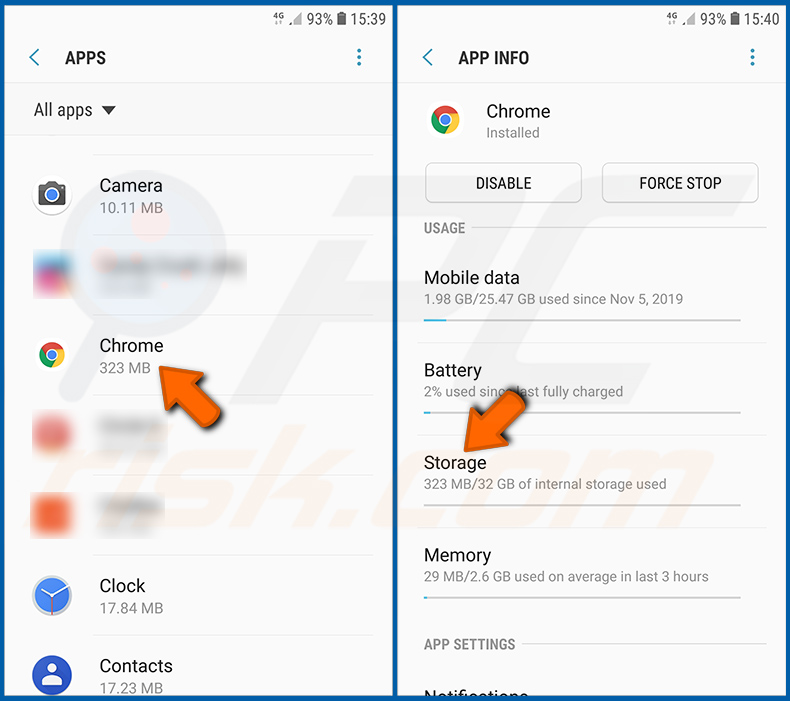
Desplácese hacia abajo hasta encontrar la aplicación «Chrome», selecciónela y pulse la opción «Almacenamiento».
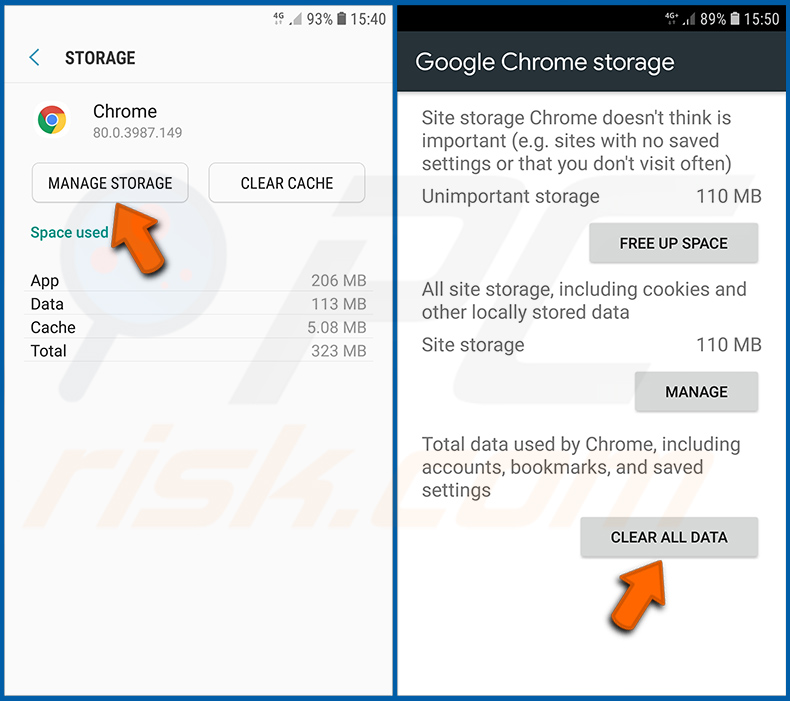
Pulse «GESTIONAR ALMACENAMIENTO», luego «BORRAR TODOS LOS DATOS» y confirme la acción pulsando «Aceptar». Tenga en cuenta que restablecer el navegador eliminará todos los datos almacenados en él. Esto significa que se eliminarán todos los inicios de sesión/contraseñas guardados, el historial de navegación, las configuraciones no predeterminadas y otros datos. También tendrá que volver a iniciar sesión en todos los sitios web.
Eliminar el historial de navegación del navegador web Firefox:
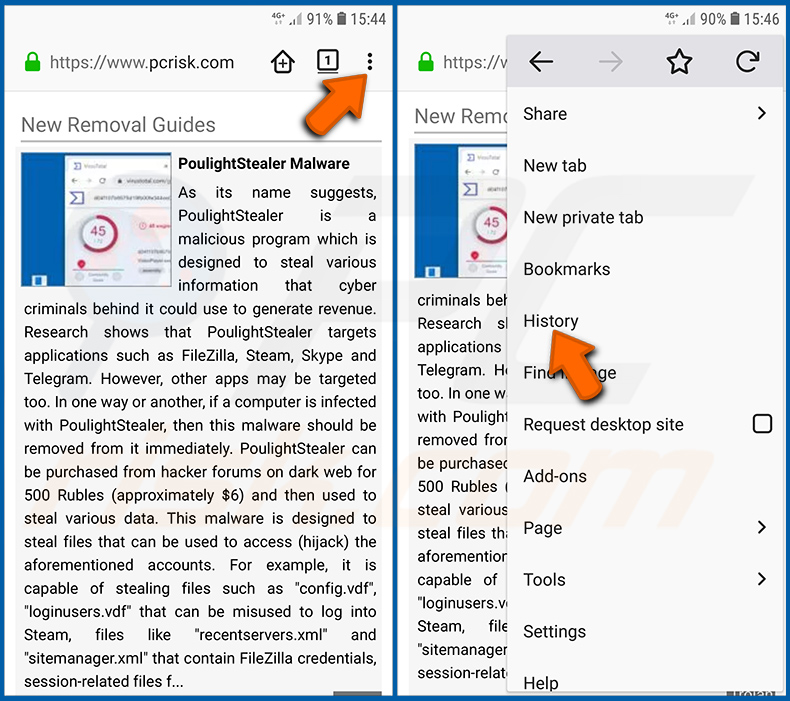
Pulse el botón «Menú» (tres puntos en la esquina superior derecha de la pantalla) y seleccione «Historial» en el menú desplegable abierto.
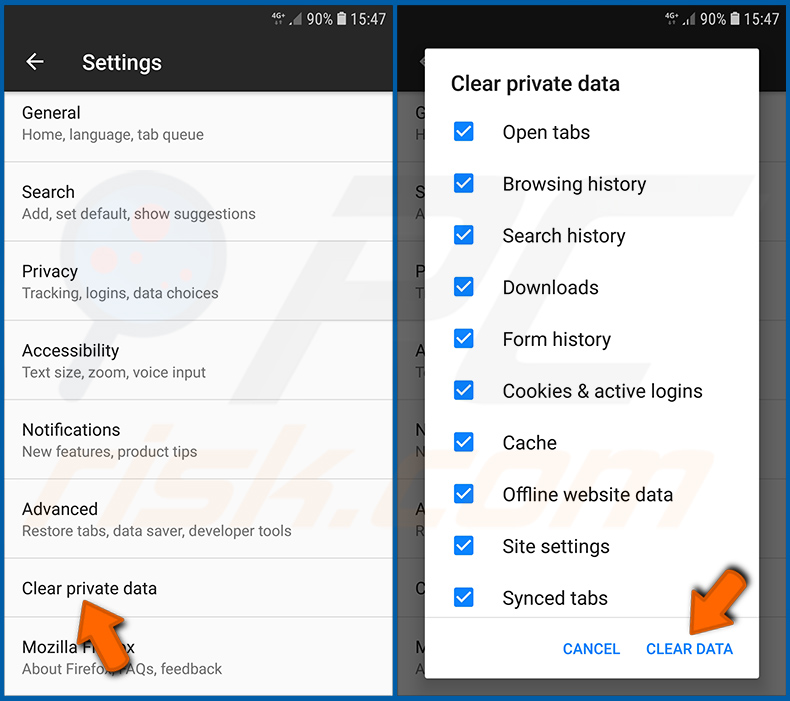
Desplácese hacia abajo hasta que vea «Borrar datos privados» y púlselo. Seleccione los tipos de datos que desea eliminar y pulse «BORRAR DATOS».
Desactivar las notificaciones del navegador en el navegador web Firefox:
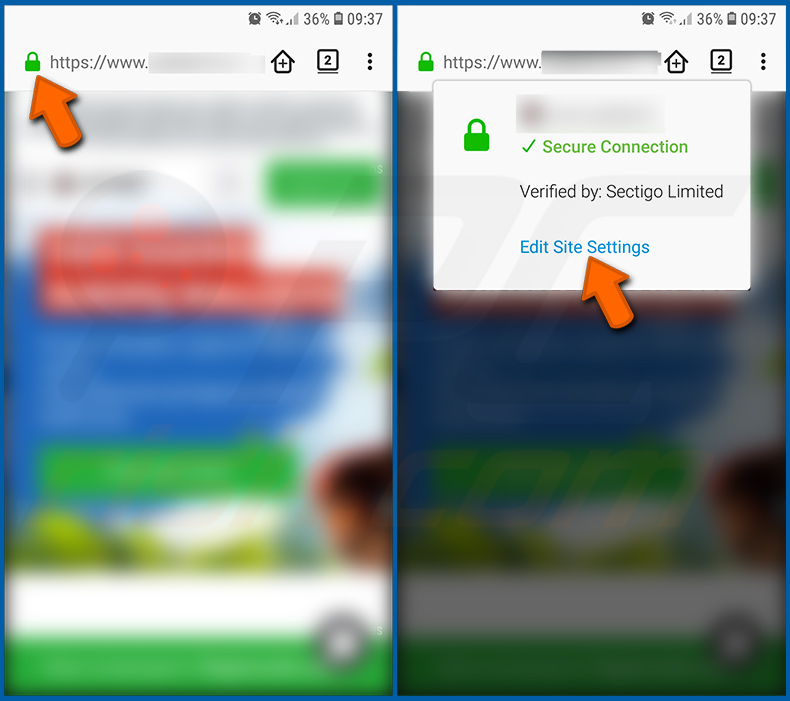
Visite el sitio web que envía notificaciones del navegador, pulse el icono que aparece a la izquierda de la barra de URL (el icono no será necesariamente un «Candado») y seleccione «Editar configuración del sitio».
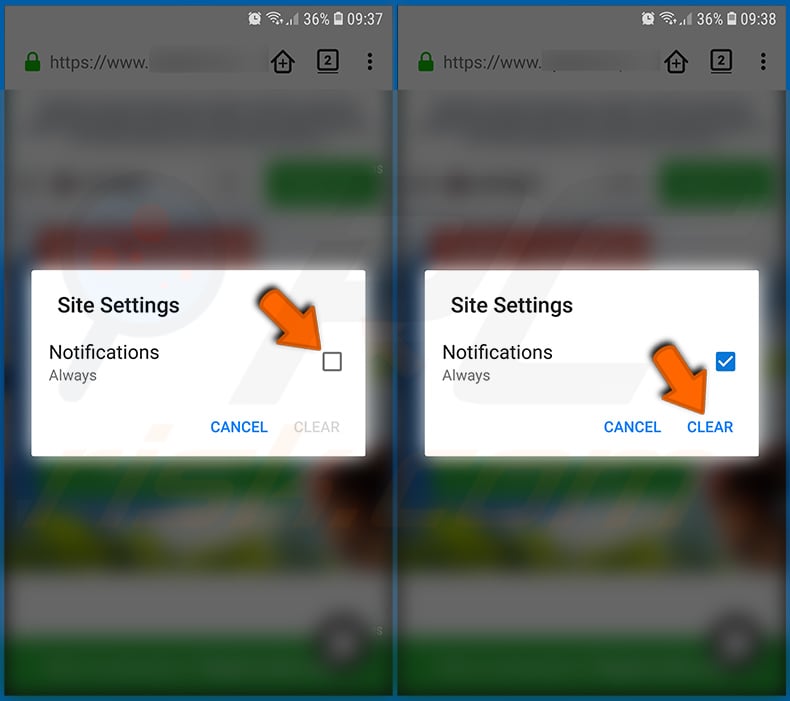
En la ventana emergente abierta, active la opción «Notificaciones» y pulse «BORRAR».
Restablecer el navegador web Firefox:
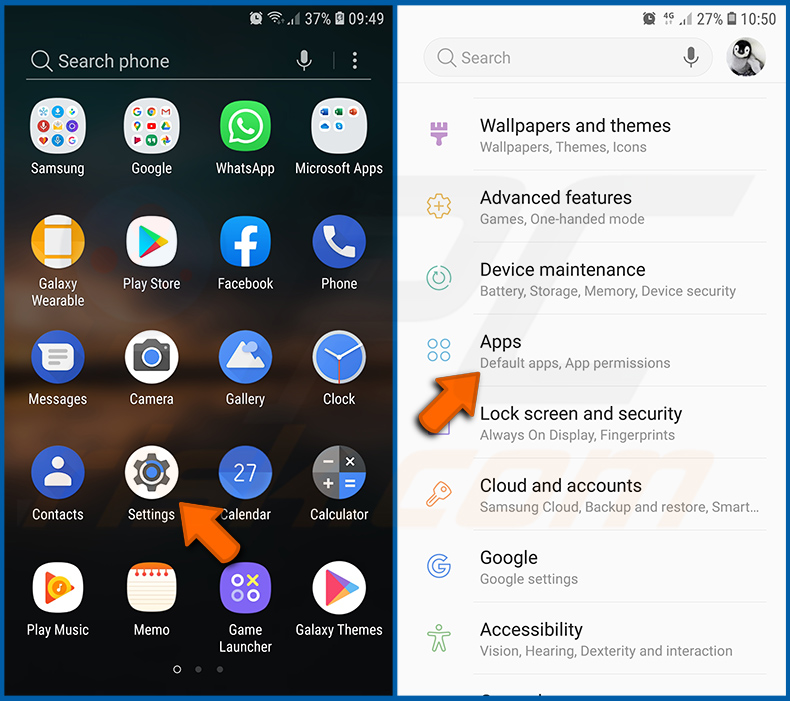
Vaya a «Configuración», desplácese hacia abajo hasta que vea «Aplicaciones» y púlselo.
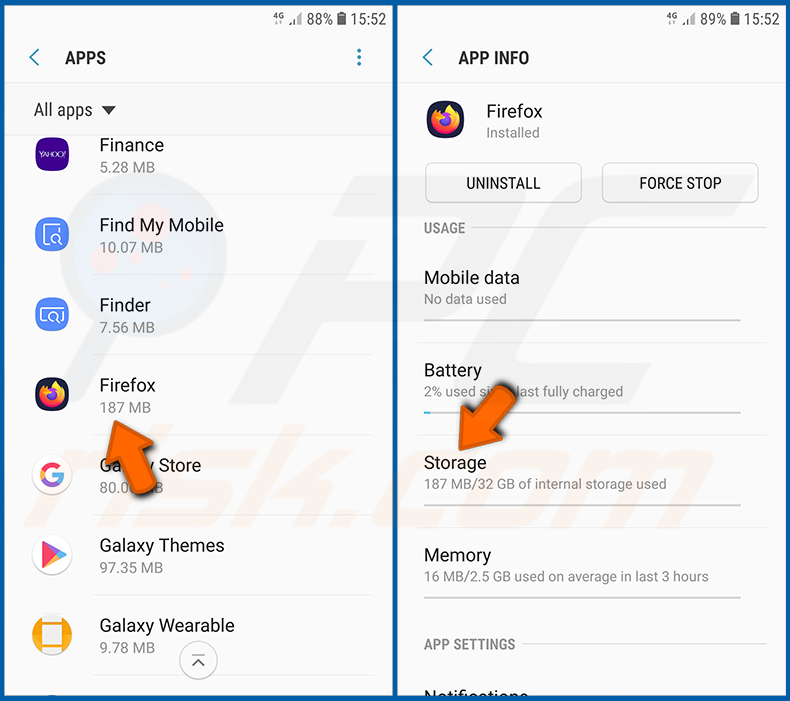
Desplácese hacia abajo hasta encontrar la aplicación «Firefox», selecciónela y pulse la opción «Almacenamiento».
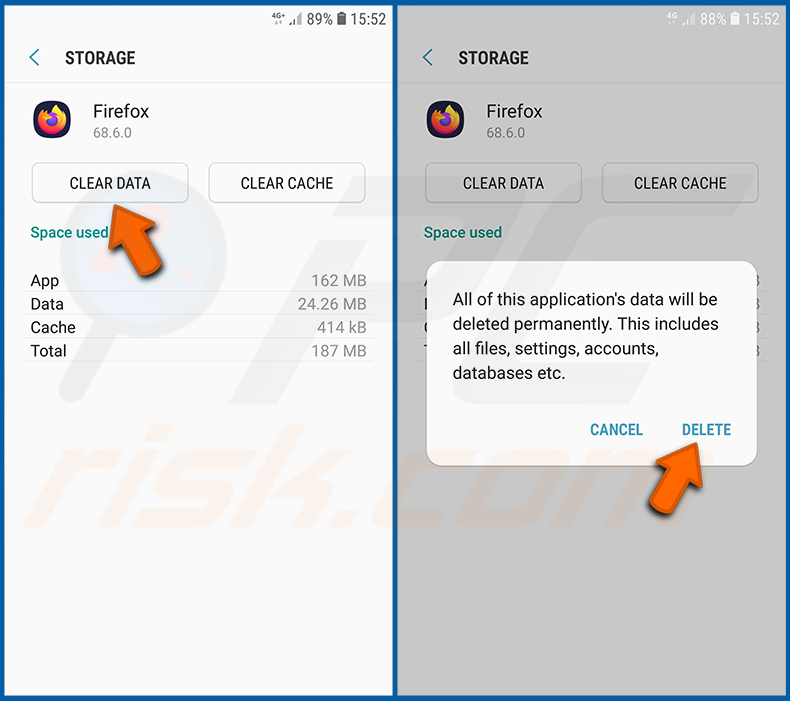
Pulse «BORRAR DATOS» y confirme la acción pulsando «ELIMINAR». Tenga en cuenta que restablecer el navegador eliminará todos los datos almacenados en él. Esto significa que se eliminarán todos los inicios de sesión/contraseñas guardados, el historial de navegación, las configuraciones no predeterminadas y otros datos. También tendrá que volver a iniciar sesión en todos los sitios web.
Desinstalar aplicaciones potencialmente no deseadas y/o maliciosas:
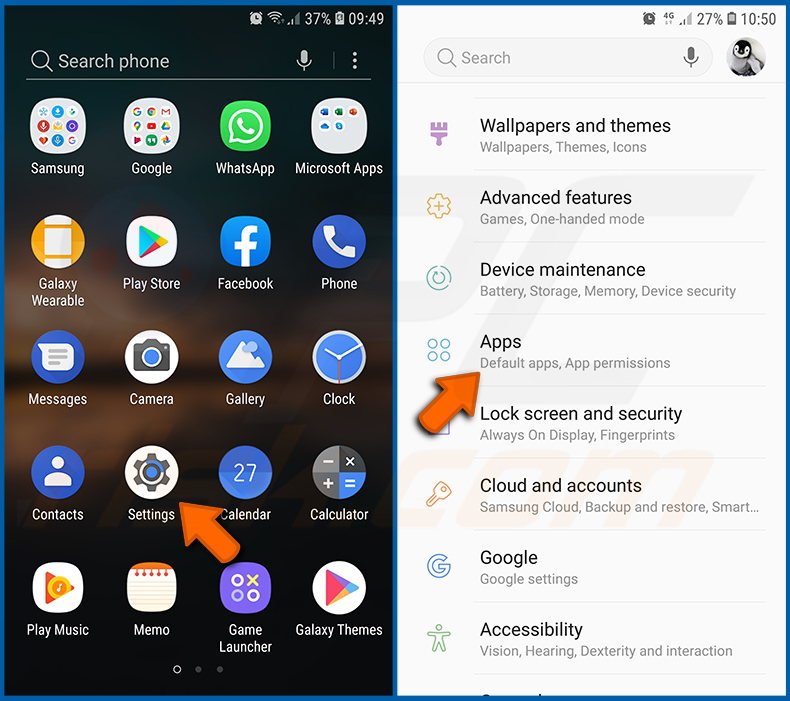
Vaya a «Configuración», desplácese hacia abajo hasta que vea «Aplicaciones» y púlselo.
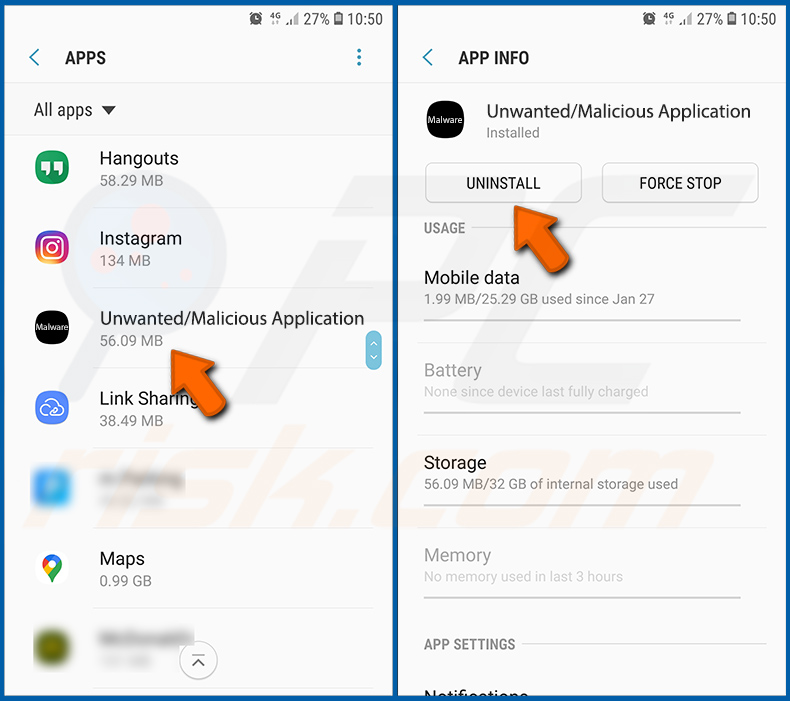
Desplácese hacia abajo hasta que vea una aplicación potencialmente no deseada y/o maliciosa, selecciónela y pulse «Desinstalar». Si, por alguna razón, no puede eliminar la aplicación seleccionada (por ejemplo, aparece un mensaje de error), debería intentar usar el «Modo seguro».
Arrancar el dispositivo Android en «Modo seguro»:
El «Modo seguro» en el sistema operativo Android desactiva temporalmente la ejecución de todas las aplicaciones de terceros. Usar este modo es una buena forma de diagnosticar y resolver diversos problemas (por ejemplo, eliminar aplicaciones maliciosas que impiden que los usuarios lo hagan cuando el dispositivo funciona «normalmente»).
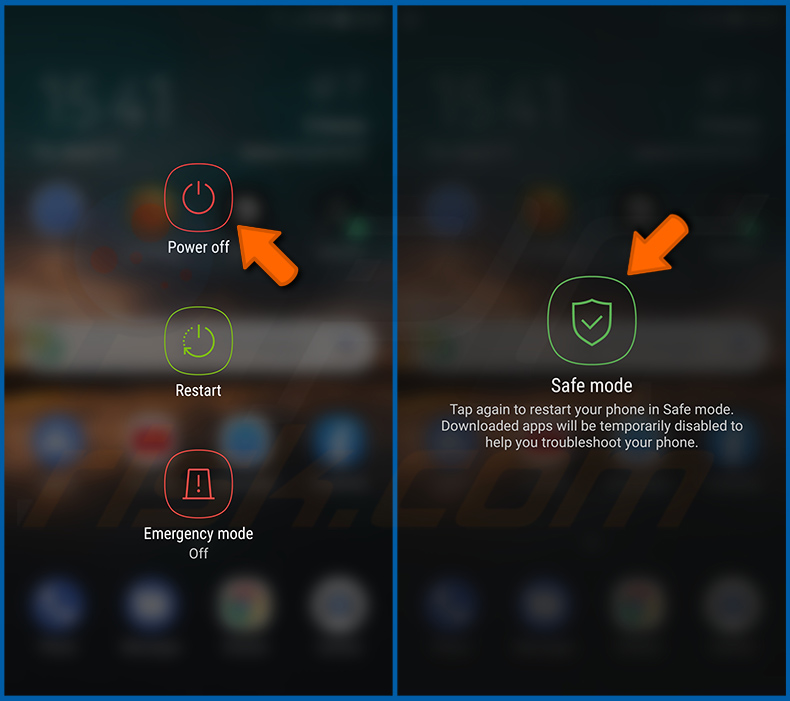
Mantenga pulsado el botón de «Encendido» hasta que vea la pantalla de «Apagar». Pulse el icono de «Apagar» y manténgalo presionado. Después de unos segundos aparecerá la opción «Modo seguro» y podrá ejecutarlo reiniciando el dispositivo.
Comprobar el uso de batería de varias aplicaciones:
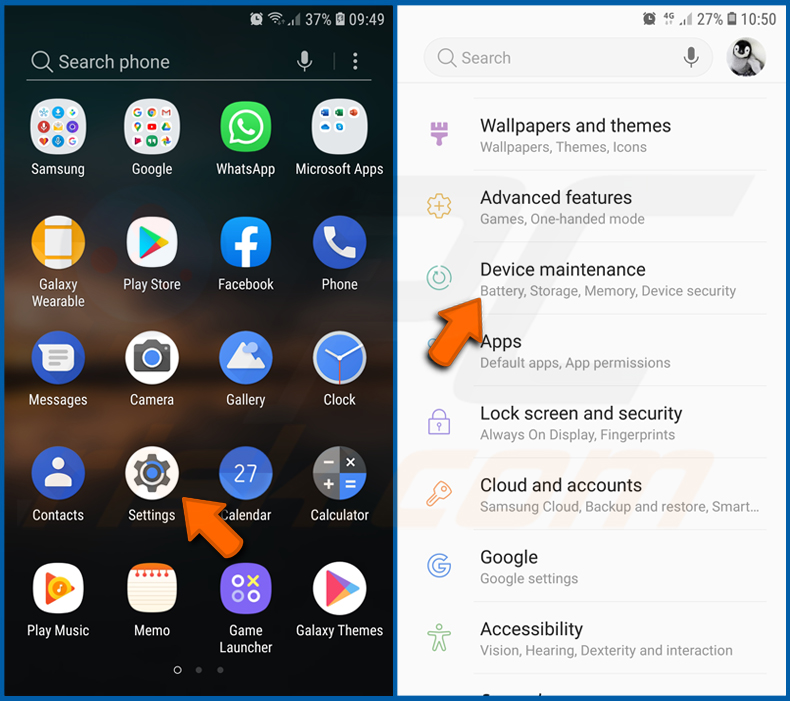
Vaya a «Configuración», desplácese hacia abajo hasta que vea «Mantenimiento del dispositivo» y púlselo.
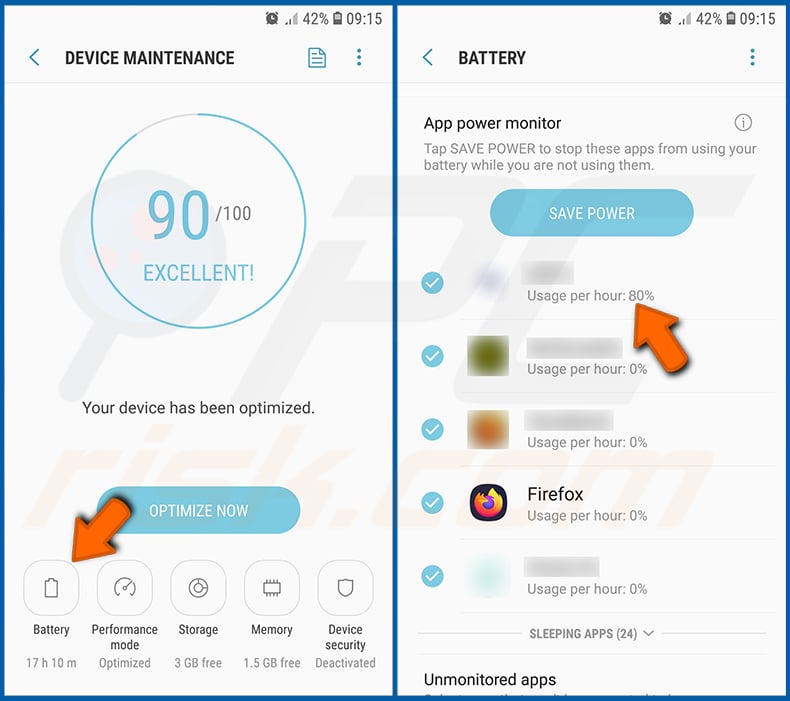
Pulse «Batería» y compruebe el uso de cada aplicación. Las aplicaciones legítimas/genuinas están diseñadas para usar la menor cantidad de energía posible con el fin de proporcionar la mejor experiencia de usuario y ahorrar batería. Por lo tanto, un alto consumo de batería puede indicar que la aplicación es maliciosa.
Comprobar el uso de datos de varias aplicaciones:
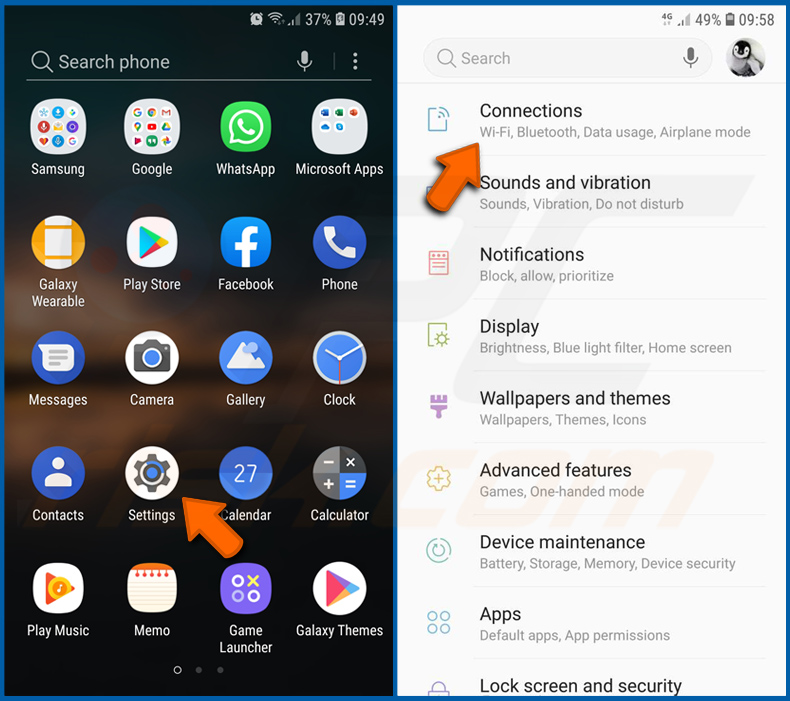
Vaya a «Configuración», desplácese hacia abajo hasta que vea «Conexiones» y púlselo.
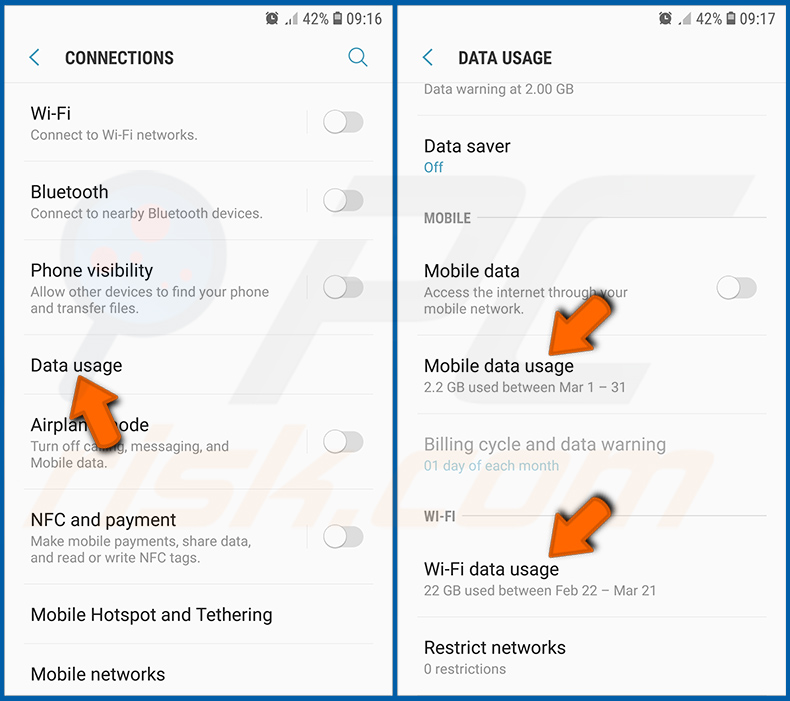
Desplácese hacia abajo hasta que vea «Uso de datos» y seleccione esta opción. Al igual que con la batería, las aplicaciones legítimas/genuinas están diseñadas para minimizar el uso de datos tanto como sea posible. Esto significa que un uso excesivo de datos puede indicar la presencia de una aplicación maliciosa. Tenga en cuenta que algunas aplicaciones maliciosas pueden estar diseñadas para funcionar solo cuando el dispositivo está conectado a una red inalámbrica. Por este motivo, debe comprobar tanto el uso de datos móviles como el de Wi-Fi.
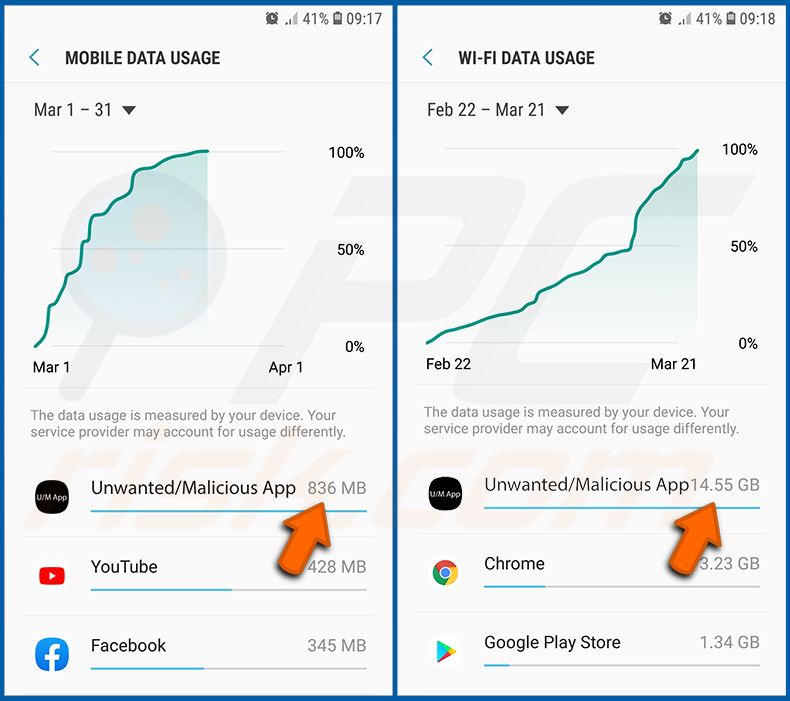
Si encuentra una aplicación que usa muchos datos aunque nunca la utilice, le recomendamos encarecidamente que la desinstale lo antes posible.
Instalar las últimas actualizaciones de software:
Mantener el software actualizado es una buena práctica en lo que respecta a la seguridad del dispositivo. Los fabricantes de dispositivos lanzan continuamente diversos parches de seguridad y actualizaciones de Android para corregir errores y fallos que pueden ser aprovechados por ciberdelincuentes. Un sistema desactualizado es mucho más vulnerable, por lo que siempre debe asegurarse de que el software de su dispositivo esté actualizado.
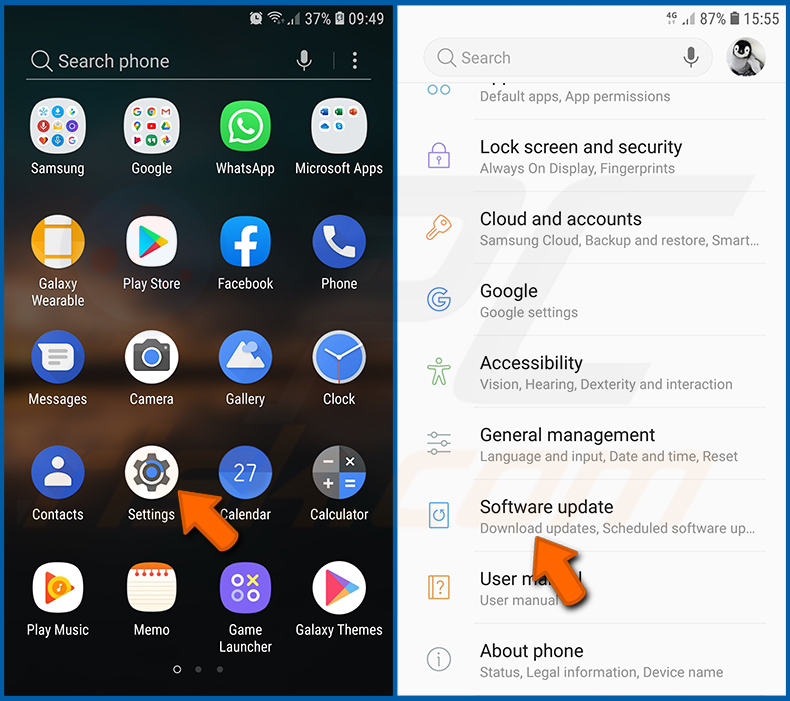
Vaya a «Configuración», desplácese hacia abajo hasta que vea «Actualización de software» y púlselo.
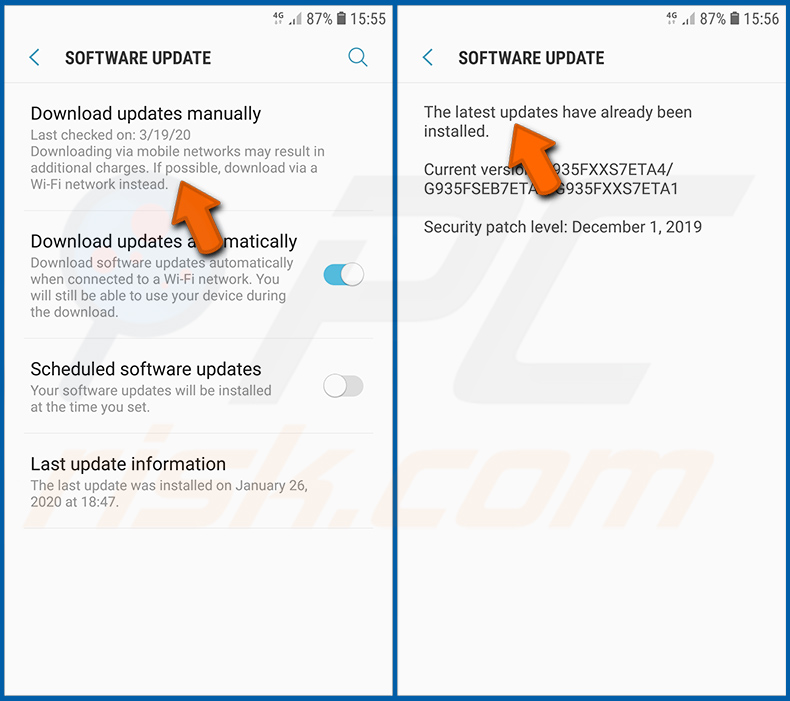
Pulse «Descargar actualizaciones manualmente» y compruebe si hay actualizaciones disponibles. Si las hay, instálelas de inmediato. También recomendamos activar la opción «Descargar actualizaciones automáticamente» - esto permitirá que el sistema le notifique cuando se publique una actualización y/o la instale automáticamente.
Restablecer el sistema a su estado predeterminado:
Realizar un «Restablecimiento de fábrica» es una buena forma de eliminar todas las aplicaciones no deseadas, restaurar la configuración del sistema a los valores predeterminados y limpiar el dispositivo en general. Sin embargo, debe tener en cuenta que se eliminarán todos los datos del dispositivo, incluyendo fotos, archivos de video/audio, números de teléfono (almacenados en el dispositivo, no en la tarjeta SIM), mensajes SMS, etc. En otras palabras, el dispositivo se restaurará a su estado original.
También puede restaurar la configuración básica del sistema y/o simplemente la configuración de red.
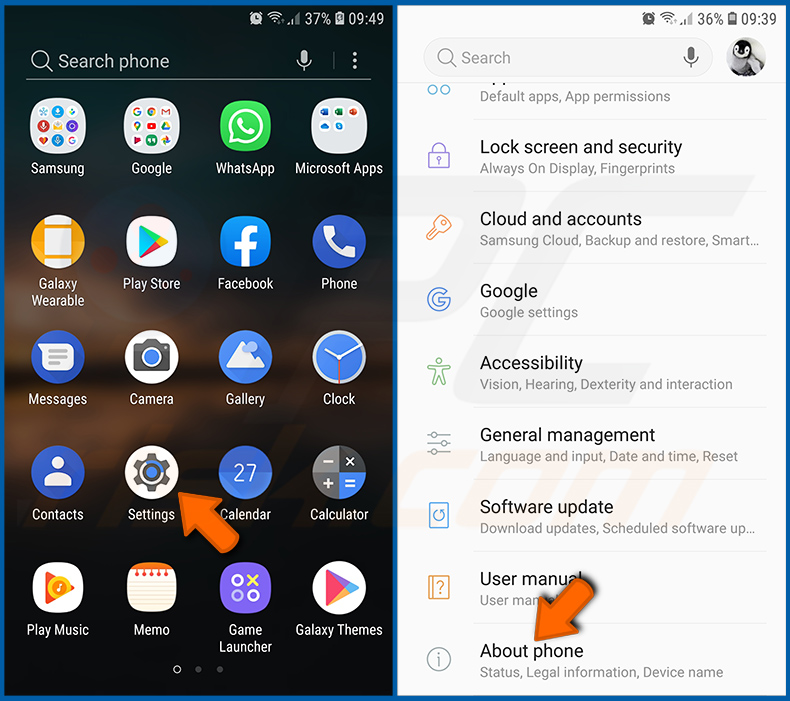
Vaya a «Configuración», desplácese hacia abajo hasta que vea «Acerca del teléfono» y púlselo.
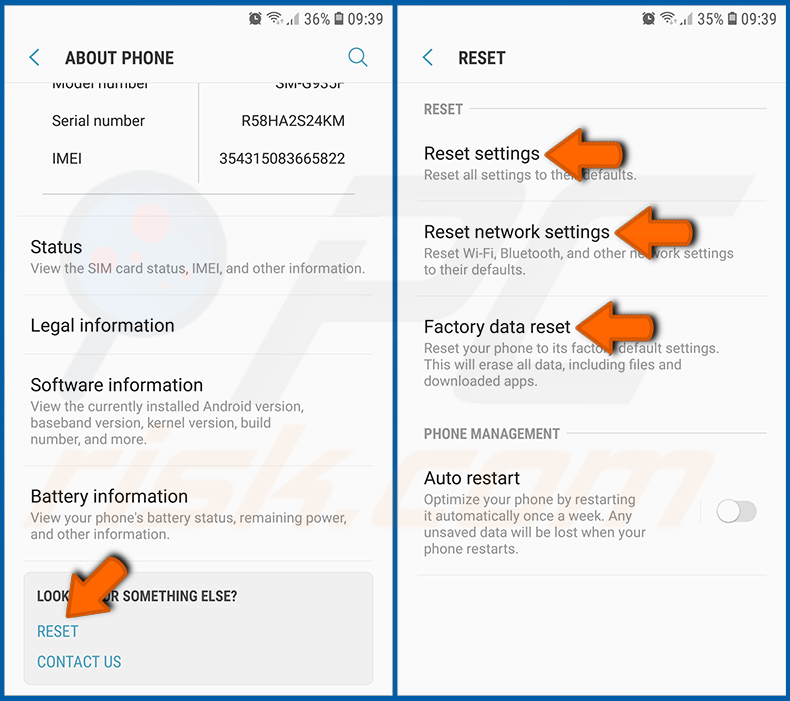
Desplácese hacia abajo hasta que vea «Restablecer» y púlselo. Ahora elija la acción que desea realizar:
«Restablecer ajustes» - restaura todos los ajustes del sistema a los valores predeterminados;
«Restablecer ajustes de red» - restaura todos los ajustes relacionados con la red a los valores predeterminados;
«Restablecer datos de fábrica» - restablece todo el sistema y elimina completamente todos los datos almacenados;
Desactivar las aplicaciones que tienen privilegios de administrador:
Si una aplicación maliciosa obtiene privilegios de nivel de administrador, puede dañar gravemente el sistema. Para mantener el dispositivo lo más seguro posible, siempre debe comprobar qué aplicaciones tienen dichos privilegios y desactivar las que no deberían tenerlos.
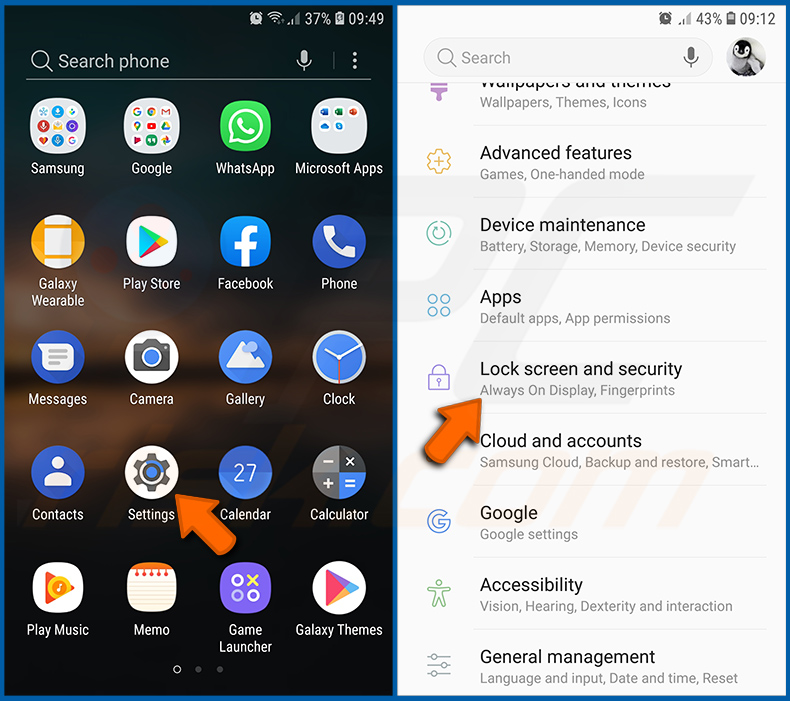
Vaya a «Configuración», desplácese hacia abajo hasta que vea «Pantalla de bloqueo y seguridad» y púlselo.
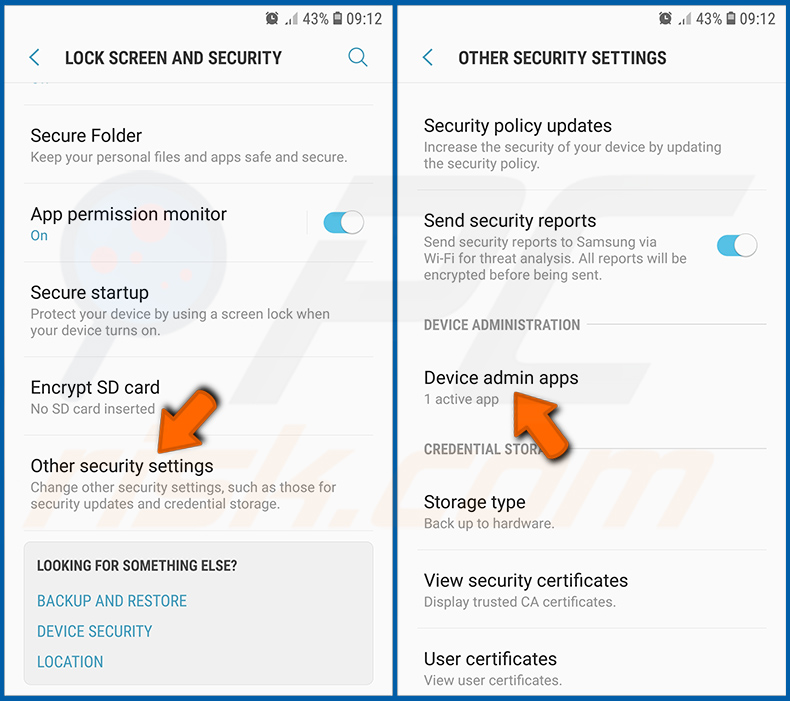
Desplácese hacia abajo hasta que vea «Otros ajustes de seguridad», púlselo y luego pulse «Aplicaciones de administración del dispositivo».
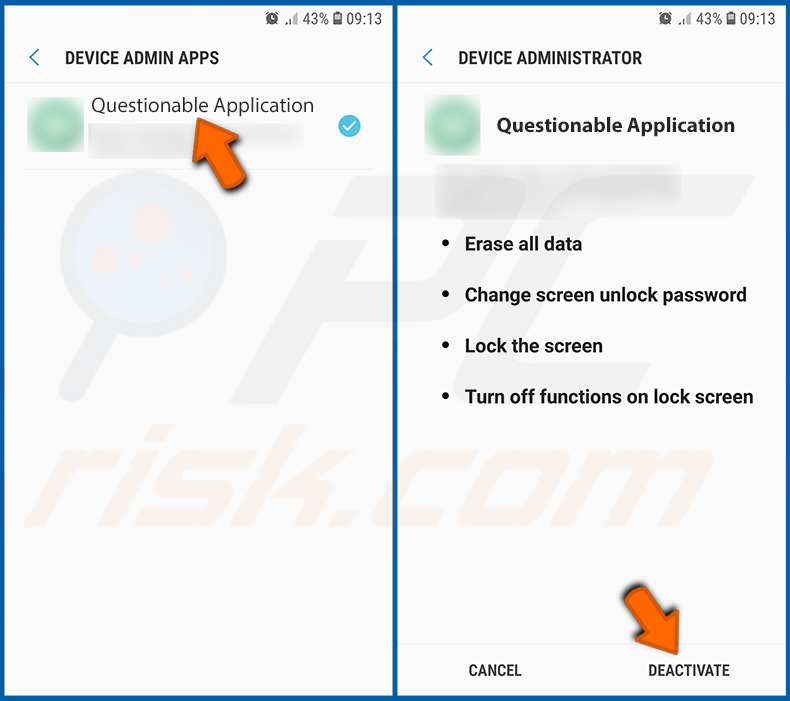
Identifique las aplicaciones que no deberían tener privilegios de administrador, púlselas y luego pulse «DESACTIVAR».
Preguntas frecuentes (FAQ)
Mi dispositivo está infectado con el malware BirdCall, ¿debería formatear mi dispositivo de almacenamiento para deshacerme de él?
Esta acción elimina completamente BirdCall del dispositivo, pero también borra todos los archivos almacenados y otros datos. Debido a esto, generalmente se recomienda utilizar una herramienta de seguridad fiable como Combo Cleaner antes de recurrir a esta opción.
¿Cuáles son los mayores problemas que puede causar el malware?
Los ciberdelincuentes pueden utilizar software malicioso para diversos fines, incluyendo cifrar archivos, robar información confidencial o instalar amenazas adicionales. Como resultado, las víctimas pueden sufrir pérdidas financieras, robo de identidad, pérdida de datos e infecciones adicionales del sistema.
¿Cuál es el propósito de BirdCall?
BirdCall puede capturar pantallas y contenido del portapapeles, registrar pulsaciones de teclas, ejecutar comandos y recopilar otra información personal (por ejemplo, SMS o detalles del sistema).
¿Cómo se infiltró BirdCall en mi dispositivo?
Las infecciones de BirdCall se propagan principalmente a través de una plataforma de juegos comprometida llamada sqgame[.]net. Los dispositivos se infectan después de descargar e instalar aplicaciones de juegos troyanizadas para Android que contienen el malware.
¿Me protegerá Combo Cleaner del malware?
Combo Cleaner puede identificar y eliminar la mayoría de las infecciones. Las amenazas más avanzadas pueden ocultarse en lo profundo del sistema y evadir la detección. Por eso es importante realizar un análisis completo del sistema.
Compartir:
 Facebook
 X.com
X.com
 LinkedIn
 Copiar enlace

Tomas Meskauskas
Investigador experto en seguridad, analista profesional de malware
Me apasiona todo lo relacionado con seguridad informática y tecnología. Me avala una experiencia de más de 10 años trabajando para varias empresas de reparación de problemas técnicos y seguridad on-line. Como editor y autor de PCrisk, llevo trabajando desde 2010. Sígueme en Twitter y LinkedIn para no perderte nada sobre las últimas amenazas de seguridad en internet.
El portal de seguridad PCrisk es ofrecido por la empresa RCS LT.
Investigadores de seguridad han unido fuerzas para ayudar a educar a los usuarios de ordenadores sobre las últimas amenazas de seguridad en línea. Más información sobre la empresa RCS LT.
Nuestras guías de desinfección de software malicioso son gratuitas. No obstante, si desea colaborar, puede realizar una donación.
DonarEl portal de seguridad PCrisk es ofrecido por la empresa RCS LT.
Investigadores de seguridad han unido fuerzas para ayudar a educar a los usuarios de ordenadores sobre las últimas amenazas de seguridad en línea. Más información sobre la empresa RCS LT.
Nuestras guías de desinfección de software malicioso son gratuitas. No obstante, si desea colaborar, puede realizar una donación.
Donar
▼ Mostrar discusión