

Obtenga un escaneo gratuito y verifique si su computadora está infectada.
ELIMÍNELO AHORAPara usar el producto con todas las funciones, debe comprar una licencia para Combo Cleaner. 7 días de prueba gratuita limitada disponible. Combo Cleaner es propiedad y está operado por RCS LT, la empresa matriz de PCRisk.
¿Qué tipo de malware es Manic?
Manic es un troyano bancario para Android que también incorpora capacidades de spyware y acceso remoto. Se dirige a los usuarios de más de 169 aplicaciones financieras, gubernamentales, de pago y de criptomonedas. El malware fue analizado por primera vez por ThreatFabric, una empresa de inteligencia sobre amenazas móviles, y sus hallazgos fueron informados por BleepingComputer.
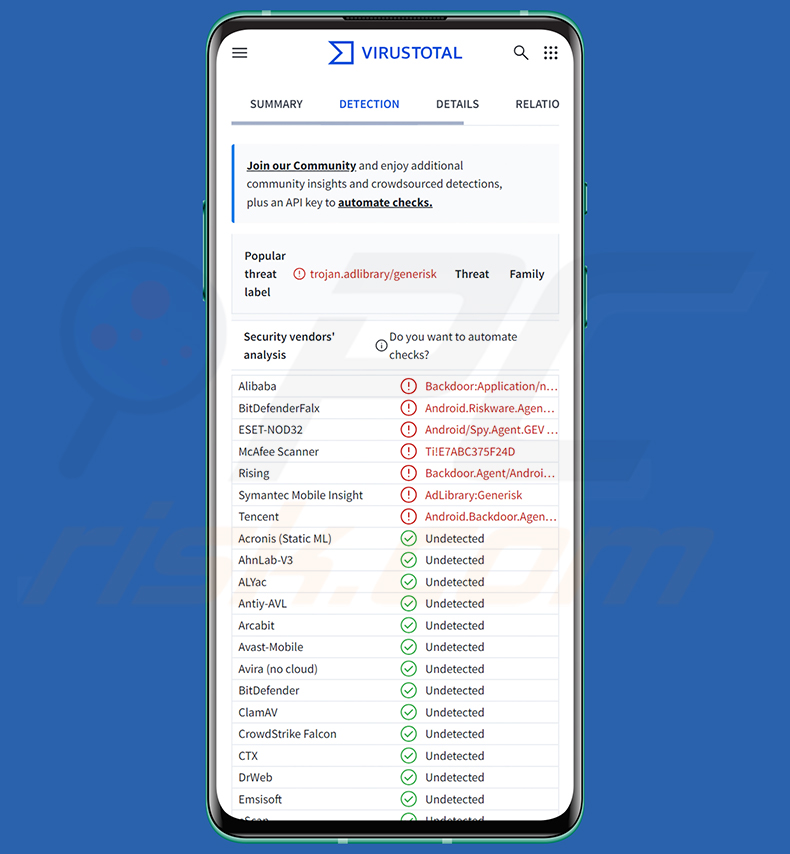
Descripción general del malware Manic
Manic solicita permisos de acceso al servicio de accesibilidad y a las notificaciones poco después de la instalación. Una vez concedidos, estos permisos permiten que el malware supervise y registre de forma silenciosa prácticamente todo lo que la víctima escribe o visualiza en su dispositivo.
El malware coloca superposiciones transparentes sobre los teclados numéricos dentro de las aplicaciones bancarias y de pago, capturando cada toque que realiza el usuario. También utiliza el servicio de accesibilidad como un keylogger, reproduciendo la entrada capturada a través de aplicaciones legítimas para que el dispositivo parezca funcionar con normalidad en todo momento.
Manic clasifica automáticamente el texto que recopila en siete categorías: entradas de la pantalla de bloqueo, frases semilla y de recuperación, códigos SMS de 4 a 6 dígitos, contraseñas, mensajes, credenciales de inicio de sesión de correo electrónico y texto general. Esta clasificación ayuda a los atacantes a identificar y actuar rápidamente sobre los datos robados más valiosos.
El malware también intercepta las notificaciones entrantes y los mensajes SMS, capturando los códigos de autenticación de dos factores enviados al teléfono. Esto socava eficazmente una capa adicional de protección de cuentas de la que muchos usuarios dependen para asegurar sus cuentas en línea.
Manic tiene como objetivo más de 169 aplicaciones, que abarcan servicios bancarios y financieros, portales gubernamentales y de eID, plataformas de pago, carteras de criptomonedas, aplicaciones de mensajería y aplicaciones de autenticación. Su enfoque geográfico principal son las aplicaciones bancarias y gubernamentales ucranianas, con objetivos secundarios en el Reino Unido, Rusia y Europa Central y Occidental.
Además del robo de datos, Manic proporciona a los atacantes control remoto en vivo sobre los dispositivos infectados a través de sesiones WebRTC. Esta tecnología, comúnmente utilizada para videollamadas, se reutiliza aquí para permitir que los operadores observen e interactúen con la pantalla de la víctima en tiempo real sin levantar ninguna sospecha evidente.
Una de las capacidades más distintivas de Manic es cómo exfiltra datos cuando no puede alcanzar directamente su servidor de comando y control. En lugar de simplemente fallar, retransmite la información robada a teléfonos infectados cercanos utilizando conexiones Wi-Fi Direct o Bluetooth, formando una cadena de retransmisión de igual a igual.
Esta retransmisión admite hasta cuatro saltos de forma predeterminada, lo que significa que los datos robados pueden pasar a través de una cadena de dispositivos infectados antes de llegar al atacante. El teléfono de una víctima ni siquiera necesita una conexión activa a Internet para que los datos sean exfiltrados, siempre que otro dispositivo infectado esté dentro del alcance.
A partir de julio de 2026, Manic se actualizó con comprobaciones anti-análisis más fuertes y carga en memoria de sus componentes principales. Esta actualización hace que el malware sea más difícil de detectar por las herramientas de seguridad, ya que las partes más peligrosas de su código nunca se escriben en el almacenamiento del dispositivo de una forma que los análisis convencionales puedan detectar fácilmente.
Cabe mencionar que los desarrolladores de malware a menudo mejoran su software y sus metodologías. Por lo tanto, las posibles iteraciones futuras de Manic podrían tener funcionalidades y características adicionales o diferentes. En resumen, tener Manic en un dispositivo puede provocar pérdidas económicas graves, apropiaciones de cuentas, violaciones graves de la privacidad y robo de identidad.
| Nombre | Manic trojan |
| Tipo De Amenaza | Malware para Android, aplicación maliciosa, aplicación no deseada. |
| Nombres De Detección | Combo Cleaner (Android.Riskware.Agent.gHXVJ), ESET-NOD32 (Android/Spy.Agent.GEV Trojan), McAfee (Ti!E7ABC375F24D), Symantec (AdLibrary:Generisk), Lista Completa (VirusTotal) |
| Síntomas | El dispositivo funciona lento, la configuración del sistema se modifica sin el permiso del usuario, aparecen aplicaciones cuestionables, el uso de datos y batería aumenta significativamente, los navegadores redirigen a sitios web cuestionables, se muestran anuncios intrusivos. |
| Métodos De Distribución | Aplicaciones engañosas, tiendas de aplicaciones de terceros, ingeniería social, anuncios maliciosos en línea. |
| Daño | Robo de información personal (mensajes privados, inicios de sesión/contraseñas, etc.), disminución del rendimiento del dispositivo, la batería se agota rápidamente, disminución de la velocidad de Internet, enormes pérdidas de datos, pérdidas económicas, robo de identidad (las aplicaciones maliciosas podrían abusar de las aplicaciones de comunicación). |
| Eliminación de Malware |
Para eliminar posibles infecciones de malware, escanee su computadora con un software antivirus legítimo. Nuestros investigadores de seguridad recomiendan usar Combo Cleaner. Descargue Combo Cleaner para WindowsEl detector gratuito verifica si su equipo está infectado. Para usar el producto con todas las funciones, debe comprar una licencia para Combo Cleaner. 7 días de prueba gratuita limitada disponible. Combo Cleaner es propiedad y está operado por RCS LT, la empresa matriz de PCRisk. |
Ejemplos de malware para Android
Manic es una amenaza particularmente peligrosa dada su combinación de robo de credenciales, acceso remoto en tiempo real y la capacidad de retransmitir datos robados a través de dispositivos infectados cercanos. Los usuarios de aplicaciones bancarias, gubernamentales y de criptomonedas corren un riesgo especial ante este malware.
Otros ejemplos de malware específico para Android incluyen WindRelay, Rokarolla y Night Dragon. Independientemente de la familia específica, el malware para Android puede tener consecuencias graves que van desde pérdidas económicas hasta el robo total de identidad.
¿Cómo se infiltró el malware Manic en mi dispositivo?
El vector de infección exacto utilizado para propagar Manic no se ha confirmado públicamente en el momento de escribir esto. Por lo general, los troyanos bancarios de Android de este tipo llegan a las víctimas a través de aplicaciones engañosas distribuidas fuera de la Google Play Store oficial, enlaces de phishing compartidos a través de aplicaciones de mensajería, o ingeniería social en las redes sociales.
Las solicitudes de permisos del servicio de accesibilidad poco después de instalar una aplicación desconocida son una fuerte señal de advertencia. Las aplicaciones legítimas rara vez requieren un acceso tan amplio al dispositivo, y concedérselo a una aplicación maliciosa otorga a los atacantes un control casi completo sobre el dispositivo.
¿Cómo evitar la instalación de malware?
Instale aplicaciones únicamente desde fuentes de confianza, como la Google Play Store oficial o sitios web de desarrolladores verificados. Antes de instalar cualquier aplicación, revise cuidadosamente los permisos que solicita: tenga especial cuidado con cualquier aplicación que exija acceso al servicio de accesibilidad, ya que las aplicaciones legítimas casi nunca lo necesitan.
Mantenga actualizados el sistema operativo de su dispositivo y todas las aplicaciones instaladas, y ejecute regularmente un software de seguridad móvil de buena reputación. Evite hacer clic en enlaces de mensajes o correos electrónicos inesperados, y nunca descargue aplicaciones promocionadas mediante anuncios no solicitados o publicaciones desconocidas en redes sociales.
Menú rápido:
- Introducción
- ¿Cómo eliminar el historial de navegación del navegador web Chrome?
- ¿Cómo desactivar las notificaciones del navegador en el navegador web Chrome?
- ¿Cómo restablecer el navegador web Chrome?
- ¿Cómo eliminar el historial de navegación del navegador web Firefox?
- ¿Cómo desactivar las notificaciones del navegador en el navegador web Firefox?
- ¿Cómo restablecer el navegador web Firefox?
- ¿Cómo desinstalar aplicaciones potencialmente no deseadas y/o maliciosas?
- ¿Cómo iniciar el dispositivo Android en «Modo seguro»?
- ¿Cómo comprobar el uso de batería de varias aplicaciones?
- ¿Cómo comprobar el uso de datos de varias aplicaciones?
- ¿Cómo instalar las últimas actualizaciones de software?
- ¿Cómo restablecer el sistema a su estado predeterminado?
- ¿Cómo desactivar las aplicaciones que tienen privilegios de administrador?
Eliminar el historial de navegación del navegador web Chrome:
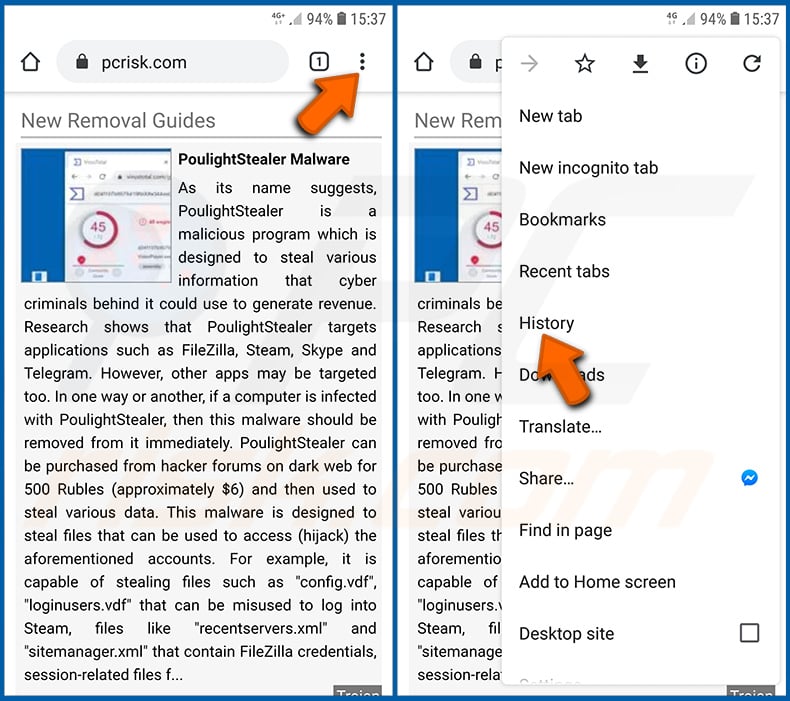
Toque el botón «Menú» (tres puntos en la esquina superior derecha de la pantalla) y seleccione «Historial» en el menú desplegable que se abre.
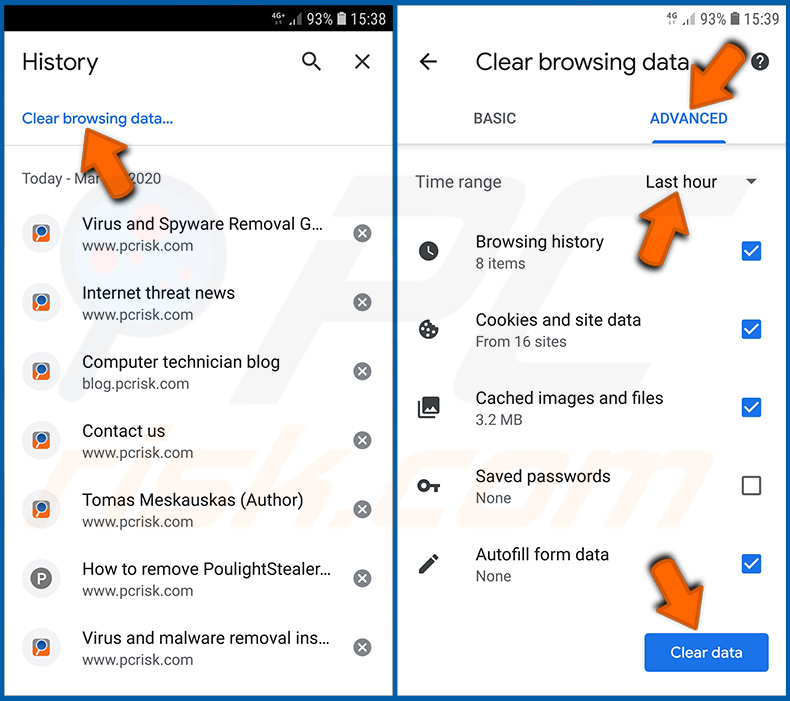
Toque «Borrar datos de navegación», seleccione la pestaña «AVANZADO», elija el rango de tiempo y los tipos de datos que desea eliminar y toque «Borrar datos».
Desactivar las notificaciones del navegador en el navegador web Chrome:
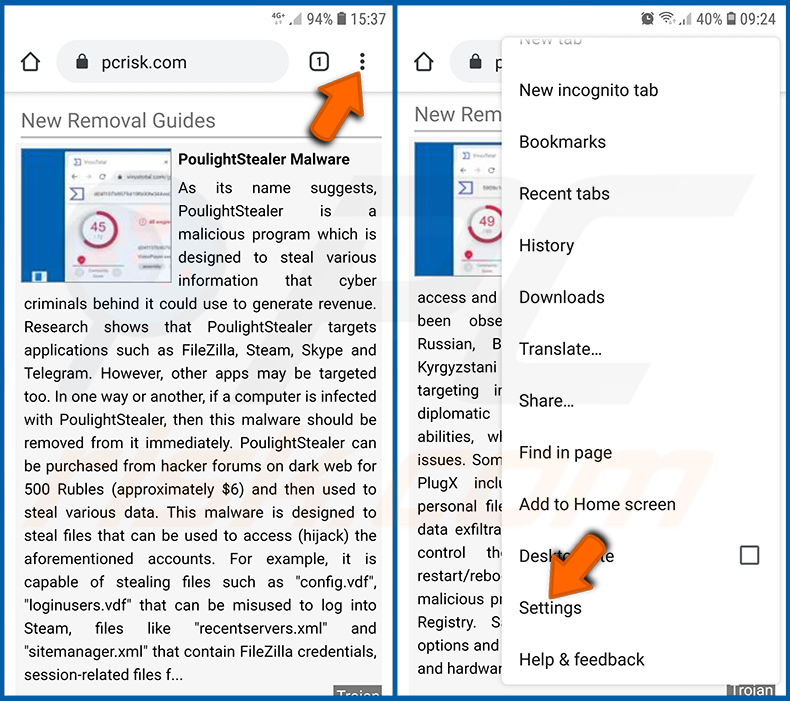
Toque el botón «Menú» (tres puntos en la esquina superior derecha de la pantalla) y seleccione «Configuración» en el menú desplegable que se abre.
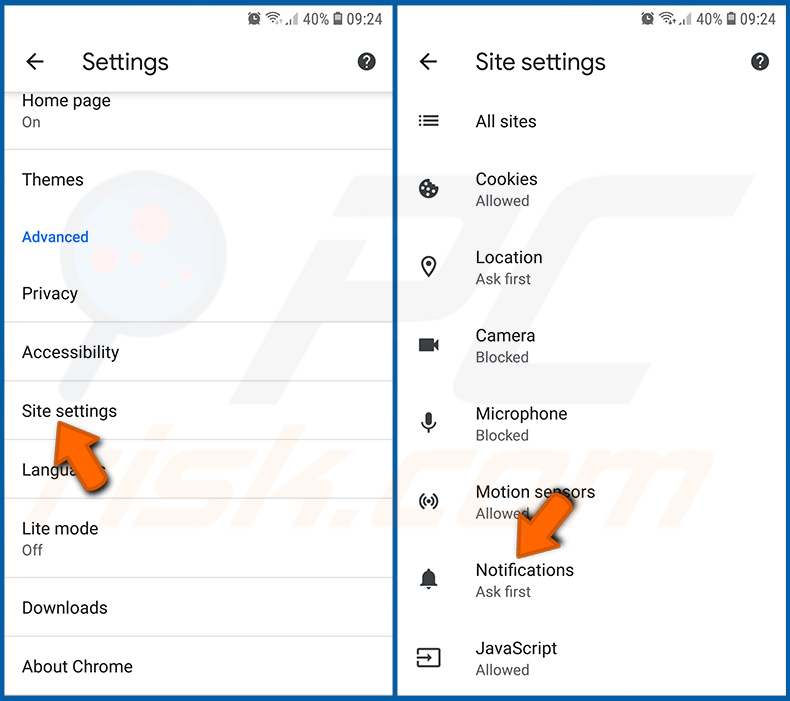
Desplácese hacia abajo hasta que vea la opción «Configuración de sitios» y tóquela. Desplácese hacia abajo hasta que vea la opción «Notificaciones» y tóquela.
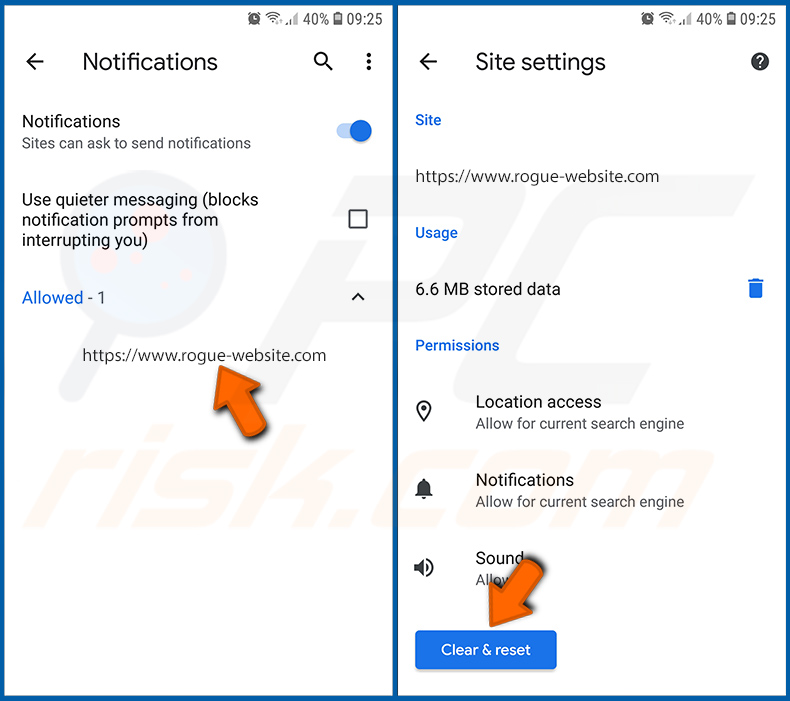
Busque los sitios web que envían notificaciones del navegador, tóquelos y haga clic en «Borrar y restablecer». Esto eliminará los permisos concedidos a estos sitios web para enviar notificaciones. Sin embargo, una vez que visite el mismo sitio de nuevo, es posible que le pida permiso otra vez. Puede elegir si concede estos permisos o no (si decide rechazarlos, el sitio web irá a la sección «Bloqueados» y ya no le pedirá permiso).
Restablecer el navegador web Chrome:
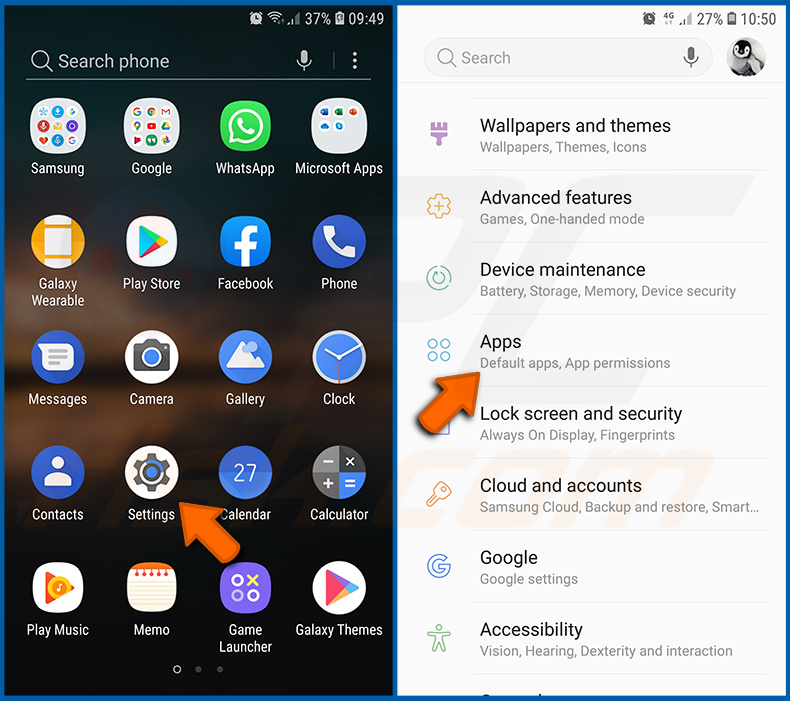
Vaya a «Configuración», desplácese hacia abajo hasta que vea «Aplicaciones» y tóquelo.
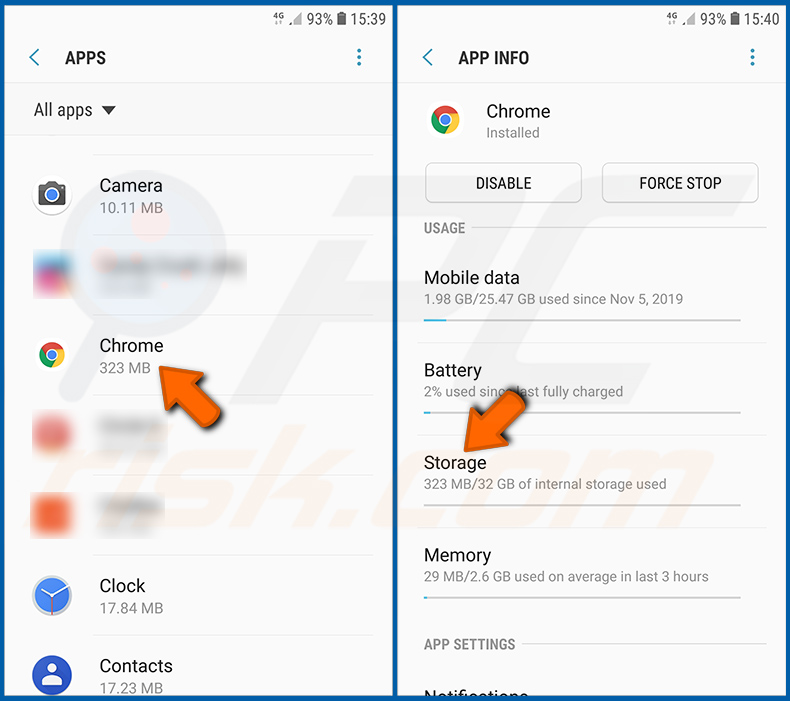
Desplácese hacia abajo hasta encontrar la aplicación «Chrome», selecciónela y toque la opción «Almacenamiento».
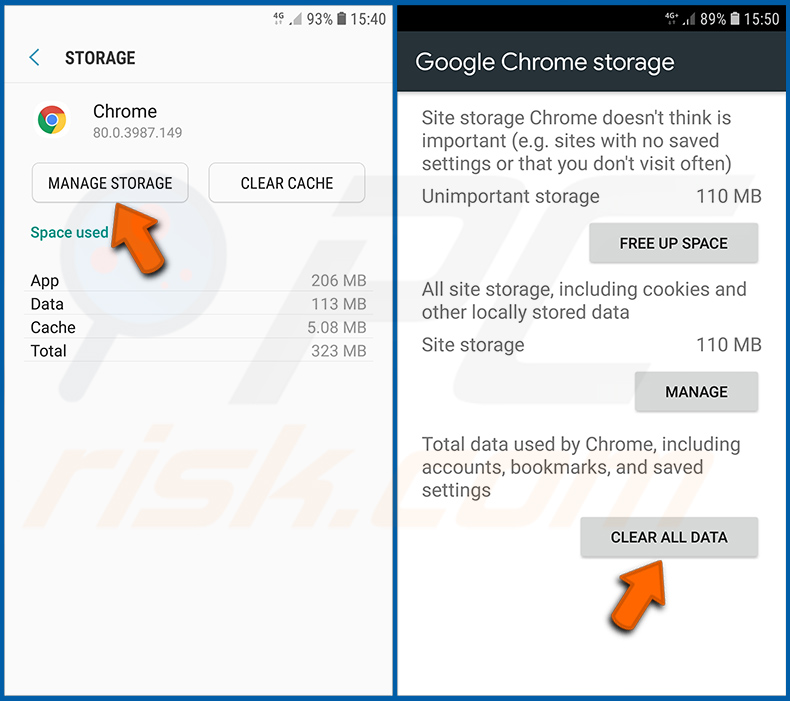
Toque «ADMINISTRAR ALMACENAMIENTO», luego «BORRAR TODOS LOS DATOS» y confirme la acción tocando «ACEPTAR». Tenga en cuenta que restablecer el navegador eliminará todos los datos almacenados en él. Esto significa que se eliminarán todos los inicios de sesión/contraseñas guardados, el historial de navegación, la configuración no predeterminada y otros datos. También tendrá que volver a iniciar sesión en todos los sitios web.
Eliminar el historial de navegación del navegador web Firefox:
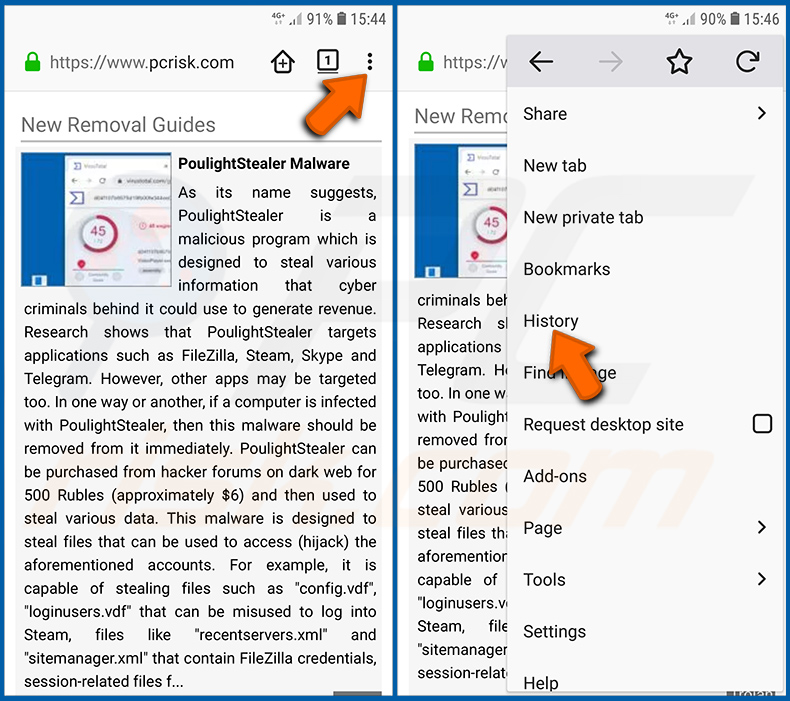
Toque el botón «Menú» (tres puntos en la esquina superior derecha de la pantalla) y seleccione «Historial» en el menú desplegable que se abre.
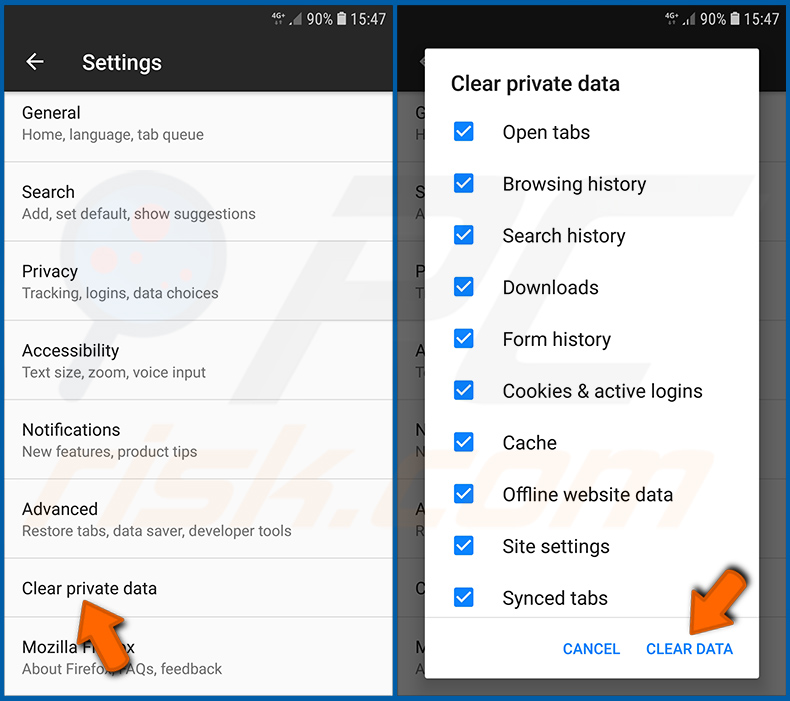
Desplácese hacia abajo hasta que vea «Borrar datos privados» y tóquelo. Seleccione los tipos de datos que desea eliminar y toque «BORRAR DATOS».
Desactivar las notificaciones del navegador en el navegador web Firefox:
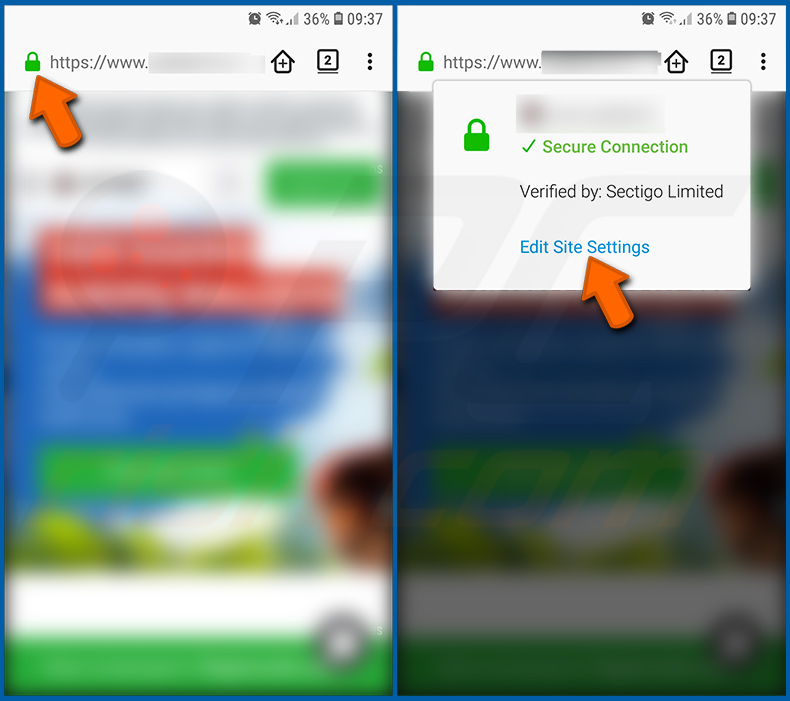
Visite el sitio web que envía notificaciones del navegador, toque el icono que se muestra a la izquierda de la barra de URL (el icono no será necesariamente un «Candado») y seleccione «Editar configuración del sitio».
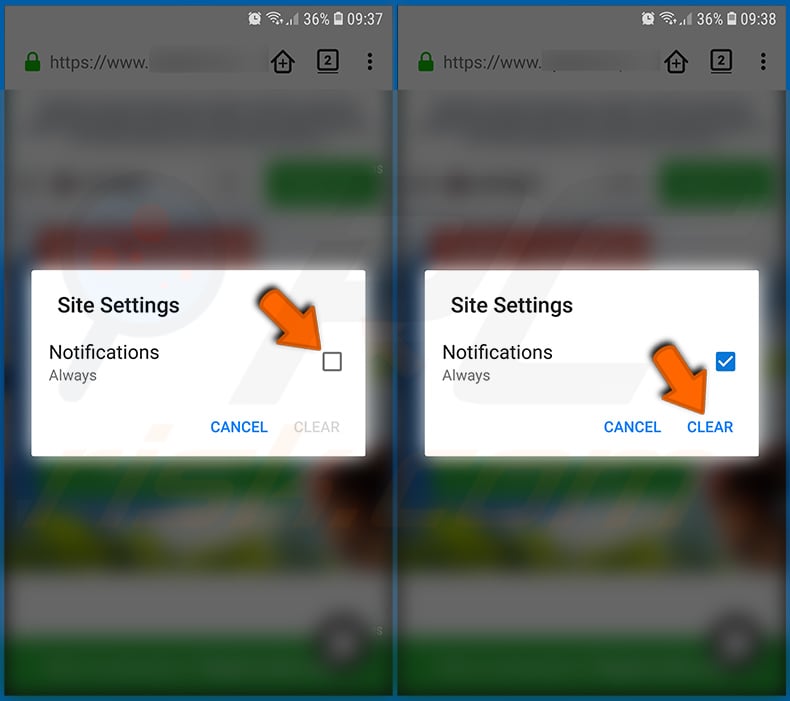
En la ventana emergente que se abre, marque la opción «Notificaciones» y toque «BORRAR».
Restablecer el navegador web Firefox:
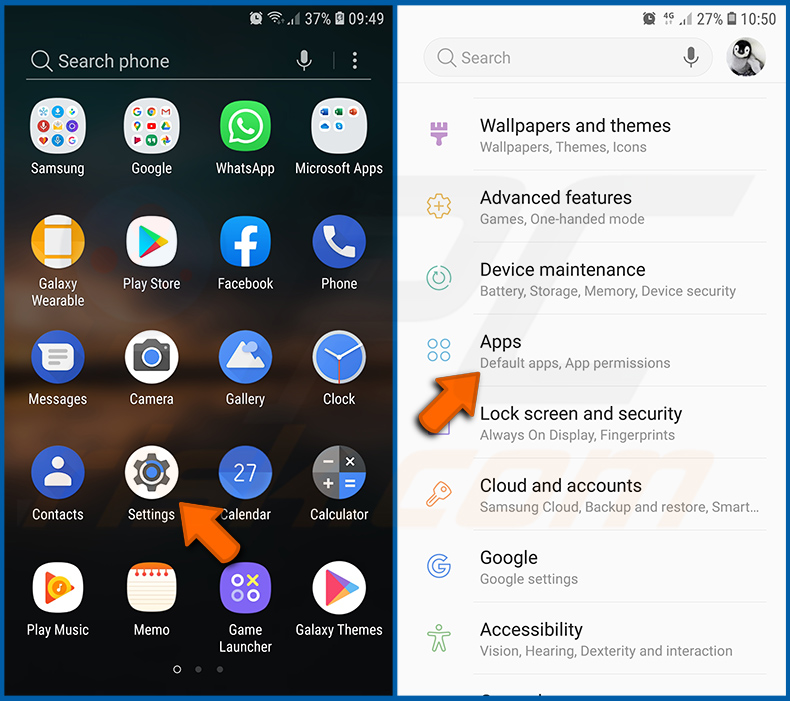
Vaya a «Configuración», desplácese hacia abajo hasta que vea «Aplicaciones» y tóquelo.
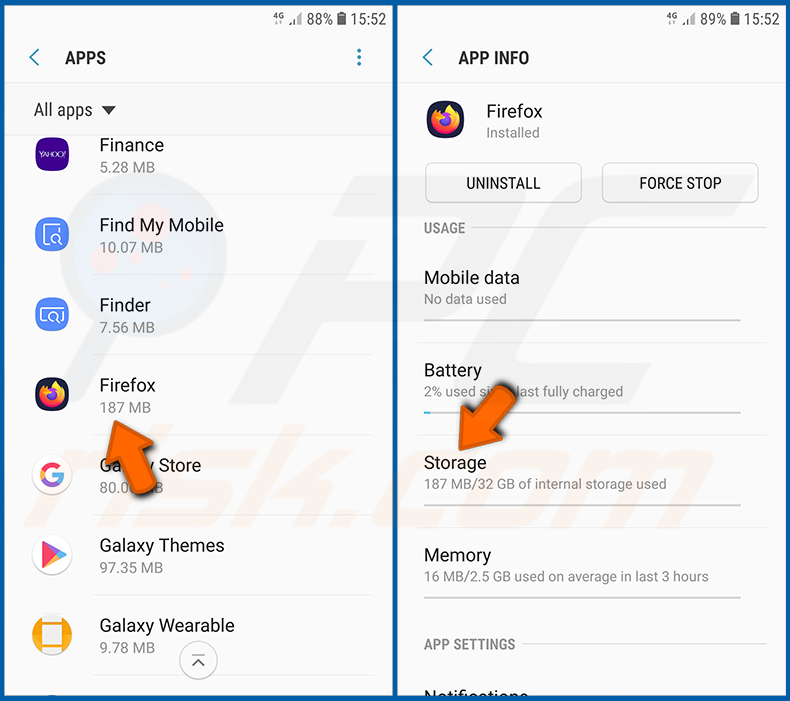
Desplácese hacia abajo hasta encontrar la aplicación «Firefox», selecciónela y toque la opción «Almacenamiento».
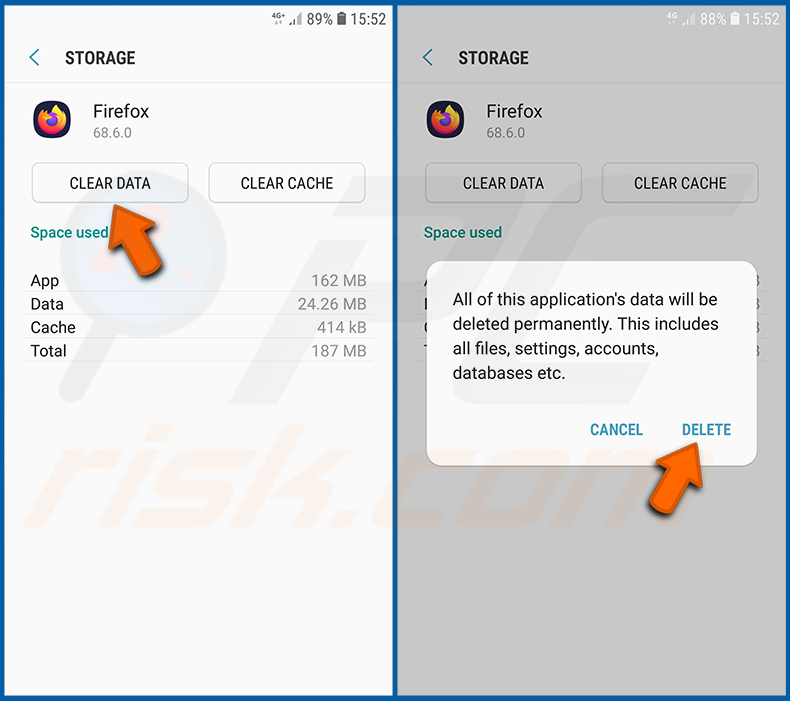
Toque «BORRAR DATOS» y confirme la acción tocando «ELIMINAR». Tenga en cuenta que restablecer el navegador eliminará todos los datos almacenados en él. Esto significa que se eliminarán todos los inicios de sesión/contraseñas guardados, el historial de navegación, la configuración no predeterminada y otros datos. También tendrá que volver a iniciar sesión en todos los sitios web.
Desinstalar aplicaciones potencialmente no deseadas y/o maliciosas:
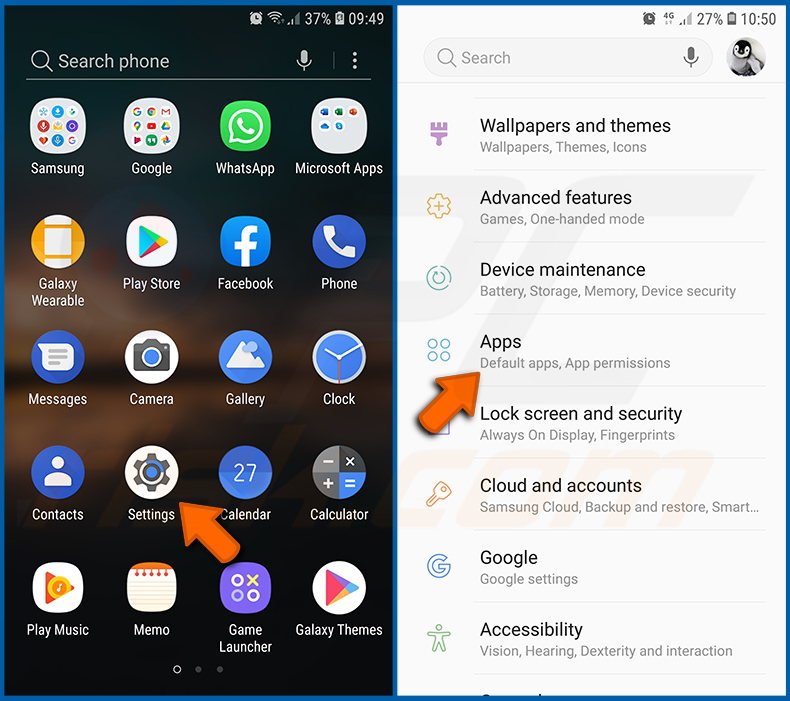
Vaya a «Configuración», desplácese hacia abajo hasta que vea «Aplicaciones» y tóquelo.
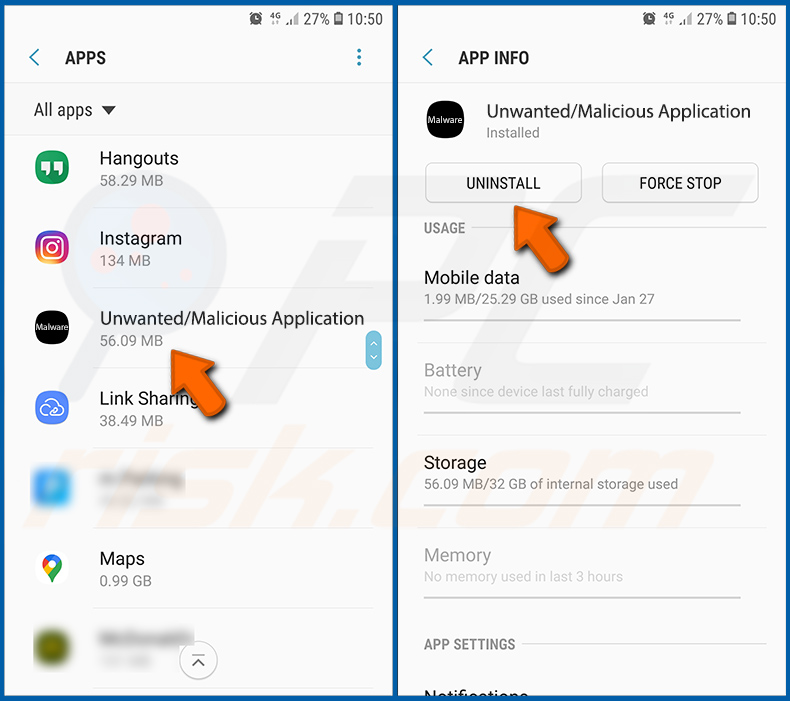
Desplácese hacia abajo hasta que vea una aplicación potencialmente no deseada y/o maliciosa, selecciónela y toque «Desinstalar». Si, por alguna razón, no puede eliminar la aplicación seleccionada (por ejemplo, aparece un mensaje de error), debería intentar usar el «Modo seguro».
Iniciar el dispositivo Android en «Modo seguro»:
El «Modo seguro» del sistema operativo Android desactiva temporalmente la ejecución de todas las aplicaciones de terceros. Usar este modo es una buena manera de diagnosticar y solucionar diversos problemas (por ejemplo, eliminar aplicaciones maliciosas que impiden a los usuarios hacerlo cuando el dispositivo funciona «normalmente»).
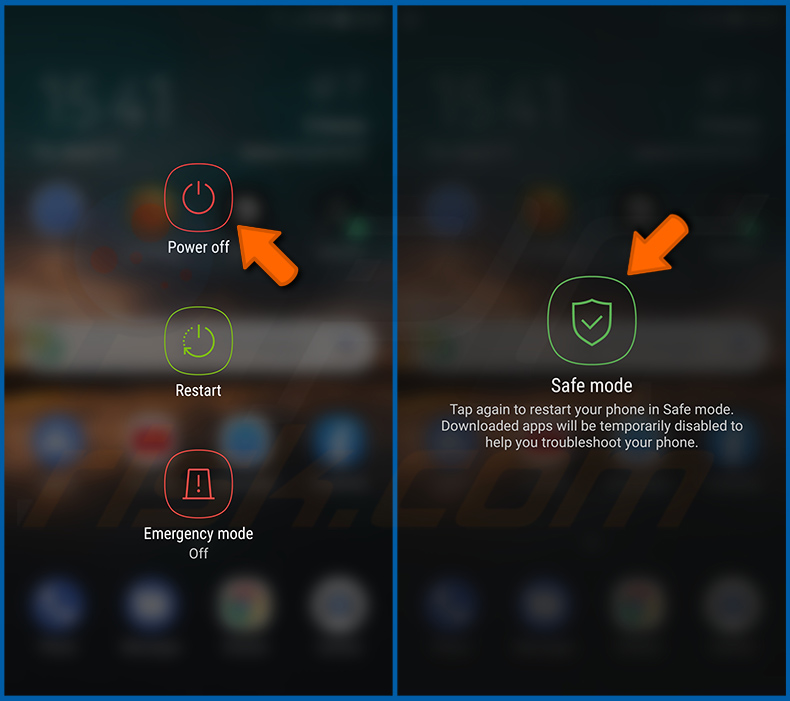
Pulse el botón «Encendido» y manténgalo presionado hasta que vea la pantalla «Apagar». Toque el icono «Apagar» y manténgalo presionado. Después de unos segundos aparecerá la opción «Modo seguro» y podrá ejecutarla reiniciando el dispositivo.
Comprobar el uso de batería de varias aplicaciones:
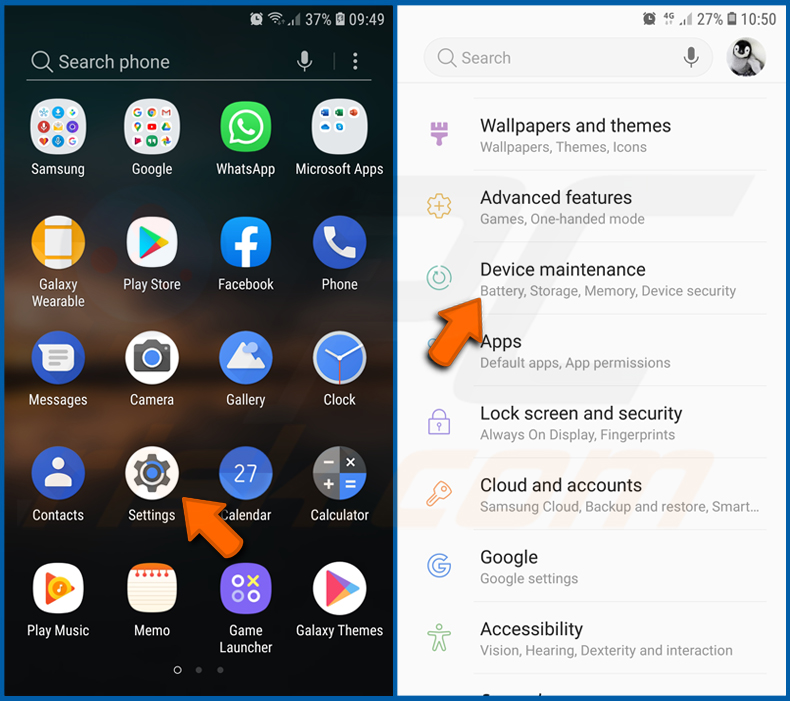
Vaya a «Configuración», desplácese hacia abajo hasta que vea «Mantenimiento del dispositivo» y tóquelo.
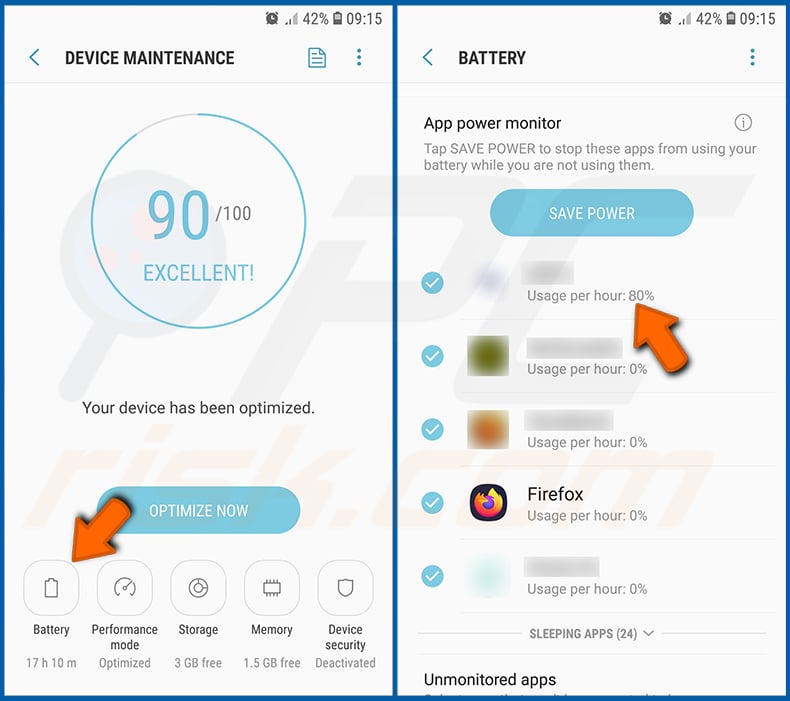
Toque «Batería» y compruebe el uso de cada aplicación. Las aplicaciones legítimas/genuinas están diseñadas para usar la menor energía posible con el fin de proporcionar la mejor experiencia de usuario y ahorrar energía. Por lo tanto, un alto uso de batería puede indicar que la aplicación es maliciosa.
Comprobar el uso de datos de varias aplicaciones:
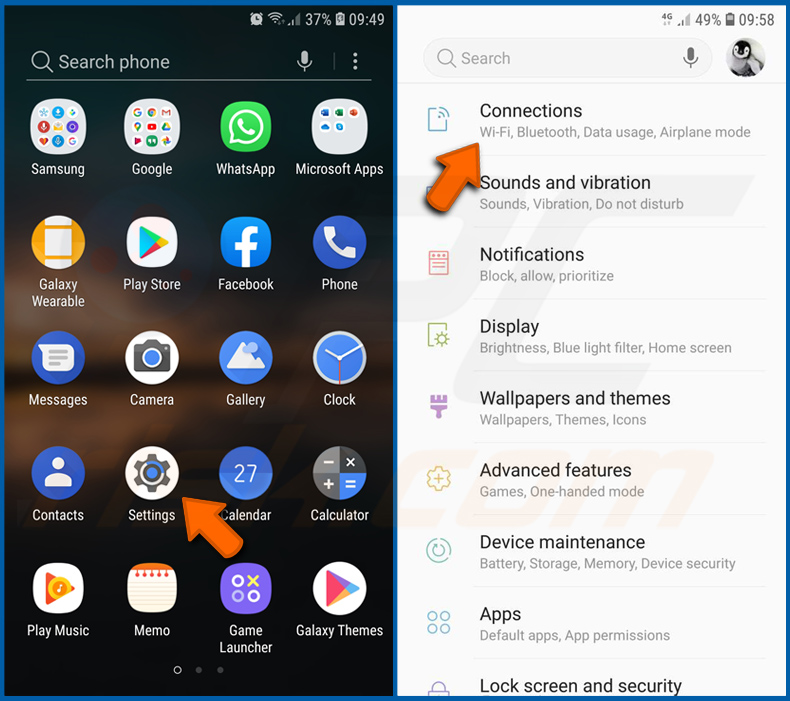
Vaya a «Configuración», desplácese hacia abajo hasta que vea «Conexiones» y tóquelo.
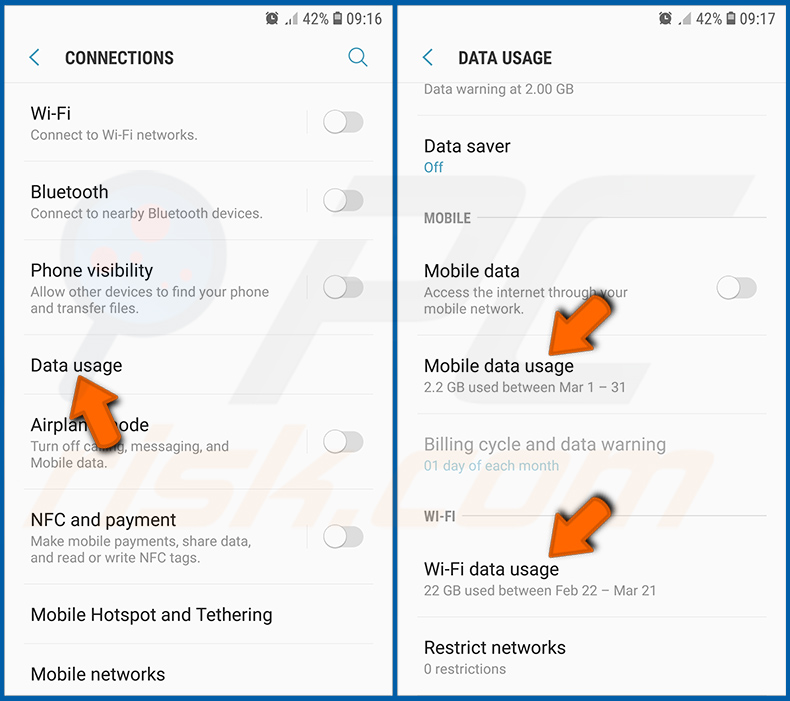
Desplácese hacia abajo hasta que vea «Uso de datos» y seleccione esta opción. Al igual que con la batería, las aplicaciones legítimas/genuinas están diseñadas para minimizar el uso de datos tanto como sea posible. Esto significa que un enorme uso de datos puede indicar la presencia de una aplicación maliciosa. Tenga en cuenta que algunas aplicaciones maliciosas podrían estar diseñadas para operar solo cuando el dispositivo está conectado a una red inalámbrica. Por esta razón, debería comprobar tanto el uso de datos móviles como el de Wi-Fi.
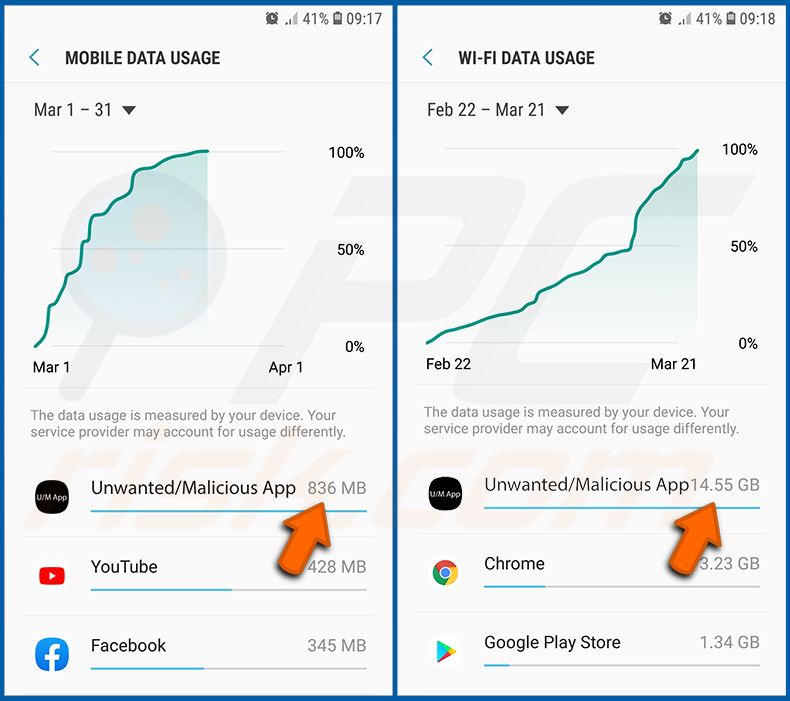
Si encuentra una aplicación que usa muchos datos aunque nunca la utilice, le recomendamos encarecidamente que la desinstale lo antes posible.
Instalar las últimas actualizaciones de software:
Mantener el software actualizado es una buena práctica en lo que respecta a la seguridad del dispositivo. Los fabricantes de dispositivos lanzan continuamente diversos parches de seguridad y actualizaciones de Android con el fin de corregir errores y fallos que pueden ser aprovechados por los ciberdelincuentes. Un sistema desactualizado es mucho más vulnerable, por lo que siempre debería asegurarse de que el software de su dispositivo esté actualizado.
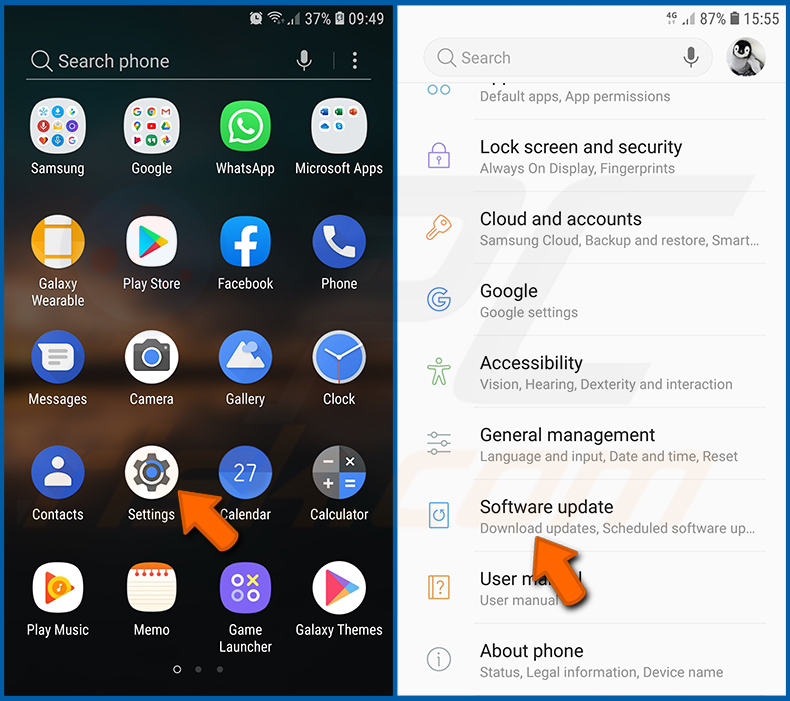
Vaya a «Configuración», desplácese hacia abajo hasta que vea «Actualización de software» y tóquelo.
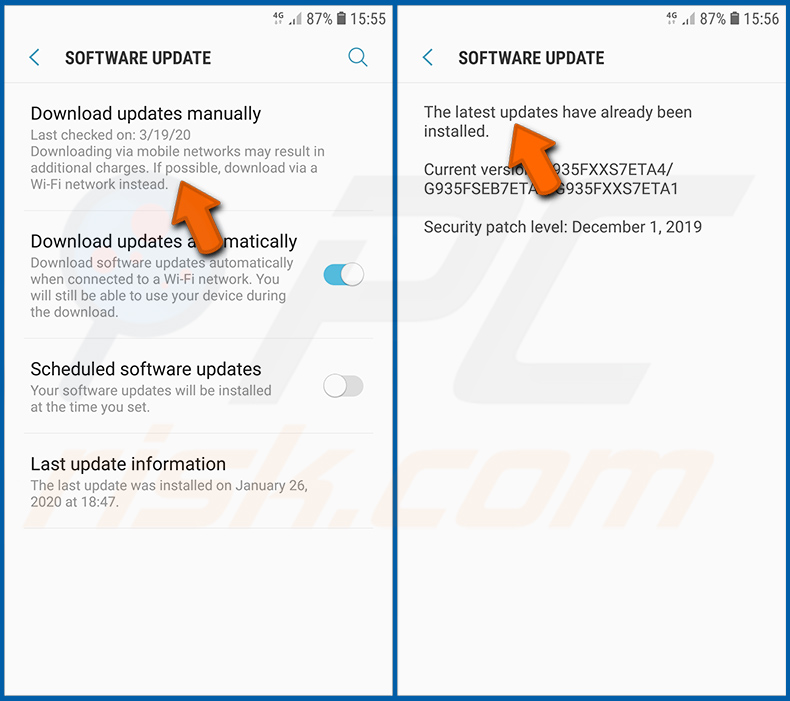
Toque «Descargar actualizaciones manualmente» y compruebe si hay actualizaciones disponibles. Si es así, instálelas de inmediato. También recomendamos activar la opción «Descargar actualizaciones automáticamente»: permitirá que el sistema le notifique cuando se publique una actualización y/o la instale automáticamente.
Restablecer el sistema a su estado predeterminado:
Realizar un «Restablecimiento de fábrica» es una buena manera de eliminar todas las aplicaciones no deseadas, restaurar la configuración del sistema a los valores predeterminados y limpiar el dispositivo en general. Sin embargo, debe tener en cuenta que se eliminarán todos los datos del dispositivo, incluidas fotos, archivos de vídeo/audio, números de teléfono (almacenados en el dispositivo, no en la tarjeta SIM), mensajes SMS, etc. En otras palabras, el dispositivo se restaurará a su estado inicial.
También puede restaurar la configuración básica del sistema y/o simplemente la configuración de red.
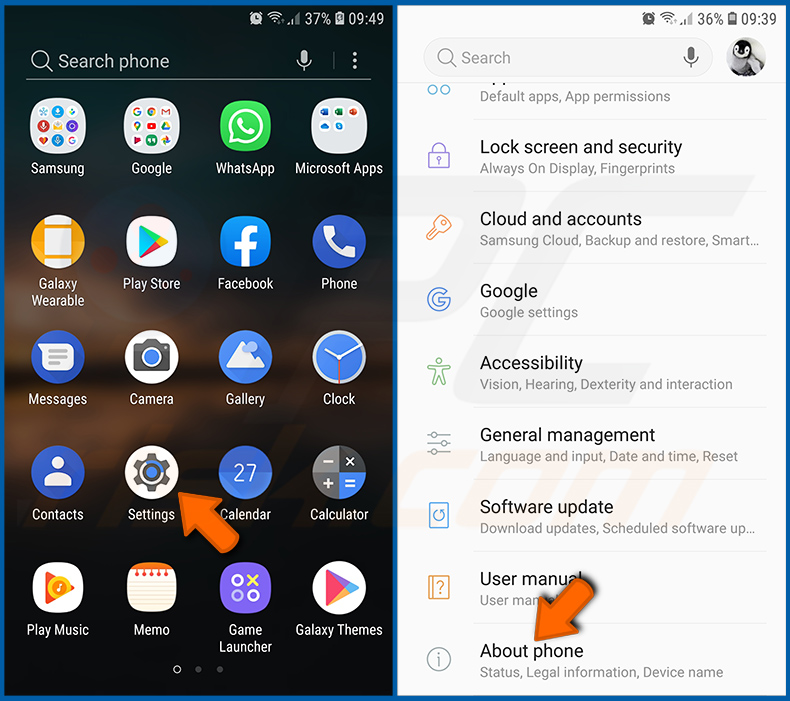
Vaya a «Configuración», desplácese hacia abajo hasta que vea «Acerca del teléfono» y tóquelo.
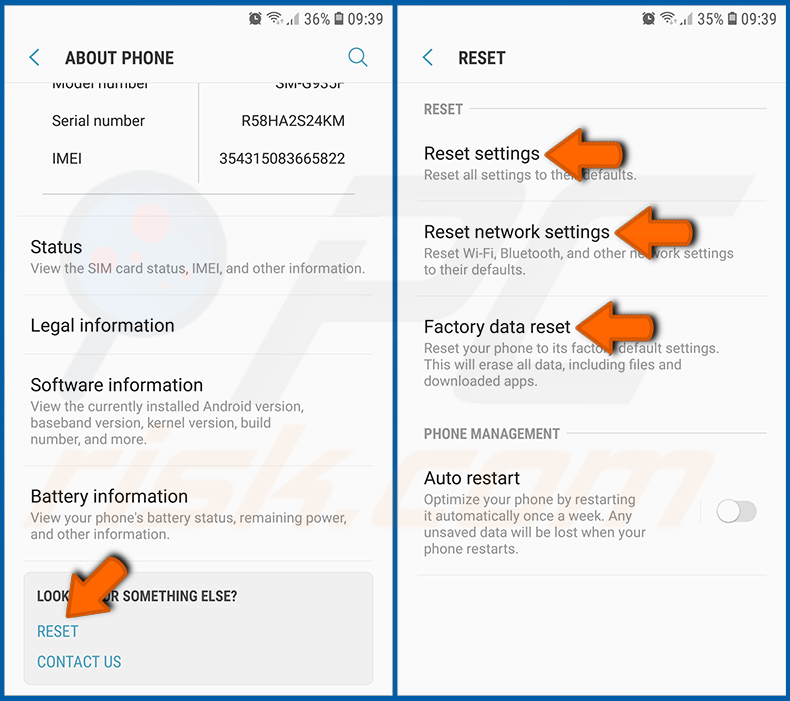
Desplácese hacia abajo hasta que vea «Restablecer» y tóquelo. Ahora elija la acción que desea realizar:
«Restablecer configuración»: restaura toda la configuración del sistema a los valores predeterminados;
«Restablecer configuración de red»: restaura toda la configuración relacionada con la red a los valores predeterminados;
«Restablecimiento de datos de fábrica»: restablece todo el sistema y elimina por completo todos los datos almacenados;
Desactivar las aplicaciones que tienen privilegios de administrador:
Si una aplicación maliciosa obtiene privilegios de nivel de administrador, puede dañar gravemente el sistema. Para mantener el dispositivo lo más seguro posible, siempre debería comprobar qué aplicaciones tienen dichos privilegios y desactivar las que no deberían tenerlos.
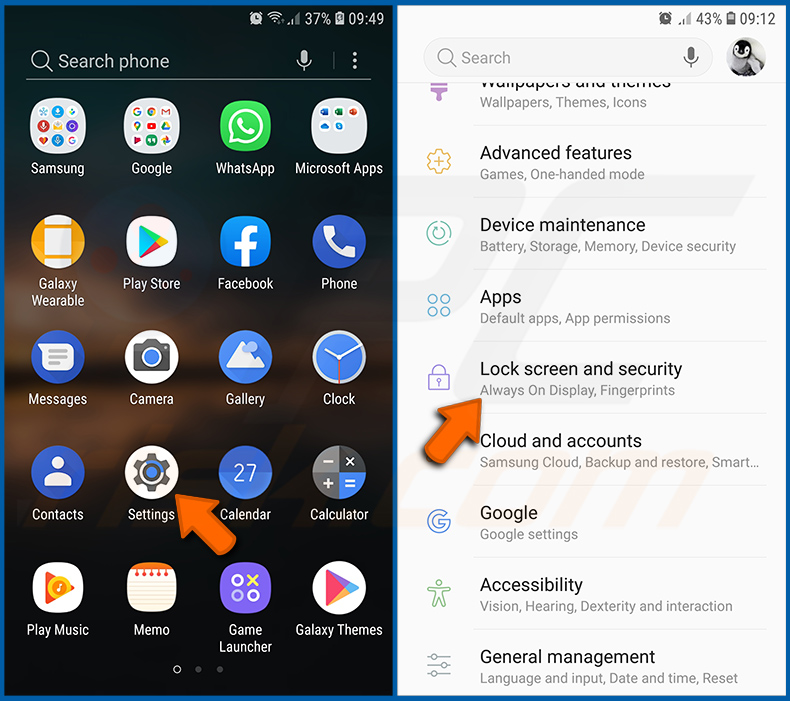
Vaya a «Configuración», desplácese hacia abajo hasta que vea «Pantalla de bloqueo y seguridad» y tóquelo.
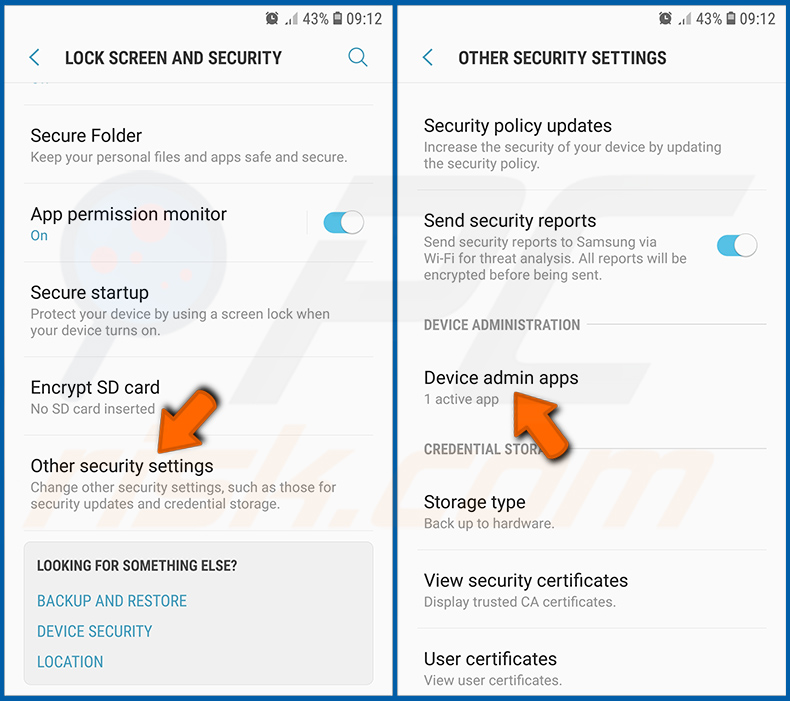
Desplácese hacia abajo hasta que vea «Otros ajustes de seguridad», tóquelo y luego toque «Aplicaciones de administración del dispositivo».
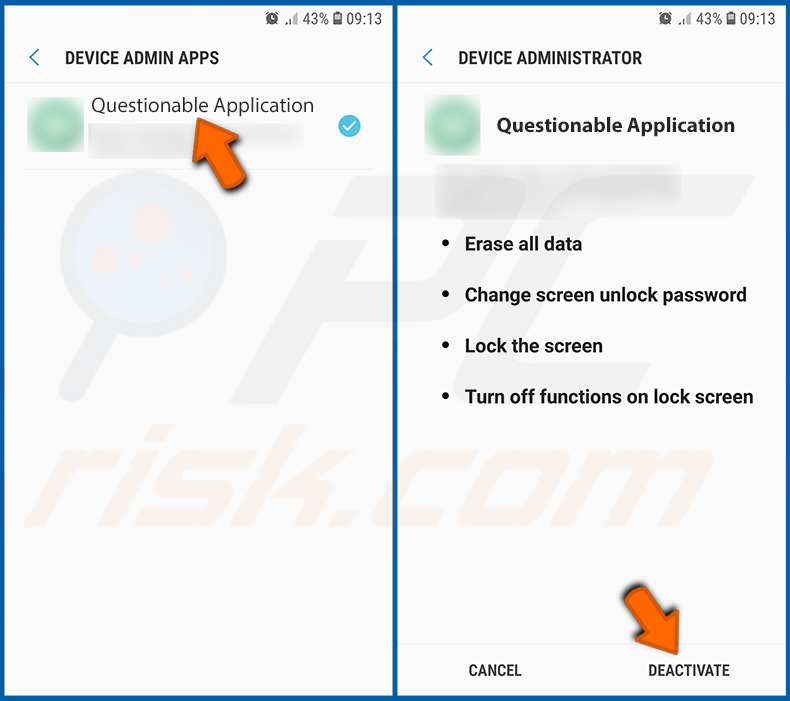
Identifique las aplicaciones que no deberían tener privilegios de administrador, tóquelas y luego toque «DESACTIVAR».
Preguntas frecuentes (FAQ)
Mi dispositivo Android está infectado con el malware Manic, ¿debo formatear mi dispositivo de almacenamiento para deshacerme de él?
Formatear generalmente no es necesario para eliminar Manic. Ejecutar una aplicación antivirus móvil de buena reputación como Combo Cleaner debería ser suficiente para detectar y eliminar la infección de su dispositivo.
¿Cuáles son los mayores problemas que puede causar el malware Manic?
Manic puede robar credenciales bancarias y contraseñas de un solo uso, y dar a los atacantes control remoto en vivo de su dispositivo a través de sesiones WebRTC.
También puede exfiltrar datos robados a través de una cadena de teléfonos infectados cercanos, incluso si su dispositivo no tiene conexión a Internet. Estas capacidades juntas pueden provocar pérdidas económicas, apropiaciones de cuentas y violaciones graves de la privacidad.
¿Cuál es el propósito del malware Manic?
Manic está diseñado principalmente para el fraude financiero: robar credenciales bancarias, interceptar códigos de autenticación y permitir transacciones no autorizadas. La vigilancia y la amplia recopilación de datos parecen ser objetivos secundarios, dadas sus extensas capacidades de spyware.
¿Cómo se infiltró el malware Manic en mi dispositivo Android?
El método de distribución exacto de Manic no se ha confirmado públicamente. Los troyanos bancarios de este tipo suelen propagarse a través de aplicaciones falsas en tiendas de terceros, mensajes SMS de phishing o enlaces maliciosos compartidos a través de redes sociales y plataformas de mensajería.
¿Combo Cleaner me protegerá del malware?
Combo Cleaner puede detectar y eliminar la gran mayoría de las infecciones de malware conocidas, incluidos los troyanos bancarios. Ejecutar un análisis completo del dispositivo es esencial, ya que las amenazas sofisticadas pueden ocultar sus componentes principales en lo más profundo del sistema para evitar ser detectadas.
Compartir:
 Facebook
 X.com
X.com
 LinkedIn
 Copiar enlace

Tomas Meskauskas
Investigador experto en seguridad, analista profesional de malware
Me apasiona todo lo relacionado con seguridad informática y tecnología. Me avala una experiencia de más de 10 años trabajando para varias empresas de reparación de problemas técnicos y seguridad on-line. Como editor y autor de PCrisk, llevo trabajando desde 2010. Sígueme en Twitter y LinkedIn para no perderte nada sobre las últimas amenazas de seguridad en internet.
El portal de seguridad PCrisk es ofrecido por la empresa RCS LT.
Investigadores de seguridad han unido fuerzas para ayudar a educar a los usuarios de ordenadores sobre las últimas amenazas de seguridad en línea. Más información sobre la empresa RCS LT.
Nuestras guías de desinfección de software malicioso son gratuitas. No obstante, si desea colaborar, puede realizar una donación.
DonarEl portal de seguridad PCrisk es ofrecido por la empresa RCS LT.
Investigadores de seguridad han unido fuerzas para ayudar a educar a los usuarios de ordenadores sobre las últimas amenazas de seguridad en línea. Más información sobre la empresa RCS LT.
Nuestras guías de desinfección de software malicioso son gratuitas. No obstante, si desea colaborar, puede realizar una donación.
Donar
▼ Mostrar discusión