
Cómo eliminar el RAT Night Dragon de Android
TroyanoConocido también como: troyano de acceso remoto Night Dragon

Obtenga un escaneo gratuito y verifique si su computadora está infectada.
ELIMÍNELO AHORAPara usar el producto con todas las funciones, debe comprar una licencia para Combo Cleaner. 7 días de prueba gratuita limitada disponible. Combo Cleaner es propiedad y está operado por RCS LT, la empresa matriz de PCRisk.
¿Qué tipo de malware es Night Dragon RAT?
Night Dragon RAT es un troyano de acceso remoto dirigido a los usuarios de Android. Se dio a conocer a través de un canal criminal de Telegram el 23 de junio de 2026, como sucesor de un marco de malware para Android anterior conocido como Flying Eagle. Según una investigación publicada por hunt.io, Night Dragon puede robar credenciales financieras, grabar pantallas y audio, y ofrecer a los atacantes el control remoto en vivo sobre los dispositivos infectados.
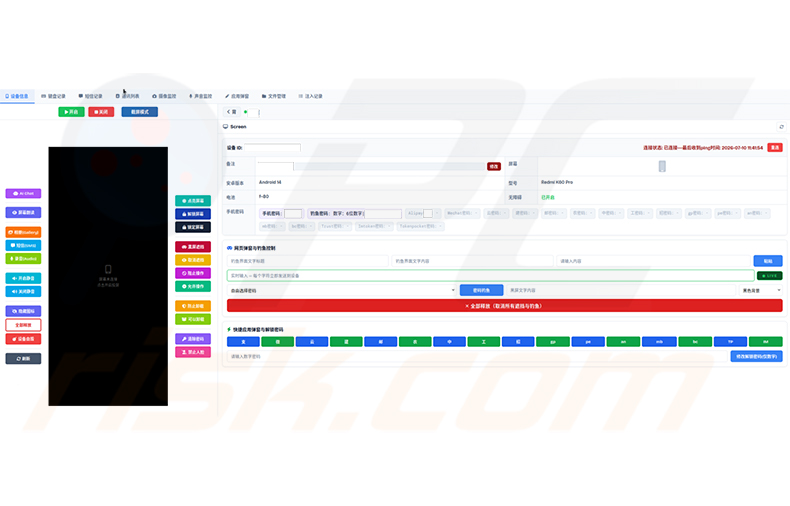
Descripción general del malware Night Dragon RAT
Night Dragon fue presentado el 23 de junio de 2026 por el canal de Telegram @SQLRCE0, que lo comercializó como una actualización del framework Flying Eagle Android RAT. Hunt.io y el investigador NetAskari identificaron y documentaron ambas plataformas. Al parecer, una segunda versión de Night Dragon estaba en desarrollo hasta el 12 de julio de 2026, lo que indica que el proyecto se está perfeccionando activamente.
El malware proporciona a los atacantes la visualización de la pantalla en vivo y el control remoto total del dispositivo. Puede leer mensajes SMS, acceder a la galería de fotos de la víctima, grabar audio a través del micrófono y capturar imágenes de la cámara. Las funciones de gestión de archivos permiten a los operadores examinar y recuperar los archivos almacenados en el dispositivo infectado.
Night Dragon también realiza registro de pulsaciones de teclas y captura contraseñas de pago, dotando a los atacantes de las herramientas para robar credenciales bancarias y otros datos de inicio de sesión confidenciales. Una función de captura de credenciales con un solo clic está diseñada específicamente para recopilar rápidamente inicios de sesión de las principales aplicaciones financieras. Para permanecer oculto, el malware elimina su icono del cajón de aplicaciones tras la instalación y puede activar un modo de pantalla negra que muestra un aviso falso de actualización del sistema, ocultando las acciones del operador a cualquiera que pueda ver la pantalla.
Al igual que su predecesor, Night Dragon abusa de los Servicios de Accesibilidad de Android para obtener privilegios elevados en el dispositivo. Esto permite al malware inyectar toques y deslizamientos simulados y colocar superposiciones de phishing sobre aplicaciones legítimas. Estas superposiciones se dirigen a plataformas financieras chinas, incluidas Alipay, WeChat, grandes bancos como ICBC y Agricultural Bank, y carteras de criptomonedas como TokenPocket e imToken.
Night Dragon se basa en Flying Eagle, un framework anterior distribuido como un archivo de 388 MB apodado «Chinese Dragon». El paquete incluye un servidor web, una base de datos, un servidor WebSocket y herramientas de compilación de Android, lo que proporciona a los operadores una infraestructura de ataque completa y desplegable. Las muestras analizadas de Flying Eagle se detectaron como SpyNote, lo que sugiere que la base de código comparte raíces con la consolidada familia SpyNote RAT.
El creador de APK integrado permite a los operadores configurar un nombre de aplicación personalizado, un icono, un texto de señuelo y una dirección de comando y control, y luego produce un archivo APK firmado. Para evitar la detección, el creador aleatoriza los nombres de paquetes y clases, cifra la dirección de comando y control incrustada mediante AES-128-CBC y rellena el APK con datos JSON estructurados para evitar que los análisis heurísticos se activen por patrones de entropía o tamaño de archivo.
Hunt.io identificó 170 servidores que ejecutaban el framework Flying Eagle en varios proveedores de alojamiento, concentrados principalmente en Hong Kong, pero también presentes en Estados Unidos, China continental, Finlandia, Malasia, Canadá y Japón. El propio Night Dragon solo tenía dos servidores activos en el momento del análisis, ambos alojados en Hong Kong.
Uno de esos servidores de Night Dragon tenía un panel de administración expuesto que enumeraba 46 dispositivos en línea y 29 conectados activamente, todos reportados como ubicados en China. Los investigadores señalaron que no pudieron confirmar si estas entradas representaban víctimas reales o datos de prueba.
El malware se vende y se ofrece soporte a través de dos canales de Telegram. El canal @SQLRCE0 ofrece una versión «totalmente reparada» por 2.000 USDT. Un segundo canal proporciona soporte operativo y asistencia para el cobro, cobrando a los operadores entre un 20 y un 50 % de los fondos robados. BTMOB RAT, otro RAT de Android, se observó en los mismos canales e infraestructura compartida, lo que apunta a una cooperación dentro del ecosistema criminal más amplio.
En resumen, Night Dragon RAT puede otorgar a los atacantes el control completo sobre el dispositivo Android de una víctima, exponiendo credenciales bancarias, comunicaciones privadas y archivos personales al robo. Las posibles consecuencias incluyen la apropiación de cuentas financieras, el robo de identidad y graves pérdidas monetarias. Los desarrolladores de malware actualizan sus herramientas de forma rutinaria, por lo que las versiones futuras de Night Dragon RAT pueden tener capacidades adicionales o diferentes.
| Nombre | troyano de acceso remoto Night Dragon |
| Tipo De Amenaza | Malware de Android, aplicación maliciosa, troyano de acceso remoto, herramienta de administración remota, RAT. |
| Síntomas | El dispositivo funciona lento, la configuración del sistema se modifica sin el permiso del usuario, aparecen aplicaciones cuestionables, el uso de datos y batería aumenta significativamente, los navegadores redirigen a sitios web cuestionables, se muestran anuncios intrusivos. |
| Métodos De Distribución | Aplicaciones falsas de servicios gubernamentales, canales criminales de Telegram, sitios web maliciosos. |
| Daño | Información personal robada (mensajes privados, inicios de sesión/contraseñas, etc.), rendimiento del dispositivo reducido, la batería se agota rápidamente, velocidad de Internet reducida, enormes pérdidas de datos, pérdidas monetarias, identidad robada (las aplicaciones maliciosas podrían abusar de las aplicaciones de comunicación). |
| Eliminación de Malware |
Para eliminar posibles infecciones de malware, escanee su computadora con un software antivirus legítimo. Nuestros investigadores de seguridad recomiendan usar Combo Cleaner. Descargue Combo Cleaner para WindowsEl detector gratuito verifica si su equipo está infectado. Para usar el producto con todas las funciones, debe comprar una licencia para Combo Cleaner. 7 días de prueba gratuita limitada disponible. Combo Cleaner es propiedad y está operado por RCS LT, la empresa matriz de PCRisk. |
Ejemplos de troyanos de acceso remoto
Ejemplos de troyanos de acceso remoto similares dirigidos a Android incluyen Glitch SPY, Mirax y Oblivion. Estos programas suelen compartir los mismos objetivos que Night Dragon RAT: robar datos confidenciales, monitorizar la actividad de la víctima y mantener un acceso persistente al dispositivo infectado para obtener beneficios económicos.
El malware en su conjunto puede adoptar muchas formas, pero los objetivos principales suelen ser constantes: beneficio económico, robo de datos o vigilancia. Cualquier sospecha de infección debe tomarse en serio y abordarse de inmediato para minimizar mayores daños.
¿Cómo se infiltró Night Dragon RAT en mi dispositivo?
Night Dragon RAT se ha distribuido principalmente a través de aplicaciones falsas de servicios gubernamentales dirigidas a usuarios de Android en China. Estas aplicaciones fraudulentas se hacen pasar por servicios oficiales, como los portales de la oficina de Seguridad Pública china, y se propagan a través de canales criminales de Telegram y sitios web maliciosos.
Por lo general, se engaña a los usuarios para que instalen manualmente (sideloading) el archivo APK malicioso fuera de la Google Play Store oficial, a menudo después de ser dirigidos a una convincente página de descarga falsa. La ingeniería social se basa en la urgencia o en una aparente autoridad, como un aviso que advierte al usuario que instale una aplicación gubernamental oficial para cumplir con las normativas locales.
El malware de Android también puede propagarse de forma más amplia a través de tiendas de aplicaciones de terceros, mensajes de phishing, anuncios maliciosos en línea y enlaces compartidos en redes sociales o aplicaciones de mensajería. Descargar aplicaciones de fuentes no oficiales siempre conlleva un riesgo significativo de infección.
¿Cómo evitar la instalación de malware?
El enfoque más seguro es descargar aplicaciones únicamente desde la Google Play Store oficial. Antes de instalar cualquier cosa, verifique las credenciales del desarrollador, lea las reseñas de los usuarios y compruebe qué permisos solicita la aplicación. Cualquier aplicación que solicite Servicios de Accesibilidad, acceso a SMS, cámara o permisos de micrófono sin una razón legítima clara debe tratarse con sospecha.
Evite hacer clic en enlaces de mensajes no solicitados, incluso aquellos que parezcan provenir de agencias gubernamentales o instituciones financieras. Mantenga su sistema Android y todas las aplicaciones instaladas actualizadas para beneficiarse de los últimos parches de seguridad. Instalar y mantener un software de seguridad móvil de confianza añade una capa adicional de protección contra amenazas como Night Dragon RAT.
Menú rápido:
- Introducción
- ¿Cómo eliminar el historial de navegación del navegador web Chrome?
- ¿Cómo desactivar las notificaciones del navegador en el navegador web Chrome?
- ¿Cómo restablecer el navegador web Chrome?
- ¿Cómo eliminar el historial de navegación del navegador web Firefox?
- ¿Cómo desactivar las notificaciones del navegador en el navegador web Firefox?
- ¿Cómo restablecer el navegador web Firefox?
- ¿Cómo desinstalar aplicaciones potencialmente no deseadas y/o maliciosas?
- ¿Cómo iniciar el dispositivo Android en «Modo Seguro»?
- ¿Cómo comprobar el uso de batería de varias aplicaciones?
- ¿Cómo comprobar el uso de datos de varias aplicaciones?
- ¿Cómo instalar las últimas actualizaciones de software?
- ¿Cómo restablecer el sistema a su estado predeterminado?
- ¿Cómo desactivar las aplicaciones que tienen privilegios de administrador?
Eliminar el historial de navegación del navegador web Chrome:
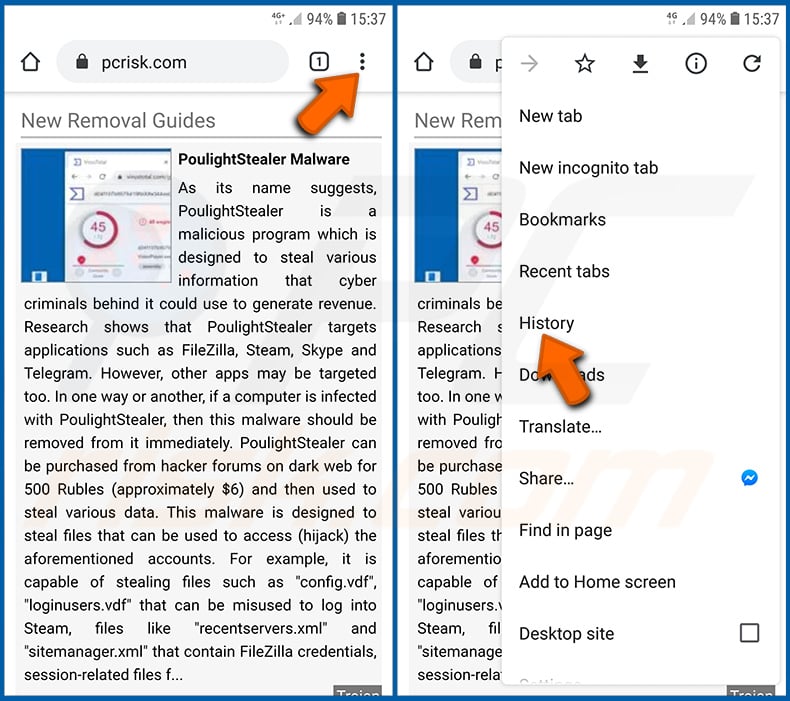
Toque el botón «Menú» (tres puntos en la esquina superior derecha de la pantalla) y seleccione «Historial» en el menú desplegable que se abre.
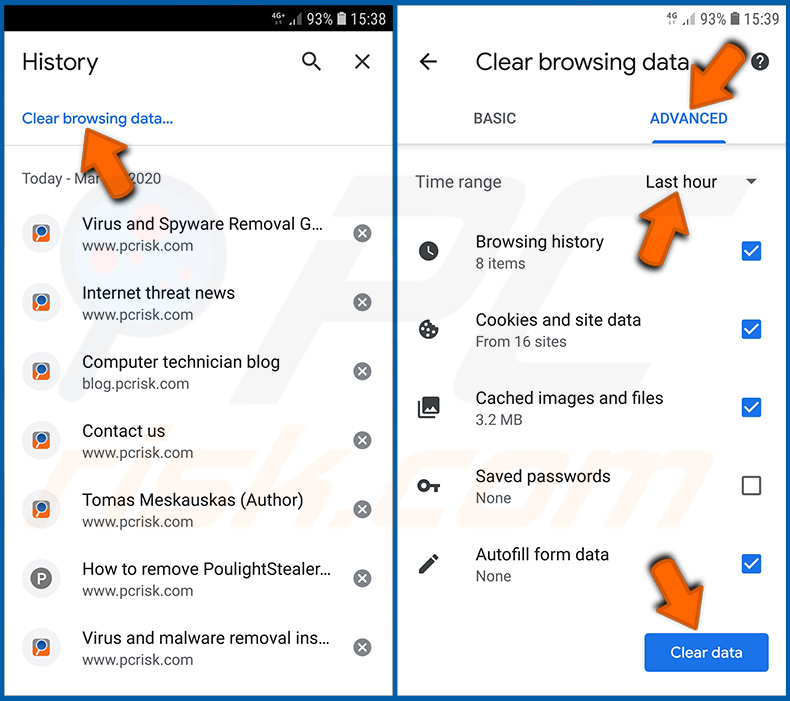
Toque «Borrar datos de navegación», seleccione la pestaña «AVANZADO», elija el intervalo de tiempo y los tipos de datos que desea eliminar y toque «Borrar datos».
Desactivar las notificaciones del navegador en el navegador web Chrome:
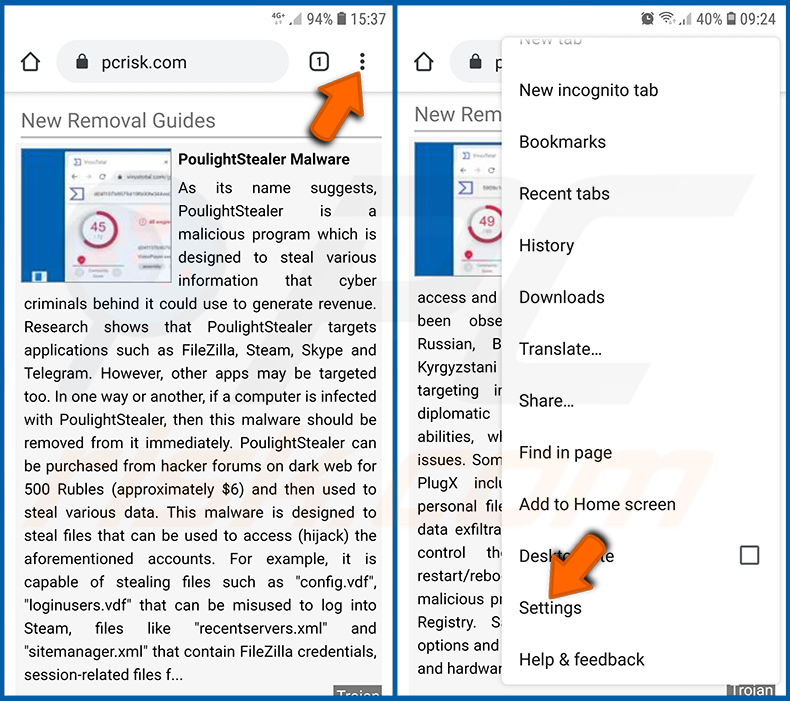
Toque el botón «Menú» (tres puntos en la esquina superior derecha de la pantalla) y seleccione «Configuración» en el menú desplegable que se abre.
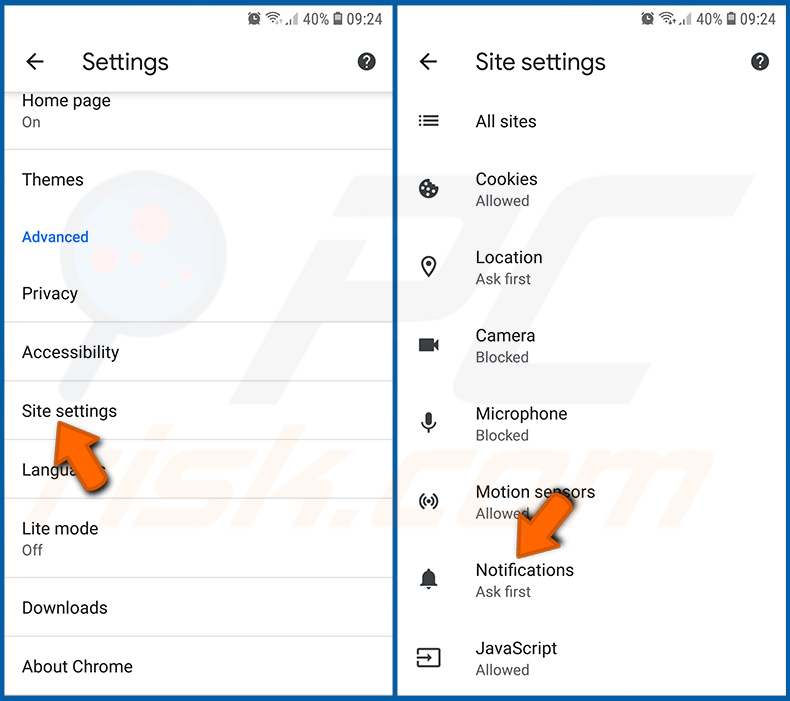
Desplácese hacia abajo hasta que vea la opción «Configuración de sitios» y tóquela. Desplácese hacia abajo hasta que vea la opción «Notificaciones» y tóquela.
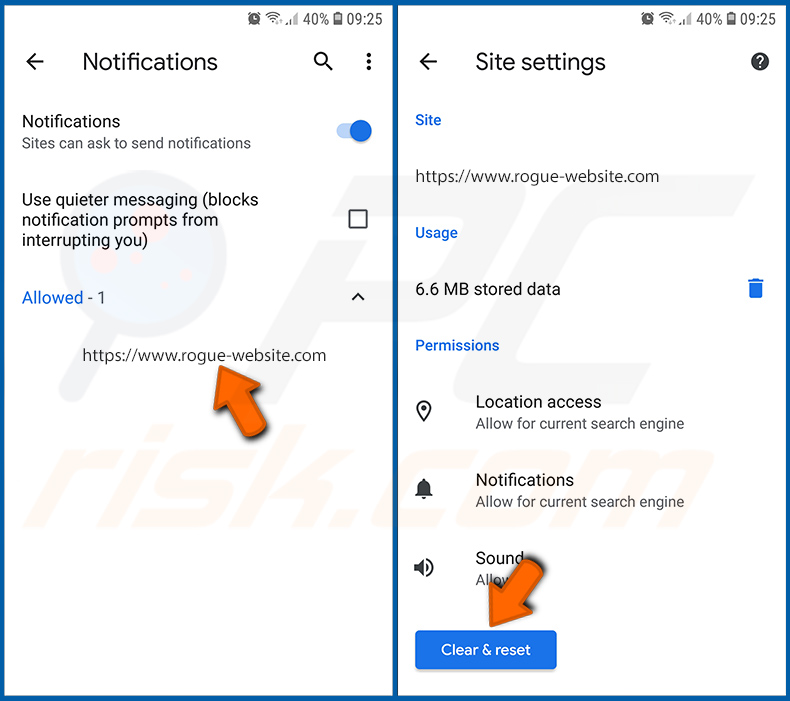
Encuentre los sitios web que envían notificaciones del navegador, tóquelos y haga clic en «Borrar y restablecer». Esto eliminará los permisos concedidos a estos sitios web para enviar notificaciones. Sin embargo, una vez que vuelva a visitar el mismo sitio, es posible que le solicite de nuevo el permiso. Puede elegir si concede estos permisos o no (si elige rechazarlos, el sitio web pasará a la sección «Bloqueado» y ya no le solicitará el permiso).
Restablecer el navegador web Chrome:
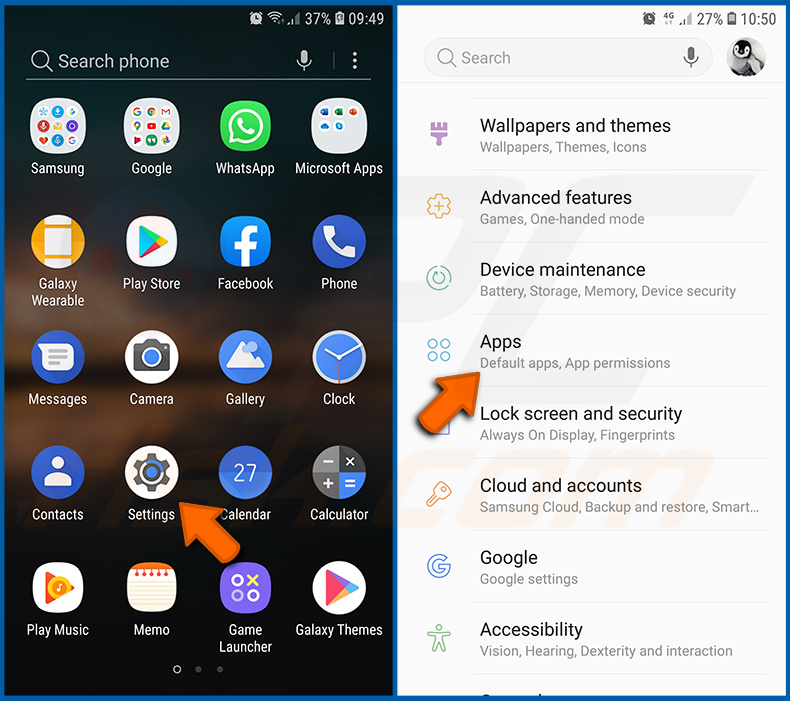
Vaya a «Configuración», desplácese hacia abajo hasta que vea «Aplicaciones» y tóquelo.
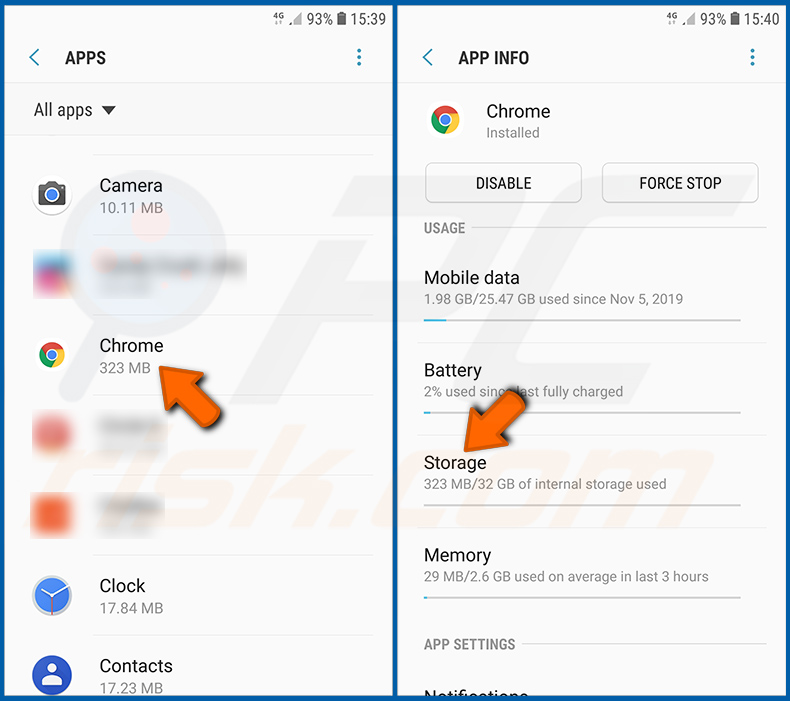
Desplácese hacia abajo hasta que encuentre la aplicación «Chrome», selecciónela y toque la opción «Almacenamiento».
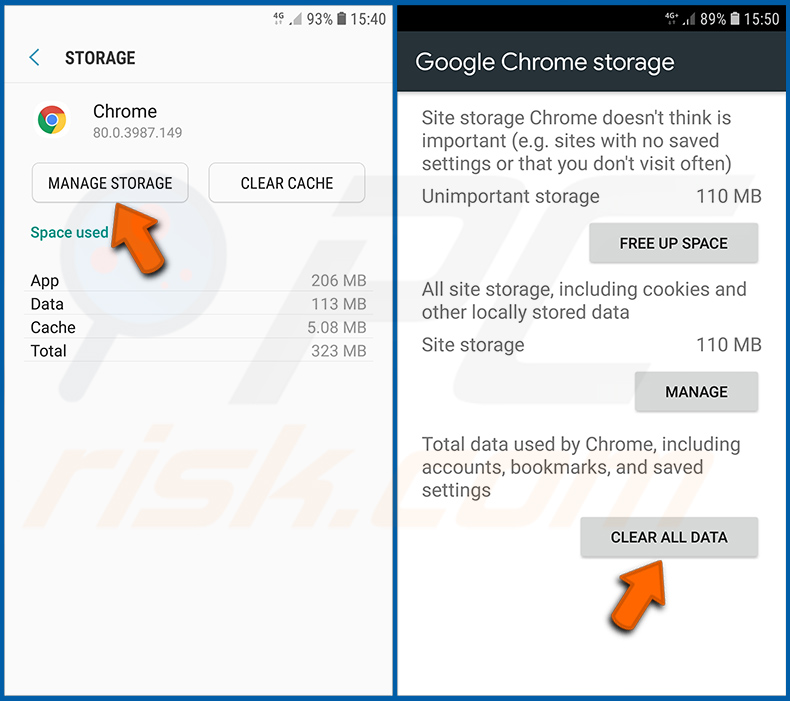
Toque «ADMINISTRAR ALMACENAMIENTO», luego «BORRAR TODOS LOS DATOS» y confirme la acción tocando «ACEPTAR». Tenga en cuenta que restablecer el navegador eliminará todos los datos almacenados en él. Esto significa que se eliminarán todos los inicios de sesión/contraseñas guardados, el historial de navegación, la configuración no predeterminada y otros datos. También tendrá que volver a iniciar sesión en todos los sitios web.
Eliminar el historial de navegación del navegador web Firefox:
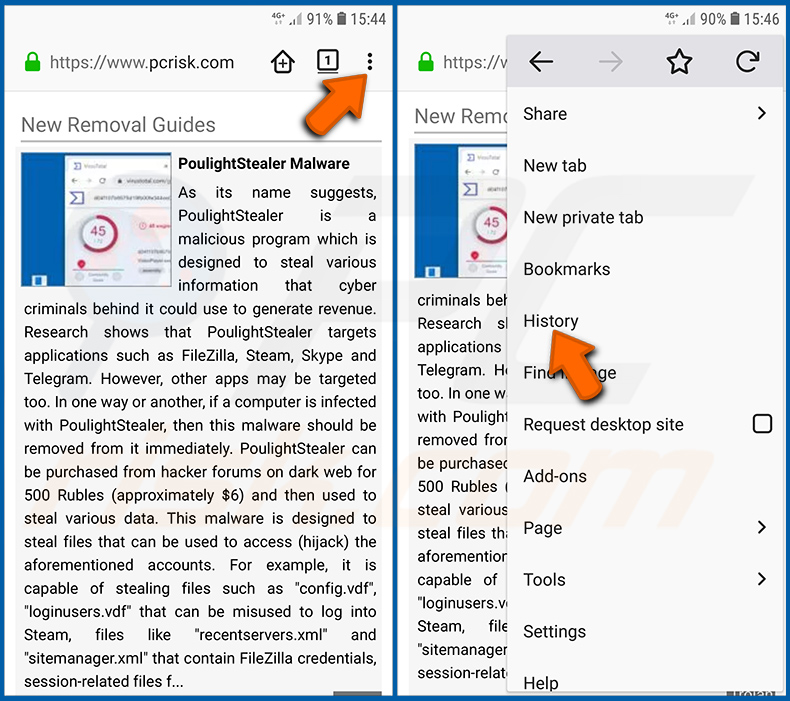
Toque el botón «Menú» (tres puntos en la esquina superior derecha de la pantalla) y seleccione «Historial» en el menú desplegable que se abre.
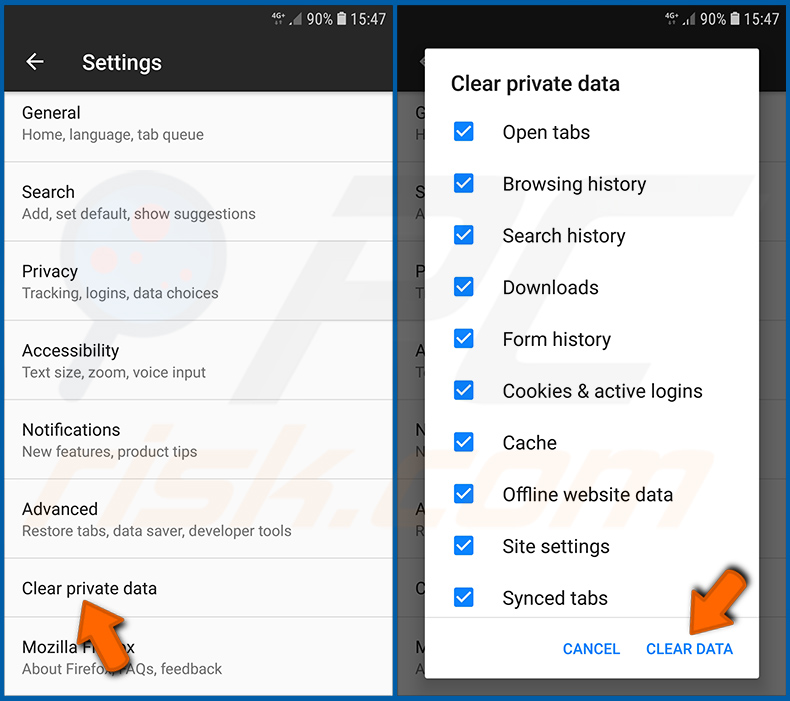
Desplácese hacia abajo hasta que vea «Borrar datos privados» y tóquelo. Seleccione los tipos de datos que desea eliminar y toque «BORRAR DATOS».
Desactivar las notificaciones del navegador en el navegador web Firefox:
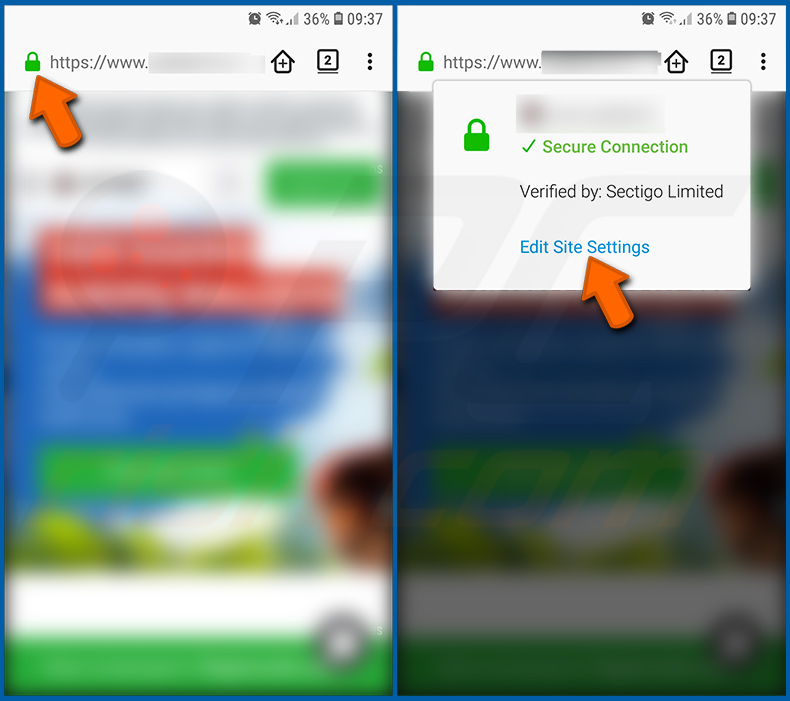
Visite el sitio web que envía las notificaciones del navegador, toque el icono que se muestra a la izquierda de la barra de URL (el icono no será necesariamente un «Candado») y seleccione «Editar configuración del sitio».
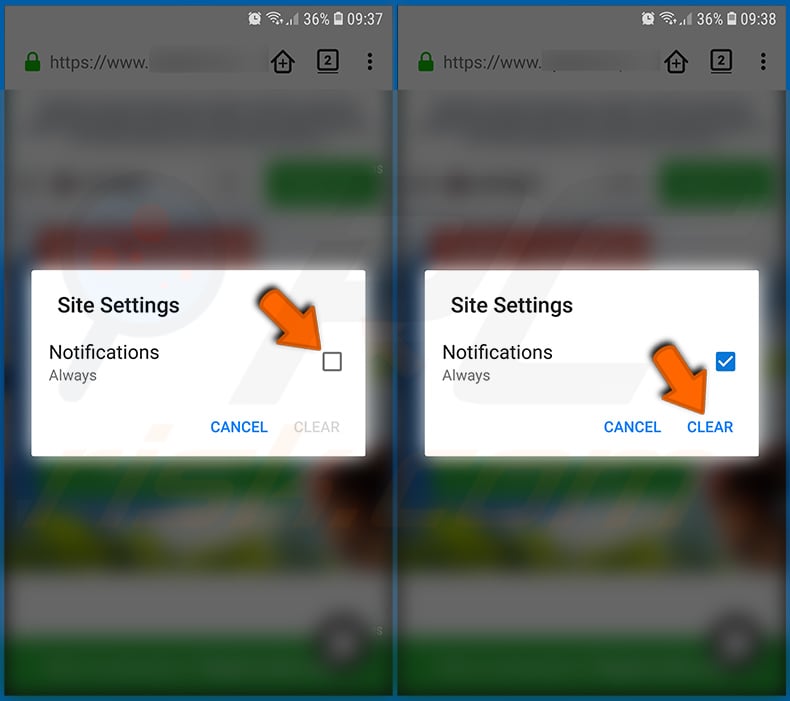
En la ventana emergente que se abre, marque la opción «Notificaciones» y toque «BORRAR».
Restablecer el navegador web Firefox:
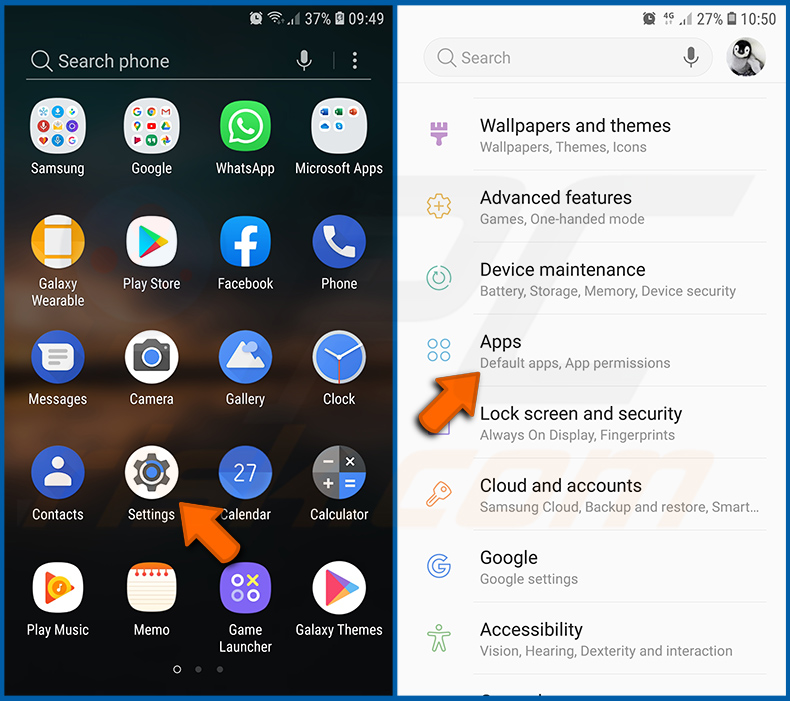
Vaya a «Configuración», desplácese hacia abajo hasta que vea «Aplicaciones» y tóquelo.
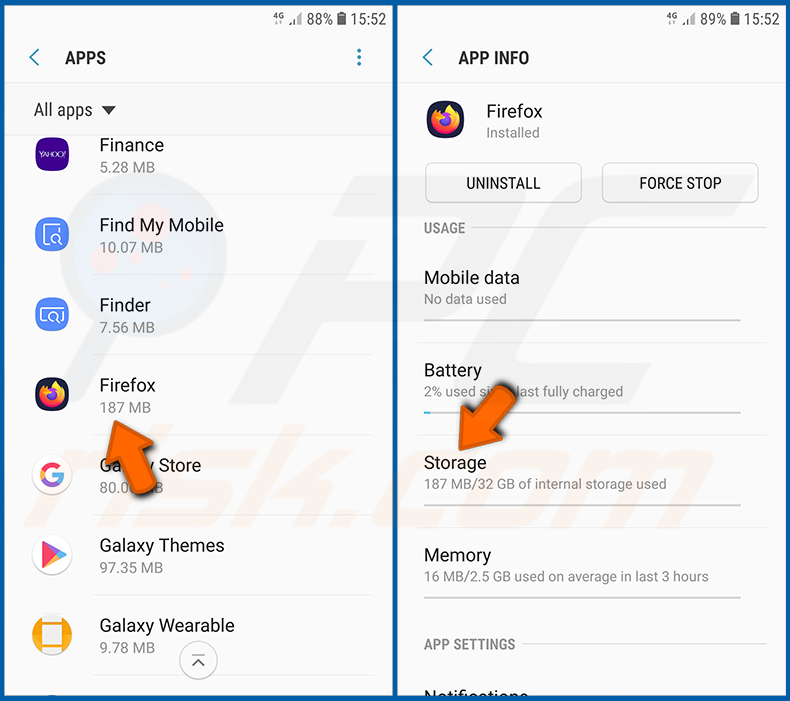
Desplácese hacia abajo hasta que encuentre la aplicación «Firefox», selecciónela y toque la opción «Almacenamiento».
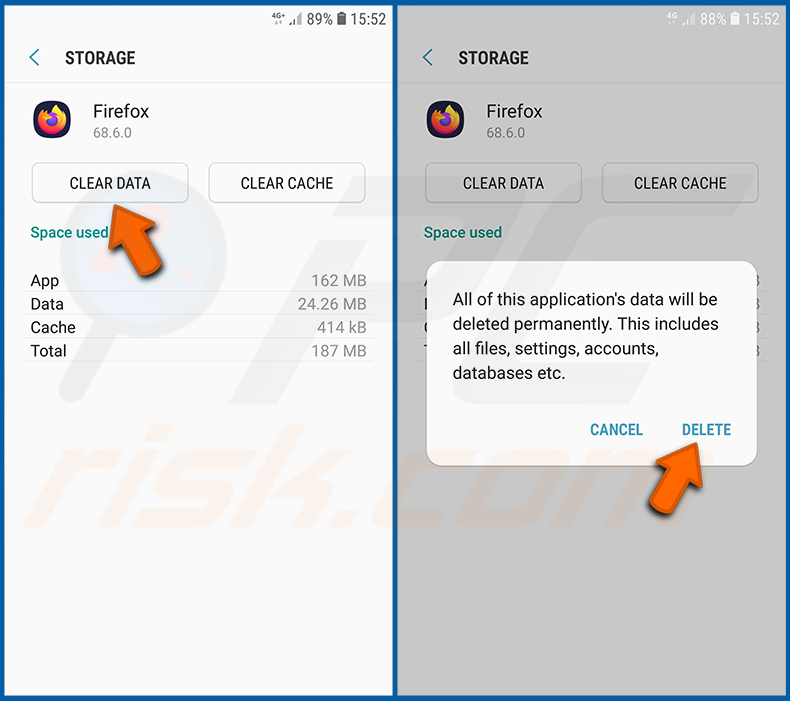
Toque «BORRAR DATOS» y confirme la acción tocando «ELIMINAR». Tenga en cuenta que restablecer el navegador eliminará todos los datos almacenados en él. Esto significa que se eliminarán todos los inicios de sesión/contraseñas guardados, el historial de navegación, la configuración no predeterminada y otros datos. También tendrá que volver a iniciar sesión en todos los sitios web.
Desinstalar aplicaciones potencialmente no deseadas y/o maliciosas:
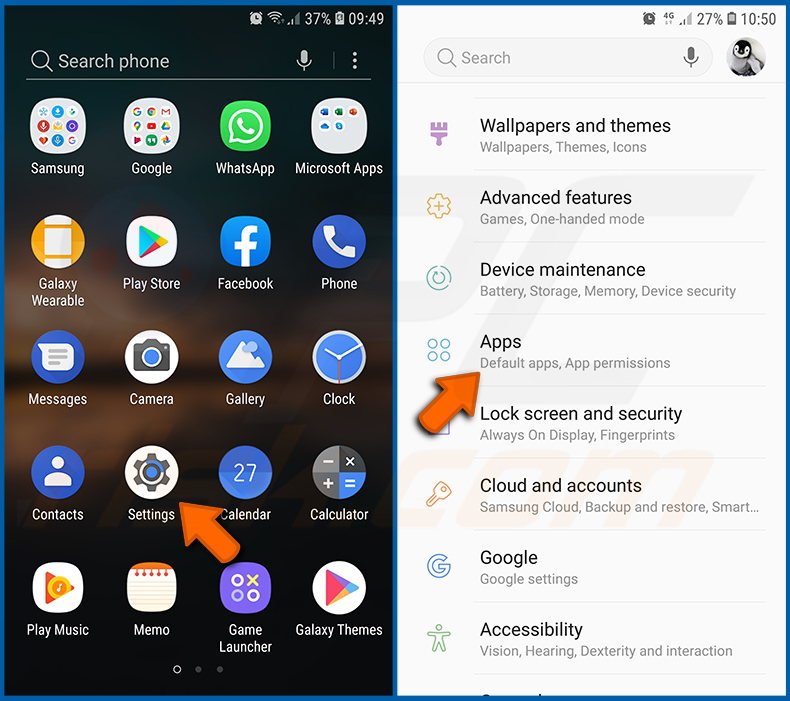
Vaya a «Configuración», desplácese hacia abajo hasta que vea «Aplicaciones» y tóquelo.
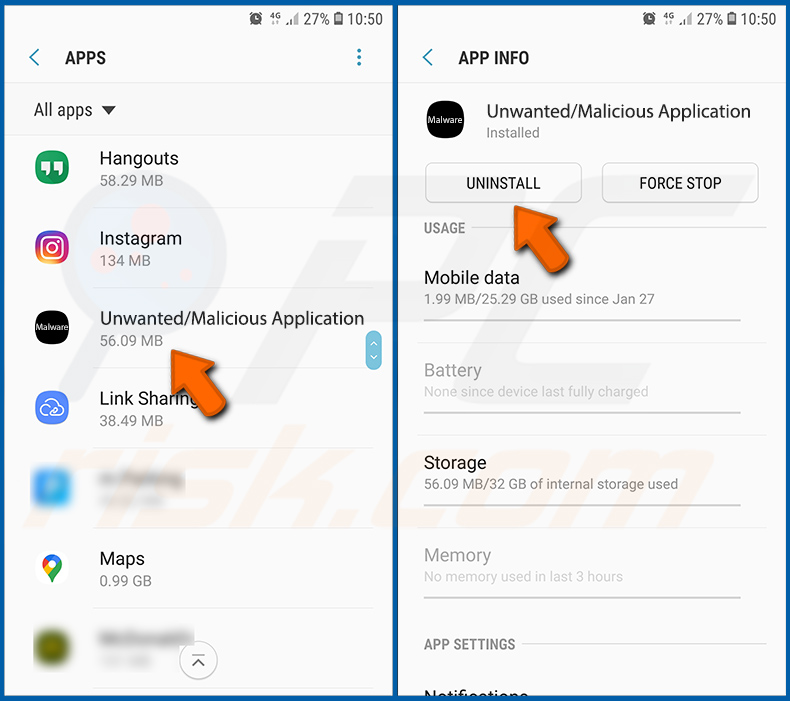
Desplácese hacia abajo hasta que vea una aplicación potencialmente no deseada y/o maliciosa, selecciónela y toque «Desinstalar». Si, por alguna razón, no puede eliminar la aplicación seleccionada (por ejemplo, aparece un mensaje de error), debería intentar utilizar el «Modo Seguro».
Iniciar el dispositivo Android en «Modo Seguro»:
El «Modo Seguro» en el sistema operativo Android desactiva temporalmente la ejecución de todas las aplicaciones de terceros. Utilizar este modo es una buena forma de diagnosticar y resolver diversos problemas (por ejemplo, eliminar aplicaciones maliciosas que impiden a los usuarios hacerlo cuando el dispositivo funciona con «normalidad»).
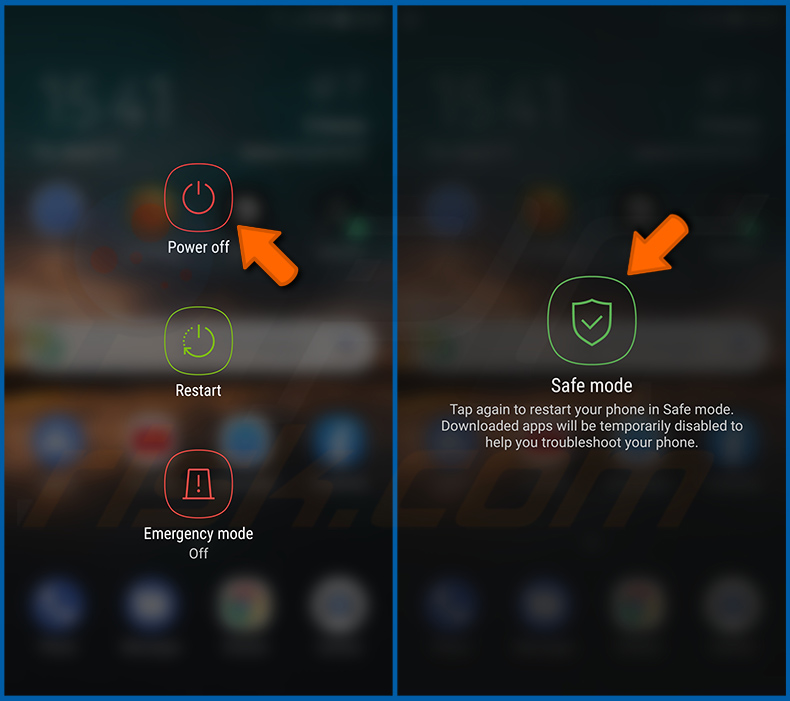
Pulse el botón «Encendido» y manténgalo presionado hasta que vea la pantalla «Apagar». Toque el icono «Apagar» y manténgalo presionado. Después de unos segundos aparecerá la opción «Modo Seguro» y podrá ejecutarlo reiniciando el dispositivo.
Comprobar el uso de batería de varias aplicaciones:
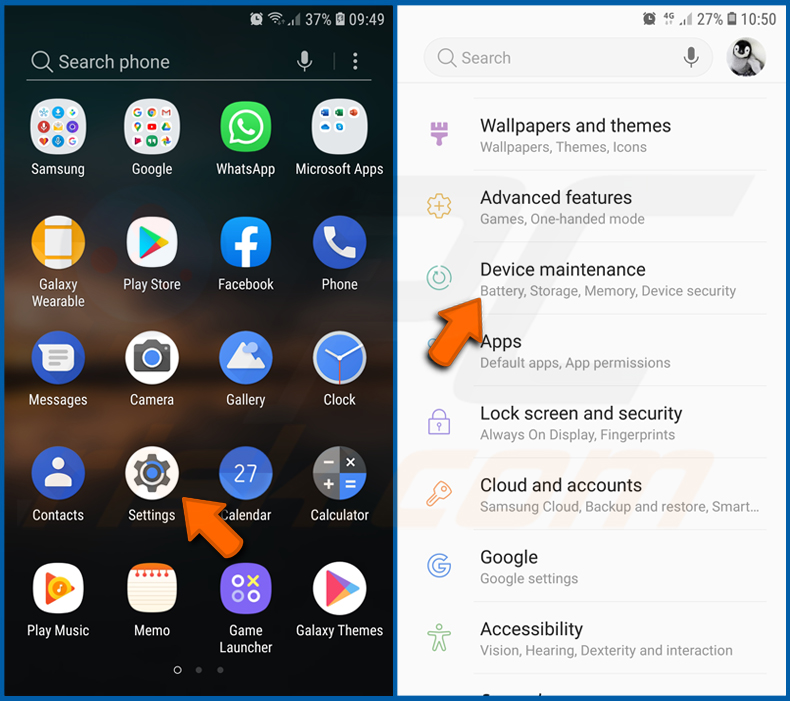
Vaya a «Configuración», desplácese hacia abajo hasta que vea «Mantenimiento del dispositivo» y tóquelo.
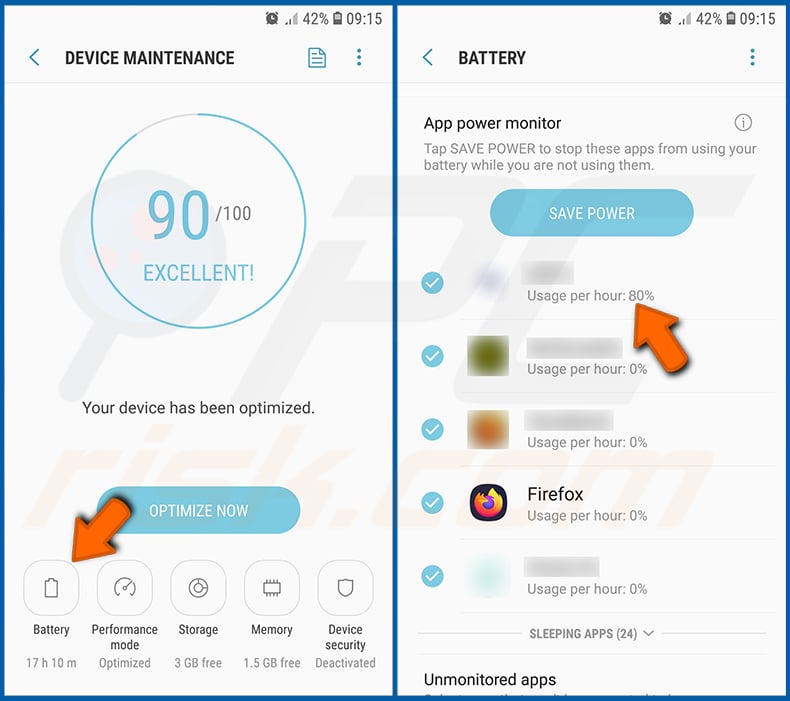
Toque «Batería» y compruebe el uso de cada aplicación. Las aplicaciones legítimas/genuinas están diseñadas para consumir la menor energía posible con el fin de ofrecer la mejor experiencia de usuario y ahorrar batería. Por lo tanto, un alto consumo de batería puede indicar que la aplicación es maliciosa.
Comprobar el uso de datos de varias aplicaciones:
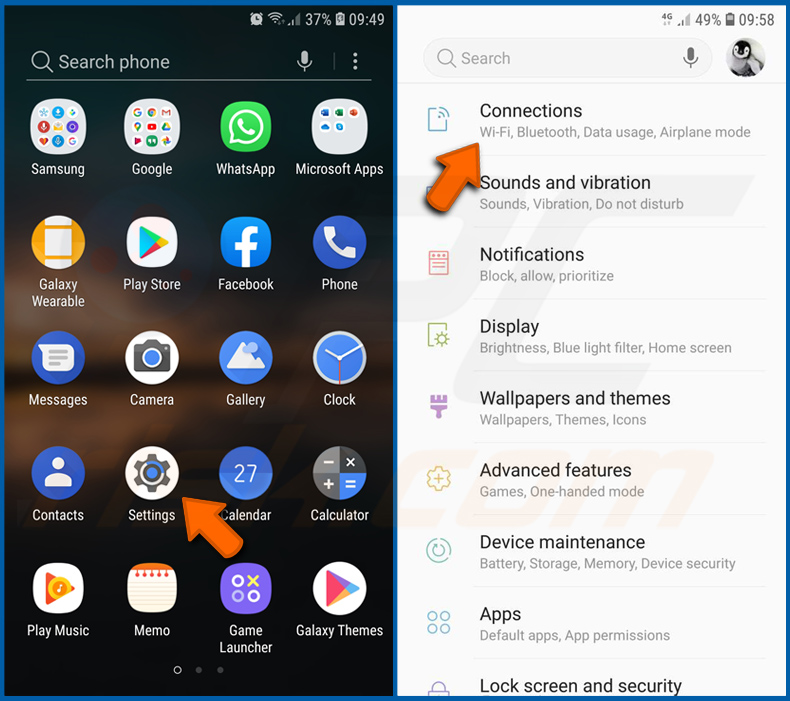
Vaya a «Configuración», desplácese hacia abajo hasta que vea «Conexiones» y tóquelo.
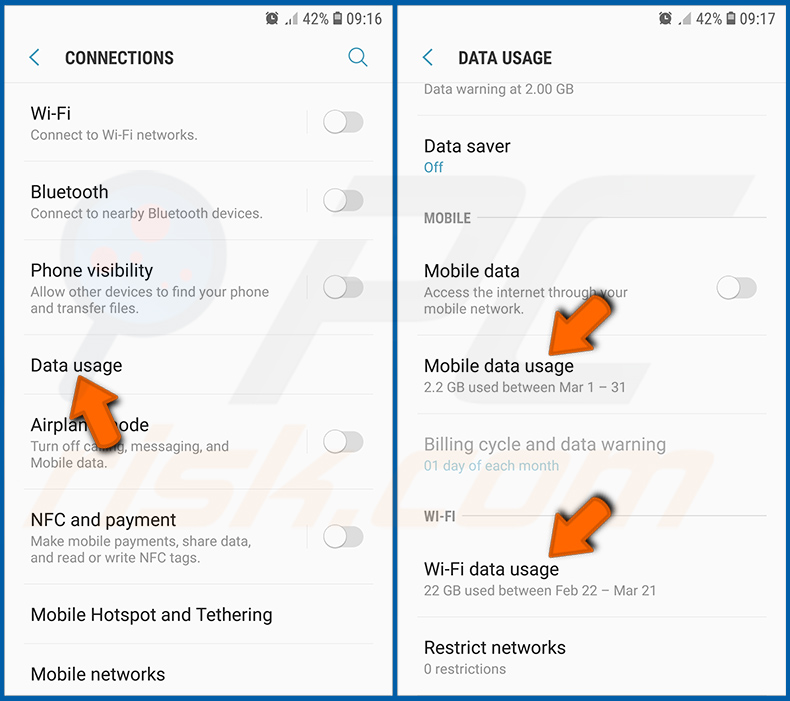
Desplácese hacia abajo hasta que vea «Uso de datos» y seleccione esta opción. Al igual que con la batería, las aplicaciones legítimas/genuinas están diseñadas para minimizar el uso de datos tanto como sea posible. Esto significa que un uso enorme de datos puede indicar la presencia de una aplicación maliciosa. Tenga en cuenta que algunas aplicaciones maliciosas podrían estar diseñadas para operar únicamente cuando el dispositivo está conectado a una red inalámbrica. Por esta razón, debería comprobar el uso de datos tanto móviles como de Wi-Fi.
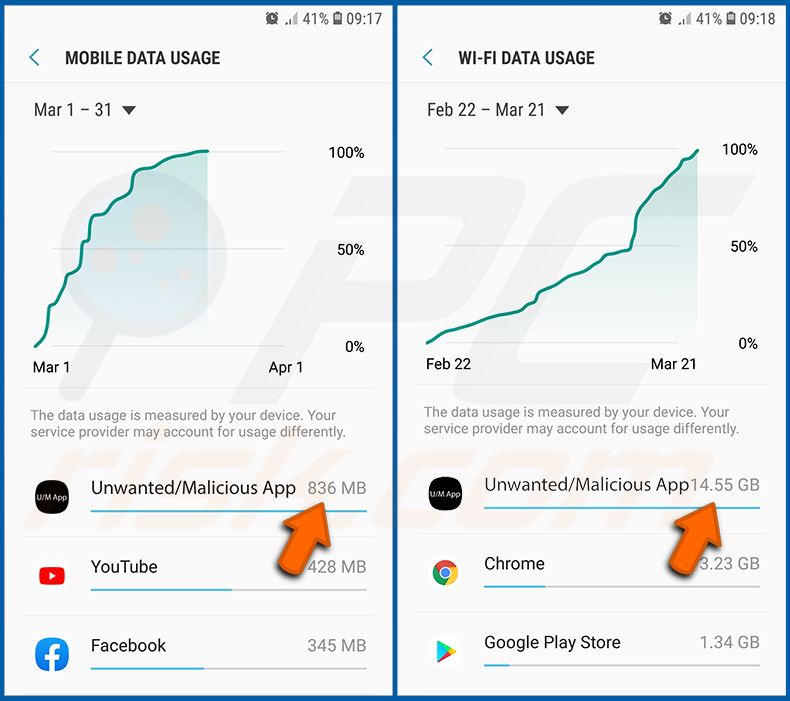
Si encuentra una aplicación que consume muchos datos aunque nunca la utilice, le recomendamos encarecidamente que la desinstale lo antes posible.
Instalar las últimas actualizaciones de software:
Mantener el software actualizado es una buena práctica en lo que respecta a la seguridad del dispositivo. Los fabricantes de dispositivos publican continuamente diversos parches de seguridad y actualizaciones de Android con el fin de corregir errores y fallos que pueden ser aprovechados por los ciberdelincuentes. Un sistema desactualizado es mucho más vulnerable, por lo que siempre debe asegurarse de que el software de su dispositivo esté actualizado.
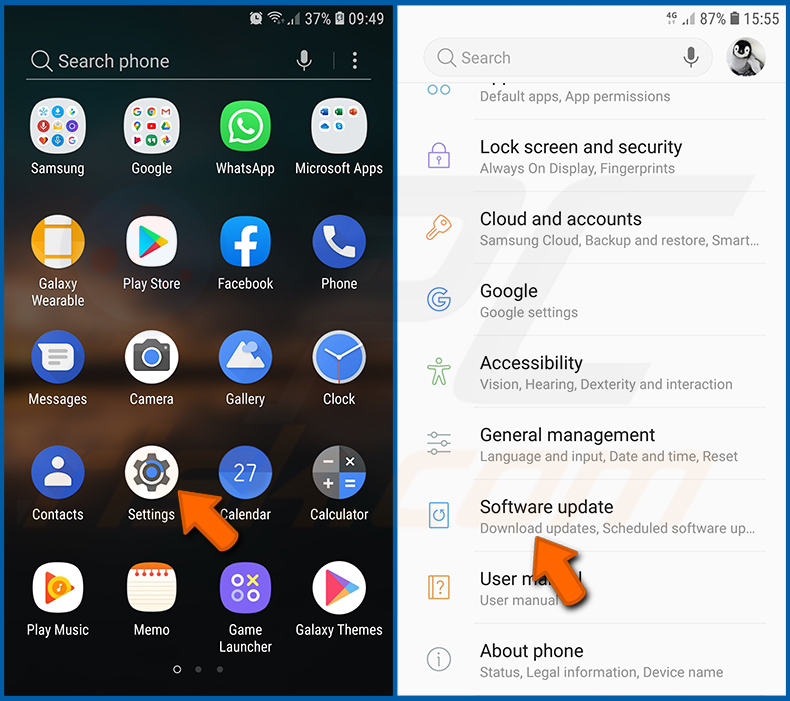
Vaya a «Configuración», desplácese hacia abajo hasta que vea «Actualización de software» y tóquelo.
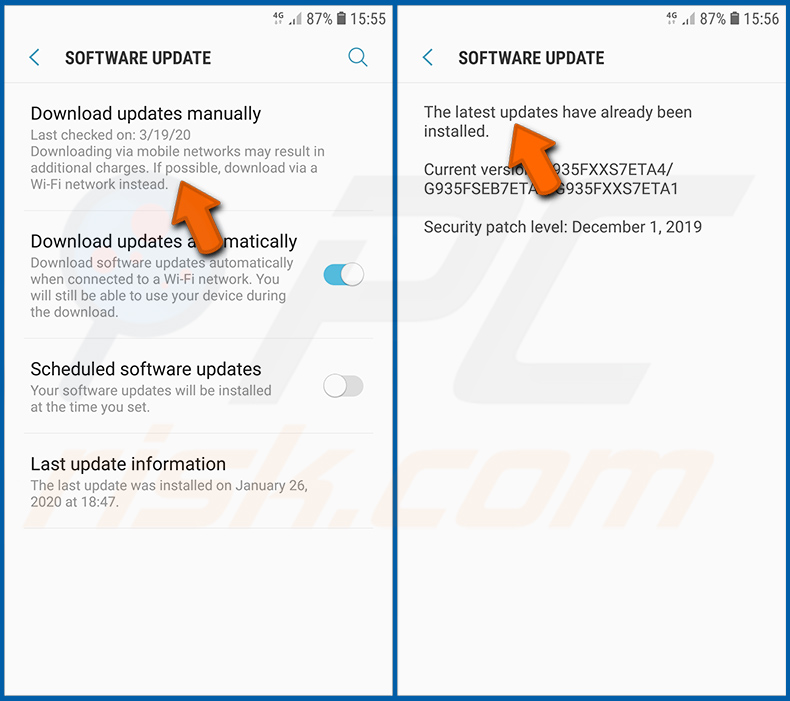
Toque «Descargar actualizaciones manualmente» y compruebe si hay actualizaciones disponibles. Si es así, instálelas de inmediato. También recomendamos activar la opción «Descargar actualizaciones automáticamente»: permitirá que el sistema le notifique cuando se publique una actualización y/o la instale automáticamente.
Restablecer el sistema a su estado predeterminado:
Realizar un «Restablecimiento de fábrica» es una buena forma de eliminar todas las aplicaciones no deseadas, restaurar la configuración del sistema a sus valores predeterminados y limpiar el dispositivo en general. Sin embargo, debe tener en cuenta que se eliminarán todos los datos del dispositivo, incluidas fotos, archivos de vídeo/audio, números de teléfono (almacenados en el dispositivo, no en la tarjeta SIM), mensajes SMS, etc. En otras palabras, el dispositivo se restaurará a su estado original.
También puede restaurar la configuración básica del sistema y/o simplemente la configuración de red.
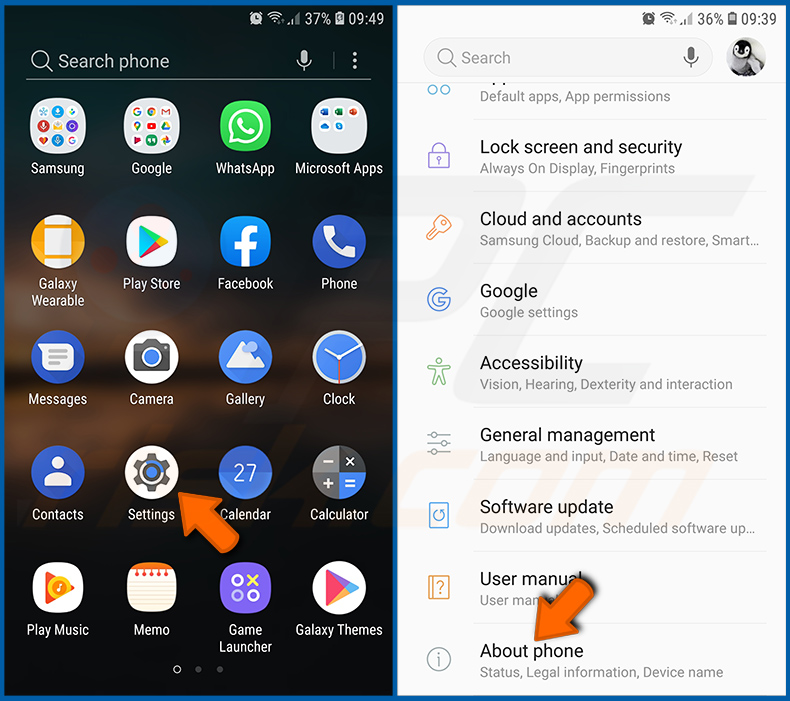
Vaya a «Configuración», desplácese hacia abajo hasta que vea «Acerca del teléfono» y tóquelo.
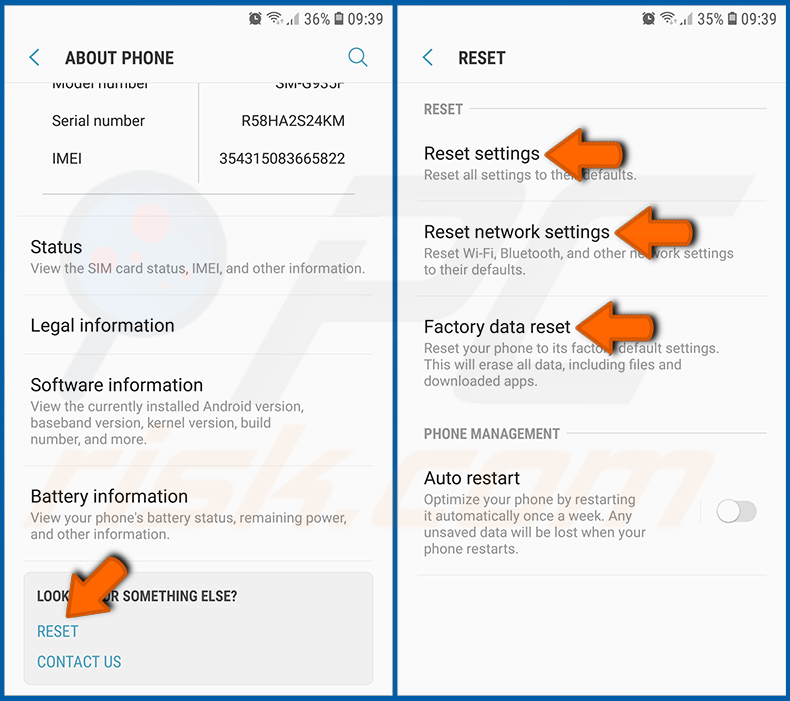
Desplácese hacia abajo hasta que vea «Restablecer» y tóquelo. Ahora elija la acción que desea realizar:
«Restablecer configuración»: restaura toda la configuración del sistema a los valores predeterminados;
«Restablecer configuración de red»: restaura toda la configuración relacionada con la red a los valores predeterminados;
«Restablecimiento de datos de fábrica»: restablece todo el sistema y elimina por completo todos los datos almacenados;
Desactivar las aplicaciones que tienen privilegios de administrador:
Si una aplicación maliciosa obtiene privilegios de nivel de administrador, puede dañar gravemente el sistema. Para mantener el dispositivo lo más seguro posible, siempre debe comprobar qué aplicaciones tienen dichos privilegios y desactivar las que no deberían tenerlos.
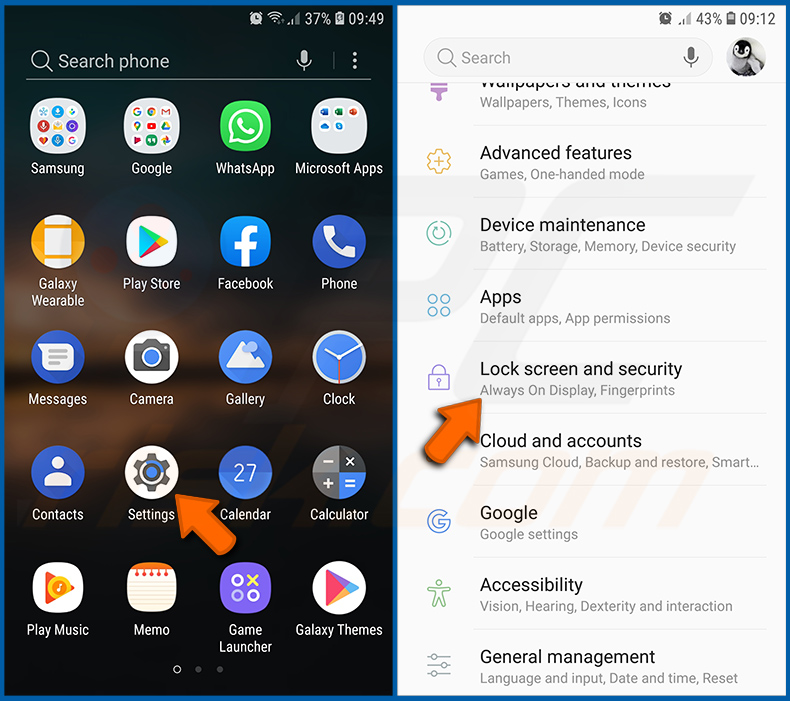
Vaya a «Configuración», desplácese hacia abajo hasta que vea «Pantalla de bloqueo y seguridad» y tóquelo.
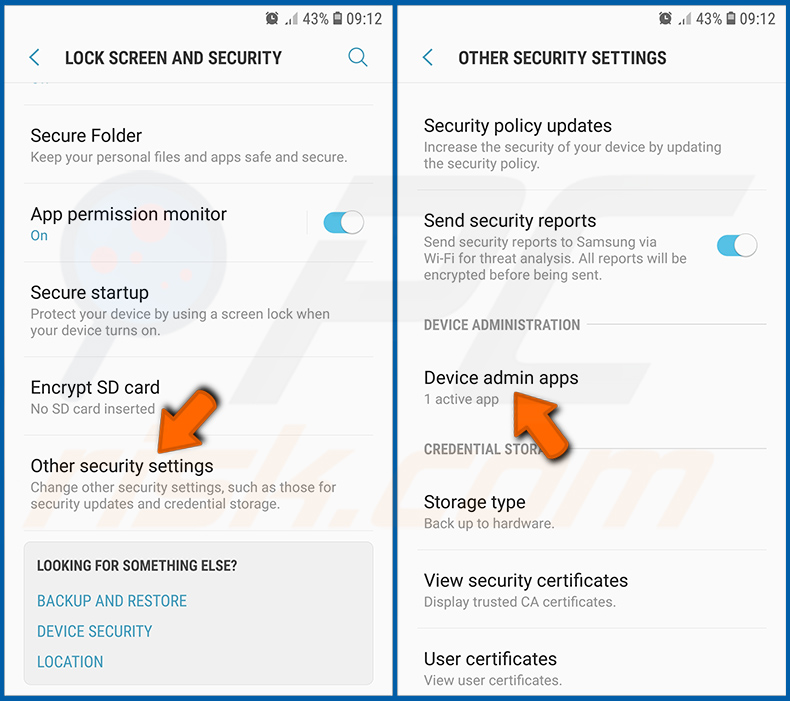
Desplácese hacia abajo hasta que vea «Otros ajustes de seguridad», tóquelo y luego toque «Aplicaciones de administración del dispositivo».
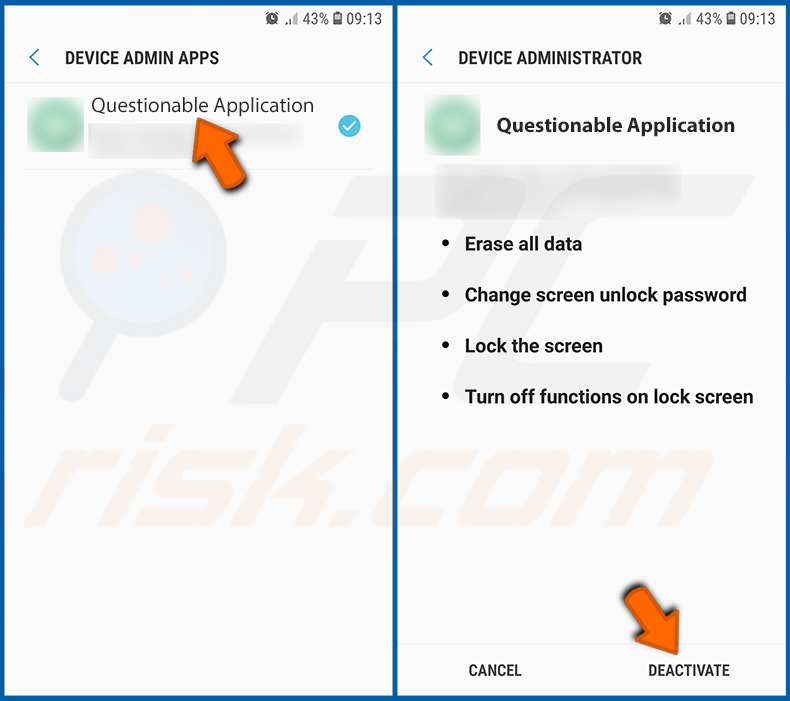
Identifique las aplicaciones que no deberían tener privilegios de administrador, tóquelas y luego toque «DESACTIVAR».
Preguntas frecuentes (FAQ)
Mi dispositivo Android está infectado con el malware Night Dragon RAT, ¿debería formatear mi dispositivo de almacenamiento para deshacerme de él?
El formateo rara vez es necesario para eliminar Night Dragon RAT. Ejecutar un software antivirus móvil de confianza como Combo Cleaner debería ser suficiente para detectar y eliminar la amenaza de su dispositivo.
¿Cuáles son los mayores problemas que puede causar el malware Night Dragon RAT?
Night Dragon RAT proporciona a los atacantes el control remoto en vivo del dispositivo infectado, incluida la capacidad de ver la pantalla en tiempo real, leer mensajes y grabar audio y vídeo. Esto permite a los operadores monitorizar prácticamente todo lo que hace la víctima.
El malware también se dirige directamente a aplicaciones bancarias y de criptomonedas, capturando contraseñas de pago y credenciales de inicio de sesión. Las víctimas se enfrentan a graves riesgos, incluida la apropiación de cuentas financieras, el robo de identidad y pérdidas monetarias significativas.
¿Cuál es el propósito del malware Night Dragon RAT?
Night Dragon RAT está diseñado principalmente para generar beneficios a sus operadores mediante el robo de credenciales financieras y la apropiación de cuentas. Dicho esto, las motivaciones detrás de las campañas de malware también pueden incluir el espionaje, rencores personales, la interrupción de servicios, el hacktivismo o objetivos geopolíticos.
¿Cómo se infiltró el malware Night Dragon RAT en mi dispositivo Android?
Night Dragon RAT se ha distribuido a través de aplicaciones falsas de servicios gubernamentales dirigidas a usuarios de Android en China, propagándose mediante canales criminales de Telegram y sitios web maliciosos. Por lo general, se engaña a los usuarios para que instalen (sideloading) el archivo APK malicioso fuera de la tienda de aplicaciones oficial.
¿Me protegerá Combo Cleaner del malware?
Combo Cleaner puede detectar y eliminar la gran mayoría de las amenazas de malware de Android conocidas. Se recomienda encarecidamente ejecutar un análisis completo del dispositivo, ya que el malware sofisticado como Night Dragon RAT tiende a incrustarse profundamente en el sistema.
Compartir:
 Facebook
 X.com
X.com
 LinkedIn
 Copiar enlace

Tomas Meskauskas
Investigador experto en seguridad, analista profesional de malware
Me apasiona todo lo relacionado con seguridad informática y tecnología. Me avala una experiencia de más de 10 años trabajando para varias empresas de reparación de problemas técnicos y seguridad on-line. Como editor y autor de PCrisk, llevo trabajando desde 2010. Sígueme en Twitter y LinkedIn para no perderte nada sobre las últimas amenazas de seguridad en internet.
El portal de seguridad PCrisk es ofrecido por la empresa RCS LT.
Investigadores de seguridad han unido fuerzas para ayudar a educar a los usuarios de ordenadores sobre las últimas amenazas de seguridad en línea. Más información sobre la empresa RCS LT.
Nuestras guías de desinfección de software malicioso son gratuitas. No obstante, si desea colaborar, puede realizar una donación.
DonarEl portal de seguridad PCrisk es ofrecido por la empresa RCS LT.
Investigadores de seguridad han unido fuerzas para ayudar a educar a los usuarios de ordenadores sobre las últimas amenazas de seguridad en línea. Más información sobre la empresa RCS LT.
Nuestras guías de desinfección de software malicioso son gratuitas. No obstante, si desea colaborar, puede realizar una donación.
Donar
▼ Mostrar discusión