
Cómo eliminar Glitch SPY de dispositivos Android
TroyanoConocido también como: Glitch SPY troyano de acceso remoto

Obtenga un escaneo gratuito y verifique si su computadora está infectada.
ELIMÍNELO AHORAPara usar el producto con todas las funciones, debe comprar una licencia para Combo Cleaner. 7 días de prueba gratuita limitada disponible. Combo Cleaner es propiedad y está operado por RCS LT, la empresa matriz de PCRisk.
¿Qué tipo de malware es Glitch SPY?
Glitch SPY es un troyano de acceso remoto (RAT) para Android capaz de ejecutar más de 70 comandos en los dispositivos infectados. Analizado por Cyble Research and Intelligence Labs, se distribuye a través de una plataforma fraudulenta polaca de alquiler de apartamentos que engaña a los usuarios para que instalen manualmente un APK malicioso. Una vez instalado, Glitch SPY otorga a los atacantes un control completo sobre el dispositivo de la víctima, permitiendo desde la vigilancia en tiempo real hasta el robo financiero.
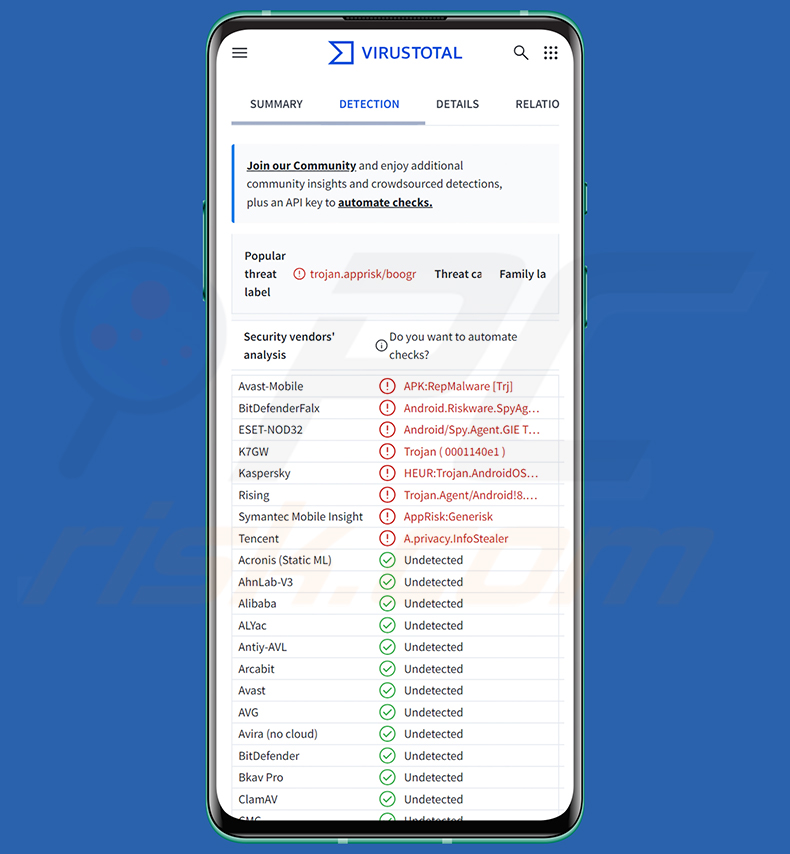
Descripción general del malware Glitch SPY RAT
Glitch SPY se distribuye a través de un sitio web fraudulento (tutaj-dompl[.]com) que suplanta a un servicio legítimo polaco de alquiler de apartamentos. Se atrae a los visitantes para que descarguen lo que parece ser una aplicación móvil, pero el enlace conduce a un APK malicioso en lugar de una aplicación genuina.
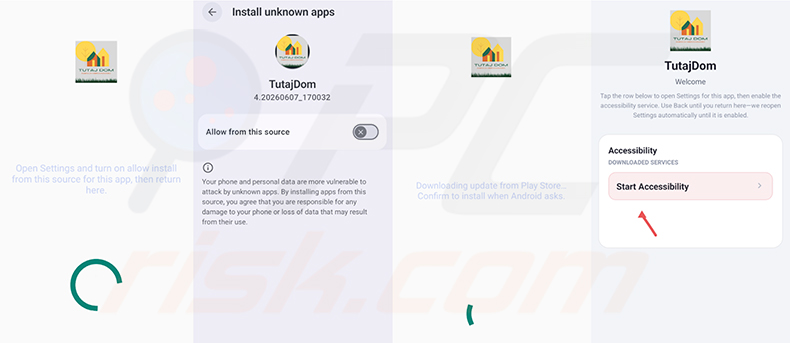
El archivo descargado no es Glitch SPY en sí, sino un dropper conocido como Brokewell Android Loader. Presenta una pantalla de actualización falsa y convence al usuario para que habilite la instalación desde fuentes desconocidas, y luego implementa silenciosamente la carga útil de Glitch SPY en segundo plano.
Una vez instalado, Glitch SPY explota los servicios de accesibilidad de Android para obtener un control profundo a nivel del sistema. Esto permite al malware automatizar la concesión de permisos, interactuar con la interfaz del dispositivo y llevar a cabo acciones sin ninguna intervención adicional de la víctima.
El RAT admite más de 70 comandos, lo que lo sitúa entre las amenazas de Android más capaces. Las funciones de vigilancia incluyen la transmisión de pantalla en directo, la captura de pantalla, el keylogging y la extracción de texto del lector de pantalla. La cámara y el micrófono también pueden activarse de forma remota para la vigilancia de audio y vídeo.
Las capacidades de robo de datos son amplias. Glitch SPY recopila mensajes SMS, contactos, registros de llamadas, detalles de cuentas del dispositivo, ubicación GPS y una lista de aplicaciones instaladas. También se monitorea el contenido del portapapeles, que se introduce directamente en la función de crypto-clipping del malware.
El crypto-clipper reemplaza silenciosamente las direcciones de monederos de criptomonedas por otras controladas por los atacantes en múltiples formatos de blockchain. Cualquier pago que la víctima intente enviar va a parar al delincuente en lugar de al destinatario previsto.
Glitch SPY también incluye un navegador oculto: un componente fuera de pantalla capaz de realizar apropiaciones de cuentas basadas en la web desde el propio dispositivo y la dirección IP de la víctima. Dado que las solicitudes se originan desde el teléfono de la víctima, es menos probable que los sistemas de detección de fraudes que marcan dispositivos o ubicaciones desconocidas detecten la actividad.
Las operaciones con archivos completan el conjunto de herramientas del malware. Glitch SPY puede administrar, subir y ejecutar archivos en el dispositivo, y puede cifrar o descifrar datos mediante el cifrado AES/GCM. Toda la comunicación de comando y control se ejecuta a través de conexiones WebSocket persistentes a dos servidores conocidos.
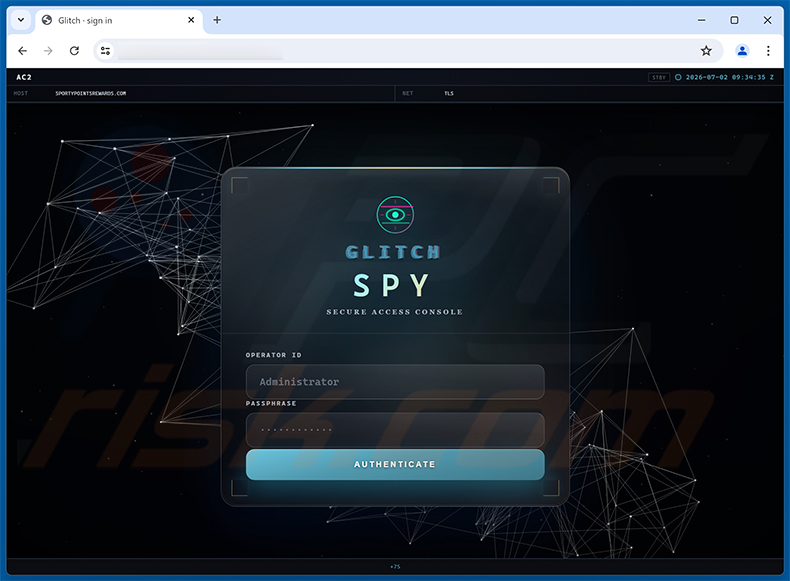
La infraestructura de apoyo incluye un panel de administración con módulos para crear nuevas cargas útiles, gestionar dispositivos infectados, ejecutar un cifrador y configurar campañas. Esto apunta a que Glitch SPY fue diseñado como una plataforma multicampaña en lugar de una herramienta de un solo uso.
Cabe destacar que los desarrolladores de malware actualizan y mejoran rutinariamente su software, por lo que las futuras versiones de Glitch SPY podrían tener capacidades adicionales o diferentes. En resumen, tener este RAT en un dispositivo puede provocar graves violaciones de la privacidad, pérdidas económicas, apropiaciones de cuentas y robo de identidad.
| Nombre | Glitch SPY troyano de acceso remoto |
| Tipo De Amenaza | Malware para Android, aplicación maliciosa, troyano de acceso remoto, herramienta de administración remota, RAT. |
| Nombres De Detección | Avast-Mobile (APK:RepMalware [Trj]), Combo Cleaner (Android.Riskware.SpyAgent.NU), ESET-NOD32 (Android/Spy.Agent.GIE Trojan), Kaspersky (HEUR:Trojan.AndroidOS.Boogr.gsh), Lista Completa (VirusTotal) |
| Síntomas | El dispositivo funciona lento, la configuración del sistema se modifica sin el permiso del usuario, aparecen aplicaciones cuestionables, el uso de datos y de la batería aumenta significativamente, los navegadores redirigen a sitios web cuestionables, se muestran anuncios intrusivos. |
| Métodos De Distribución | Sitios web maliciosos, descargas fraudulentas de APK, ingeniería social. |
| Daño | Información personal robada (mensajes privados, inicios de sesión/contraseñas, etc.), rendimiento reducido del dispositivo, la batería se agota rápidamente, velocidad de Internet reducida, enormes pérdidas de datos, pérdidas monetarias, identidad robada (las aplicaciones maliciosas podrían abusar de las aplicaciones de comunicación). |
| Eliminación de Malware |
Para eliminar posibles infecciones de malware, escanee su computadora con un software antivirus legítimo. Nuestros investigadores de seguridad recomiendan usar Combo Cleaner. Descargue Combo Cleaner para WindowsEl detector gratuito verifica si su equipo está infectado. Para usar el producto con todas las funciones, debe comprar una licencia para Combo Cleaner. 7 días de prueba gratuita limitada disponible. Combo Cleaner es propiedad y está operado por RCS LT, la empresa matriz de PCRisk. |
Ejemplos de troyanos de acceso remoto específicos de Android
Glitch SPY es un RAT notablemente avanzado, que combina una cadena de distribución basada en dropper, un amplio abuso del servicio de accesibilidad y un navegador oculto para la apropiación sigilosa de cuentas. Dicho esto, comparte el mismo modelo de amenaza subyacente que muchos RAT de Android cuyos objetivos principales son la vigilancia y el fraude financiero.
Ejemplos de troyanos de acceso remoto similares dirigidos a Android incluyen BTMOB, Mirax y SURXRAT. Todas estas amenazas pueden causar graves daños, y se recomienda encarecidamente su eliminación inmediata mediante una herramienta de seguridad de confianza.
¿Cómo se infiltró Glitch SPY RAT en mi dispositivo?
Glitch SPY llega a las víctimas a través de un sitio web falso polaco de alquiler de apartamentos (tutaj-dompl[.]com). El sitio se presenta como una plataforma inmobiliaria legítima y promociona la descarga de una aplicación móvil, pero el archivo que proporciona es un APK malicioso, no una aplicación real.
Ese APK contiene el Brokewell Android Loader, un dropper que muestra una pantalla de actualización falsa convincente. Solicita permiso para instalar aplicaciones desde fuentes desconocidas y, una vez concedido, entrega silenciosamente la carga útil de Glitch SPY en segundo plano.
Tras la instalación, la aplicación falsa solicita acceso a los servicios de accesibilidad de Android. Conceder este permiso otorga al malware un control profundo del dispositivo y completa la infección.
De forma más amplia, el malware para Android también se propaga a través de campañas de phishing, tiendas de aplicaciones no oficiales y avisos falsos de actualización de software. Cualquier aplicación obtenida fuera de los canales oficiales conlleva un riesgo elevado.
¿Cómo evitar la instalación de malware?
Descargue aplicaciones exclusivamente desde la Google Play Store oficial o desde sitios de desarrolladores verificados. La opción «Instalar desde fuentes desconocidas» debe permanecer desactivada en casi todas las situaciones: es la principal puerta de entrada que amenazas como Glitch SPY utilizan para eludir las protecciones de seguridad integradas de Android.
Antes de instalar cualquier aplicación, revise sus permisos y consulte las reseñas de los usuarios. Tenga cuidado con las plataformas inmobiliarias, las aplicaciones bancarias u otros servicios financieros promocionados a través de anuncios o enlaces no solicitados. Mantener Android y todas las aplicaciones instaladas actualizadas, combinado con una herramienta de seguridad móvil de buena reputación, reduce significativamente la posibilidad de infección.
Capturas de pantalla del proceso de distribución e instalación de Glitch SPY RAT (fuente: cyble.com):
Captura de pantalla del sitio web falso Tutaj Dompl utilizado para propagar Glitch SPY:

Captura de pantalla del panel de administración web de Glitch SPY RAT:
Menú rápido:
- Introducción
- ¿Cómo eliminar el historial de navegación del navegador web Chrome?
- ¿Cómo desactivar las notificaciones del navegador en el navegador web Chrome?
- ¿Cómo restablecer el navegador web Chrome?
- ¿Cómo eliminar el historial de navegación del navegador web Firefox?
- ¿Cómo desactivar las notificaciones del navegador en el navegador web Firefox?
- ¿Cómo restablecer el navegador web Firefox?
- ¿Cómo desinstalar aplicaciones potencialmente no deseadas y/o maliciosas?
- ¿Cómo iniciar el dispositivo Android en «Modo seguro»?
- ¿Cómo comprobar el uso de la batería de varias aplicaciones?
- ¿Cómo comprobar el uso de datos de varias aplicaciones?
- ¿Cómo instalar las últimas actualizaciones de software?
- ¿Cómo restablecer el sistema a su estado predeterminado?
- ¿Cómo desactivar las aplicaciones que tienen privilegios de administrador?
Eliminar el historial de navegación del navegador web Chrome:
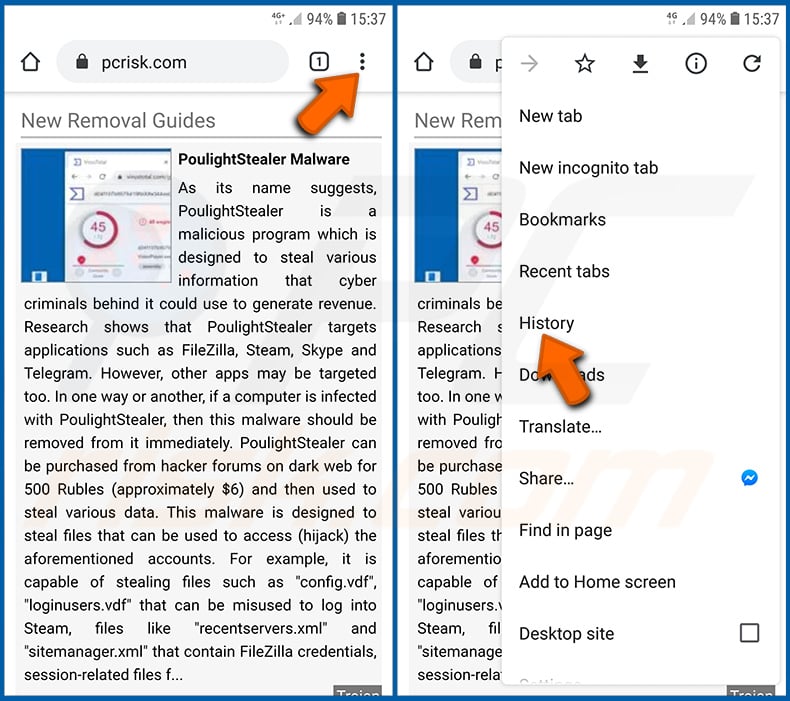
Toque el botón «Menú» (tres puntos en la esquina superior derecha de la pantalla) y seleccione «Historial» en el menú desplegable que se abre.
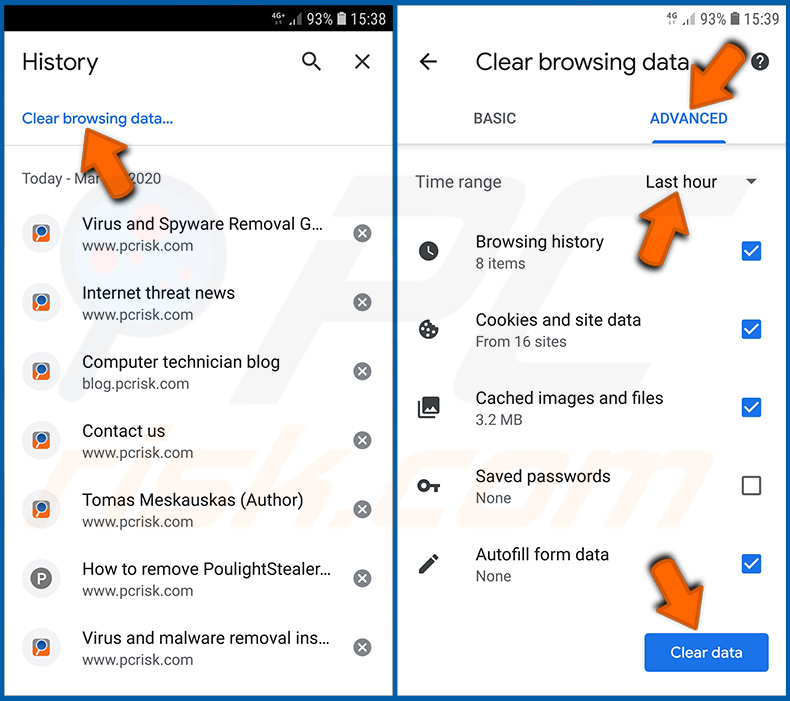
Toque «Borrar datos de navegación», seleccione la pestaña «AVANZADO», elija el intervalo de tiempo y los tipos de datos que desea eliminar y toque «Borrar datos».
Desactivar las notificaciones del navegador en el navegador web Chrome:
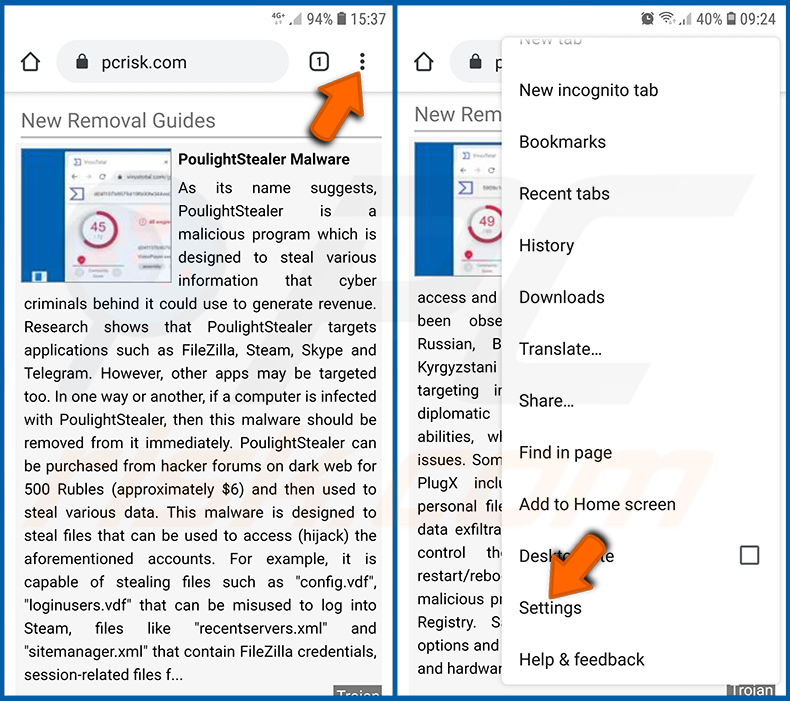
Toque el botón «Menú» (tres puntos en la esquina superior derecha de la pantalla) y seleccione «Configuración» en el menú desplegable que se abre.
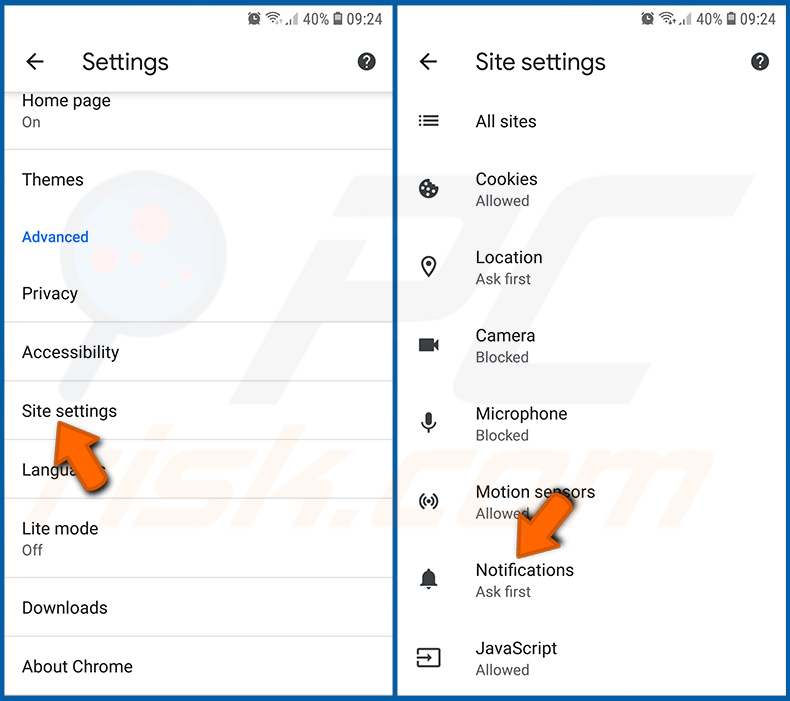
Desplácese hacia abajo hasta que vea la opción «Configuración de sitios» y tóquela. Desplácese hacia abajo hasta que vea la opción «Notificaciones» y tóquela.
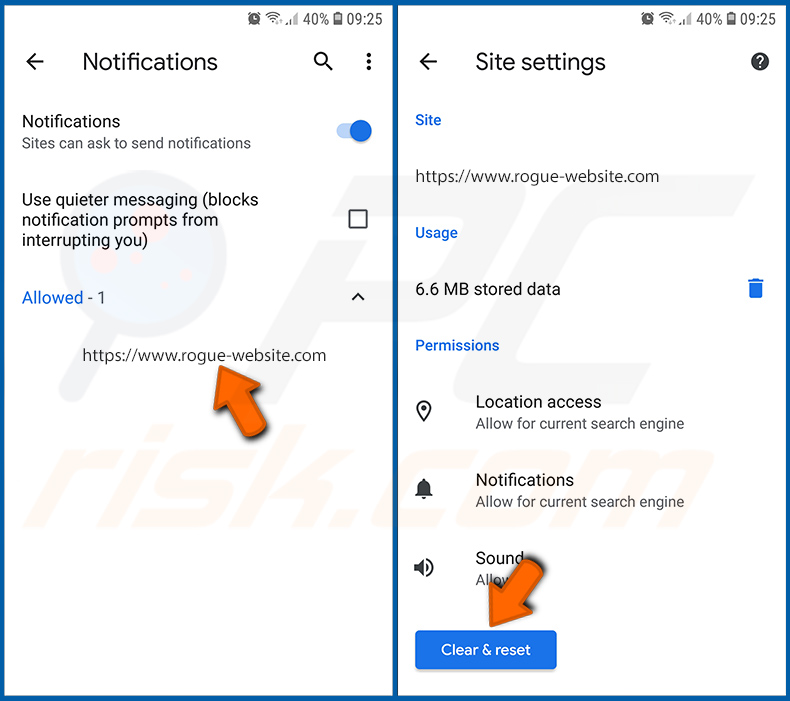
Localice los sitios web que envían notificaciones del navegador, tóquelos y haga clic en «Borrar y restablecer». Esto eliminará los permisos concedidos a estos sitios web para enviar notificaciones. Sin embargo, una vez que visite el mismo sitio de nuevo, es posible que le solicite un permiso otra vez. Puede elegir si conceder estos permisos o no (si elige rechazarlo, el sitio web irá a la sección «Bloqueados» y ya no le pedirá el permiso).
Restablecer el navegador web Chrome:
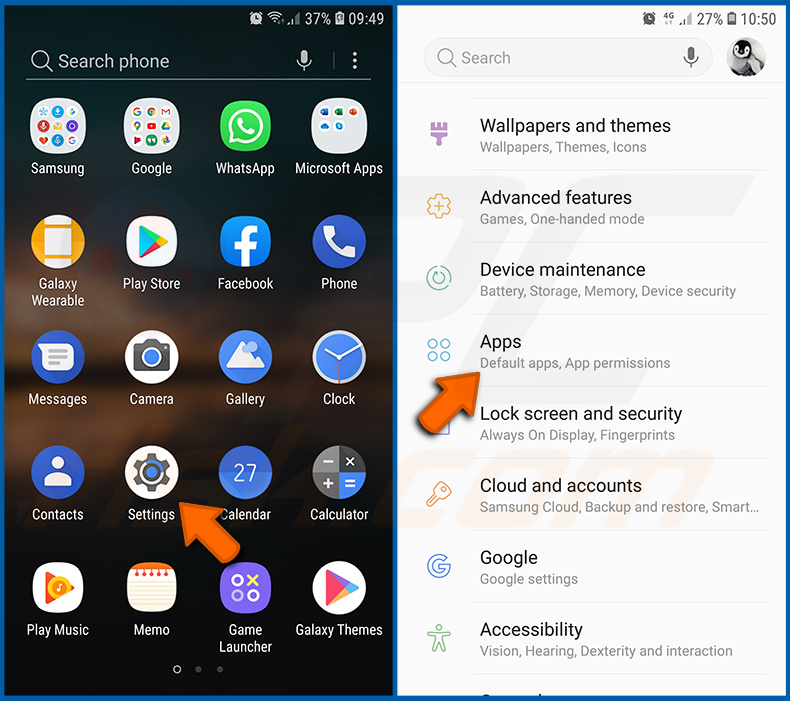
Vaya a «Configuración», desplácese hacia abajo hasta que vea «Aplicaciones» y tóquelo.
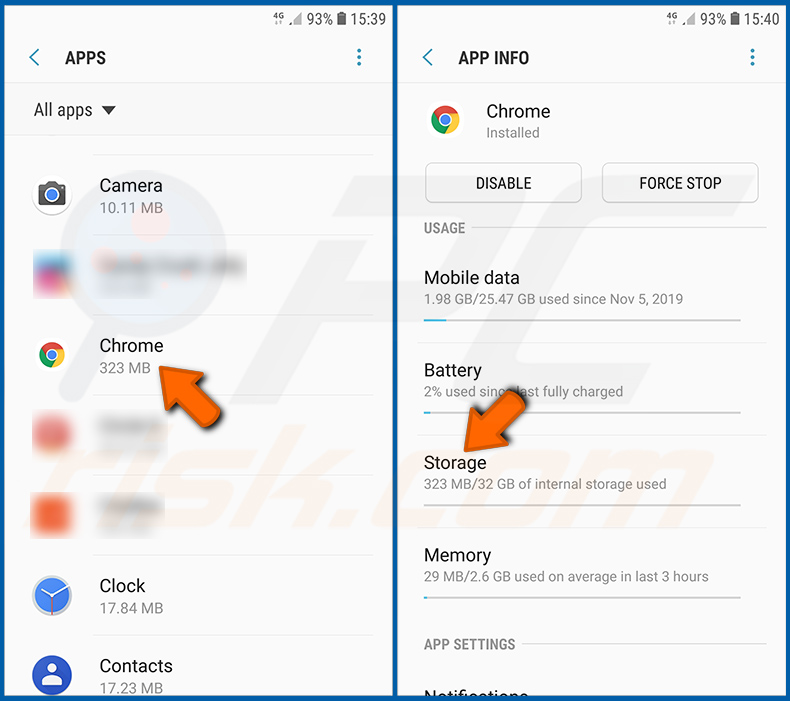
Desplácese hacia abajo hasta que encuentre la aplicación «Chrome», selecciónela y toque la opción «Almacenamiento».
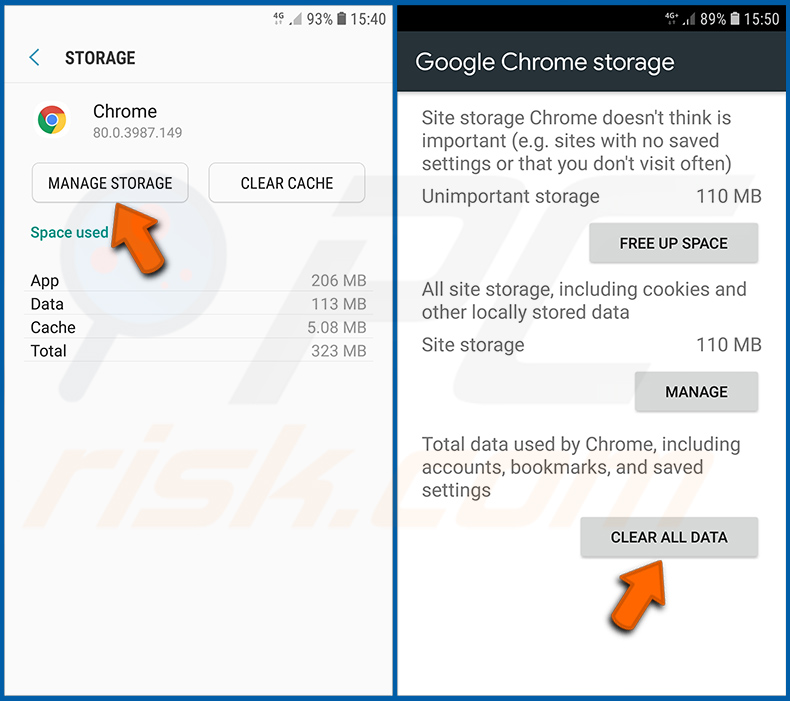
Toque «ADMINISTRAR ALMACENAMIENTO», luego «BORRAR TODOS LOS DATOS» y confirme la acción tocando «ACEPTAR». Tenga en cuenta que restablecer el navegador eliminará todos los datos almacenados en él. Esto significa que se eliminarán todos los inicios de sesión/contraseñas guardados, el historial de navegación, la configuración no predeterminada y otros datos. También tendrá que volver a iniciar sesión en todos los sitios web.
Eliminar el historial de navegación del navegador web Firefox:
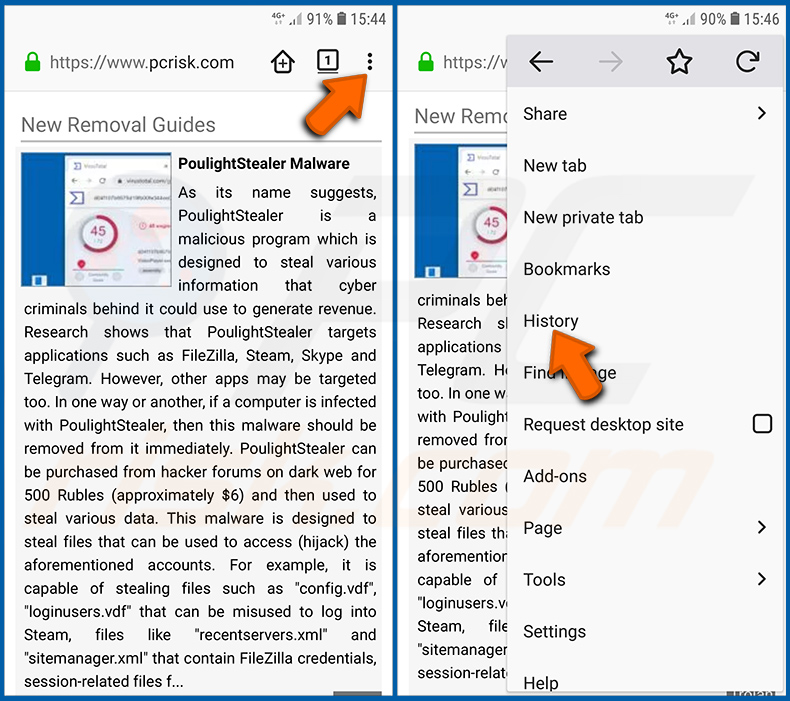
Toque el botón «Menú» (tres puntos en la esquina superior derecha de la pantalla) y seleccione «Historial» en el menú desplegable que se abre.
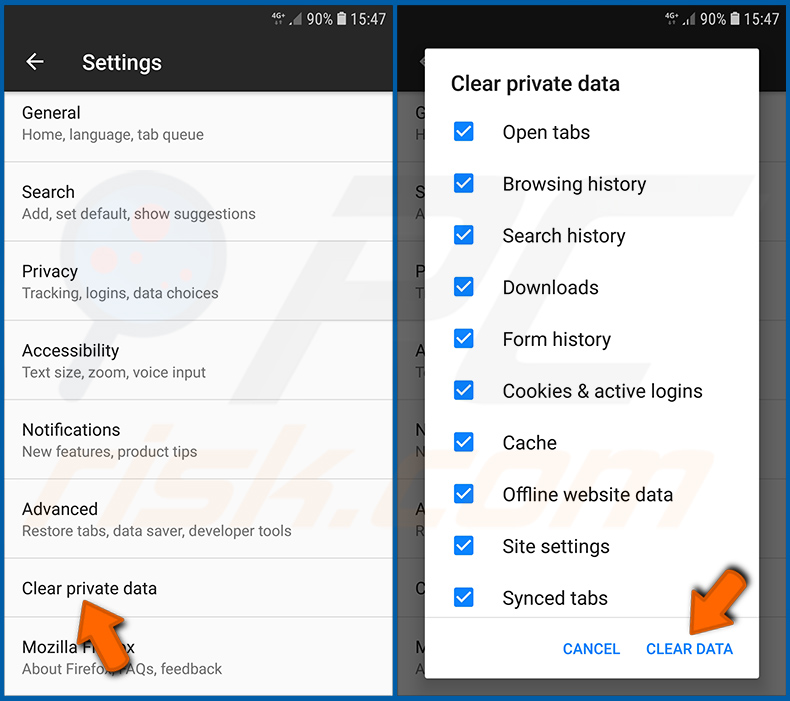
Desplácese hacia abajo hasta que vea «Borrar datos privados» y tóquelo. Seleccione los tipos de datos que desea eliminar y toque «BORRAR DATOS».
Desactivar las notificaciones del navegador en el navegador web Firefox:
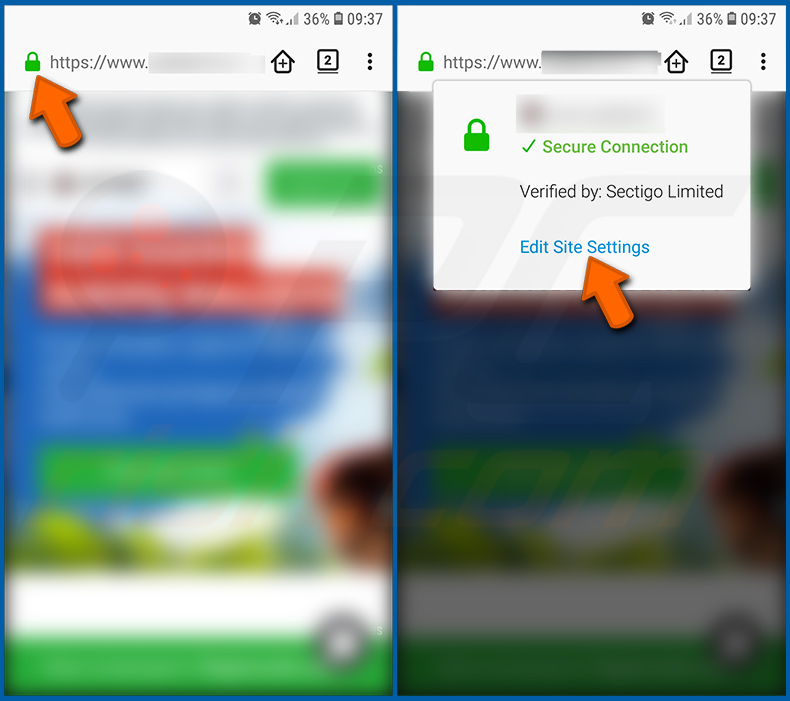
Visite el sitio web que envía las notificaciones del navegador, toque el icono que se muestra a la izquierda de la barra de URL (el icono no será necesariamente un «Candado») y seleccione «Editar configuración del sitio».
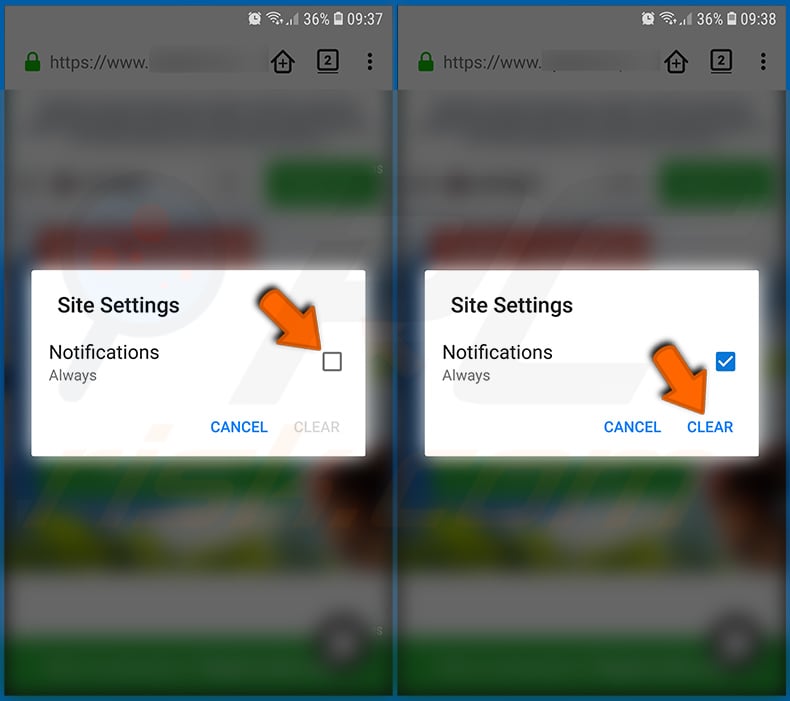
En la ventana emergente que se abre, seleccione la opción «Notificaciones» y toque «BORRAR».
Restablecer el navegador web Firefox:
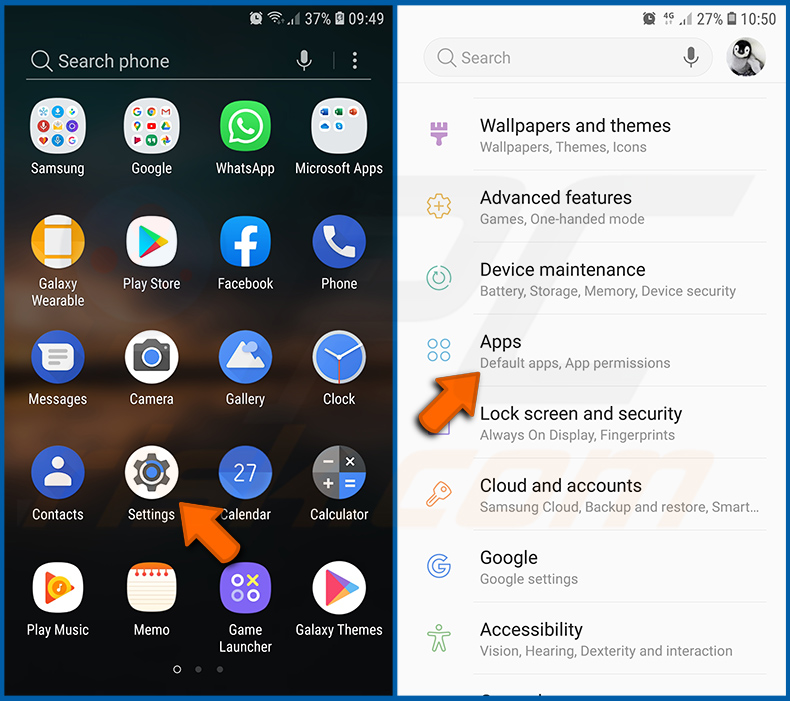
Vaya a «Configuración», desplácese hacia abajo hasta que vea «Aplicaciones» y tóquelo.
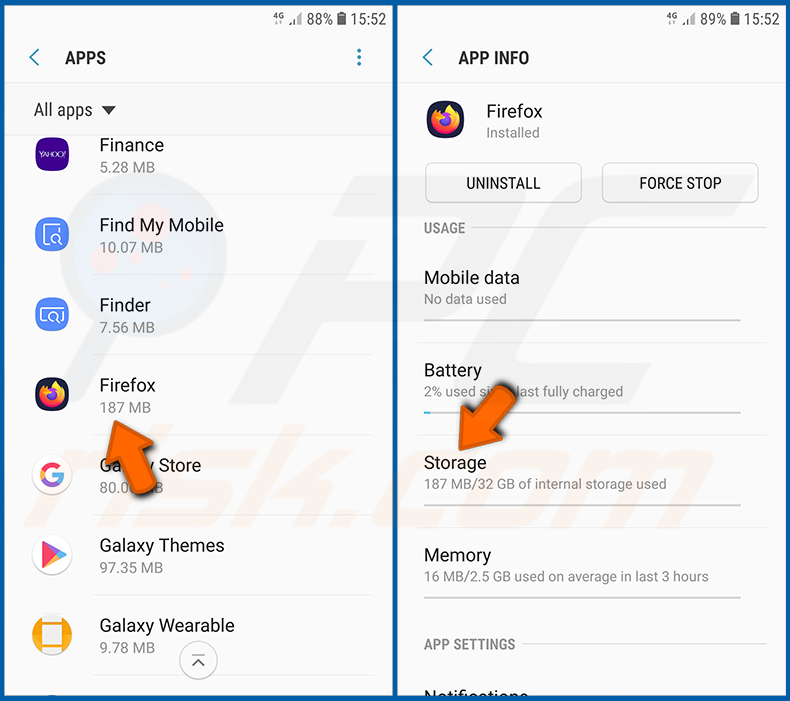
Desplácese hacia abajo hasta que encuentre la aplicación «Firefox», selecciónela y toque la opción «Almacenamiento».
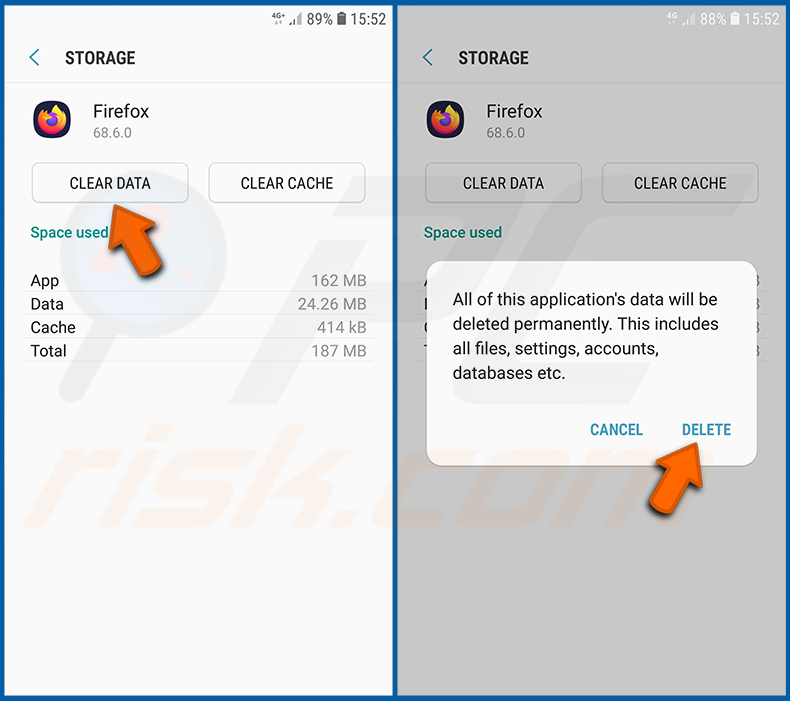
Toque «BORRAR DATOS» y confirme la acción tocando «ELIMINAR». Tenga en cuenta que restablecer el navegador eliminará todos los datos almacenados en él. Esto significa que se eliminarán todos los inicios de sesión/contraseñas guardados, el historial de navegación, la configuración no predeterminada y otros datos. También tendrá que volver a iniciar sesión en todos los sitios web.
Desinstalar aplicaciones potencialmente no deseadas y/o maliciosas:
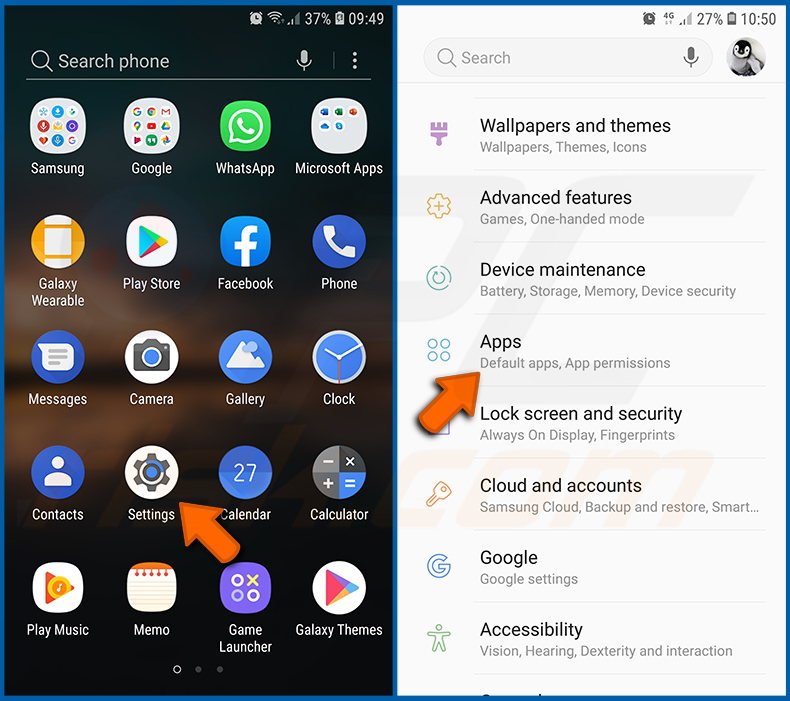
Vaya a «Configuración», desplácese hacia abajo hasta que vea «Aplicaciones» y tóquelo.
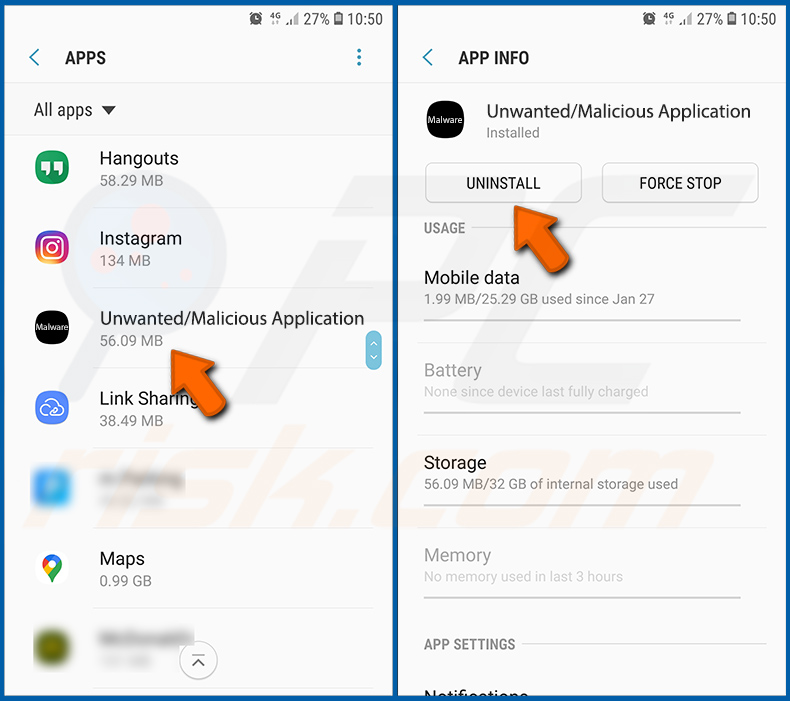
Desplácese hacia abajo hasta que vea una aplicación potencialmente no deseada y/o maliciosa, selecciónela y toque «Desinstalar». Si, por alguna razón, no puede eliminar la aplicación seleccionada (por ejemplo, aparece un mensaje de error), debe intentar usar el «Modo seguro».
Iniciar el dispositivo Android en «Modo seguro»:
El «Modo seguro» del sistema operativo Android desactiva temporalmente la ejecución de todas las aplicaciones de terceros. Usar este modo es una buena forma de diagnosticar y resolver diversos problemas (por ejemplo, eliminar aplicaciones maliciosas que impiden a los usuarios hacerlo cuando el dispositivo funciona «normalmente»).
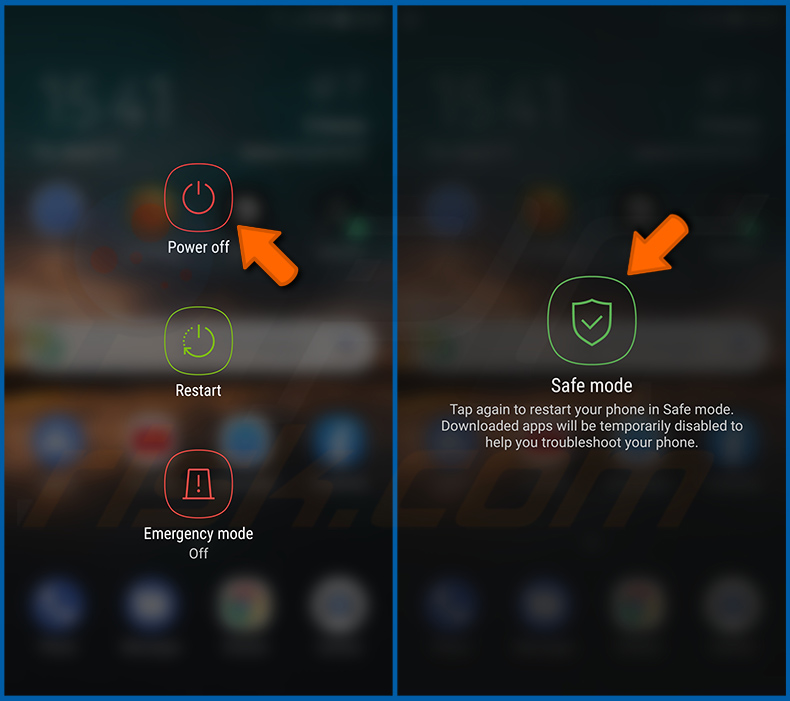
Pulse el botón «Encendido» y manténgalo pulsado hasta que vea la pantalla «Apagar». Toque el icono «Apagar» y manténgalo pulsado. Después de unos segundos, aparecerá la opción «Modo seguro» y podrá ejecutarlo reiniciando el dispositivo.
Comprobar el uso de la batería de varias aplicaciones:
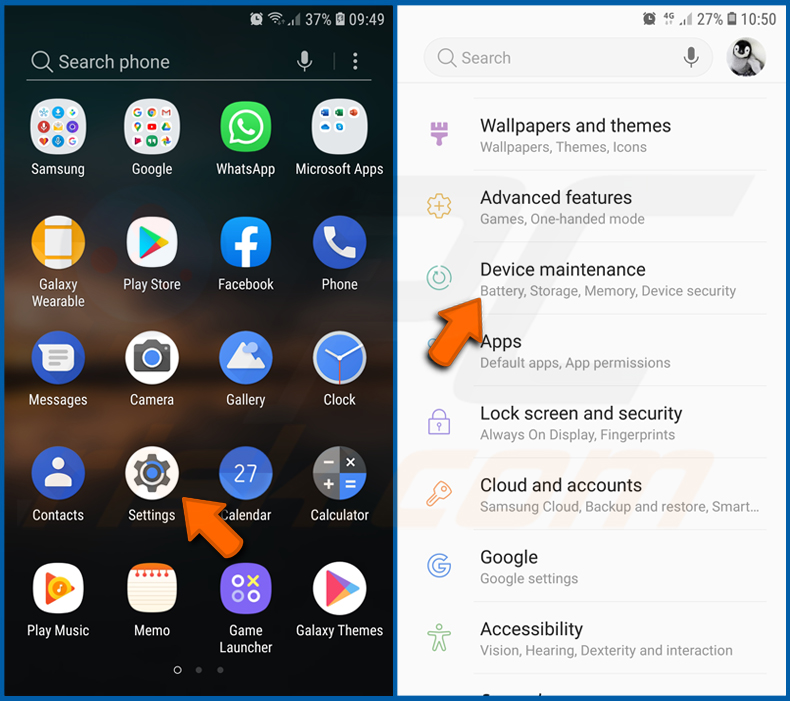
Vaya a «Configuración», desplácese hacia abajo hasta que vea «Mantenimiento del dispositivo» y tóquelo.
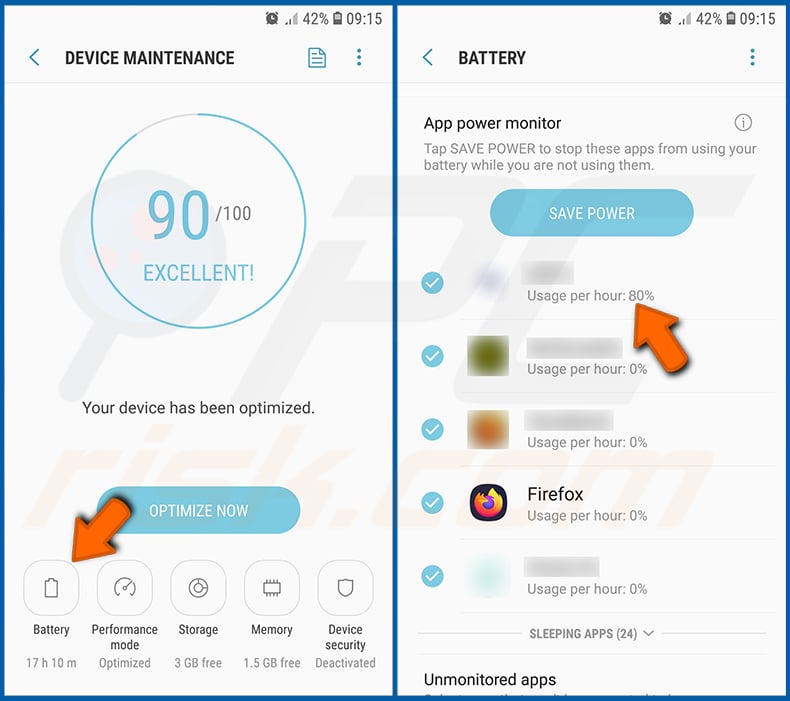
Toque «Batería» y compruebe el uso de cada aplicación. Las aplicaciones legítimas/genuinas están diseñadas para usar la menor energía posible con el fin de ofrecer la mejor experiencia de usuario y ahorrar energía. Por lo tanto, un alto uso de la batería puede indicar que la aplicación es maliciosa.
Comprobar el uso de datos de varias aplicaciones:
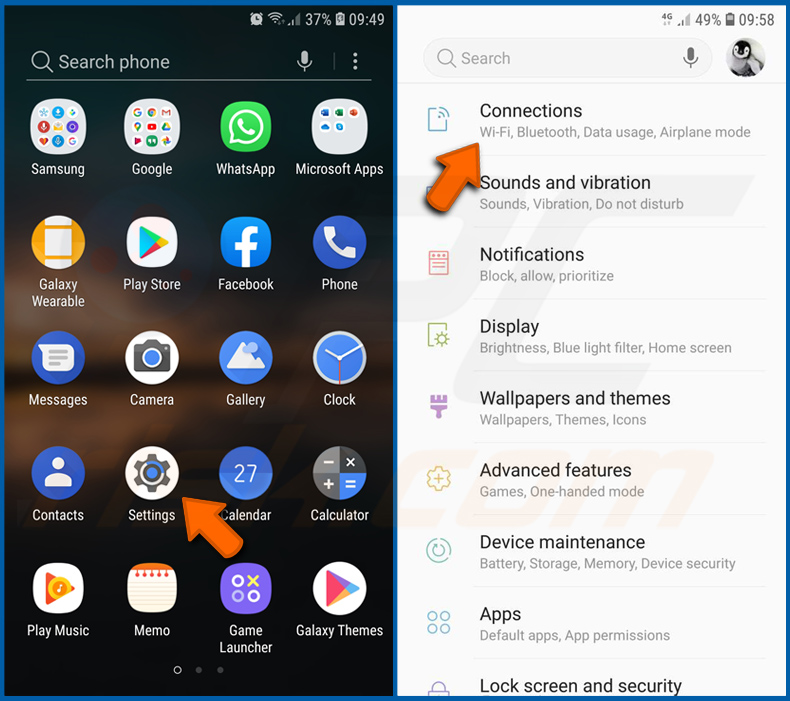
Vaya a «Configuración», desplácese hacia abajo hasta que vea «Conexiones» y tóquelo.
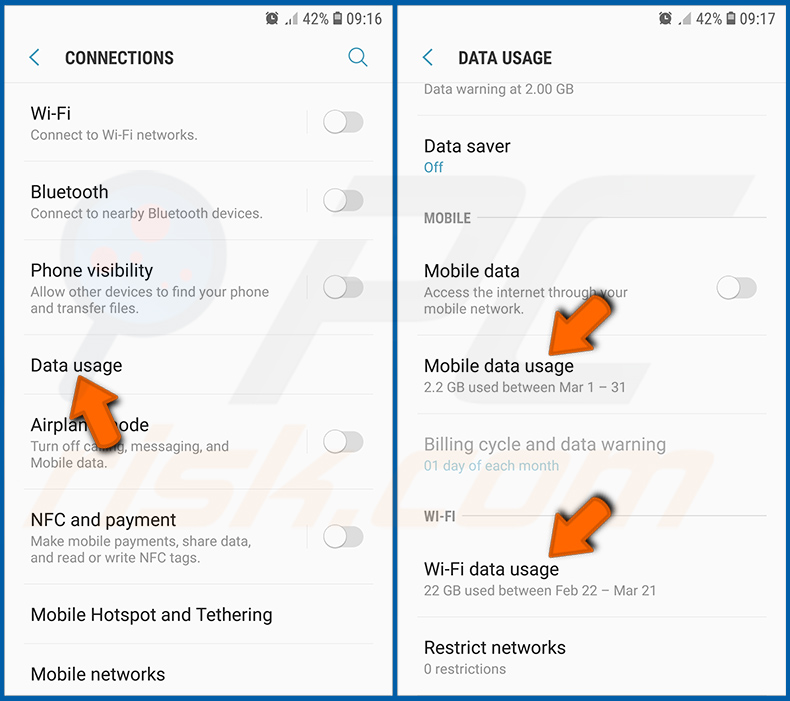
Desplácese hacia abajo hasta que vea «Uso de datos» y seleccione esta opción. Al igual que con la batería, las aplicaciones legítimas/genuinas están diseñadas para minimizar el uso de datos tanto como sea posible. Esto significa que un uso enorme de datos puede indicar la presencia de una aplicación maliciosa. Tenga en cuenta que algunas aplicaciones maliciosas podrían estar diseñadas para funcionar solo cuando el dispositivo está conectado a una red inalámbrica. Por esta razón, debe comprobar el uso de datos tanto móviles como de Wi-Fi.
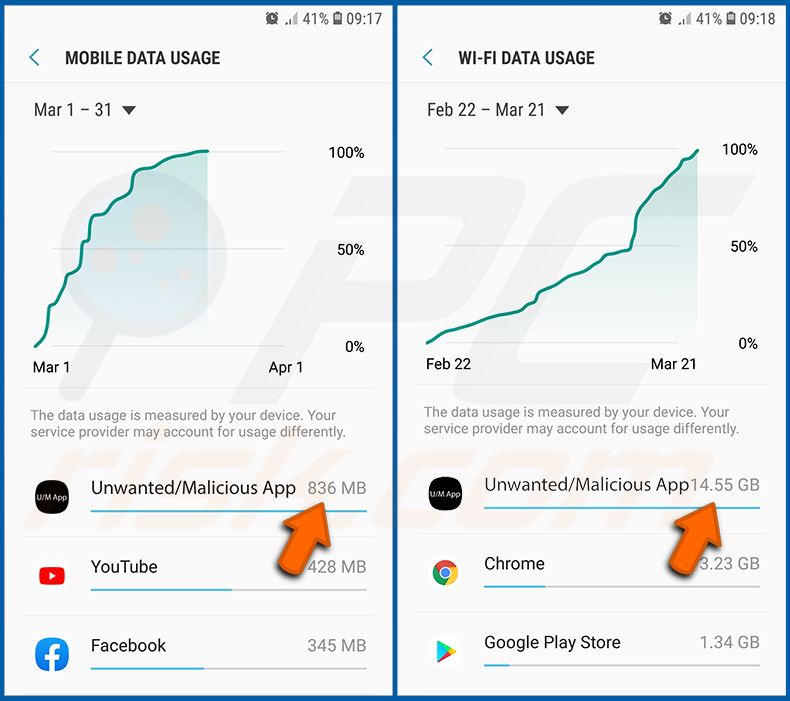
Si encuentra una aplicación que usa muchos datos aunque nunca la utilice, le recomendamos encarecidamente que la desinstale lo antes posible.
Instalar las últimas actualizaciones de software:
Mantener el software actualizado es una buena práctica en lo que respecta a la seguridad del dispositivo. Los fabricantes de dispositivos publican continuamente diversos parches de seguridad y actualizaciones de Android con el fin de corregir errores y fallos que pueden ser explotados por los ciberdelincuentes. Un sistema desactualizado es mucho más vulnerable, por lo que siempre debe asegurarse de que el software de su dispositivo esté actualizado.
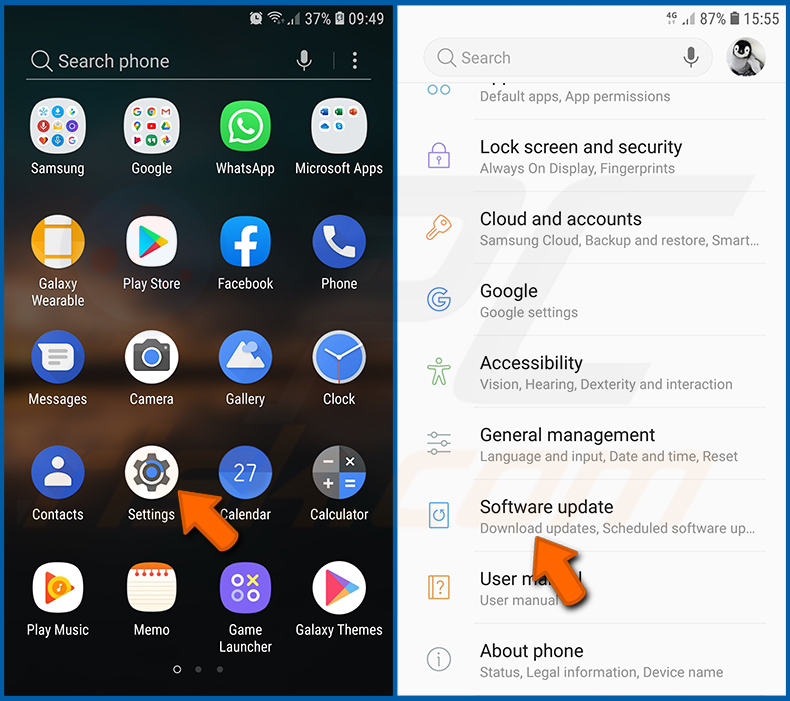
Vaya a «Configuración», desplácese hacia abajo hasta que vea «Actualización de software» y tóquelo.
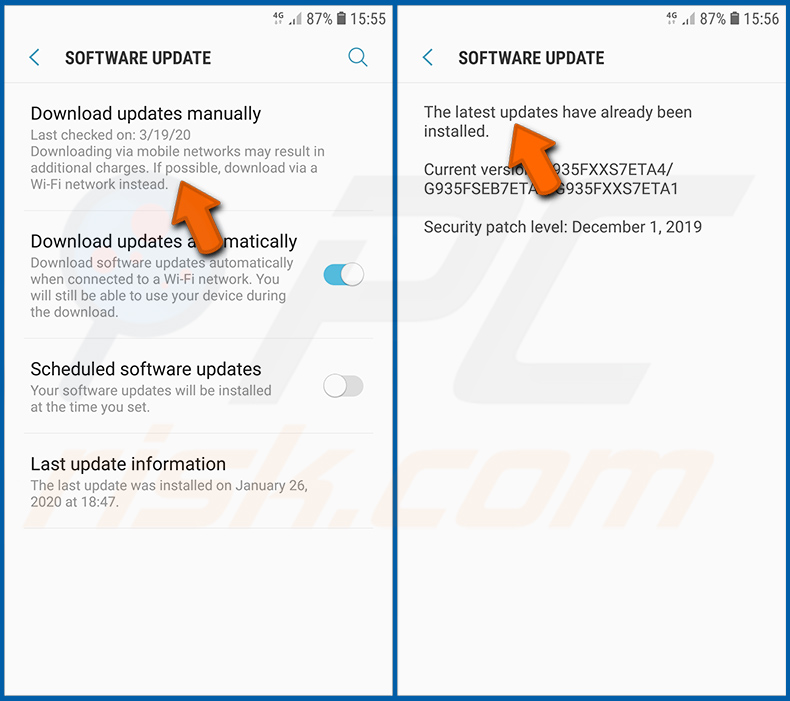
Toque «Descargar actualizaciones manualmente» y compruebe si hay actualizaciones disponibles. Si es así, instálelas de inmediato. También recomendamos habilitar la opción «Descargar actualizaciones automáticamente»: esto permitirá que el sistema le notifique una vez que se publique una actualización y/o la instale automáticamente.
Restablecer el sistema a su estado predeterminado:
Realizar un «Restablecimiento de fábrica» es una buena forma de eliminar todas las aplicaciones no deseadas, restaurar la configuración del sistema a los valores predeterminados y limpiar el dispositivo en general. Sin embargo, debe tener en cuenta que se eliminarán todos los datos del dispositivo, incluidas las fotos, los archivos de vídeo/audio, los números de teléfono (almacenados en el dispositivo, no en la tarjeta SIM), los mensajes SMS, etc. En otras palabras, el dispositivo se restaurará a su estado original.
También puede restaurar la configuración básica del sistema y/o simplemente la configuración de red.
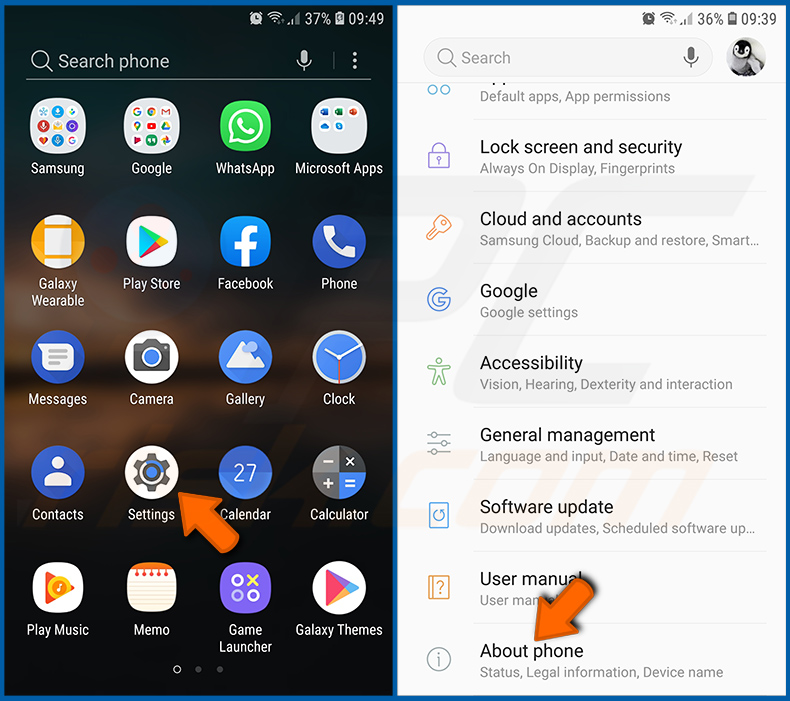
Vaya a «Configuración», desplácese hacia abajo hasta que vea «Acerca del teléfono» y tóquelo.
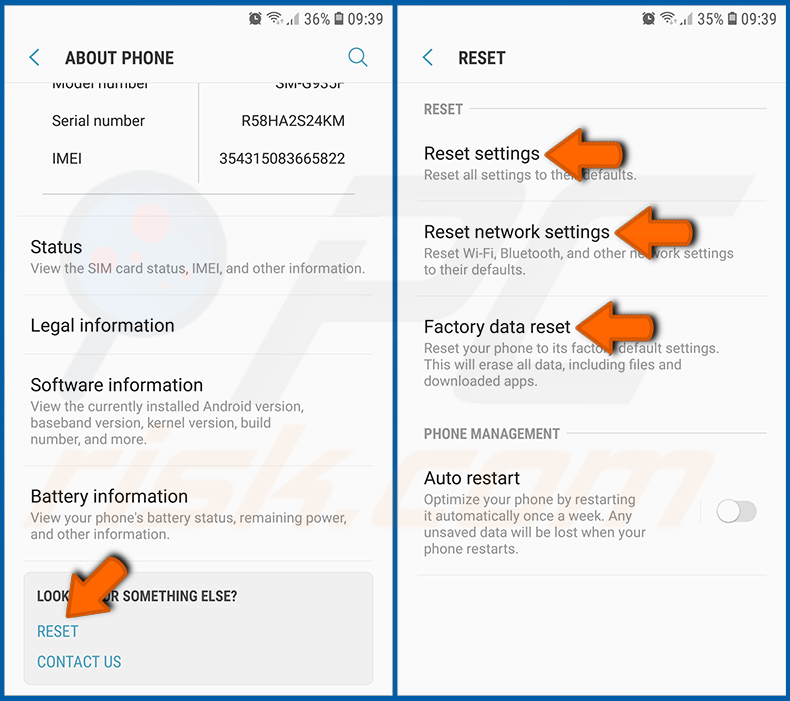
Desplácese hacia abajo hasta que vea «Restablecer» y tóquelo. Ahora elija la acción que desea realizar:
«Restablecer configuración»: restaura toda la configuración del sistema a los valores predeterminados;
«Restablecer configuración de red»: restaura toda la configuración relacionada con la red a los valores predeterminados;
«Restablecer datos de fábrica»: restablece todo el sistema y elimina por completo todos los datos almacenados;
Desactivar las aplicaciones que tienen privilegios de administrador:
Si una aplicación maliciosa obtiene privilegios de nivel de administrador, puede dañar gravemente el sistema. Para mantener el dispositivo lo más seguro posible, siempre debe comprobar qué aplicaciones tienen dichos privilegios y desactivar las que no deberían tenerlos.
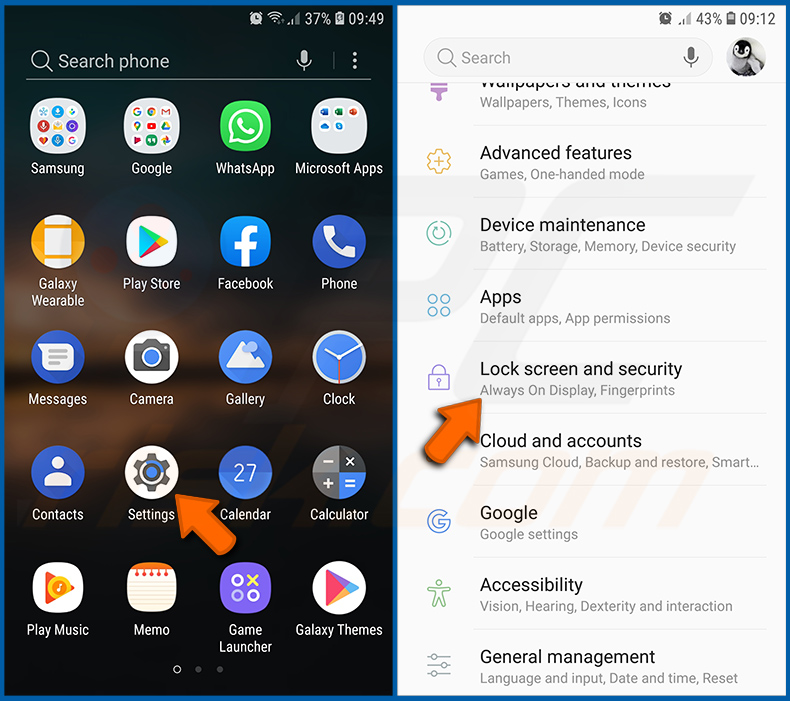
Vaya a «Configuración», desplácese hacia abajo hasta que vea «Pantalla de bloqueo y seguridad» y tóquelo.
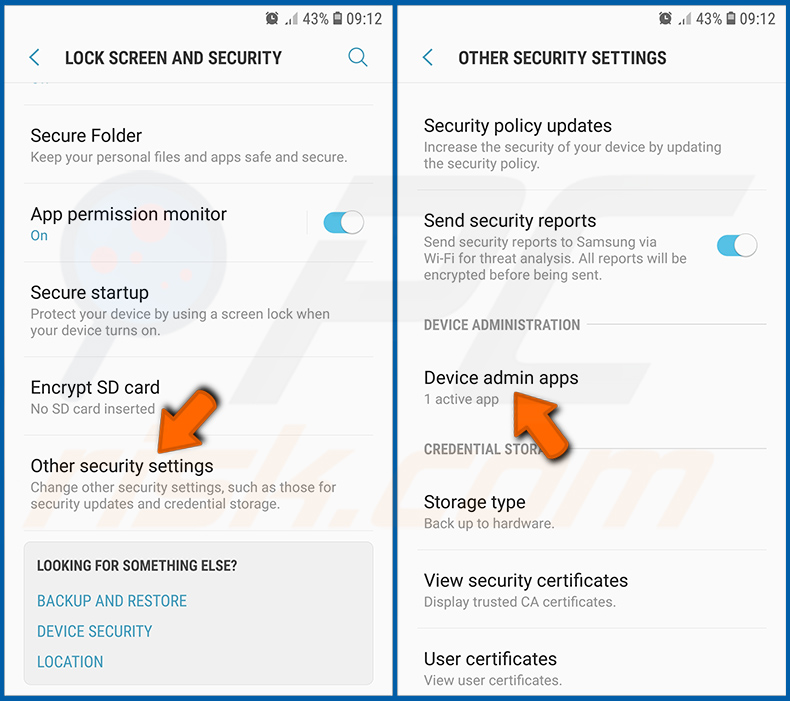
Desplácese hacia abajo hasta que vea «Otras configuraciones de seguridad», tóquelo y luego toque «Aplicaciones de administración del dispositivo».
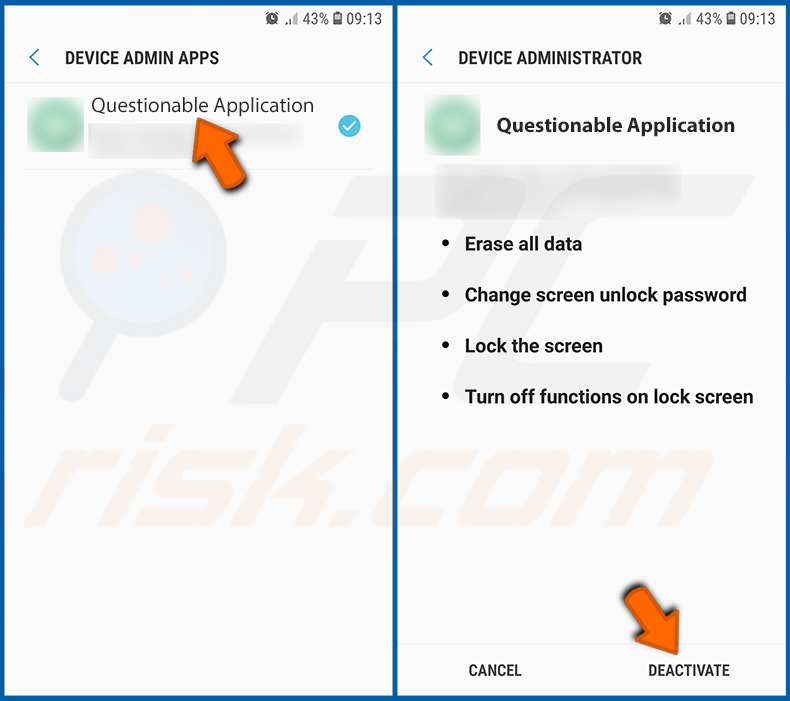
Identifique las aplicaciones que no deberían tener privilegios de administrador, tóquelas y luego toque «DESACTIVAR».
Preguntas frecuentes (FAQ)
Mi dispositivo Android está infectado con el malware Glitch SPY RAT, ¿debo formatear mi dispositivo de almacenamiento para deshacerme de él?
Formatear rara vez es necesario para eliminar malware de Android. Ejecutar una aplicación de seguridad móvil de buena reputación como Combo Cleaner debería ser suficiente para detectar y eliminar Glitch SPY de su dispositivo.
¿Cuáles son los mayores problemas que puede causar el malware Glitch SPY RAT?
Glitch SPY otorga a los atacantes un control casi total sobre un dispositivo infectado. Puede robar mensajes SMS, contactos y credenciales de cuentas, registrar pulsaciones de teclas, capturar audio y vídeo, y monitorear el contenido del portapapeles.
El crypto-clipper del malware redirige silenciosamente los pagos en criptomonedas a monederos controlados por los atacantes. Su componente de navegador oculto también puede realizar apropiaciones de cuentas directamente desde el dispositivo de la víctima, eludiendo muchos sistemas de detección de fraudes.
¿Cuál es el propósito del malware Glitch SPY RAT?
La mayoría del malware está impulsado por el beneficio económico. Las funciones de crypto-clipping y robo de datos de Glitch SPY sugieren que el beneficio es el motivo principal, aunque los atacantes también pueden usarlo para espionaje dirigido, rastrear individuos u otras razones personales.
¿Cómo se infiltró el malware Glitch SPY RAT en mi dispositivo Android?
Glitch SPY se propaga a través de un sitio web falso polaco de alquiler de apartamentos. Se engaña a los visitantes para que descarguen un APK malicioso que contiene el Brokewell Android Loader, que instala silenciosamente Glitch SPY mientras finge ejecutar una actualización legítima de una aplicación.
¿Me protegerá Combo Cleaner del malware?
Combo Cleaner es capaz de detectar y eliminar casi todas las infecciones de malware conocidas. Se recomienda ejecutar un análisis completo del sistema, ya que las amenazas sofisticadas como Glitch SPY a menudo se incrustan profundamente en el dispositivo.
Compartir:
 Facebook
 X.com
X.com
 LinkedIn
 Copiar enlace

Tomas Meskauskas
Investigador experto en seguridad, analista profesional de malware
Me apasiona todo lo relacionado con seguridad informática y tecnología. Me avala una experiencia de más de 10 años trabajando para varias empresas de reparación de problemas técnicos y seguridad on-line. Como editor y autor de PCrisk, llevo trabajando desde 2010. Sígueme en Twitter y LinkedIn para no perderte nada sobre las últimas amenazas de seguridad en internet.
El portal de seguridad PCrisk es ofrecido por la empresa RCS LT.
Investigadores de seguridad han unido fuerzas para ayudar a educar a los usuarios de ordenadores sobre las últimas amenazas de seguridad en línea. Más información sobre la empresa RCS LT.
Nuestras guías de desinfección de software malicioso son gratuitas. No obstante, si desea colaborar, puede realizar una donación.
DonarEl portal de seguridad PCrisk es ofrecido por la empresa RCS LT.
Investigadores de seguridad han unido fuerzas para ayudar a educar a los usuarios de ordenadores sobre las últimas amenazas de seguridad en línea. Más información sobre la empresa RCS LT.
Nuestras guías de desinfección de software malicioso son gratuitas. No obstante, si desea colaborar, puede realizar una donación.
Donar
▼ Mostrar discusión