
Podemos ganar comisiones por los productos que recomendamos. Más información.
Cómo añadir sellos de confianza a WooCommerce en 2026: 3 formas

Cómo añadir sellos de confianza a WooCommerce en 2026: 3 formas
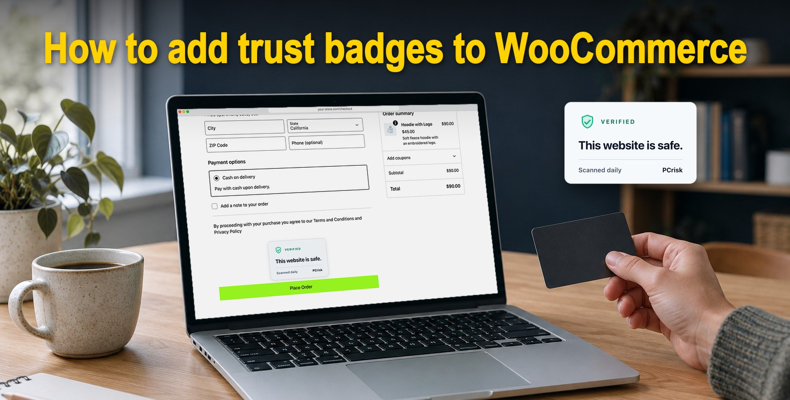
WooCommerce no incluye sellos de confianza. Una tienda nueva no muestra logotipos de pago, ni sello de seguridad, ni nada que indique a un visitante primerizo que es seguro pagar en ella. Puede añadir sellos de confianza a WooCommerce de tres formas: con los bloques que WordPress ya incluye, con un plugin de sellos de confianza o con un sello de seguridad verificado externamente en el que los compradores pueden hacer clic para comprobarlo.
Índice:
- Introducción
- Qué hacen los sellos de confianza en una tienda WooCommerce
- ¿Funcionan los sellos de confianza en una tienda pequeña?
- Primero, compruebe qué proceso de pago utiliza su tienda
- Método 1: añadir iconos de pago y sellos con bloques
- Método 2: utilizar un plugin de sellos de confianza
- Método 3: añadir un sello de seguridad que los compradores puedan verificar
- Qué ocurre cuando su tienda no supera una comprobación
- Dónde colocar los sellos de confianza en una tienda WooCommerce
- Maquetadores, caché y velocidad de página
- Errores con los sellos de confianza que debe evitar
- Conclusión
- Preguntas frecuentes (FAQ)
El método que funciona depende de algo que la mayoría de las guías omiten: si su tienda utiliza el proceso de pago por bloques de WooCommerce o el antiguo proceso de pago clásico. Las tiendas nuevas utilizan el proceso de pago por bloques desde WooCommerce 8.3, y muchos tutoriales antiguos ya no funcionan con él. Esta guía muestra cómo saber cuál tiene, explica los tres métodos con capturas de pantalla y detalla qué debería hacer un sello si su tienda llega a ser hackeada.
Obtenga el plugin PCrisk Trust Badge
Qué hacen los sellos de confianza en una tienda WooCommerce
Un sello de confianza es un pequeño gráfico que responde a una duda del comprador antes de pagar: ¿están seguros aquí los datos de mi tarjeta?, ¿puedo devolver esto?, ¿es una tienda real? En una tienda WooCommerce, esa duda suele ser más fuerte que en un marketplace. Normalmente el comprador nunca ha oído hablar de usted, y el proceso de pago se ejecuta en su propio dominio y no en Amazon o eBay.
Existen dos tipos de sellos, y la diferencia importa más que el diseño:
- Sellos que usted mismo añade. Logotipos de tarjetas, un distintivo de «garantía de devolución de 30 días», un icono de candado y una etiqueta de «pago seguro». Describen una opción de pago o una política. Nadie ajeno a su negocio los comprueba.
- Sellos emitidos por un tercero. Una empresa externa comprueba algo, como si su sitio está libre de malware conocido y de entradas en listas negras, y retira el sello si la comprobación falla. El comprador puede hacer clic en el sello para ver el resultado en el propio sitio del emisor.
Ambos tipos tienen su lugar. Los sellos de pago y de políticas responden a preguntas prácticas. Un sello de seguridad solo tiene sentido si es del segundo tipo.
¿Funcionan los sellos de confianza en una tienda pequeña?
La duda sobre la seguridad del pago es un motivo real por el que la gente abandona. Baymard Institute sitúa la tasa media de abandono del carrito en el 70%, según 50 estudios, y el 19% de los compradores estadounidenses que abandonaron un proceso de pago afirmaron que no confiaban en el sitio con la información de su tarjeta de crédito.
Las pruebas más sólidas de que los sellos ayudan proceden de experimentos de campo y no de encuestas de marketing. Un experimento aleatorizado publicado en Information Systems Research (2013), basado en 9.098 sesiones de compra, descubrió que un sello de garantía de un tercero aumentaba la probabilidad de compra. Un estudio de seguimiento en Decision Support Systems (2015), que abarcó 493 minoristas en línea y más de 250.000 transacciones, descubrió que los sellos ayudaban sobre todo a los minoristas pequeños y a los compradores nuevos, y que mostrar más de dos sellos podía reducir la probabilidad de completar una compra.
Eso describe a la mayoría de las tiendas WooCommerce: pequeñas, independientes y nuevas para muchos de sus visitantes. También establece un límite. Uno o dos sellos en los lugares adecuados ayudan. Una pared de sellos, no.
Primero, compruebe qué proceso de pago utiliza su tienda
WooCommerce tiene dos procesos de pago. El proceso de pago por bloques está construido con bloques de WordPress y, según WooCommerce, ha sido el predeterminado para las tiendas creadas desde la versión 8.3, en noviembre de 2023. El proceso de pago clásico es el antiguo, generado por el shortcode [woocommerce_checkout], y muchas tiendas creadas antes de esa versión todavía lo utilizan.
Esto importa porque ambos funcionan de forma diferente. La documentación para desarrolladores de WooCommerce confirma que muchas formas antiguas de añadir contenido al proceso de pago no funcionan en el proceso de pago por bloques, incluida la que utilizan la mayoría de los tutoriales para colocar un sello debajo del botón Realizar el pedido. Para comprobar cuál tiene:
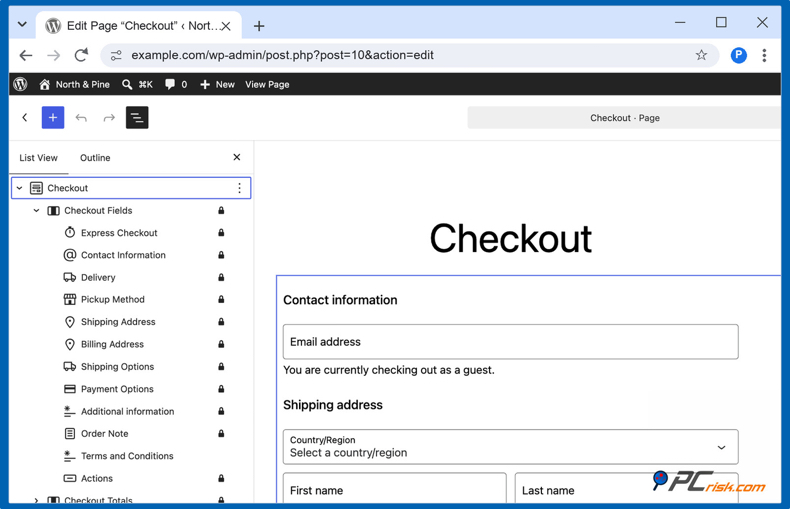
1. Abra la página Finalizar compra en el editor. En su escritorio de WordPress, vaya a Páginas, busque la página llamada Finalizar compra y haga clic en Editar.
2. Abra la Vista de lista. Haga clic en el icono Vista general del documento (tres líneas horizontales) en la barra de herramientas superior.
3. Observe los bloques de la página. Si ve un bloque llamado Finalizar compra con bloques internos como Información de contacto, Opciones de pago y Acciones, su tienda utiliza el proceso de pago por bloques. Si ve un bloque Shortcode clásico o el shortcode [woocommerce_checkout], utiliza el proceso de pago clásico.
Compruebe la página Carrito de la misma manera, ya que puede ser distinta del proceso de pago. Si alguna vez necesita volver al proceso de pago clásico, seleccione el bloque Finalizar compra, abra el menú de transformación en la barra de herramientas del bloque y elija Shortcode clásico. La mayoría de las tiendas no lo necesitan.
Método 1: añadir iconos de pago y sellos con bloques
Los sellos más sencillos no cuestan nada y no requieren ningún plugin adicional. Dos bloques hacen la mayor parte del trabajo:
- Iconos de métodos de pago. Desde WooCommerce 10.1, este bloque muestra las marcas de tarjetas y los métodos de pago que acepta su tienda, en función de las pasarelas de pago que tenga activadas. Solo muestra las pasarelas que proporcionan un icono, como WooPayments, por lo que una tienda que solo acepta contra reembolso no verá nada. Colóquelo en la parte de plantilla del pie de página para que aparezca en todas las páginas, o debajo del botón Añadir al carrito en la plantilla de producto individual si utiliza un tema de bloques.
- Imagen. Suba su propio sello, por ejemplo, un gráfico de «garantía de devolución de 30 días» o de «envío gratuito en el Reino Unido», y colóquelo donde surge esa pregunta: las devoluciones en la página del producto, los gastos de envío en el carrito.
Con un proceso de pago por bloques, puede colocar un sello justo al lado del botón Realizar el pedido sin plugins ni código. Las versiones recientes de WooCommerce (probamos la 11.1) permiten añadir bloques Imagen, Párrafo y Separador dentro del formulario de pago y en el resumen del pedido:
1. Abra la página Finalizar compra en el editor.
2. Añada un bloque Imagen al final del formulario de pago. Haga clic en el botón + debajo del botón Realizar el pedido, elija Imagen y suba su sello.
3. Muévalo por encima del botón. Haga clic una vez en la flecha hacia arriba de la barra de herramientas del bloque. En la Vista de lista, la Imagen queda ahora entre Términos y condiciones y Acciones, el bloque que contiene el botón Realizar el pedido. Haga clic en Guardar.
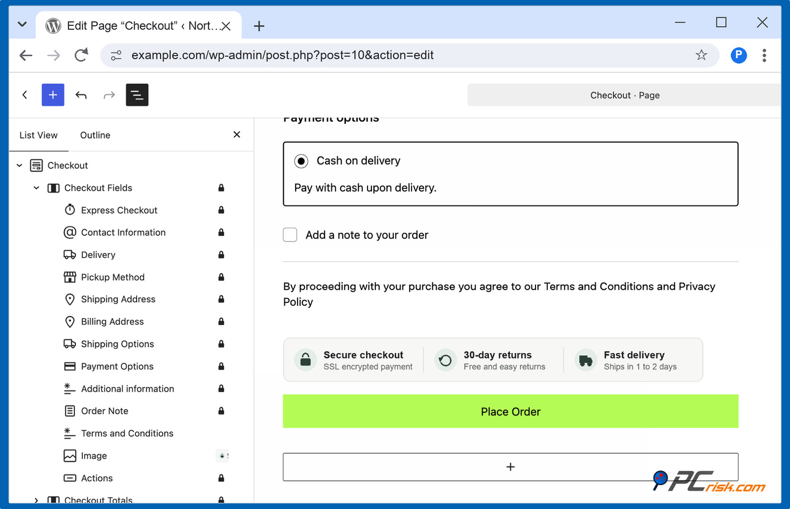
Otros bloques, incluido Iconos de métodos de pago, solo pueden ir por encima o por debajo del bloque Finalizar compra completo. En la página del carrito, coloque sus sellos por encima o por debajo del bloque Carrito.
Dos reglas mantienen la honestidad de estos sellos. Utilice los archivos de logotipo oficiales de cada marca de pago y muestre logotipos solo de los métodos que realmente acepta. Y no cree usted mismo un gráfico de «100% seguro» o «libre de virus»: afirma algo que nadie ha comprobado.
Método 2: utilizar un plugin de sellos de confianza
Busque «trust badges» en el directorio de plugins de WordPress y encontrará plugins que colocan conjuntos de sellos por usted: debajo del botón Añadir al carrito, cerca de los totales del carrito, en el proceso de pago y en el pie de página. Ahorran tiempo si desea sellos en muchos lugares sin editar plantillas. La mayoría tienen algo en común: los sellos son imágenes de una biblioteca de iconos y nadie comprueba lo que afirman.
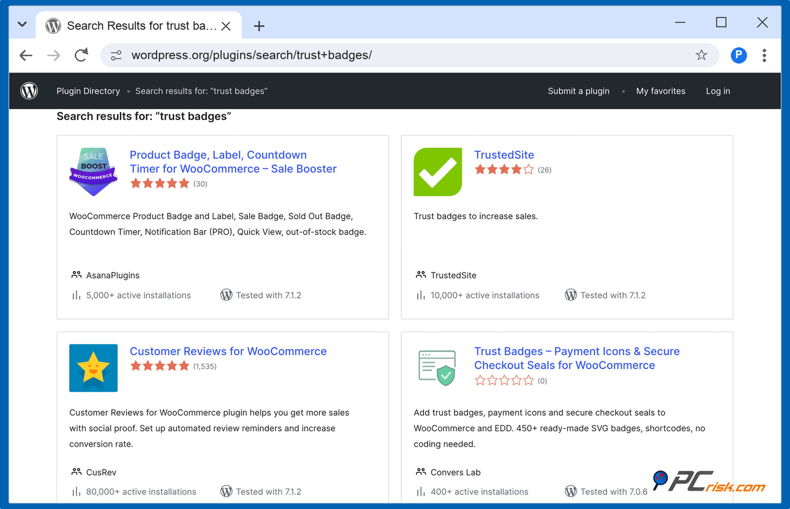
La tabla compara las opciones habituales según lo que comprueban, no según cuántos iconos incluyen.
| Opción | Coste | Quién comprueba su tienda | Se oculta si falla una comprobación | Los compradores pueden hacer clic para verificar |
| Bloque Iconos de métodos de pago (WooCommerce) | Incluido con WooCommerce | Nadie | No | No |
| Plugins de iconos de sellos (Trust Badges, Merchant y similares) | Gratuitos, algunos con complementos de pago | Nadie | No | No |
| Su propio bloque Imagen o HTML personalizado | Gratuito | Nadie | No | Solo si lo enlaza a algo |
| TrustedSite | Gratuito hasta 500 visitas al mes, planes de pago desde 39 $ al mes | TrustedSite, con un análisis de seguridad diario | Sí | Sí |
| SiteLock Trust Seal | Planes de SiteLock desde 19,99 $ al mes | SiteLock, con análisis diarios automatizados | Sí | Sí |
| PCrisk Trust Badge | Plan gratuito de supervisión sin sello; sello desde 16,95 $ al mes tras una prueba gratuita de 14 días | PCrisk, con un análisis externo diario | Sí | Sí, abre un informe público |
Elija un plugin de iconos si desea variedad de diseños y nada más. Elija un sello verificado si quiere que el sello signifique algo para el comprador que hace clic en él. Ambos pueden convivir: iconos de pago en el pie de página, además de un sello de seguridad verificado cerca del botón Realizar el pedido.
Sea cual sea el plugin que elija, haga un pedido de prueba después de instalarlo. El registro de cambios de un popular plugin de sellos indica que una versión anterior desactivaba los bloques Carrito y Finalizar compra de WooCommerce en todo el sitio. Ya se ha corregido, pero demuestra por qué su proceso de pago merece una prueba rápida después de cualquier cambio.
Método 3: añadir un sello de seguridad que los compradores puedan verificar
Los dos primeros métodos añaden sellos que describen su tienda. Este añade un sello comprobado. El ejemplo siguiente utiliza nuestro propio plugin, PCrisk Trust Badge, que es compatible con el proceso de pago por bloques que las tiendas nuevas tienen por defecto. El plugin de TrustedSite sigue un patrón similar, y la tabla anterior muestra en qué se diferencian.
El sello está respaldado por un análisis externo. Unos 90 motores antivirus y 10 bases de datos de amenazas, incluidas Google Safe Browsing, Spamhaus y PhishTank, comprueban su tienda desde fuera, tal como la ven los navegadores y las herramientas de seguridad de los compradores. Un comprador que hace clic en el sello abre su informe de análisis público en scanner.pcrisk.com, una página alojada por PCrisk.
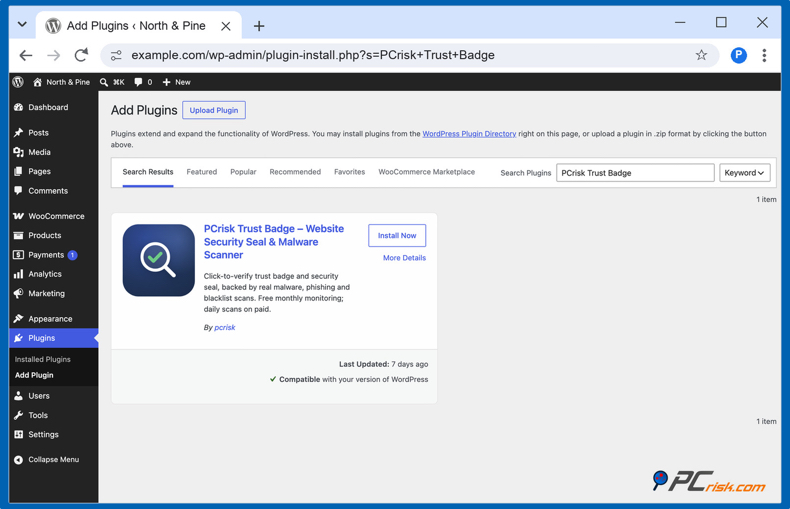
1. Instale el plugin. En su escritorio, vaya a Plugins, luego a Añadir plugin, busque PCrisk Trust Badge, haga clic en Instalar ahora y después en Activar. También puede descargarlo desde WordPress.org.
2. Apruebe la conexión y ejecute el primer análisis. La pantalla de configuración indica exactamente qué se comparte antes de enviar nada: su nombre de dominio, y ningún dato de inicio de sesión, contenido del sitio ni datos de los visitantes. Haga clic en Aceptar y comprobar mi sitio. Su puntuación de confianza y el veredicto aparecen en el escritorio cuando finaliza el primer análisis externo.
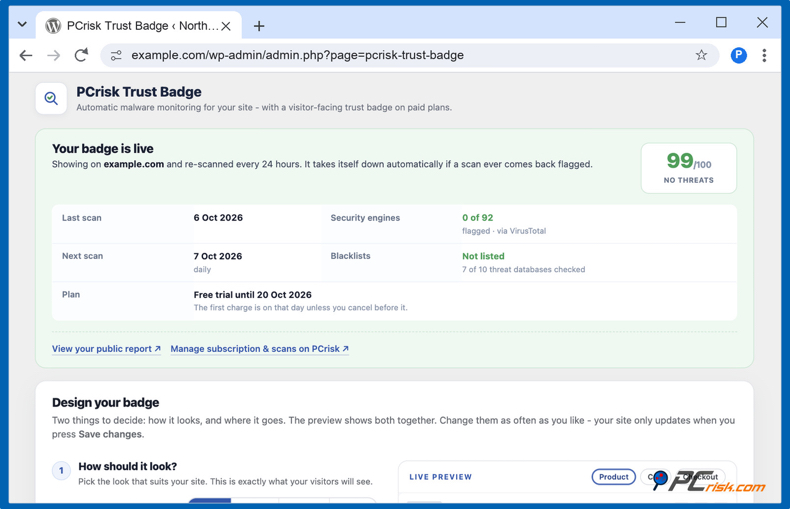
3. Corrija todo lo que señale el análisis. El sello solo aparece cuando su último análisis está limpio y su puntuación de confianza es de 70 o más. Si se señala algo, el informe muestra cuántos motores han marcado su tienda y si alguna base de datos de amenazas la incluye, para que sepa por dónde empezar.
4. Elija un plan. El plan gratuito solo requiere una dirección de correo electrónico. Analiza su tienda una vez al mes, muestra el resultado en su escritorio y se lo envía por correo electrónico, esté limpia o marcada, pero no muestra un sello público. El sello viene con el plan de pago, desde 16,95 $ al mes (que se muestra en su moneda local al pagar), que analiza su tienda todos los días. Cada plan de pago comienza con una prueba gratuita de 14 días que requiere un método de pago y no cuesta nada si cancela antes de que finalice.
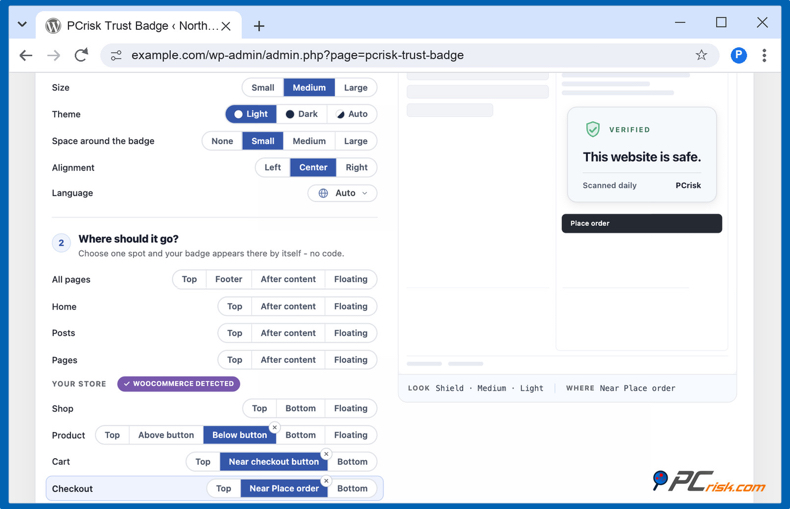
5. Elija el sello y seleccione su ubicación en su tienda WooCommerce. Abra Trust Badge en el menú del escritorio. Elija uno de los cuatro estilos (Escudo, Cinta, Minimalista o Burbuja), un tamaño y un tema claro u oscuro. En Su tienda, que aparece cuando WooCommerce está activo, active las ubicaciones que desee: la página del producto por encima o por debajo del botón Añadir al carrito, el carrito cerca del botón de pago y el proceso de pago cerca del botón Realizar el pedido. La vista previa en directo muestra el resultado antes de hacer clic en Guardar cambios.
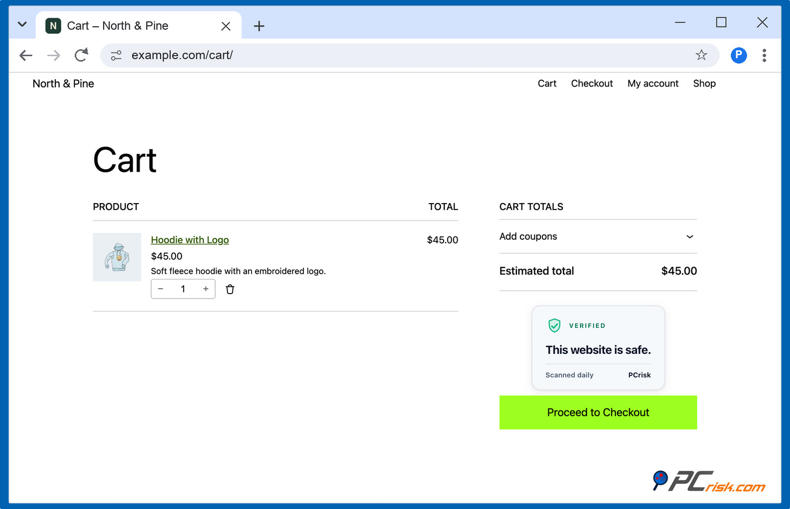
6. Compruebe su tienda como si fuera un comprador. Abra una página de producto en una ventana privada del navegador. El sello aparece justo debajo del botón Añadir al carrito.
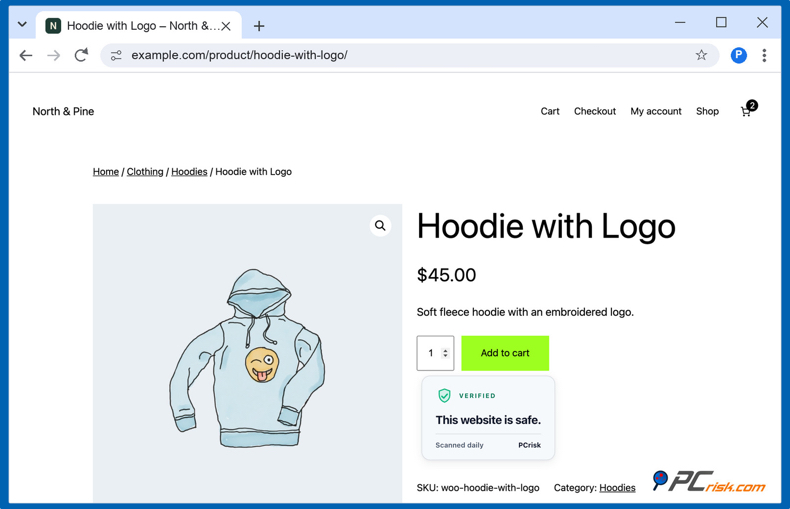
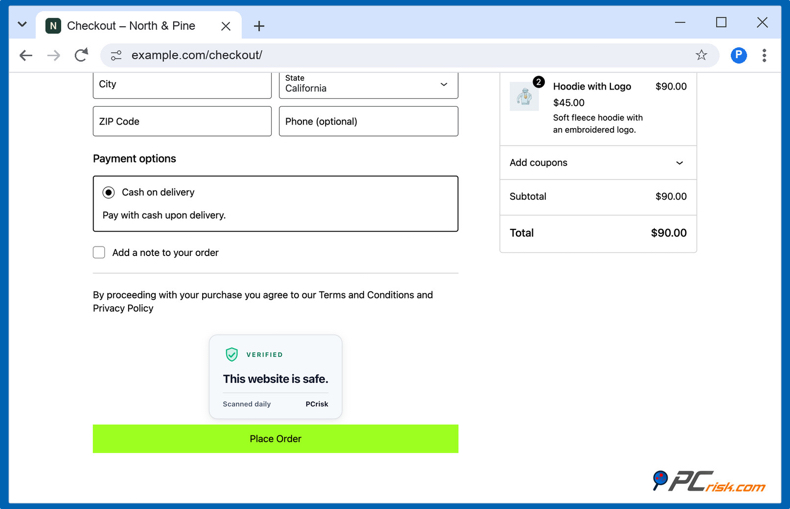
Después, añada un producto al carrito y vaya al proceso de pago. En el proceso de pago por bloques, el sello aparece justo encima del botón Realizar el pedido. Si su tienda todavía utiliza el proceso de pago clásico, abra el proceso de pago como comprador después de guardar y asegúrese de que el sello aparece donde espera.
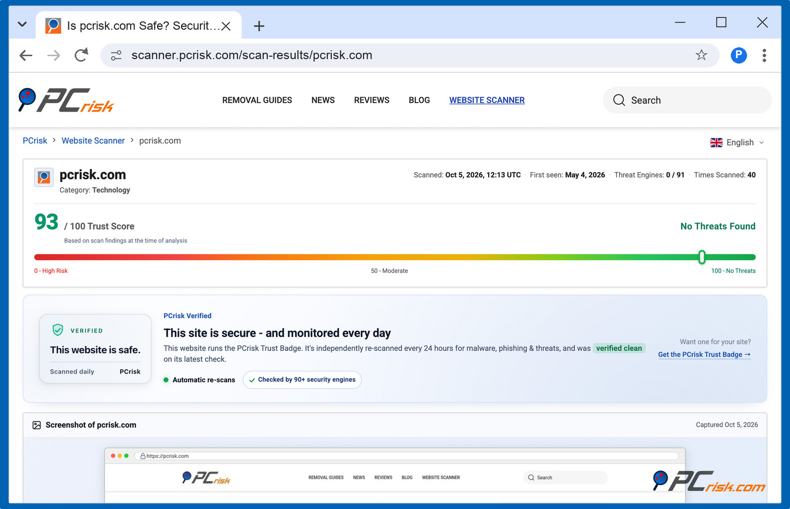
7. Haga clic en el sello. Abre el informe público que ve un comprador: la fecha del último análisis, la puntuación de confianza y los resultados de los motores, las bases de datos de amenazas y la comprobación SSL. Puede ver un ejemplo real en el informe de pcrisk.com.
Si desea el sello en una zona que no cubren las ubicaciones automáticas, añada el bloque PCrisk Trust Badge a cualquier página, entrada o parte de plantilla, como el pie de página.
Vea cómo funciona PCrisk Trust Badge
Qué ocurre cuando su tienda no supera una comprobación
Aquí es donde un sello de seguridad demuestra su valor. Los sitios WordPress son atacados principalmente a través de plugins y no a través del propio WordPress. Patchstack contabilizó 11.334 nuevas vulnerabilidades en el ecosistema de WordPress en 2025, el 91% de ellas en plugins, y descubrió que las vulnerabilidades más atacadas se explotaban en una mediana ponderada de 5 horas.
Si su tienda se ve comprometida durante la noche, la imagen de «Pago 100% seguro» sigue mostrándose por la mañana. Un sello verificado debería hacer lo contrario:
- ocultarse en cuanto un análisis detecta un problema, para no avalar nunca una tienda que no ha superado la comprobación;
- avisarle por correo electrónico, para que pueda actuar;
- volver a aparecer por sí solo tras un análisis limpio.
Así funciona el sello de PCrisk: solo se muestra cuando el último análisis está limpio, y el informe enlazado muestra la fecha de ese análisis.
Tenga claro lo que un análisis no puede hacer. Comprueba su tienda desde fuera en un momento concreto. No ve los archivos de su servidor, no bloquea ataques ni elimina malware. Mantenga también un plugin de seguridad y copias de seguridad periódicas, y considere el sello como una declaración pública y verificable sobre lo que ve el mundo exterior. Si quiere saber cuál es la situación de su tienda hoy, compruébela con PCrisk Website Scanner. Se tarda aproximadamente un minuto y no necesita cuenta.
Dónde colocar los sellos de confianza en una tienda WooCommerce
Un sello funciona mejor junto a la decisión que respalda. Estas cuatro ubicaciones cubren la mayoría de las tiendas:
- Página del producto, debajo del botón Añadir al carrito. Sellos de devoluciones, envío y pago. Aquí es donde los compradores deciden si comprar.
- Carrito, cerca del botón de pago. Iconos de pago y su sello de seguridad, a medida que el comprador avanza hacia el pago.
- Proceso de pago, justo encima del botón Realizar el pedido. Su sello de seguridad. Es el momento en que la duda sobre el pago es más fuerte.
- Pie de página, en todas las páginas. Iconos de pago pequeños. Los compradores esperan encontrarlos ahí, así que necesitan poco espacio.
Limítese a uno o dos sellos por página. El estudio de 2015 mencionado anteriormente descubrió que más de dos pueden reducir la probabilidad de completar una compra. Y compruebe cada sello en un teléfono: en pantallas estrechas, el proceso de pago por bloques apila el resumen del pedido y el paso de pago, así que asegúrese de que su sello de seguridad sigue junto al botón Realizar el pedido y no en algún lugar por encima del resumen del pedido.
Maquetadores, caché y velocidad de página
Maquetadores. Elementor Pro, Divi y maquetadores similares pueden sustituir las plantillas de producto y de pago de WooCommerce por las suyas. Cuando eso ocurre, es posible que las ubicaciones automáticas no aparezcan. En ese caso, añada usted mismo el sello a la plantilla del maquetador con el bloque PCrisk Trust Badge y, después, abra la página y compruebe que el sello está ahí.
Caché. Una imagen estática se almacena en caché sin problemas, porque nunca cambia. Un sello verificado es diferente: tiene que poder desaparecer en cuanto falla una comprobación, por lo que su estado no puede guardarse en HTML almacenado en caché. El script del sello de PCrisk solicita el resultado actual desde el navegador del visitante en cada visualización de página, de modo que la caché de página (WP Rocket, LiteSpeed Cache o la caché de su proveedor de alojamiento) no congela un estado «limpio» antiguo. Si utiliza un plugin que retrasa o combina JavaScript, excluya el script del sello para que se cargue con normalidad. Las preguntas frecuentes del plugin indican los ajustes para los optimizadores más comunes.
Velocidad de página. Los plugins de sellos tienen fama de ralentizar las tiendas. El sello de PCrisk carga un pequeño script (menos de 10 KB comprimido) después del contenido de la página, reserva su espacio de antemano para que el diseño no se desplace y no establece cookies. Los sellos de imagen son aún más ligeros, siempre que mantenga pequeño el tamaño de sus archivos y establezca su anchura y altura.
Errores con los sellos de confianza que debe evitar
- Sellos retirados. Muchos tutoriales y paquetes de iconos todavía ofrecen los sellos McAfee SECURE y Norton. TrustedSite retiró el sello McAfee SECURE en junio de 2021 y, en octubre de 2023, DigiCert sustituyó el sello Norton por el suyo propio.
- Logotipos de seguridad que no se ha ganado. Mostrar el sello de una empresa de seguridad sin contar con su servicio es una afirmación falsa. Los reguladores se toman en serio los sellos: en 2014, TRUSTe pagó 200.000 $ para resolver las acusaciones de la FTC de que no había vuelto a comprobar sitios más de 1.000 veces mientras sus sellos seguían publicados.
- Sellos que no abren nada. Un sello de seguridad en el que no se puede hacer clic no demuestra nada. Si un sello afirma una comprobación, un clic debería mostrar el resultado.
- Una pared de sellos. Seis sellos seguidos parecen una sobrecompensación. Elija uno o dos que respondan a preguntas reales.
- No hacer pruebas tras las actualizaciones. Los sellos pueden dejar de mostrarse sin avisar tras una actualización de WooCommerce o un cambio al proceso de pago por bloques. Revise su proceso de pago después de cada actualización importante.
- Sellos en lugar de lo básico. Una política de devoluciones clara, datos de contacto reales y opiniones honestas generan más confianza que cualquier gráfico. Los sellos los respaldan; no los sustituyen.
Conclusión
Añadir sellos de confianza a WooCommerce empieza con una comprobación: abra su página Finalizar compra y vea si está construida con bloques o con el shortcode clásico. Después, añada iconos de pago con bloques, que no cuestan nada, y resista la tentación de llenar la página de sellos. Para la seguridad, utilice un único sello que se compruebe desde fuera y se retire si la comprobación falla, para que nunca afirme algo que ya no es cierto.
Si no está seguro de si su tienda superaría la comprobación, empiece con el plan gratuito del plugin PCrisk Trust Badge. Realiza un análisis externo de su tienda cada mes y muestra los resultados en su escritorio antes de que decida usar un sello público.
Obtenga el plugin PCrisk Trust Badge
Preguntas frecuentes (FAQ)
¿Cómo añado un sello de confianza a WooCommerce?
Hay tres formas: añadir iconos de pago o sus propias imágenes de sellos con bloques, instalar un plugin de sellos de confianza o instalar un plugin cuyo sello esté respaldado por una comprobación de seguridad, como PCrisk Trust Badge. Primero, compruebe si su tienda utiliza el proceso de pago por bloques o el clásico, ya que algunos métodos solo funcionan con uno de ellos.
¿Cómo añado sellos de confianza en WordPress sin WooCommerce?
Utilice un bloque Imagen o un bloque HTML personalizado en la parte de plantilla del pie de página, o un widget en el pie de página de un tema clásico. Plugins como PCrisk Trust Badge también funcionan sin WooCommerce: pueden colocar un sello en el pie de página, después del contenido, en una esquina de cada página o allí donde añada su bloque.
¿Cómo coloco un sello de confianza junto al botón Realizar el pedido?
En el proceso de pago por bloques, añada un bloque Imagen con el botón + al final del formulario de pago y súbalo una posición para que quede encima de Realizar el pedido, o utilice un plugin compatible con el proceso de pago por bloques, como PCrisk Trust Badge con su ubicación Cerca de Realizar el pedido. En el proceso de pago clásico, utilice un plugin de sellos de confianza que coloque sellos en el proceso de pago y compruebe la página después de guardar.
¿Cómo añado sellos de confianza a la página de mi producto?
En un tema de bloques, edite la plantilla de producto individual y añada un bloque Imagen o Iconos de métodos de pago debajo del botón Añadir al carrito. En un tema clásico, utilice un plugin de sellos de confianza con una ubicación en la página del producto, como la ubicación Debajo del botón de PCrisk Trust Badge.
¿Son gratuitos los sellos de confianza en WooCommerce?
Los iconos de pago y los sellos de políticas son gratuitos, al igual que la mayoría de los plugins de iconos. Los sellos verificados suelen tener un coste porque los análisis lo tienen. El plan gratuito de TrustedSite muestra su sello de confianza hasta 500 visitas al mes. El plan gratuito del plugin PCrisk Trust Badge analiza su tienda una vez al mes y muestra el resultado en su escritorio, sin un sello público; el sello viene con el plan de pago, que comienza con una prueba gratuita de 14 días.
¿Puedo seguir utilizando el sello Norton o McAfee SECURE?
No. El sello McAfee SECURE se retiró en junio de 2021 y pasó a ser TrustedSite, y DigiCert sustituyó el sello Norton por el suyo propio en octubre de 2023. Mostrar cualquiera de estas imágenes sin el servicio que las respalda es una afirmación falsa.
¿Ralentizará mi tienda un sello de confianza?
Un pequeño sello de imagen apenas tiene efecto. Los sellos basados en scripts varían. El sello de PCrisk carga un único script de menos de 10 KB comprimido después del contenido de la página, reserva su espacio para que el diseño no se desplace y no establece cookies.
¿Qué le ocurre al sello si mi sitio es hackeado?
Un sello de imagen permanece visible y sigue haciendo su afirmación. Un sello verificado debería ocultarse cuando un análisis detecta un problema. El sello de PCrisk lo hace, le envía el resultado por correo electrónico y vuelve a aparecer por sí solo tras el siguiente análisis limpio.
Compartir:
 Facebook
 X.com
X.com
 LinkedIn
 Copiar enlace

Rimvydas Iliavicius
Autor de guías prácticas en PCrisk.
Rimvydas es un investigador con más de cuatro años de experiencia en la industria de la ciberseguridad. Asistió a la Universidad Tecnológica de Kaunas y se graduó con una Maestría en Traducción y Localización de Textos Técnicos en 2017. Sus intereses en computadoras y tecnología lo llevaron a convertirse en un autor versátil en la industria de IT. En PCrisk, es responsable de escribir artículos prácticos detallados para Microsoft Windows.
El portal de seguridad PCrisk es ofrecido por la empresa RCS LT.
Investigadores de seguridad han unido fuerzas para ayudar a educar a los usuarios de ordenadores sobre las últimas amenazas de seguridad en línea. Más información sobre la empresa RCS LT.
Nuestras guías de desinfección de software malicioso son gratuitas. No obstante, si desea colaborar, puede realizar una donación.
DonarEl portal de seguridad PCrisk es ofrecido por la empresa RCS LT.
Investigadores de seguridad han unido fuerzas para ayudar a educar a los usuarios de ordenadores sobre las últimas amenazas de seguridad en línea. Más información sobre la empresa RCS LT.
Nuestras guías de desinfección de software malicioso son gratuitas. No obstante, si desea colaborar, puede realizar una donación.
Donar
▼ Mostrar discusión