
Podemos ganar comisiones por los productos que recomendamos. Más información.
Cómo añadir sellos de confianza a Shopify en 2026: 4 formas

Cómo añadir insignias de confianza a Shopify en 2026: 4 formas
Puede añadir insignias de confianza a una tienda Shopify de cuatro formas diferentes: activar los iconos de pago que incluye su tema, insertar sus propias imágenes de insignias mediante el editor de temas, instalar una aplicación de insignias de confianza o instalar una aplicación cuya insignia se base en una verificación de seguridad real. Las tres primeras opciones son gratuitas y solo llevan unos minutos; la cuarta es la única que ofrece a los clientes algo que pueden verificar.
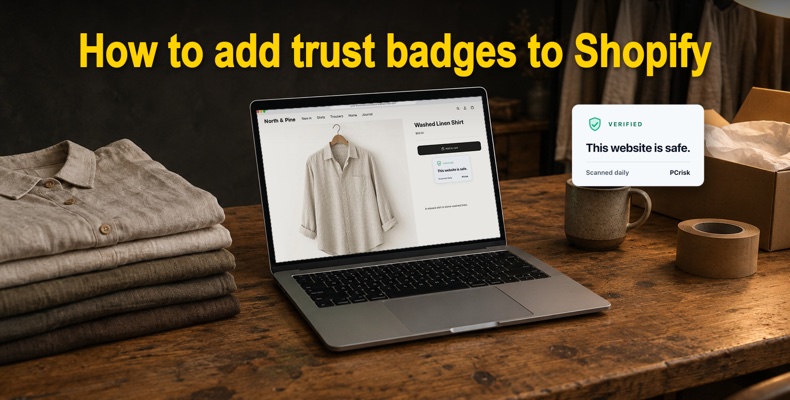
Esta guía analiza las cuatro formas de añadir insignias de confianza disponibles en el panel de administración actual de Shopify, las compara según lo que verifica cada una y muestra los mejores lugares para colocar las insignias en un tema de estilo Dawn. También explica por qué no se pueden mostrar insignias en la página de pago si su tienda no utiliza Shopify Plus y qué hacer en ese caso.
Qué aportan las insignias de confianza a una tienda Shopify
Una insignia de confianza responde a una pregunta que el comprador no ha formulado en voz alta. En una página de producto, esta pregunta suele estar relacionada con el pedido: ¿llegará el artículo y podré devolverlo? En la página del carrito, la pregunta es de carácter financiero: ¿es seguro pagar aquí? Una insignia de confianza que responde correctamente a la pregunta adecuada en el lugar adecuado elimina un motivo por el que alguien podría decidir marcharse.
Esto es especialmente importante en tiendas que el comprador no conoce. El Baymard Institute descubrió que el 19 % de los compradores estadounidenses que abandonaron el proceso de pago lo hicieron porque no confiaban en que el sitio gestionara correctamente los datos de su tarjeta. Por lo general, una marca conocida no se enfrenta a este problema, mientras que una tienda Shopify nueva y sin reseñas casi siempre lo hace.
Una ventaja de las tiendas Shopify es que todas utilizan el sistema de pago de Shopify, que cumple con la normativa PCI, lo que significa que los datos de las tarjetas se procesan con el mismo estándar independientemente del tamaño de la tienda. La diferencia está en lo que ocurre antes de la fase de pago: es ahí donde se colocan las insignias y es ahí donde tienen sentido o no lo tienen.
Las insignias gratuitas propias de Shopify
Shopify ofrece una insignia Shopify Secure para cualquier tienda. Indica que la tienda utiliza el pago seguro de Shopify y enlaza a la página de cumplimiento PCI de Shopify. La documentación para desarrolladores de Shopify proporciona el código en versiones clara y oscura y sugiere utilizar el pie de página o la zona cercana al botón Agregar al carrito.
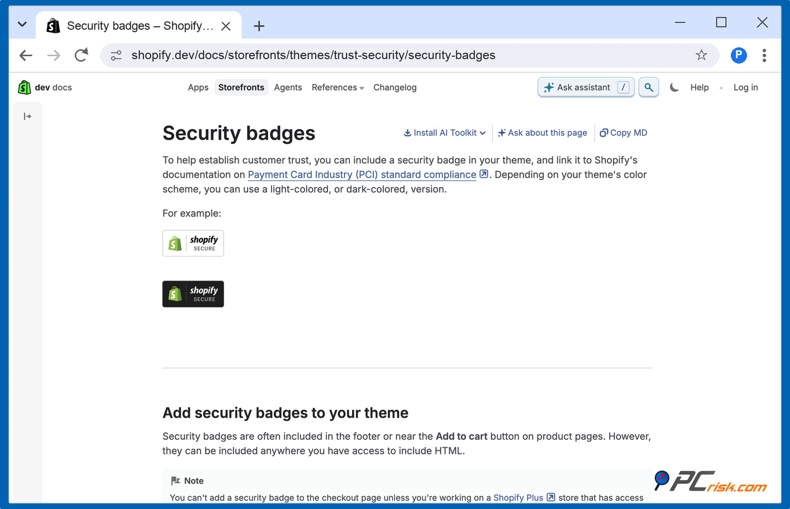
Para incluirla, copie el HTML de esa página, inserte una sección o un bloque de Liquid personalizado donde desee mostrar la insignia (como se explica en la opción 2 más abajo) y pegue el código. Como la insignia está en formato SVG, se ve nítida a cualquier tamaño.
Cuando una tienda cumple los criterios necesarios, aparecen automáticamente otros dos indicadores de Shopify. El botón Shop Pay aparece en el pago una vez activado en la configuración de pagos, y la mayoría de los compradores lo conocen. Para los comerciantes estadounidenses que cumplen los requisitos de envío de Shopify, Shop Promise muestra una insignia con la fecha de entrega. Ninguna de estas funciones se añade manualmente, pero conviene activar ambas si su tienda reúne los requisitos.
Tenga en cuenta lo que indican estas insignias. La insignia Shopify Secure se refiere al proceso de pago de Shopify, no a las páginas de su tienda. No informa al comprador de si se ha inyectado un script malicioso en su tema ni de si su dominio figura en una lista de bloqueo.
Opción 1: active los iconos de pago en el editor de temas
La insignia de confianza más sencilla de Shopify consiste en una fila de iconos de pago, y la mayoría de los temas, como Dawn y los demás temas gratuitos de Online Store 2.0, los incluyen de forma predeterminada.
1. Abra el editor de temas. En el panel de administración de Shopify, vaya a Tienda online, luego a Temas, y haga clic en «Personalizar» junto a su tema actual.
2. Seleccione el pie de página. En la barra lateral izquierda, desplácese hasta el grupo Pie de página y haga clic en la sección Pie de página.
3. Active «Mostrar iconos de pago». Desplácese por la configuración del pie de página hasta Métodos de pago y active el interruptor. Los iconos aparecen inmediatamente en la vista previa.
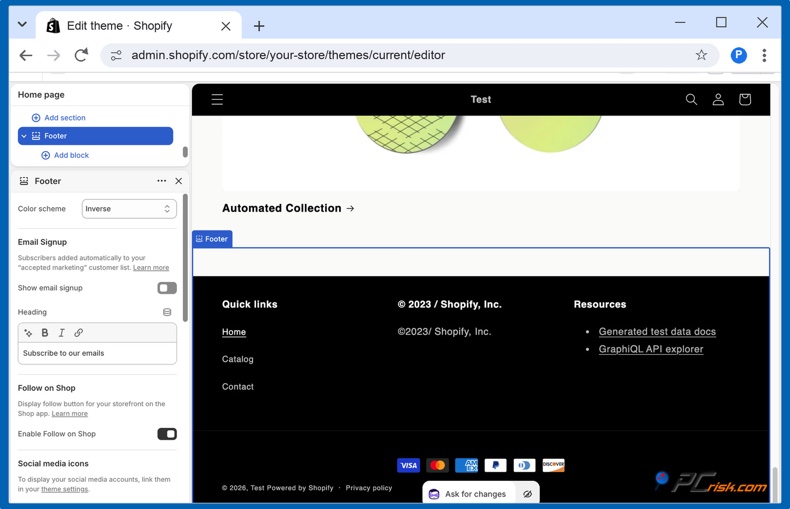
4. Guarde. Pulse Guardar en la parte superior derecha del editor de temas.
Los métodos de pago que se muestran son los que se han activado en Configuración y, a continuación, Pagos. Si no aparece una marca de tarjeta concreta, significa que ese método no está activo en su tienda, lo cual es correcto, ya que nunca debe mostrar el logotipo de un medio de pago que no acepta.
Opción 2: añada sus propias imágenes de insignias
Las insignias como «Devoluciones gratuitas en 30 días» o «Envío en 24 horas» tiene que crearlas usted mismo y, con los temas de Online Store 2.0, puede mostrarlas sin editar el código.
1. Prepare la imagen. Lo ideal es un PNG o un SVG con fondo transparente. Mantenga el texto breve y asegúrese de que coincida con su política real.
2. Abra la plantilla de producto. En el editor de temas, utilice el selector de páginas de la parte superior para cambiar de «Página de inicio» a «Productos» y, a continuación, a «Producto predeterminado».
3. Añada un bloque a la sección de información del producto. Haga clic en «Agregar bloque» dentro de la sección Información del producto. Dawn ofrece un bloque «Icono con texto» para líneas breves sobre políticas con un pequeño icono, y un bloque «Liquid personalizado» para otros contenidos, como el código de Shopify Secure de la sección anterior. Algunos otros temas también disponen de un bloque «Imagen».
4. Arrastre el bloque a su posición. Colóquelo justo debajo del bloque Botones de compra, para que quede donde el comprador toma la decisión.
5. Guarde. Pulse Guardar y compruebe el resultado tanto en un teléfono como en un ordenador.
Estas insignias son honestas siempre que la política que las respalda sea real. No tienen el peso de una verificación externa, porque nadie ajeno a su tienda las comprueba, y los compradores lo saben.
Opción 3: comparativa de aplicaciones de insignias de confianza
Si busca «trust badges» en la Shopify App Store, obtendrá más de mil aplicaciones. Las que tienen más reseñas son colecciones de iconos: ofrecen cientos de insignias y banners prediseñados y le permiten utilizarlos sin modificar el tema. Resultan útiles si necesita más opciones de diseño de las que ofrece el editor de temas, pero es importante tener claro lo que hacen estas aplicaciones y lo que no hacen.
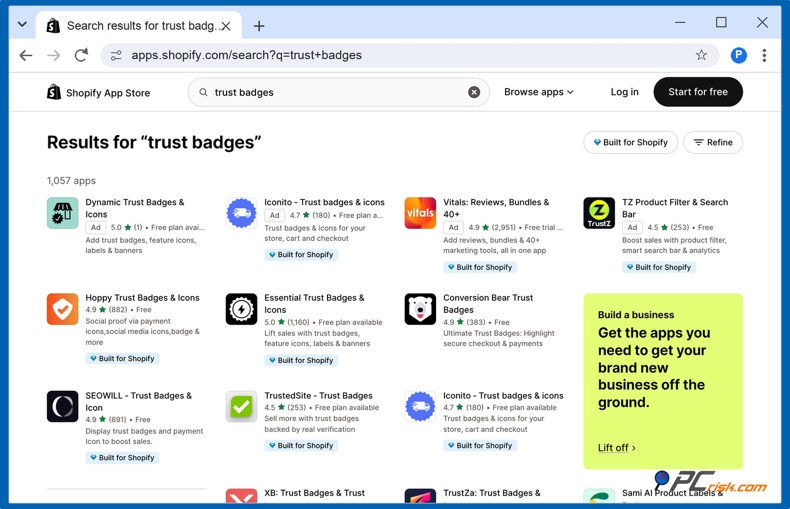
La tabla recoge las aplicaciones de insignias de confianza con más reseñas a octubre de 2026, junto con el precio indicado en cada ficha. La última columna es la que omiten la mayoría de las comparativas.
| Aplicación | Valoración (reseñas) | Precio | Qué se verifica de su tienda |
| Essential Trust Badges & Icons | 5.0 (1,175) | Plan gratuito; plan inicial de $6.99 al mes con 7 días de prueba gratuita | Nada; usted elige los iconos |
| Hoppy Trust Badges & Icons | 4.9 (872) | Gratuita | Nada; usted elige los iconos |
| SEOWILL Trust Badges & Icon | 4.9 (694) | Gratuita | Nada; usted elige los iconos |
| Conversion Bear Trust Badges | 4.9 (384) | Gratuita | Nada; usted elige los iconos |
| TrustedSite Trust Badges | 4.6 (269) | Plan gratuito; plan Pro de $39 al mes | Supervisión de seguridad y comprobaciones empresariales por parte de TrustedSite |
| PCrisk Trust Badge | Nueva | Plan gratuito; Premium de $19 al mes con 14 días de prueba gratuita | Análisis externo diario con unos 90 motores antivirus y 10 bases de datos de amenazas |
Si solo desea variedad de diseños, elija una aplicación de iconos; pero si quiere que la insignia tenga significado para el comprador que haga clic en ella, opte por una aplicación de verificación. Ambos tipos de aplicaciones pueden combinarse: puede haber iconos de pago y una insignia de política del tema, junto con una insignia de seguridad verificada.
Opción 4: añada una insignia que los clientes puedan verificar
Una insignia verificada la proporciona un servicio externo y constituye un informe sobre el que el propietario de la tienda no tiene control, y que desaparece cuando la comprobación falla. Los pasos siguientes utilizan la aplicación PCrisk Trust Badge que hemos desarrollado: analiza su tienda cada día y muestra su insignia solo cuando el último análisis está limpio.
1. Instale la aplicación. Abra la ficha de PCrisk Trust Badge en la Shopify App Store y haga clic en Instalar. La aplicación lee su tema para comprobar que la insignia está activada, así como los datos básicos de su tienda, como la dirección de correo electrónico del propietario. No accede a sus clientes, pedidos ni productos.
2. Abra la aplicación y deje que se ejecute el primer análisis. El primer análisis de su tienda finaliza en pocos minutos. A continuación, la aplicación muestra una puntuación de confianza de 0 a 100, la fecha del último análisis y si la tienda aparece en alguna lista de bloqueo.
3. Elija un plan. El plan gratuito analiza su tienda una vez al mes y le envía un correo electrónico si se detecta algún problema. Premium, desde $16.95 al mes con 14 días de prueba gratuita, añade análisis diarios y la insignia. La facturación se realiza a través de Shopify, por lo que el cargo aparece en su factura de Shopify, y puede cambiar o cancelar el plan desde la aplicación.
4. Active la insignia en su tema. Shopify exige guardar una vez en el editor de temas antes de que cualquier aplicación pueda mostrar contenido en su tienda. En la aplicación, pulse «Open the theme editor and press Save».
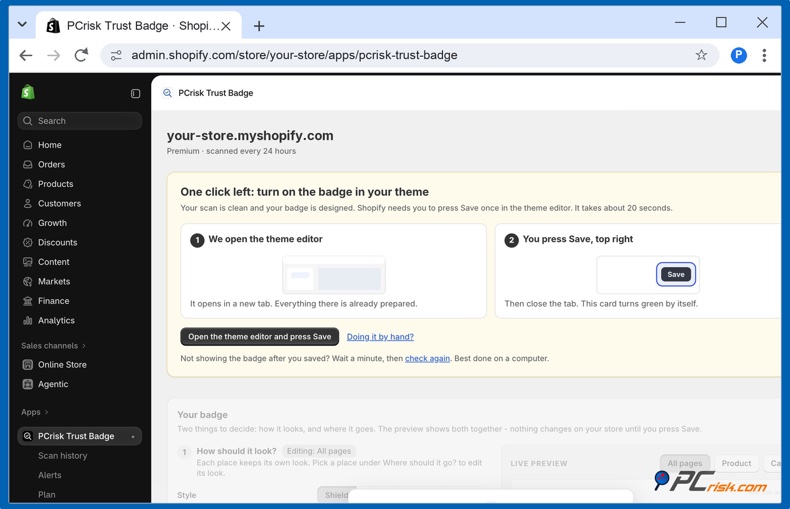
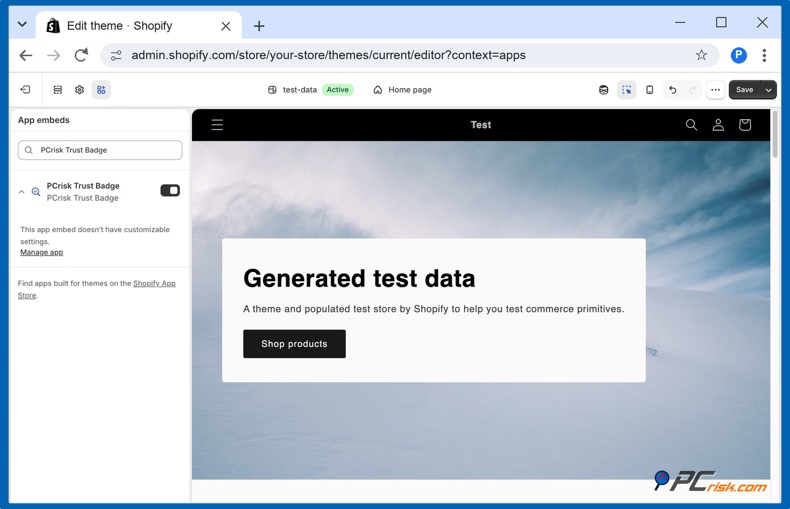
El editor de temas se abre en una nueva pestaña con PCrisk Trust Badge ya activado en Inserciones de aplicaciones; a continuación, debe hacer clic en Guardar en la esquina superior derecha antes de cerrar la pestaña. Al volver a la aplicación, la tarjeta se pondrá verde automáticamente.
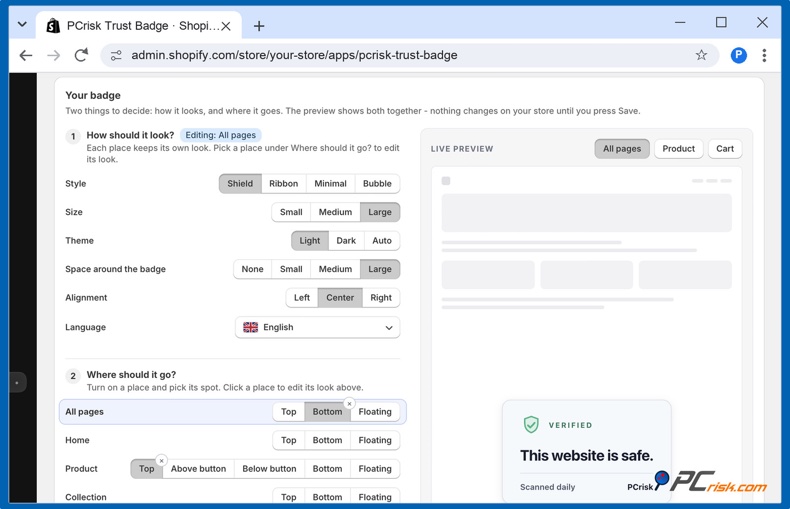
5. Elija el aspecto y las ubicaciones. En «Your badge», elija un estilo (Shield, Ribbon, Minimal o Bubble), un tamaño, un tema claro, oscuro o automático, el espacio alrededor de la insignia, su alineación y el idioma. En «Where should it go?», active las ubicaciones que desee y elija una posición para cada una: todas las páginas, la página de inicio, las páginas de producto, las páginas de colección o el carrito. En las páginas de producto, la insignia puede situarse en la parte superior, encima o debajo del botón Agregar al carrito, o en la parte inferior; también puede flotar en una esquina de cualquier página. Cada ubicación puede tener su propio aspecto, y la vista previa en directo muestra el resultado. Pulse Guardar.
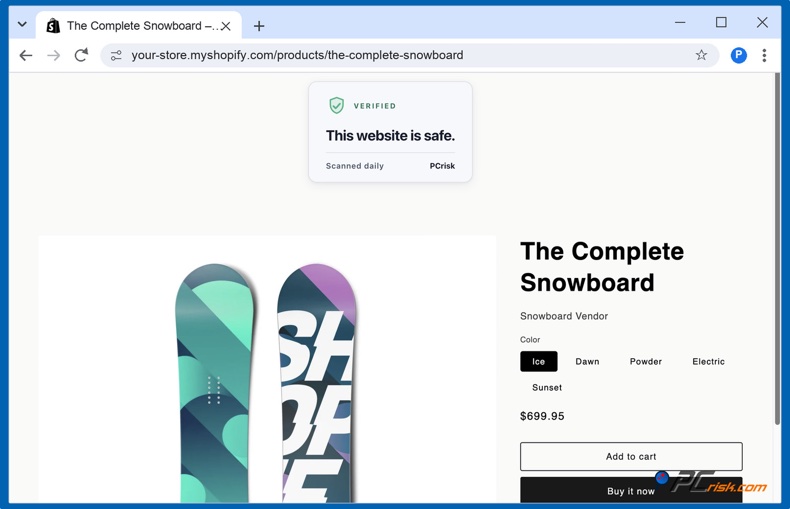
6. Compruebe la tienda. Abra su tienda en una nueva pestaña. La insignia aparece en las ubicaciones que ha elegido.
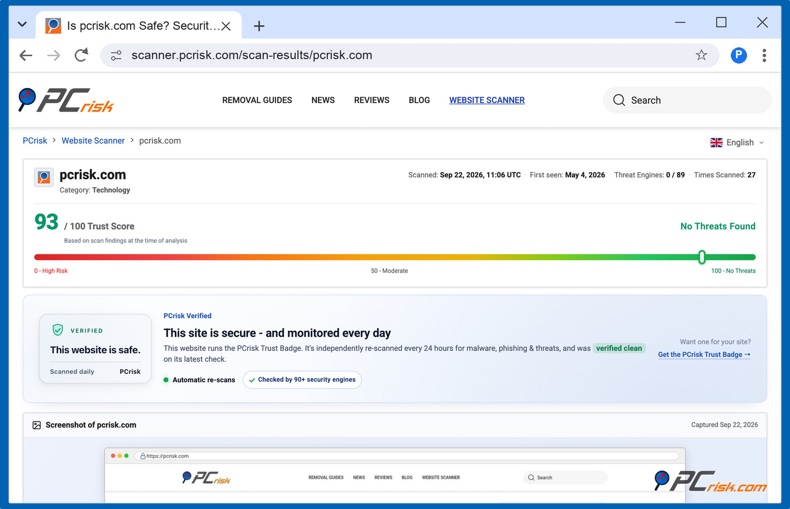
7. Haga clic en la insignia. Se abre el informe público de su tienda en scanner.pcrisk.com, con la hora del último análisis, la puntuación y una nota «PCrisk Verified». Esto es lo que ve un comprador prudente, y está alojado por PCrisk, no por su tienda. El ejemplo siguiente es el informe de pcrisk.com.
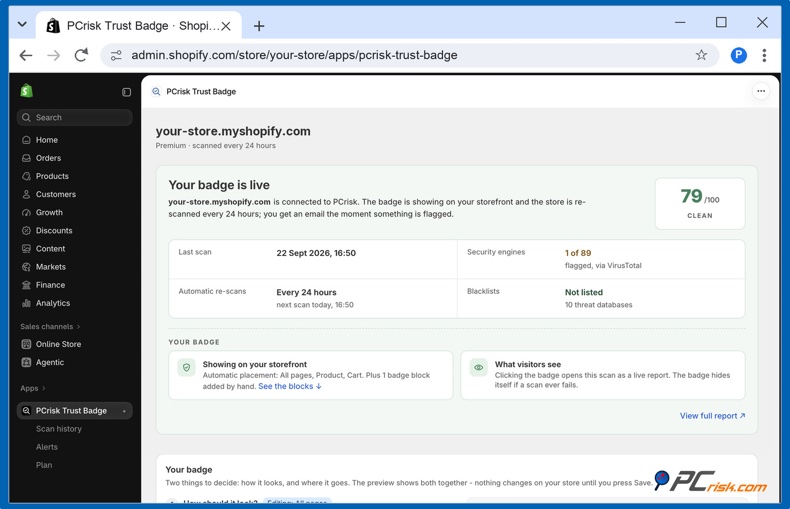
A partir de ese momento, la aplicación comprueba la tienda una vez cada 24 horas. Cada vez que un análisis detecta algo, usted recibe un correo electrónico y la insignia desaparece hasta que un análisis posterior muestre que está limpia. La página de inicio de la aplicación muestra el estado de la insignia de un vistazo.
Si desinstala la aplicación, la insignia se elimina con ella. No queda nada en el código de su tema.
¿Se pueden añadir insignias de confianza al pago de Shopify?
No es posible en los planes estándar. Según la documentación de Shopify, solo se puede añadir una insignia de seguridad a la página de pago si dispone de Shopify Plus. En todos los demás planes, el pago está controlado por Shopify, por lo que ni las aplicaciones ni los temas pueden añadirle imágenes.
Esto importa menos de lo que parece. Cuando un cliente llega a la fase de pago, en realidad se encuentra en la página de Shopify, donde Shop Pay y el diseño conocido de Shopify le transmiten una sensación de seguridad. La decisión de iniciar el proceso de pago se toma antes, en la página de producto y en el carrito, y ahí es donde deben estar sus insignias.
En lugar del pago, utilice estas tres ubicaciones:
- La página del carrito o el carrito lateral, justo encima del botón Pagar. Es el punto más cercano al paso de pago que usted puede controlar.
- La página de producto, cerca de los botones Agregar al carrito y Comprar.
- El pie de página, para una insignia en todo el sitio y los iconos de pago.
Dónde colocar las insignias de confianza en una tienda Shopify
En pruebas A/B realizadas por la agencia Inflow, la mayor mejora se obtuvo con un sello de seguridad colocado directamente debajo del botón de pago. En Shopify, el equivalente más cercano es el carrito, justo encima de «Pagar».
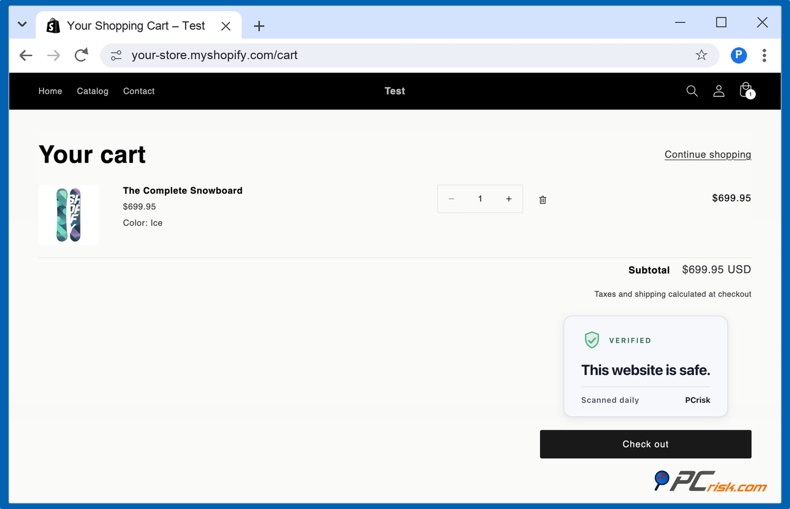
Una disposición sencilla que funciona en Dawn y en la mayoría de los temas de Online Store 2.0:
- Página de producto: una línea sobre políticas (devoluciones o entrega) debajo de los botones de compra y, opcionalmente, la insignia de seguridad encima o debajo de ellos.
- Carrito: la insignia de seguridad encima del botón Pagar.
- Pie de página: los iconos de pago y la insignia de seguridad, si desea que aparezca en todas las páginas.
Compruebe cada ubicación en un teléfono. En pantallas pequeñas, una insignia que desplaza el botón Agregar al carrito fuera de la parte visible de la pantalla cuesta más de lo que aporta. Una insignia flotante nunca debe tapar el botón de pago. La insignia flotante de PCrisk se desvanece automáticamente cuando cubre un botón o una ventana emergente.
Errores que debe evitar
- Sellos de seguridad falsos. Una imagen de Norton o McAfee descargada de un paquete de insignias es una afirmación falsa sobre un servicio que usted no utiliza. Los compradores que hacen clic en ella no encuentran nada, y el titular de la marca puede presentar objeciones.
- Muros de insignias. Diez iconos debajo del botón Comprar parecen un intento de convencer más que un motivo para confiar. Bastan tres tipos (pago, política y seguridad).
- Logotipos de pago que no acepta. Mostrar American Express cuando Amex no está activado provoca un pago fallido en el peor momento. Utilice los iconos de pago del tema, que se ajustan a su configuración real.
- Insignias que no llevan a ninguna parte. Una insignia de seguridad que no abre nada, o que abre una página de su propia tienda, no demuestra nada.
- Aplicaciones pesadas. Algunas aplicaciones de insignias añaden scripts de gran tamaño o seguimiento a todas las páginas. Revise la ficha de la aplicación y el informe de velocidad de su tienda después de instalarla, y elimine las aplicaciones que ya no utilice.
Para terminar
Añadir insignias de confianza a Shopify solo lleva unos minutos, sea cual sea el método que elija. Los iconos de pago, junto con una declaración clara de su política, son gratuitos y resuelven problemas reales. Aunque las aplicaciones de iconos ofrecen más diseños, no realizan ninguna verificación. El único tipo de insignia que un comprador puede comprobar es la verificada: puede hacer clic en ella, ver un informe fechado de alguien ajeno a la tienda y saber que la insignia habría desaparecido si la tienda no hubiera superado la comprobación.
Empiece por incluir los iconos de pago del tema, coloque una insignia de política auténtica cerca del botón Comprar y, si desea tener una insignia de seguridad con peso real, instale una que verifique su tienda cada día.
Preguntas frecuentes
¿Las insignias de confianza son gratuitas en Shopify?
Sí, varias de ellas lo son. Los iconos de pago están incluidos en la mayoría de los temas, la insignia Shopify Secure está disponible sin coste y varias aplicaciones de iconos ofrecen planes gratuitos. Las insignias basadas en una comprobación de seguridad suelen tener un coste, ya que los análisis también lo tienen. La aplicación PCrisk Trust Badge ofrece un plan gratuito que permite analizar su tienda una vez al mes; la insignia está incluida en el plan Premium, que también ofrece 14 días de prueba gratuita.
¿Cuál es la mejor aplicación de insignias de confianza para Shopify?
Todo depende de lo que quiera conseguir con la insignia. Si busca variedad de diseño, todas las aplicaciones de iconos con más reseñas funcionan bien. Si necesita una insignia que demuestre algo, opte por una que compruebe su tienda y enlace a un informe alojado por el emisor, por ejemplo TrustedSite o PCrisk Trust Badge.
¿Puedo añadir insignias de confianza al pago de Shopify?
Solo en Shopify Plus. En los demás planes, puede colocar insignias en la página de producto, en el carrito encima del botón Pagar y en el pie de página.
¿La aplicación PCrisk Trust Badge ralentiza mi tienda?
La aplicación añade dos pequeños scripts, de unos 15 KB comprimidos en total, que se cargan después del contenido de la página y no instalan cookies, por lo que el efecto en el tiempo de carga es mínimo.
¿Qué ocurre con la insignia si mi tienda no supera un análisis?
PCrisk Trust Badge se oculta y usted recibe un correo electrónico. Una vez que haya solucionado el problema y un análisis posterior esté limpio, la insignia vuelve a aparecer automáticamente.
Compartir:
 Facebook
 X.com
X.com
 LinkedIn
 Copiar enlace

Rimvydas Iliavicius
Autor de guías prácticas en PCrisk.
Rimvydas es un investigador con más de cuatro años de experiencia en la industria de la ciberseguridad. Asistió a la Universidad Tecnológica de Kaunas y se graduó con una Maestría en Traducción y Localización de Textos Técnicos en 2017. Sus intereses en computadoras y tecnología lo llevaron a convertirse en un autor versátil en la industria de IT. En PCrisk, es responsable de escribir artículos prácticos detallados para Microsoft Windows.
El portal de seguridad PCrisk es ofrecido por la empresa RCS LT.
Investigadores de seguridad han unido fuerzas para ayudar a educar a los usuarios de ordenadores sobre las últimas amenazas de seguridad en línea. Más información sobre la empresa RCS LT.
Nuestras guías de desinfección de software malicioso son gratuitas. No obstante, si desea colaborar, puede realizar una donación.
DonarEl portal de seguridad PCrisk es ofrecido por la empresa RCS LT.
Investigadores de seguridad han unido fuerzas para ayudar a educar a los usuarios de ordenadores sobre las últimas amenazas de seguridad en línea. Más información sobre la empresa RCS LT.
Nuestras guías de desinfección de software malicioso son gratuitas. No obstante, si desea colaborar, puede realizar una donación.
Donar
▼ Mostrar discusión