
Cómo eliminar el spyware Dante de los dispositivos infectados
TroyanoConocido también como: Dante ladrón

Obtenga un escaneo gratuito y verifique si su computadora está infectada.
ELIMÍNELO AHORAPara usar el producto con todas las funciones, debe comprar una licencia para Combo Cleaner. 7 días de prueba gratuita limitada disponible. Combo Cleaner es propiedad y está operado por RCS LT, la empresa matriz de PCRisk.
¿Qué tipo de malware es Dante?
Dante es un sofisticado software espía utilizado para el espionaje selectivo. Los ataques implican un cargador persistente y una puerta trasera llamada LeetAgent para el acceso posterior a la explotación. Dante se despliega a través de correos electrónicos de phishing que aprovechan una vulnerabilidad en el navegador Chrome. Su objetivo principal es recopilar datos de organizaciones de los sectores de los medios de comunicación, la investigación, el gobierno y las finanzas.
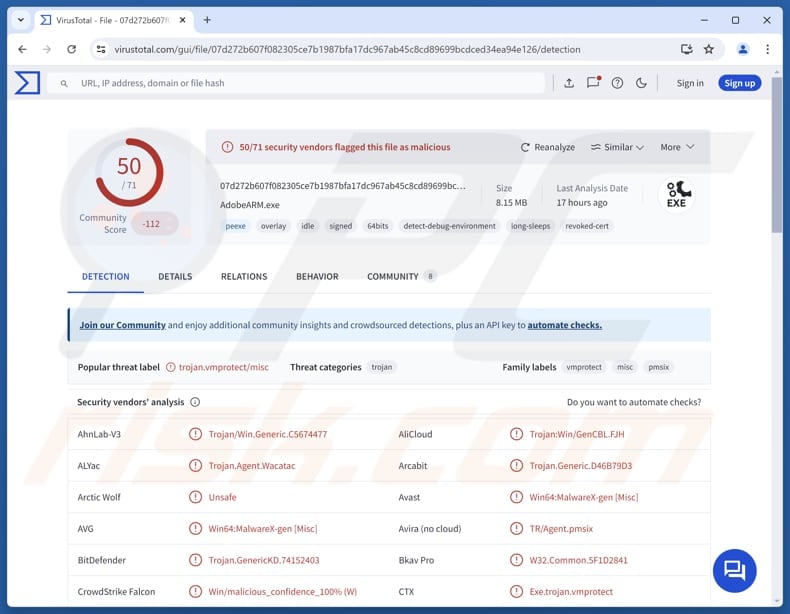
Más información sobre Dante
Durante la entrega de Dante, el primer paso de la cadena de ataque es un pequeño script validador que se ejecuta en el navegador de la víctima para confirmar que el visitante es un usuario real y, a continuación, obtiene y ejecuta de forma segura la siguiente fase del ataque.
La persistencia se logra mediante una técnica que permite a los ciberdelincuentes anular una entrada del registro de Windows, lo que hace que el sistema cargue su DLL maliciosa en lugar del componente genuino. Esa DLL actúa como un cargador, comprueba en qué proceso se está ejecutando, descifra el malware principal y lo inicia utilizando código shell.
Además, el ataque involucra a LeetAgent, una herramienta que puede ejecutar comandos de shell, iniciar programas, leer y escribir archivos, inyectar código shell, cambiar carpetas y administrar tareas. También ejecuta un keylogger y un ladrón de archivos que busca tipos de documentos comunes (.doc, .docx, .pdf, .ppt, .pptx, .rtf, .xls y .xlsx).
En los ataques en los que participa Dante, LeetAgent actúa como malware de primera fase, que lanza Dante. Dante está diseñado para evitar la detección y el análisis. Utiliza VMProtect para ocultar su código y dificultar la depuración. También comprueba si hay depuradores, máquinas virtuales y herramientas de análisis, e inspecciona los registros de eventos de Windows para evitar ser detectado.
Además, si Dante no recibe ninguna orden durante un número determinado de días, se elimina a sí mismo y borra todo rastro de su actividad. Cabe señalar que no hay mucha información disponible sobre los módulos de Dante, por lo que aún se desconocen sus capacidades completas de espionaje y qué datos roba exactamente.
| Nombre | Dante ladrón |
| Tipo de amenaza | Spyware |
| Nombres de detección | Avast (Win64:MalwareX-gen [Misc]), Combo Cleaner (Trojan.GenericKD.74152403), ESET-NOD32 (Win64/Packed.VMProtect.QO), Kaspersky (Trojan.Win64.Agent.qwmdph), MaxSecure (Trojan.Malware.281270353.susgen), Lista completa (VirusTotal) |
| Síntomas | El spyware suele estar diseñado para infiltrarse sigilosamente en el ordenador de la víctima y permanecer en silencio, por lo que no se observan síntomas concretos en un equipo infectado. |
| Posibles métodos de distribución | Archivos adjuntos de correo electrónico infectados, anuncios maliciosos en línea, ingeniería social, vulnerabilidades de software, «cracks» de software. |
| Daños POTENCIALES | Robo de contraseñas e información bancaria, suplantación de identidad, pérdidas económicas, apropiación indebida de cuentas u otros problemas. |
| Eliminación de Malware |
Para eliminar posibles infecciones de malware, escanee su computadora con un software antivirus legítimo. Nuestros investigadores de seguridad recomiendan usar Combo Cleaner. Descargue Combo Cleaner para WindowsEl detector gratuito verifica si su equipo está infectado. Para usar el producto con todas las funciones, debe comprar una licencia para Combo Cleaner. 7 días de prueba gratuita limitada disponible. Combo Cleaner es propiedad y está operado por RCS LT, la empresa matriz de PCRisk. |
Conclusión
Dante es un programa espía que se distribuye a través de un ataque en varias etapas que incluye un script validador, un cargador persistente y LeetAgent como malware de primera etapa. Durante los ataques observados, el malware pudo evadir la detección, la anti-depuración y las comprobaciones del entorno. Aunque se conocen algunas de sus capacidades, aún no está claro el alcance total de sus capacidades de recopilación de datos.
¿Cómo se infiltró Dante en mi ordenador?
En los casos conocidos, Dante se distribuía a través de correos electrónicos de spear phishing que parecían invitaciones legítimas a un foro científico. Al hacer clic en el enlace, la víctima era redirigida a un sitio web malicioso, que verificaba al usuario y ejecutaba el exploit para iniciar la infección. Los correos electrónicos estaban cuidadosamente elaborados para parecer auténticos y rastrear quién hacía clic en los enlaces.
Otras formas habituales de distribución de malware son el software pirateado, las herramientas de craqueo, los generadores de claves, las estafas de soporte técnico, los anuncios maliciosos y canales similares.
¿Cómo evitar la instalación de malware?
Descargue siempre las aplicaciones desde sitios web oficiales o tiendas de aplicaciones, y evite el software pirateado, los cracks o los keygens. Tenga cuidado con los correos electrónicos: no abra archivos adjuntos o enlaces irrelevantes e inesperados de remitentes desconocidos. Evite hacer clic en anuncios, enlaces, ventanas emergentes o botones de sitios web dudosos, y nunca permita que los sitios web muestren notificaciones.
Actualice periódicamente el software instalado y el sistema operativo, y ejecute análisis de seguridad con una herramienta de seguridad fiable. Si cree que su ordenador ya está infectado, le recomendamos que ejecute un análisis con Combo Cleaner Antivirus para Windows para eliminar automáticamente el malware infiltrado.
Correo electrónico malicioso que distribuye Dante (fuente: securelist.com):
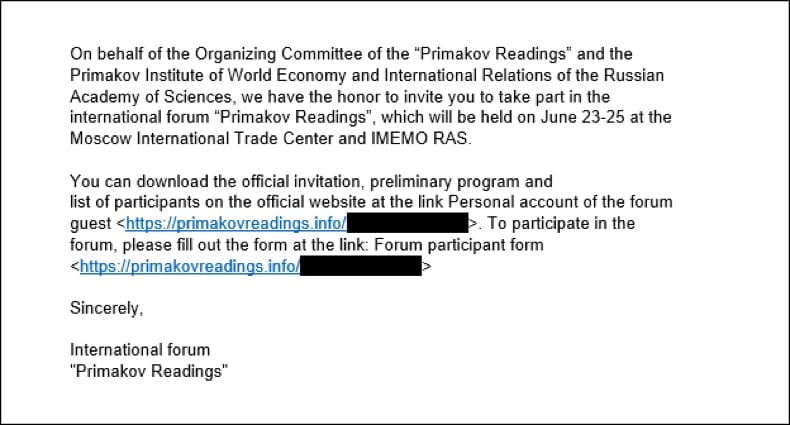
Texto de este correo electrónico (traducido del ruso):
On behalf of the Organizing Committee of the "Primakov Readings" and the Primakov Institute of World Economy and International Relations of the Russian Academy of Sciences, we have the honor to invite you to take part in the international forum "Primakov Readings", which will be held on June 23-25 at the Moscow International Trade Center and IMEMO RAS.
You can download the official invitation, preliminary program and list of participants on the official website at the link Personal account of the forum guest . To participate in the forum, please fill out the form at the link: Forum participant form
Sincerely,
International forum
"Primakov Readings"
Eliminación automática instantánea de malware:
La eliminación manual de amenazas puede ser un proceso largo y complicado que requiere conocimientos informáticos avanzados. Combo Cleaner es una herramienta profesional para eliminar malware de forma automática, que está recomendado para eliminar malware. Descárguelo haciendo clic en el siguiente botón:
DESCARGAR Combo CleanerSi decide descargar este programa, quiere decir que usted está conforme con nuestra Política de privacidad y Condiciones de uso. Para usar el producto con todas las funciones, debe comprar una licencia para Combo Cleaner. 7 días de prueba gratuita limitada disponible. Combo Cleaner es propiedad y está operado por RCS LT, la empresa matriz de PCRisk.
Menú rápido:
- ¿Qué es Dante?
- PASO 1. Eliminación manual del malware Dante.
- PASO 2. Comprueba si tu ordenador está limpio.
¿Cómo eliminar el malware manualmente?
La eliminación manual de malware es una tarea complicada; por lo general, lo mejor es dejar que los programas antivirus o antimalware lo hagan automáticamente. Para eliminar este malware, recomendamos utilizar Combo Cleaner Antivirus para Windows.
Si desea eliminar el malware manualmente, el primer paso es identificar el nombre del malware que desea eliminar. A continuación se muestra un ejemplo de un programa sospechoso que se ejecuta en el ordenador de un usuario:
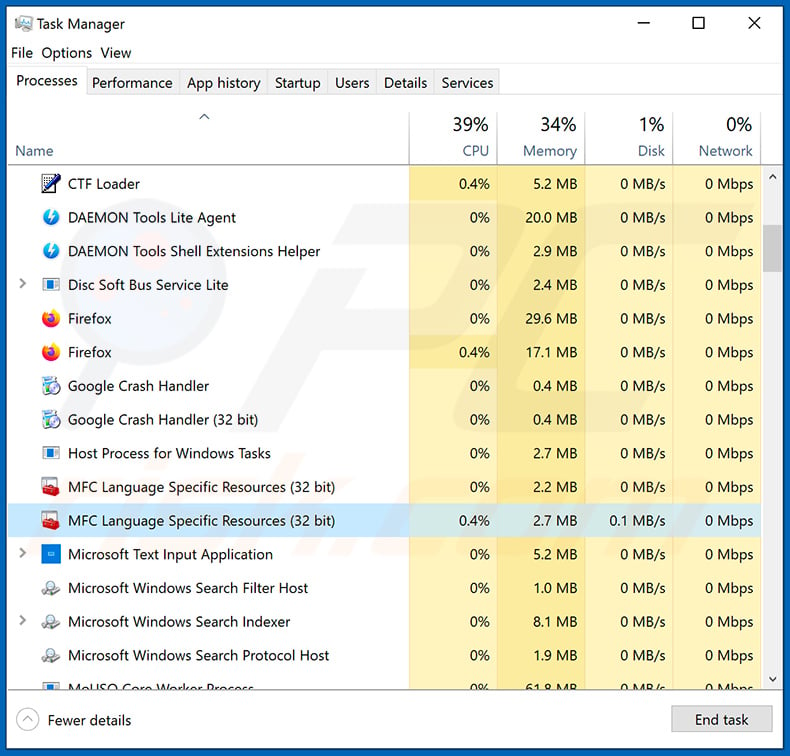
Si ha comprobado la lista de programas que se están ejecutando en su ordenador, por ejemplo, utilizando el administrador de tareas, y ha identificado un programa que le parece sospechoso, debe continuar con estos pasos:
 Descargue un programa llamado Autoruns. Este programa muestra las aplicaciones de inicio automático, el Registro y las ubicaciones del sistema de archivos:
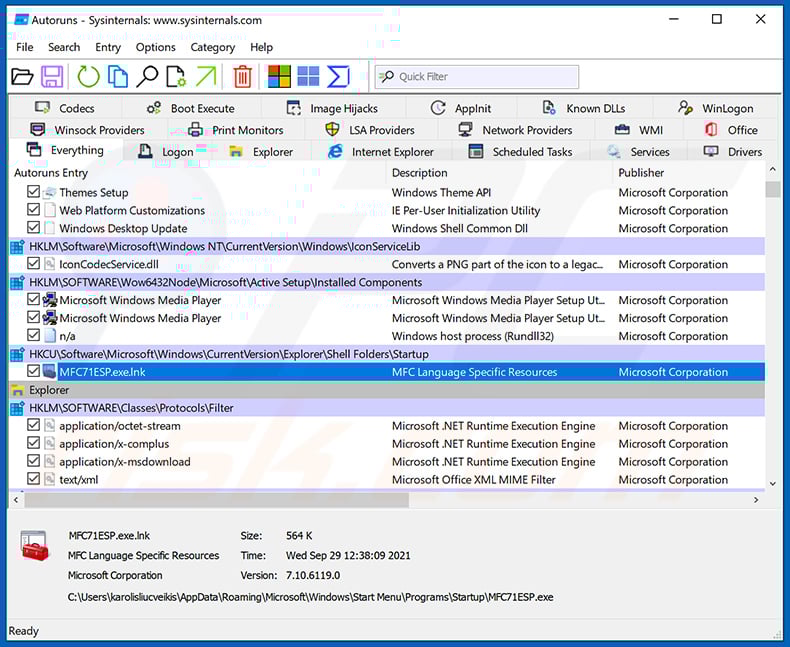
 Reinicie el equipo en modo seguro:
Usuarios de Windows XP y Windows 7: Inicie el equipo en modo seguro. Haga clic en Inicio, Apagar, Reiniciar y Aceptar. Durante el proceso de inicio del equipo, pulse varias veces la tecla F8 del teclado hasta que aparezca el menú Opciones avanzadas de Windows y, a continuación, seleccione Modo seguro con funciones de red en la lista.
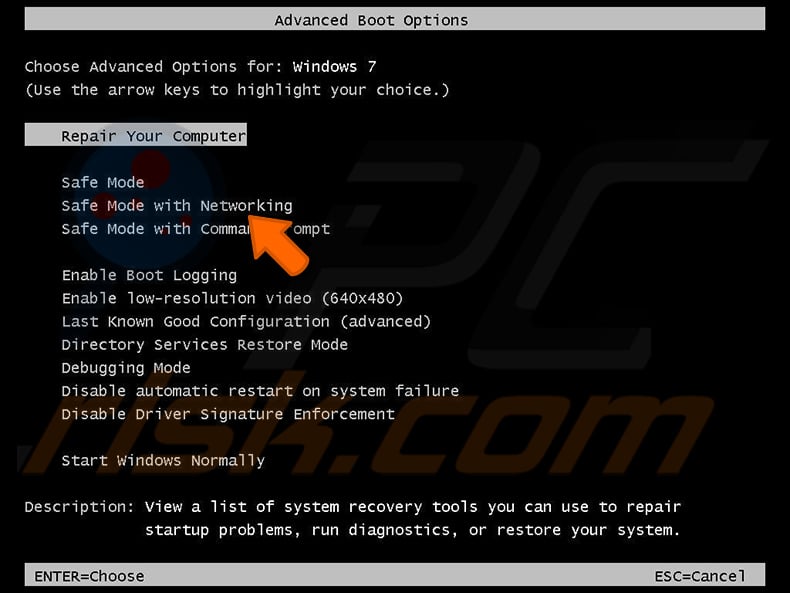
Vídeo que muestra cómo iniciar Windows 7 en «Modo seguro con funciones de red»:
Usuarios de Windows 8: Inicie Windows 8 en modo seguro con funciones de red. Vaya a la pantalla de inicio de Windows 8, escriba «Avanzado» y, en los resultados de búsqueda, seleccione «Configuración». Haga clic en «Opciones de inicio avanzadas» y, en la ventana «Configuración general del PC» que se abre, seleccione «Inicio avanzado».
Haga clic en el botón «Reiniciar ahora». El equipo se reiniciará y aparecerá el «Menú de opciones de inicio avanzadas». Haga clic en el botón «Solucionar problemas» y, a continuación, en el botón «Opciones avanzadas». En la pantalla de opciones avanzadas, haga clic en «Configuración de inicio».
Haga clic en el botón «Reiniciar». El equipo se reiniciará y aparecerá la pantalla Configuración de inicio. Pulse F5 para arrancar en modo seguro con funciones de red.
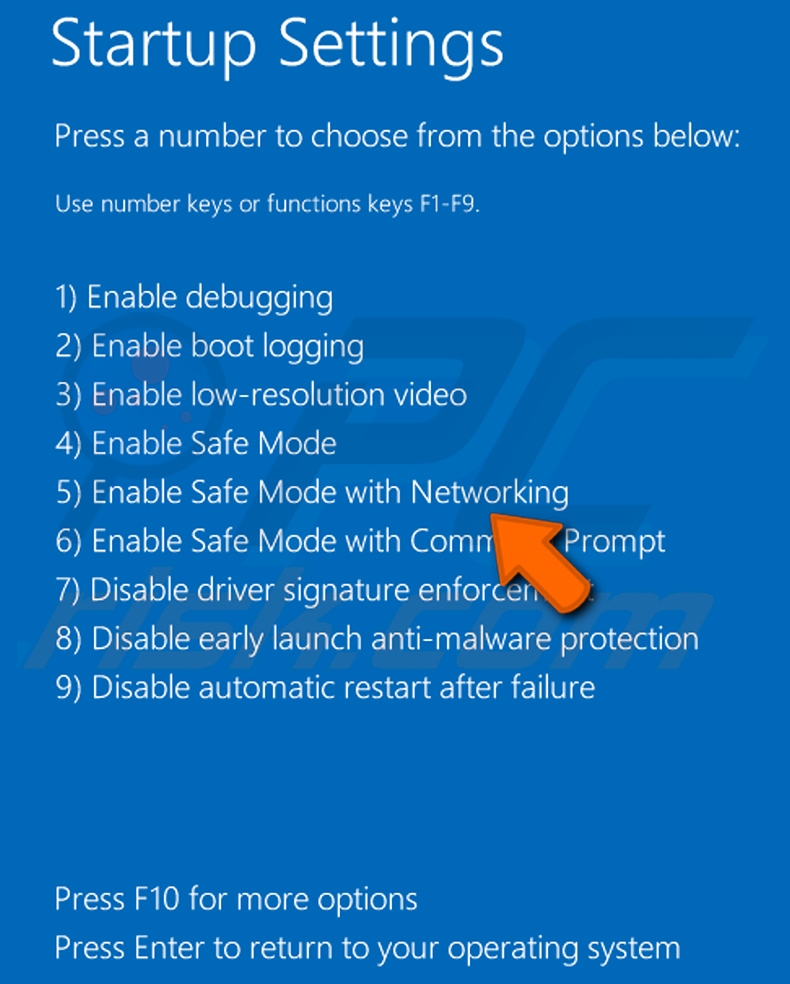
Vídeo que muestra cómo iniciar Windows 8 en «Modo seguro con funciones de red»:
Usuarios de Windows 10: Haga clic en el logotipo de Windows y seleccione el icono de encendido. En el menú que se abre, haga clic en «Reiniciar» mientras mantiene pulsada la tecla «Mayús» del teclado. En la ventana «Elija una opción», haga clic en «Solucionar problemas» y, a continuación, seleccione «Opciones avanzadas».
En el menú de opciones avanzadas, seleccione «Configuración de inicio» y haga clic en el botón «Reiniciar». En la ventana siguiente, debe hacer clic en la tecla «F5» del teclado. Esto reiniciará el sistema operativo en modo seguro con funciones de red.
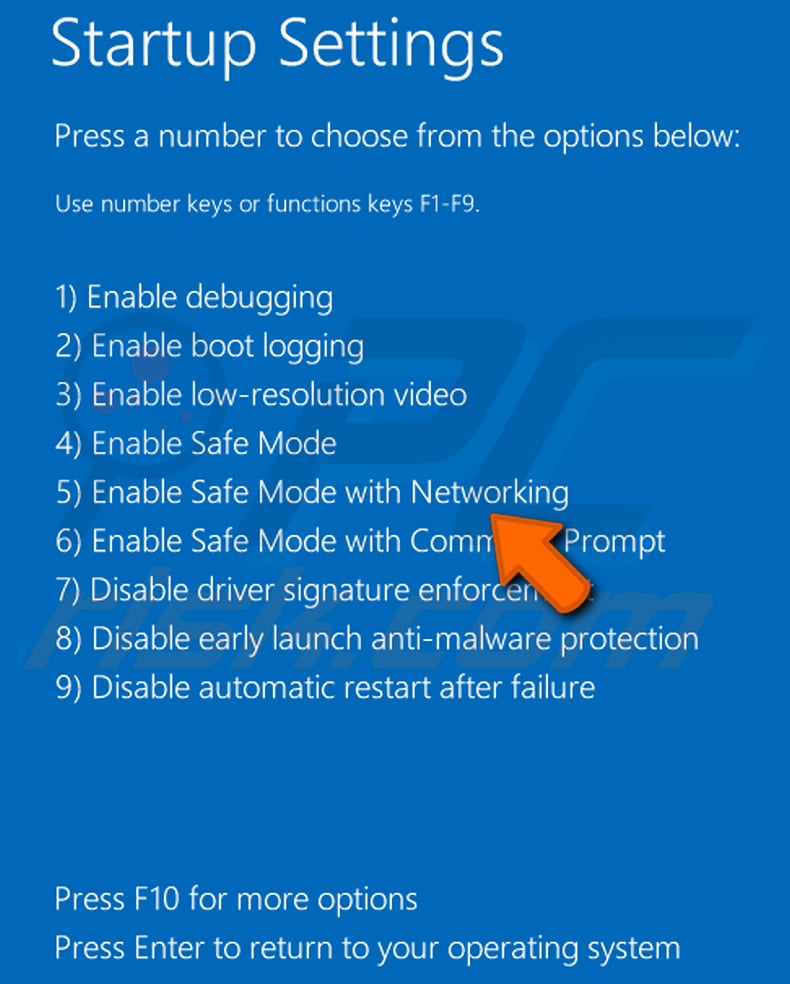
Vídeo que muestra cómo iniciar Windows 10 en «Modo seguro con funciones de red»:
 Extraiga el archivo descargado y ejecute el archivo Autoruns.exe.
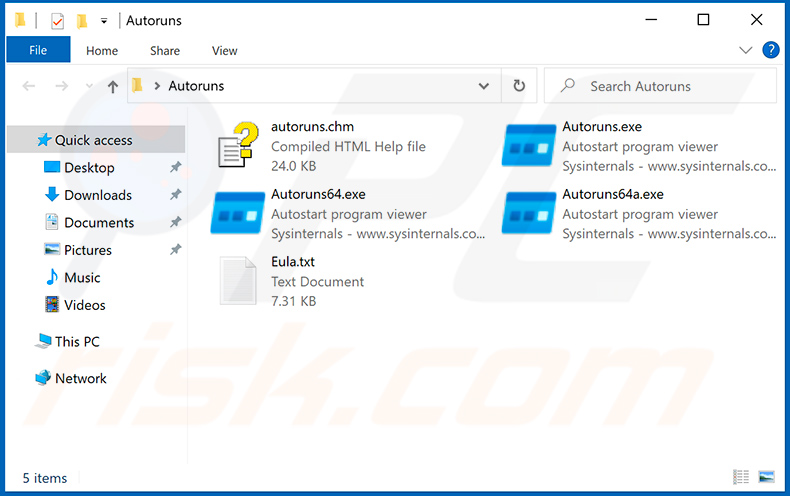
 En la aplicación Autoruns, haga clic en «Opciones» en la parte superior y desmarque las opciones «Ocultar ubicaciones vacías» y «Ocultar entradas de Windows». Después de este procedimiento, haga clic en el icono «Actualizar».
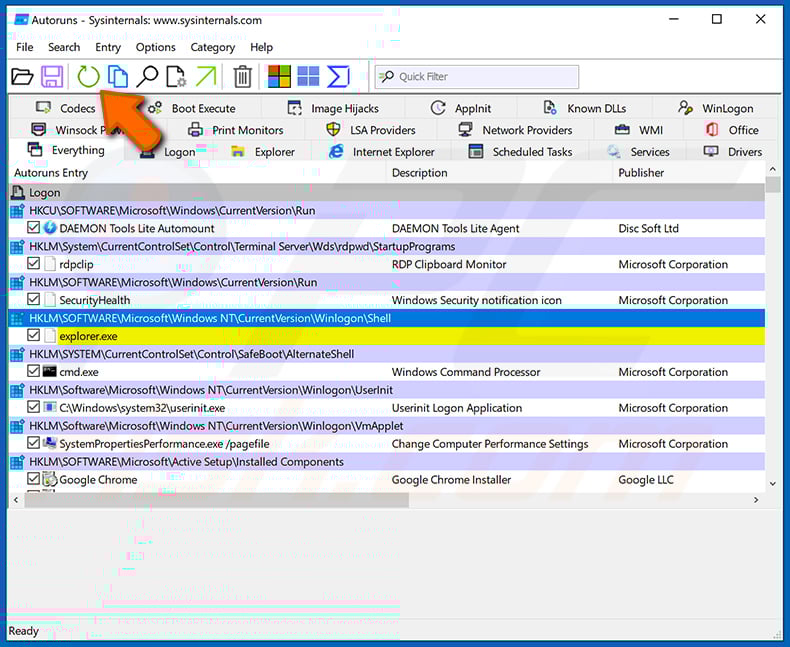
 Comprueba la lista proporcionada por la aplicación Autoruns y localiza el archivo malicioso que deseas eliminar.
Debe anotar su ruta completa y su nombre. Tenga en cuenta que algunos programas maliciosos ocultan los nombres de los procesos bajo nombres de procesos legítimos de Windows. En esta fase, es muy importante evitar eliminar archivos del sistema. Una vez localizado el programa sospechoso que desea eliminar, haga clic con el botón derecho del ratón sobre su nombre y seleccione «Eliminar».
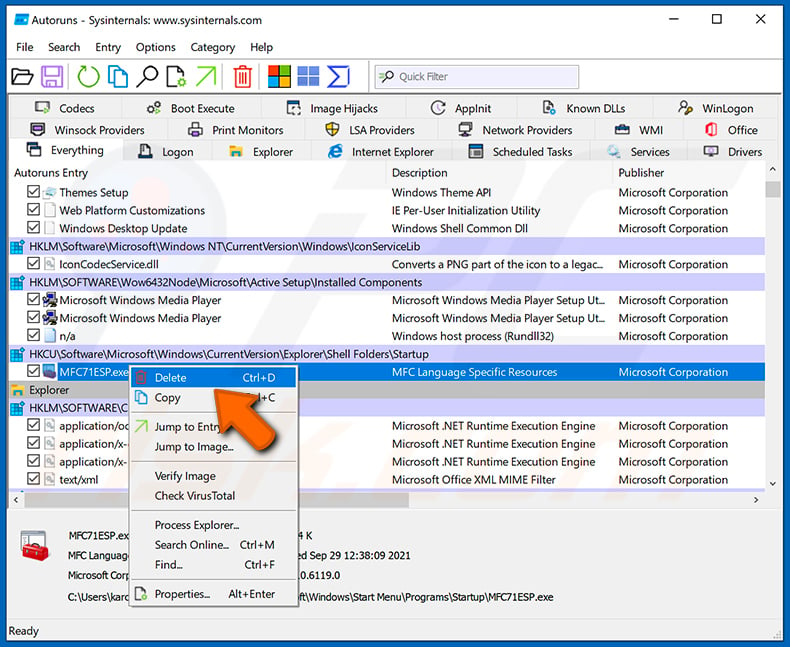
Después de eliminar el malware mediante la aplicación Autoruns (esto garantiza que el malware no se ejecutará automáticamente la próxima vez que se inicie el sistema), debe buscar el nombre del malware en su ordenador. Asegúrese de habilitar los archivos y carpetas ocultos antes de continuar. Si encuentra el nombre del archivo del malware, asegúrese de eliminarlo.
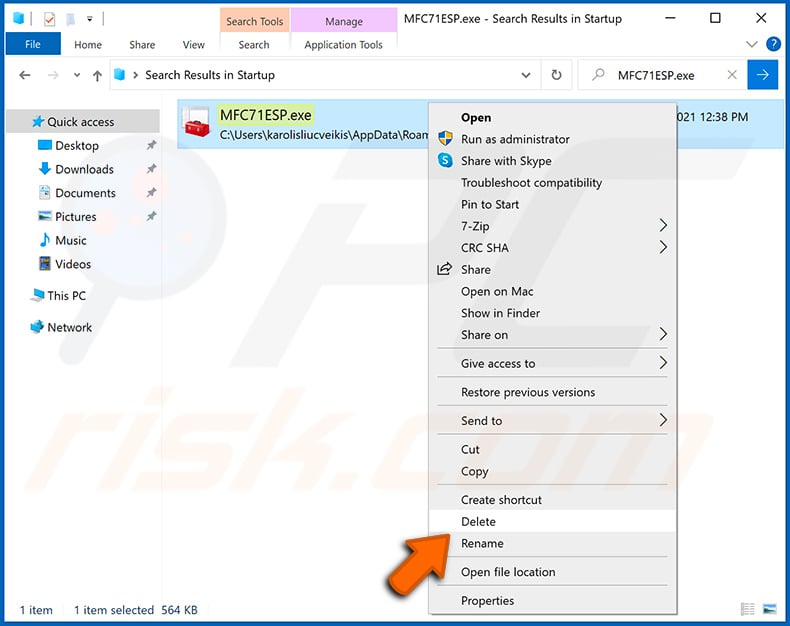
Reinicie el ordenador en modo normal. Si sigue estos pasos, debería eliminar cualquier malware de su ordenador. Tenga en cuenta que la eliminación manual de amenazas requiere conocimientos avanzados de informática. Si no los tiene, deje la eliminación de malware en manos de programas antivirus y antimalware.
Es posible que estos pasos no funcionen con infecciones de malware avanzadas. Como siempre, es mejor prevenir la infección que intentar eliminar el malware más tarde. Para mantener su ordenador seguro, instale las últimas actualizaciones del sistema operativo y utilice un software antivirus. Para asegurarse de que su ordenador está libre de infecciones de malware, le recomendamos que lo analice con Combo Cleaner Antivirus para Windows.
Preguntas frecuentes (FAQ)
Mi ordenador está infectado con el spyware Dante, ¿debo formatear mi dispositivo de almacenamiento para eliminarlo?
No es necesario formatear el dispositivo. El malware como Dante suele poder eliminarse con herramientas antivirus o antimalware de confianza, como Combo Cleaner.
¿Cuáles son los mayores problemas que puede causar el malware?
El malware permite a los ciberdelincuentes controlar de forma remota los dispositivos infectados, robar información confidencial (por ejemplo, contraseñas o datos de tarjetas de crédito), secuestrar cuentas, cifrar datos, introducir cargas adicionales y llevar a cabo otras acciones dañinas.
¿Cuál es el propósito de Dante?
Dante es un programa espía, un tipo de malware diseñado para supervisar y recopilar datos de un sistema objetivo de forma secreta.
¿Cómo se infiltró Dante en mi ordenador?
Se observó que Dante se distribuía a través de correos electrónicos de spear-phishing disfrazados de invitaciones legítimas a foros, que dirigían a las víctimas a un sitio malicioso que ejecutaba el exploit. El malware también puede propagarse a través de software pirateado, cracks, keygens, estafas de soporte técnico, anuncios maliciosos y métodos similares.
¿Combo Cleaner me protegerá contra el malware?
Sí, Combo Cleaner es capaz de detectar y eliminar la mayoría del malware conocido. Dado que las amenazas avanzadas pueden ocultarse en lo más profundo del sistema, es esencial realizar un análisis completo del sistema para eliminarlas por completo.
Compartir:
 Facebook
 X.com
X.com
 LinkedIn
 Copiar enlace

Tomas Meskauskas
Investigador experto en seguridad, analista profesional de malware
Me apasiona todo lo relacionado con seguridad informática y tecnología. Me avala una experiencia de más de 10 años trabajando para varias empresas de reparación de problemas técnicos y seguridad on-line. Como editor y autor de PCrisk, llevo trabajando desde 2010. Sígueme en Twitter y LinkedIn para no perderte nada sobre las últimas amenazas de seguridad en internet.
El portal de seguridad PCrisk es ofrecido por la empresa RCS LT.
Investigadores de seguridad han unido fuerzas para ayudar a educar a los usuarios de ordenadores sobre las últimas amenazas de seguridad en línea. Más información sobre la empresa RCS LT.
Nuestras guías de desinfección de software malicioso son gratuitas. No obstante, si desea colaborar, puede realizar una donación.
DonarEl portal de seguridad PCrisk es ofrecido por la empresa RCS LT.
Investigadores de seguridad han unido fuerzas para ayudar a educar a los usuarios de ordenadores sobre las últimas amenazas de seguridad en línea. Más información sobre la empresa RCS LT.
Nuestras guías de desinfección de software malicioso son gratuitas. No obstante, si desea colaborar, puede realizar una donación.
Donar
▼ Mostrar discusión