
Cómo eliminar las extensiones maliciosas del navegador ShadyPanda
Programa espíaConocido también como: Extensiones de navegador no deseadas de ShadyPanda

Obtenga un escaneo gratuito y verifique si su computadora está infectada.
ELIMÍNELO AHORAPara usar el producto con todas las funciones, debe comprar una licencia para Combo Cleaner. 7 días de prueba gratuita limitada disponible. Combo Cleaner es propiedad y está operado por RCS LT, la empresa matriz de PCRisk.
¿Qué tipo de software es ShadyPanda?
ShadyPanda es una familia de extensiones maliciosas para navegadores responsables de más de cuatro millones de infecciones. Estas extensiones están conectadas por código superpuesto, ofuscación idéntica e infraestructura compartida. Algunas funcionaban según lo anunciado y permanecieron inactivas durante años antes de que una actualización introdujera funciones maliciosas, como el robo masivo de datos y el comportamiento de puerta trasera.
Las extensiones de navegador vinculadas a ShadyPanda se subieron por primera vez a plataformas legítimas en 2018, y varias de ellas siguen alojadas en diciembre de 2025.
Descripción general de la extensión para navegador ShadyPanda
ShadyPanda es un grupo de extensiones maliciosas para navegadores compatibles con Google Chrome y Microsoft Edge. Estas extensiones tienen diferentes nombres y prometen diversas funciones, como fondos de pantalla temáticos, limpiadores de caché con un solo clic y herramientas de productividad. Algunas funcionaron exactamente como indicaba el material promocional durante años, e incluso obtuvieron el estatus de «verificadas», antes de ser actualizadas con funciones maliciosas.
La primera campaña relacionada con ShadyPanda tuvo lugar en 2023 e involucró al menos 145 extensiones; 20 se subieron a la Chrome Web Store y 125 a los complementos de Microsoft Edge. Las extensiones del navegador actuaban como adware de tipo «afiliado». En otras palabras, cada vez que un usuario accedía a una plataforma de comercio electrónico específica (por ejemplo, Amazon, Booking.com, eBay, etc.), el software insertaba un código de seguimiento de afiliados para obtener una comisión ilegítima por cada compra realizada. También utilizaban Google Analytics para rastrear y vender los datos de navegación de los usuarios.
Al año siguiente, ShadyPanda («Infinity V+ New Tab», etc.) se reorientó hacia el clásico secuestro del navegador. El software modificaba los navegadores para redirigir a los usuarios al motor de búsqueda falso trovi.com cada vez que realizaban una búsqueda en la web. Estas extensiones también recopilaban información de navegación, incluidos los historiales de los motores de búsqueda y las cookies de Internet.
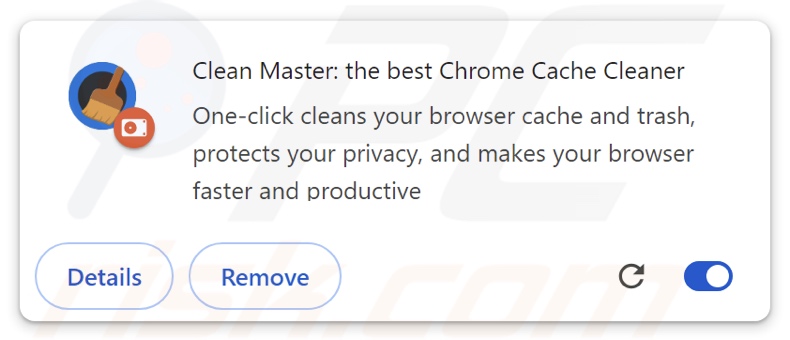
La siguiente campaña involucró cinco extensiones de navegador inactivas, varias de las cuales se introdujeron inicialmente en tiendas genuinas en 2018 («Clean Master: el mejor limpiador de caché de Chrome», etc.). A mediados de 2024, después de acumular cientos de miles de instalaciones, se implementaron funciones maliciosas a través de una actualización automática.
La recopilación de datos se actualizó a la vigilancia del navegador en varios dispositivos, donde, además de los historiales de navegación y las cookies, el software podía recopilar detalles del navegador (por ejemplo, resolución de pantalla, zona horaria, configuración de idioma, etc.), patrones de navegación del usuario, marcas de tiempo de actividad, etc.
Sin embargo, su función principal era actuar como «puerta trasera». El uso concreto de esta extensión puede variar mucho en función de los objetivos de los atacantes. Se puede utilizar para abrir una vía para infectar el dispositivo con troyanos, ransomware, mineros de criptomonedas u otro malware.
La función de actualización automática se ejecuta cada hora, lo que permite introducir nuevas funciones rápidamente y hace que este software ShadyPanda sea increíblemente versátil. Además, estas extensiones utilizan mecanismos antianálisis: un potente ofuscamiento y la no activación de capacidades maliciosas cuando se detectan herramientas relacionadas con el análisis.
Las extensiones del navegador de otra campaña de ShadyPanda se subieron a los complementos de Microsoft Edge en 2023 y, en el momento de redactar este artículo, aún no se han eliminado. Cinco extensiones conocidas («WeTab 新标签页», etc.) han acumulado más de cuatro millones de descargas.
Se trata de herramientas de vigilancia del navegador. Además de la información descrita anteriormente que ShadyPanda recopila, las extensiones también recopilan datos detallados sobre la navegación en el sitio web (por ejemplo, tiempo de visualización, hábitos de desplazamiento, tiempo total dedicado a una página, etc.) y el seguimiento de los movimientos del ratón (es decir, la identificación de elementos y el registro de movimientos basados en coordenadas precisas al píxel). Estas extensiones de Edge pueden actualizarse para introducir puertas traseras u otras funciones peligrosas; aunque esto no ha ocurrido hasta el momento de redactar este artículo, la probabilidad es alta.
En resumen, la presencia de una extensión maliciosa como las que pertenecen a la familia ShadyPanda puede provocar múltiples infecciones del sistema, graves problemas de privacidad, pérdidas económicas y robo de identidad.
| Nombre | Extensiones de navegador no deseadas de ShadyPanda |
| Tipo de amenaza | Extensión maliciosa del navegador, adware, secuestrador del navegador, spyware, puerta trasera. |
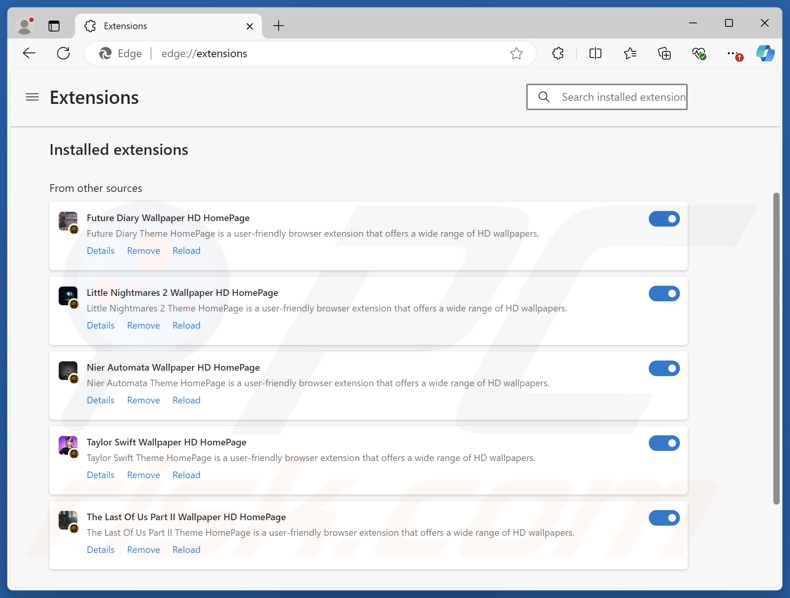
| Extensiones del navegador | Clean Master: the best Chrome Cache Cleaner, Infinity V+ New Tab, WeTab 新标签页, Address bar search engine switcher, Blade Runner Wallpaper HD HomePage, DORAEMON Wallpaper HD HomePage, Future Diary Wallpaper HD HomePage, Little Nightmares 2 Wallpaper HD HomePage, Nier Automata Wallpaper HD HomePage, Taylor Swift Wallpaper HD HomePage, The Last Of Us Part II Wallpaper HD HomePage, etc. |
| Funcionalidades supuestas | Fondos de pantalla temáticos, herramientas de productividad, limpieza de caché, etc. |
| Síntomas | Redireccionamientos fraudulentos. Disminución de la velocidad de navegación por Internet. Configuración manipulada del navegador de Internet. |
| Métodos de distribución | Anuncios emergentes engañosos, instaladores de software gratuito (paquetes). |
| Daños | Seguimiento del navegador: graves problemas de privacidad, posibles infecciones adicionales por malware. |
| Eliminación de Malware |
Para eliminar posibles infecciones de malware, escanee su computadora con un software antivirus legítimo. Nuestros investigadores de seguridad recomiendan usar Combo Cleaner. Descargue Combo Cleaner para WindowsEl detector gratuito verifica si su equipo está infectado. Para usar el producto con todas las funciones, debe comprar una licencia para Combo Cleaner. 7 días de prueba gratuita limitada disponible. Combo Cleaner es propiedad y está operado por RCS LT, la empresa matriz de PCRisk. |
Extensiones maliciosas del navegador en general
Hemos investigado innumerables extensiones de navegador perjudiciales. La mayoría posee algún tipo de capacidad para rastrear datos. Los tipos más frecuentes incluyen adware y secuestradores de navegador.
Los primeros tienen como objetivo generar ingresos a través de la publicidad, como la inyección de códigos de afiliados, los clics ocultos en anuncios, la entrega de anuncios y la generación de redireccionamientos. Los segundos secuestran los navegadores para producir redireccionamientos a motores de búsqueda falsos. Por lo general, estos sitios no pueden proporcionar resultados de búsqueda y redirigen a Google, Bing, Yahoo u otros motores de búsqueda legítimos.
Cabe destacar que, aunque las funcionalidades anunciadas por las extensiones maliciosas rara vez son operativas, incluso si funcionan, eso no garantiza la legitimidad o seguridad del software.
¿Cómo se instaló la extensión del navegador ShadyPanda en mi ordenador?
Las extensiones del navegador ShadyPanda se han puesto a disposición en plataformas legítimas, como Chrome Web Store y Microsoft Edge Add-ons. En el momento de la investigación, cinco de ellas seguían estando disponibles en esta última. Muchas han sido eliminadas, pero no antes de pasar meses e incluso años en la plataforma.
Este abuso se produce debido a un fallo en el proceso de revisión, que solo se lleva a cabo en el momento de la carga y no se mantiene durante toda la vida útil del software en la plataforma. Sin embargo, estas extensiones podrían distribuirse utilizando otras técnicas.
Por lo general, este tipo de software puede tener páginas web promocionales específicas y se promociona en sitios fraudulentos. Se accede a ellos principalmente a través de redireccionamientos causados por sitios web que utilizan redes publicitarias fraudulentas, anuncios intrusivos, notificaciones de spam en el navegador, direcciones URL mal escritas y adware instalado.
« El «bundling» es otro método muy extendido. Consiste en incluir en los instaladores de programas habituales complementos no deseados o maliciosos. La amenaza de permitir la entrada de contenido incluido en el sistema aumenta al descargar desde fuentes sospechosas (por ejemplo, sitios de software gratuito y de alojamiento de archivos gratuitos, redes de intercambio peer-to-peer, etc.) y al realizar instalaciones apresuradas (por ejemplo, ignorando los términos, saltándose pasos, utilizando la configuración «fácil/rápida», etc.).
Los anuncios intrusivos también proliferan directamente en el software. Algunos de los anuncios pueden activarse (al hacer clic en ellos) para ejecutar scripts que realizan descargas/instalaciones sin el consentimiento del usuario.
¿Cómo evitar la instalación de software de navegador no deseado o malicioso?
Recomendamos encarecidamente investigar el software antes de descargarlo o comprarlo, leyendo los términos y las reseñas de expertos y usuarios, comprobando los permisos necesarios y verificando la legitimidad del desarrollador. Todas las descargas deben realizarse desde fuentes oficiales y fiables. Las instalaciones deben abordarse con cuidado, inspeccionando las opciones disponibles, utilizando la configuración «Personalizada» o «Avanzada» y rechazando las aplicaciones adicionales, extensiones, etc.
Además, es fundamental estar atento al navegar, ya que los contenidos falsos y peligrosos suelen parecer legítimos e inofensivos. Por ejemplo, a pesar de su apariencia a menudo inocua, los anuncios intrusivos redirigen a sitios web cuestionables y poco fiables (por ejemplo, que promueven estafas, apuestas, citas para adultos, etc.).
En caso de encontrar continuamente este tipo de anuncios o redireccionamientos, compruebe el dispositivo y elimine inmediatamente todas las aplicaciones y extensiones o complementos del navegador sospechosos. Si su ordenador ya está infectado con ShadyPanda, le recomendamos que ejecute un análisis con Combo Cleaner Antivirus para Windows para eliminar automáticamente este adware.
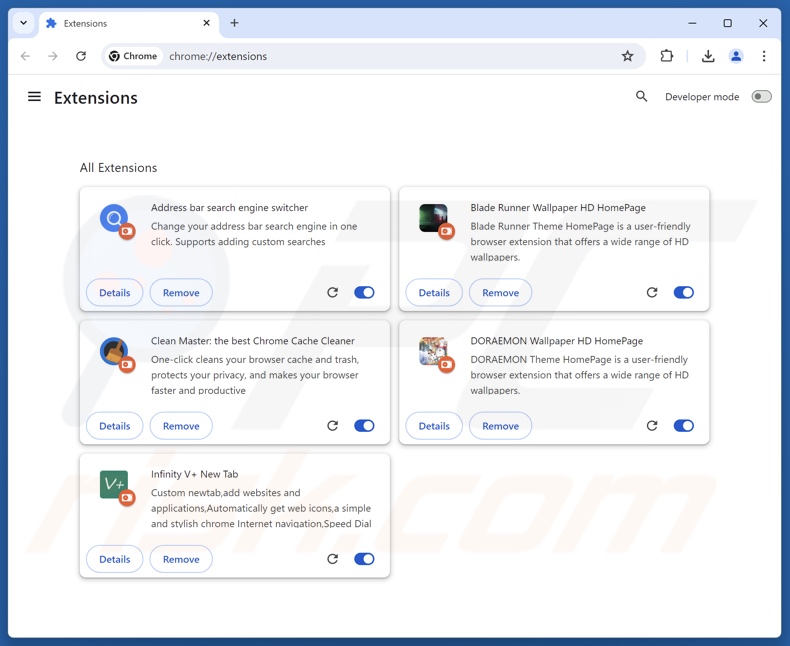
Captura de pantalla de las extensiones del navegador ShadyPanda instaladas en Google Chrome:

Captura de pantalla de las extensiones del navegador ShadyPanda instaladas en Microsoft Edge:
Eliminación automática instantánea de malware:
La eliminación manual de amenazas puede ser un proceso largo y complicado que requiere conocimientos informáticos avanzados. Combo Cleaner es una herramienta profesional para eliminar malware de forma automática, que está recomendado para eliminar malware. Descárguelo haciendo clic en el siguiente botón:
DESCARGAR Combo CleanerSi decide descargar este programa, quiere decir que usted está conforme con nuestra Política de privacidad y Condiciones de uso. Para usar el producto con todas las funciones, debe comprar una licencia para Combo Cleaner. 7 días de prueba gratuita limitada disponible. Combo Cleaner es propiedad y está operado por RCS LT, la empresa matriz de PCRisk.
Menú rápido:
- ¿Qué es ShadyPanda?
- PASO 1. Desinstala las aplicaciones que no desees utilizando el Panel de control.
- PASO 2. Elimine las extensiones maliciosas de Google Chrome.
- PASO 3. Elimine las extensiones maliciosas de Mozilla Firefox.
- PASO 4. Elimine las extensiones maliciosas de Safari.
- PASO 5. Elimine los complementos maliciosos de Microsoft Edge.
Eliminación de aplicaciones no deseadas:
Usuarios de Windows 10:
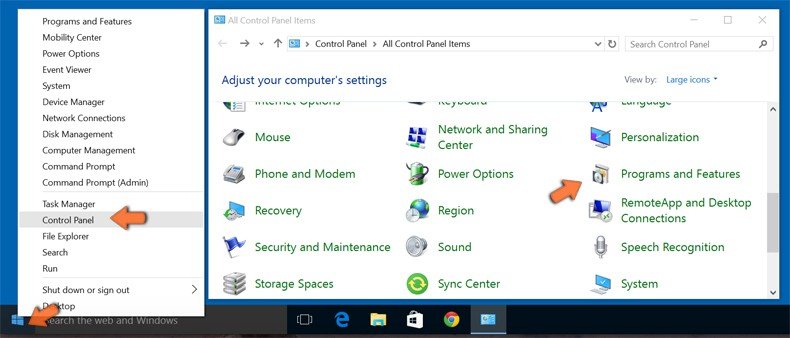
Haga clic con el botón derecho en la esquina inferior izquierda de la pantalla, en el Menú de acceso rápido, seleccione Panel de control. En la nueva ventana, elija Desinstalar un programa.
Usuarios de Windows 7:
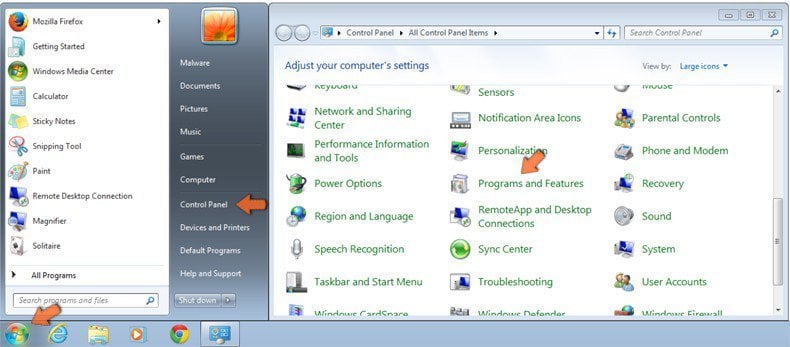
Haga clic en Inicio (El "logo de Windows" en la esquina inferior izquierda de su escritorio), elija Panel de control. Localice la opción Programas y características y haga clic en Desinstalar un programa.
Usuarios de macOS (OSX):
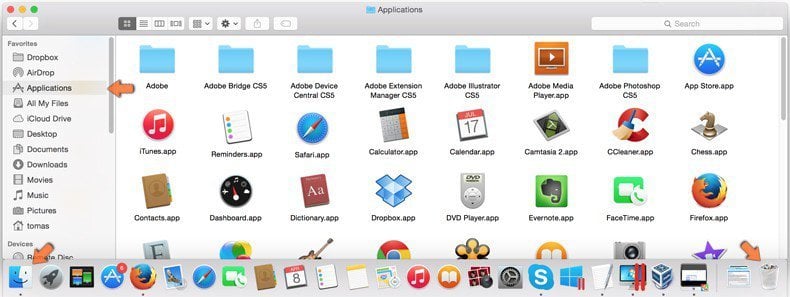
Haga clic Finder, en la nueva ventana, seleccione Aplicaciones. Arrastre la app desde la carpeta Aplicaciones hasta la papelera (ubicada en su Dock). Seguidamente, haga clic derecho sobre el icono de la papelera y seleccione Vaciar papelera.
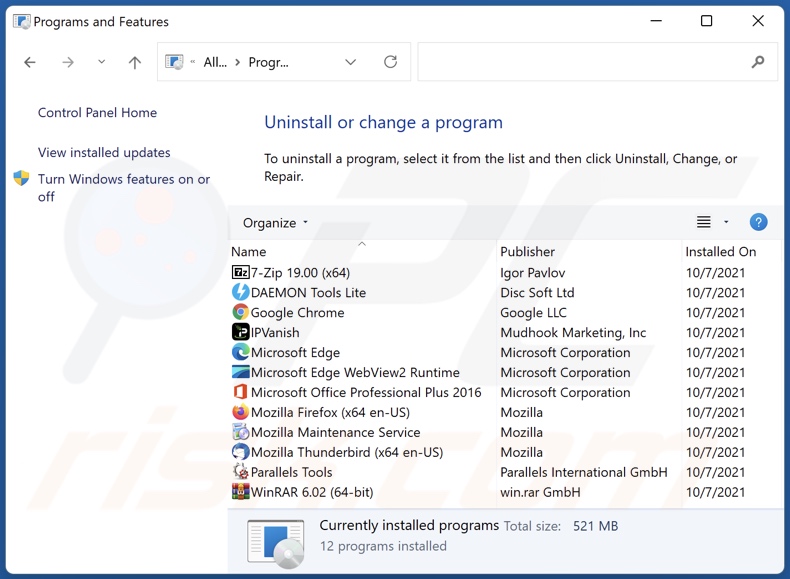
En la ventana de desinstalación de programas, busque las aplicaciones que no desee, seleccione estas entradas y haga clic en «Desinstalar» o «Eliminar».
Después de desinstalar las aplicaciones no deseadas, escanee su ordenador en busca de componentes no deseados restantes o posibles infecciones de malware. Para escanear su ordenador, utilice software recomendado para la eliminación de malware.
DESCARGAR eliminador de infecciones de malware
Combo Cleaner verifica si su equipo está infectado. Para usar el producto con todas las funciones, debe comprar una licencia para Combo Cleaner. 7 días de prueba gratuita limitada disponible. Combo Cleaner es propiedad y está operado por RCS LT, la empresa matriz de PCRisk.
Elimine las extensiones maliciosas de los navegadores de Internet:
Vídeo que muestra cómo eliminar complementos del navegador potencialmente no deseados:
 Eliminar extensiones maliciosas de Google Chrome:

Haga clic en el icono del menú de Chrome  (en la esquina superior derecha de Google Chrome), seleccione «Extensiones» y haga clic en «Administrar extensiones». Localice las extensiones sospechosas, seleccione estas entradas y haga clic en «Eliminar».
Método opcional:
Si sigue teniendo problemas para eliminar extensiones de navegador no deseadas de shadypanda, restablezca la configuración predeterminada del navegador Google Chrome. Haga clic en el icono de menú en Chrome (parte superior derecha de Google Chrome) y seleccione Configuración. Diríjase a la parte inferior de la pantalla. Haga clic en el enlace Configuración avanzada.
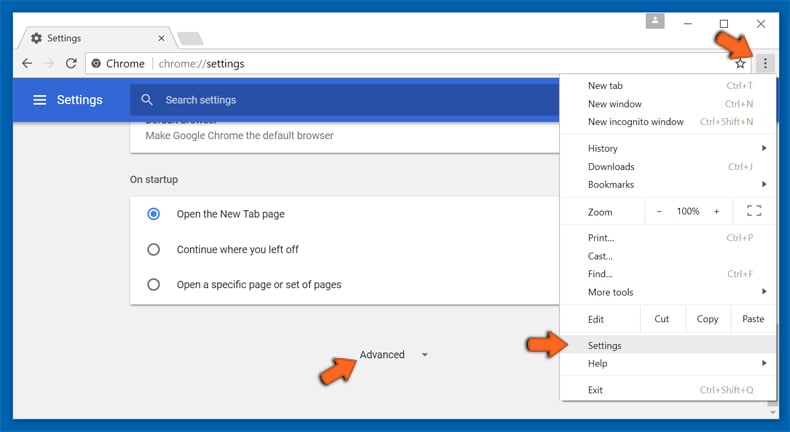
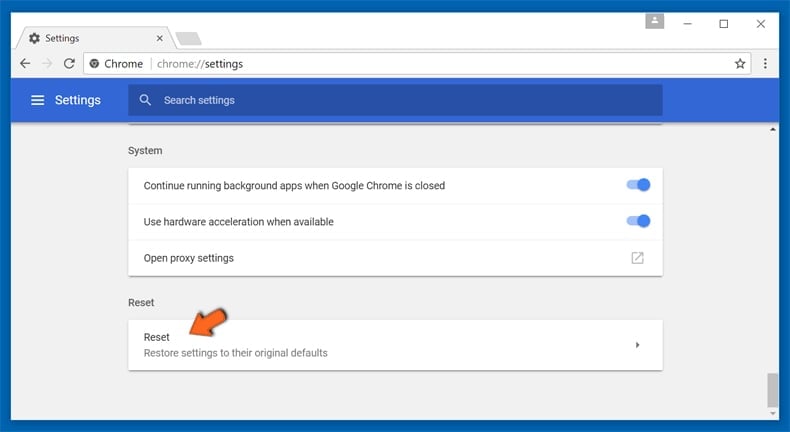
De nuevo, utilice la barra de desplazamiento para ir a la parte inferior de la pantalla y haga clic en el botón Restablecer (Restaura los valores predeterminados originales de la configuración).
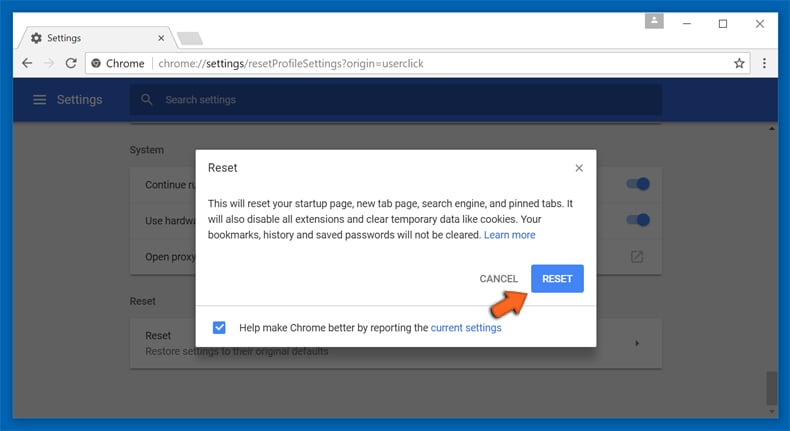
En la nueva ventana, confirme que quiere restablecer la configuración predeterminada de Google Chrome haciendo clic en el botón Restablecer.
 Eliminar complementos maliciosos de Mozilla Firefox:
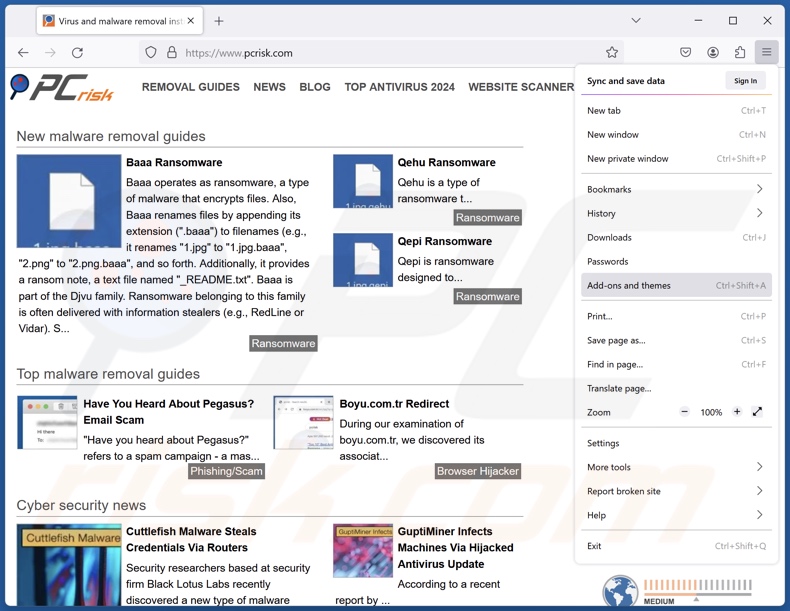
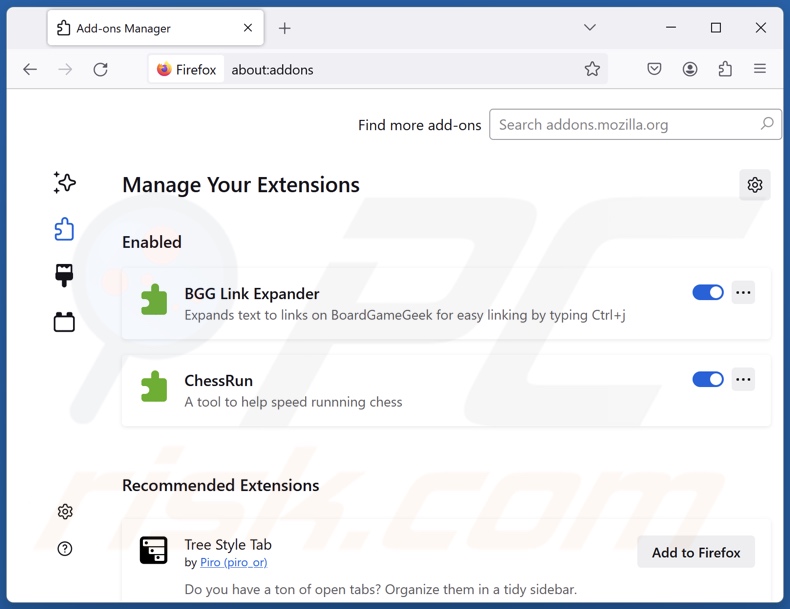
Haga clic en el menú de Firefox  (en la esquina superior derecha de la ventana principal) y seleccione «Complementos y temas». Haga clic en «Extensiones», en la ventana que se abre, localice las extensiones sospechosas, haga clic en los tres puntos y, a continuación, haga clic en «Eliminar».
Método opcional:
Los usuarios con problemas para eliminar de extensiones de navegador no deseadas de shadypanda pueden restablecer la configuración de Mozilla Firefox.
Abra Mozilla Firefox; en la esquina superior derecha de la ventana principal, haga clic en el menú de Firefox ; en el menú desplegado, pulse sobre el icono Abrir menú de ayuda 
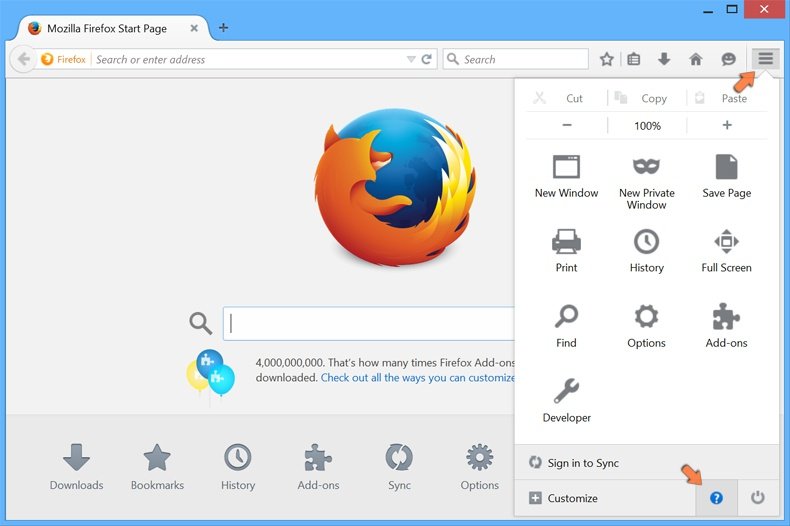
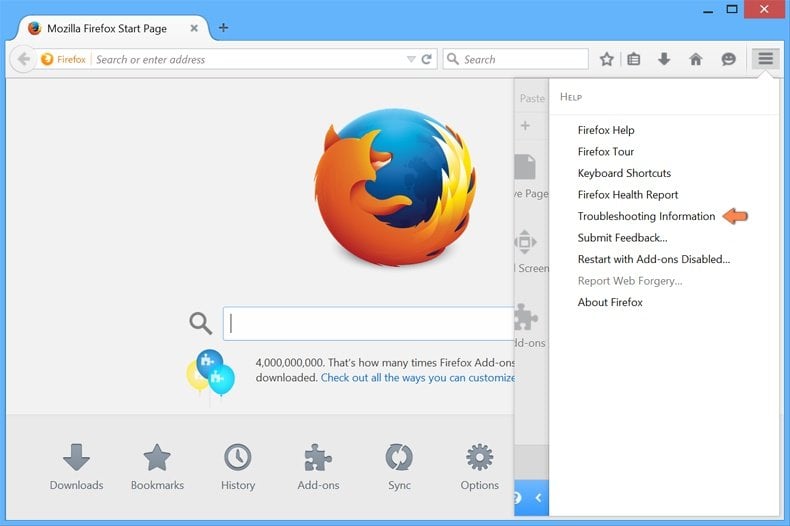
Seleccione Información para solucionar problemas.
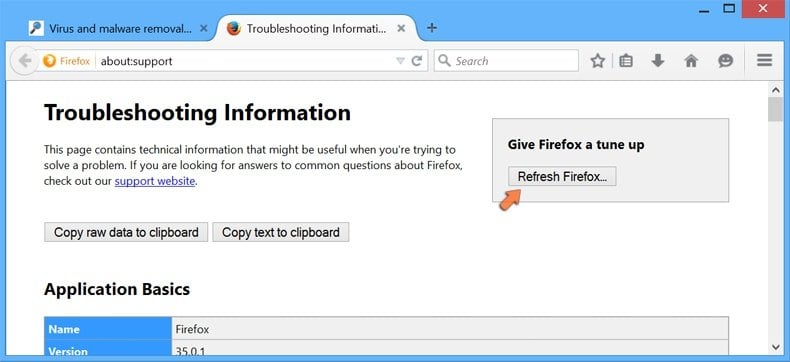
En la nueva pantalla, haga clic en el botón Restablecer Firefox.
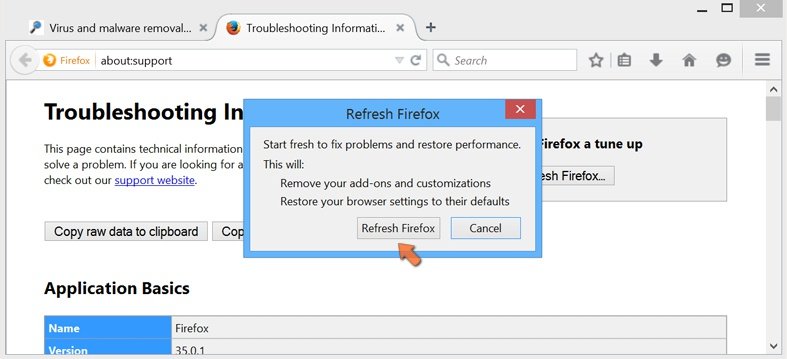
En la nueva ventana, confirme que desea restablecer la configuración predeterminada de Mozilla Firefox haciendo clic en el botón Restablecer.
 Eliminar extensiones maliciosas en Safari:
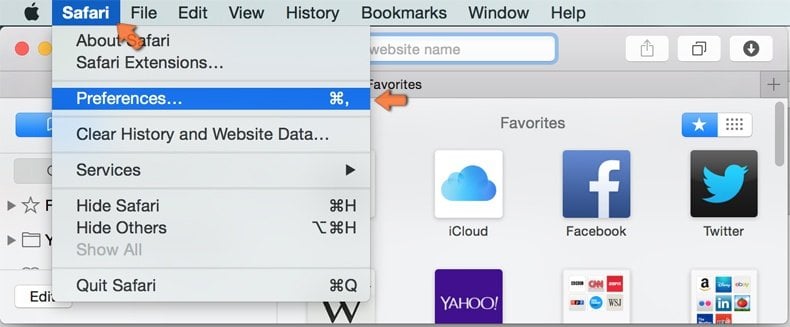
Cerciórese de que su navegador Safari está activo. Haga clic en el menú de Safari y seleccione Preferencias…
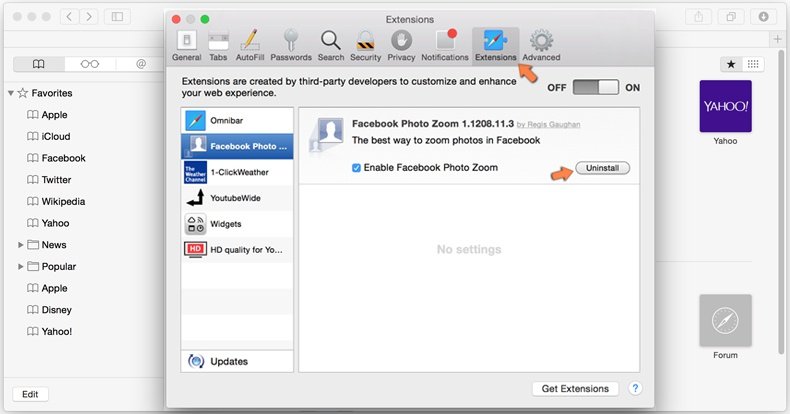
En la nueva ventana, haga clic en Extensiones, revise todas las extensiones instaladas recientemente que parezcan sospechosas, selecciónelas y haga clic en Desinstalar.
Método opcional:
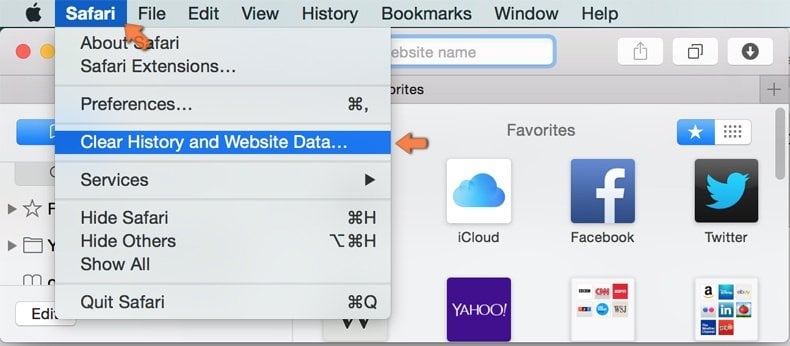
Asegúrese de que su navegador Safari está activo y haga clic en el menú Safari. Seleccione Borrar historial y datos de sitios webs del menú desplegable.
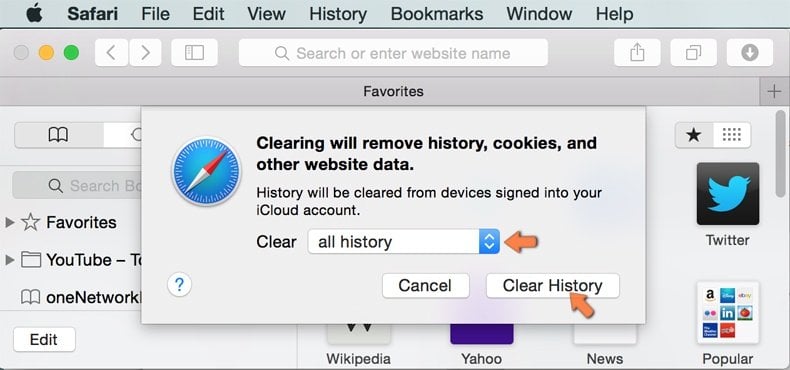
En el cuadro de diálogo que se ha abierto, seleccione Todo el historial y pulse el botón Borrar historial.
 Eliminar extensiones maliciosas de Microsoft Edge:
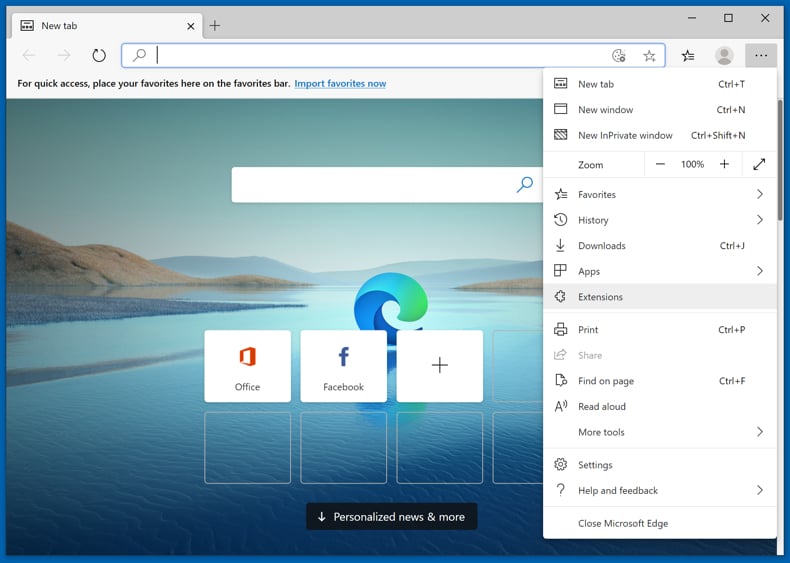
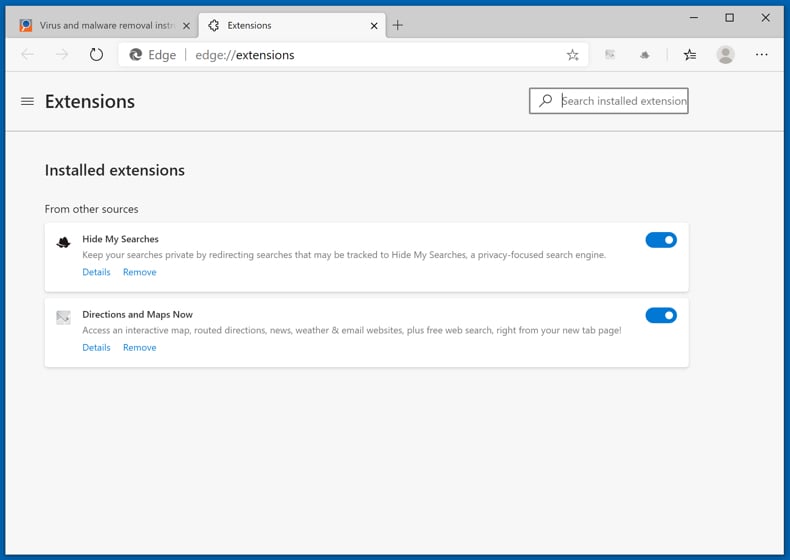
Haga clic en el ícono de menú de Edge  (en la esquina superior derecha de Microsoft Edge), seleccione "Extensiones". Localice todos los complementos de navegador sospechosos recientemente instalados y haga clic en "Eliminar" debajo de sus nombres.
Método opcional:
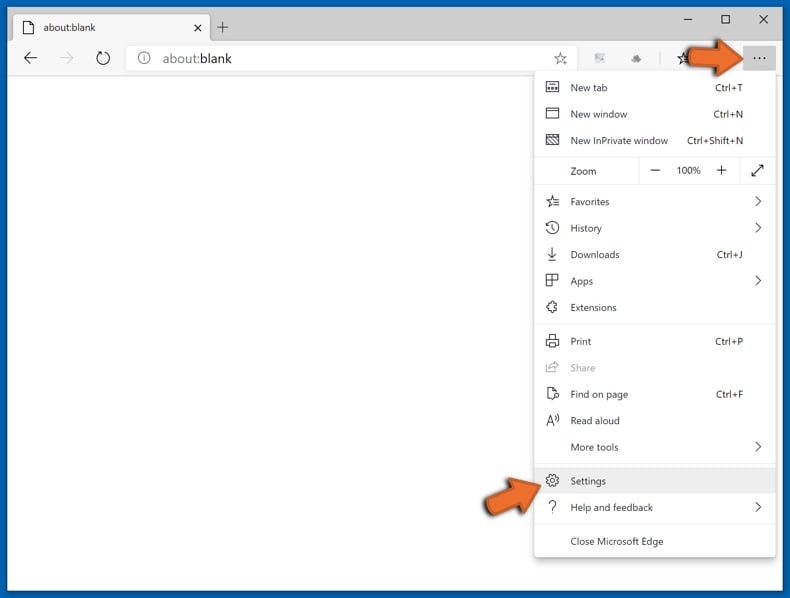
Si continúa teniendo problemas con la eliminación de extensiones de navegador no deseadas de shadypanda, restablezca la configuración del navegador Microsoft Edge. Haga clic en el ícono de menú de Edge (en la esquina superior derecha de Microsoft Edge) y seleccione Configuración.
En el menú de configuración abierto, seleccione Restablecer Configuración.
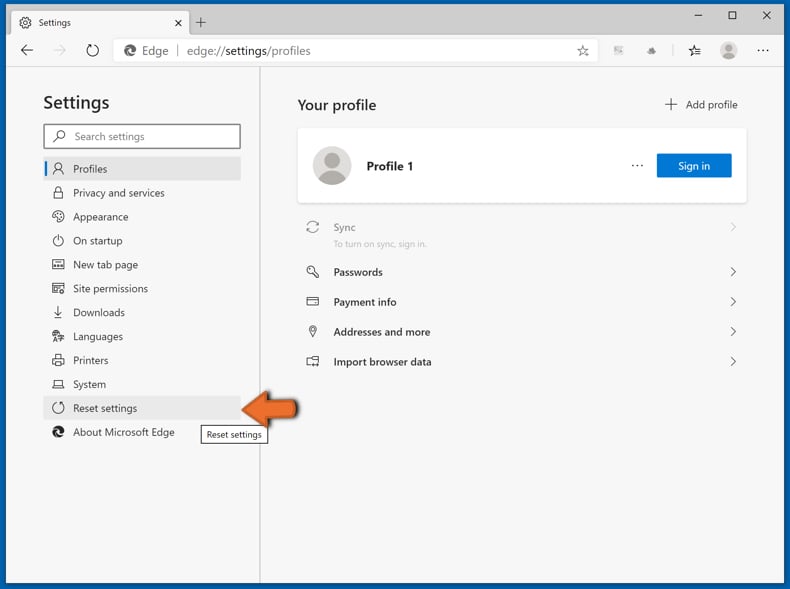
Seleccione Restaurar configuración a sus valores predeterminados. En la ventana abierta, confirme que desea restablecer la configuración predeterminada de Microsoft Edge haciendo clic en el botón Restablecer.
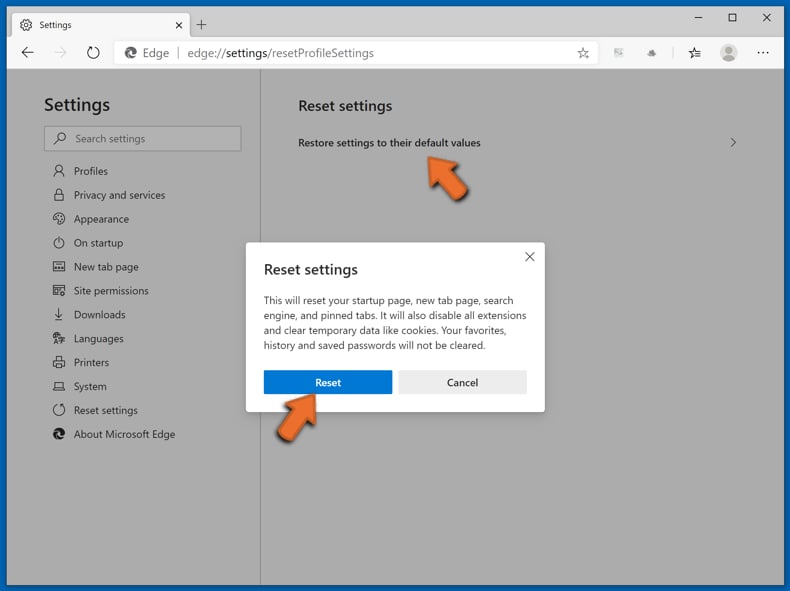
- Si esto no ayudó, siga estas instrucciones alternativas que explican cómo restablecer el navegador Microsoft Edge.
Resumen:
 Con normalidad, el software publicitario o aplicaciones potencialmente no deseadas se introducen sin permiso en los navegadores web del usuario al descargar programas gratuitos. Algunos de los sitios web malintencionados que ofrecen descargas de programas gratuitos no dejan descargar el programa elegido si se decide rechazar la instalación de software promocionado. Tenga en cuenta que la fuente más segura para descargar programas gratuitos es el sitio web de los creadores. Al instalar el programa gratuito ya descargado, elija la opción de instalación personalizada o avanzada; este paso mostrará todas las aplicaciones no deseadas que se iban a instalar junto con el programa de su elección.
Ayuda para la desinfección:
Si se encuentra con problemas al intentar eliminar extensiones de navegador no deseadas de shadypanda de su equipo, por favor pida ayuda en nuestro foro de eliminación de programas maliciosos.
Publique un comentario:
Si dispone de más información sobre extensiones de navegador no deseadas de shadypanda o sobre la forma de eliminarlo, por favor comparta su conocimiento en la sección de comentarios de abajo.
Fuente: https://www.pcrisk.com/removal-guides/34504-shadypanda-malicious-extensions
Preguntas frecuentes (FAQ)
¿Qué hacen las extensiones de ShadyPanda?
Las extensiones de navegador del grupo ShadyPanda pueden tener diferentes capacidades. Las funciones se centran principalmente en el seguimiento de datos (por ejemplo, historiales de navegación y de motores de búsqueda, cookies del navegador, navegación del usuario en sitios web, etc.) y en comportamientos de puerta trasera. El software capaz de realizar esta última función puede variar en su modus operandi e incluso puede utilizarse para descargar o instalar malware adicional.
¿Qué daño pueden causar las extensiones de ShadyPanda?
Las extensiones ShadyPanda pueden funcionar como herramientas de vigilancia y puertas traseras para la infiltración de malware. Por lo tanto, la presencia de este software puede provocar múltiples infecciones del sistema, graves problemas de privacidad, pérdidas económicas y robo de identidad.
¿Cómo se infiltró la extensión ShadyPanda en mi ordenador?
Las extensiones ShadyPanda se distribuyeron a través de Chrome Web Store y Microsoft Edge Add-ons. Sin embargo, podrían haberse difundido a través de otros canales. Por lo general, las extensiones maliciosas para navegadores se propagan a través de instalaciones combinadas, páginas promocionales engañosas, estafas en línea, sitios web de software gratuito y alojamiento de archivos gratuito, redes de intercambio peer-to-peer, anuncios intrusivos y notificaciones spam en el navegador.
¿Combo Cleaner eliminará el software malicioso?
Combo Cleaner puede escanear dispositivos y eliminar todo tipo de amenazas, incluidas aplicaciones no deseadas/maliciosas y la mayoría de las infecciones de malware conocidas. Tenga en cuenta que la eliminación manual (sin la ayuda de herramientas de seguridad) puede resultar ineficaz. Después de eliminar una aplicación manualmente, pueden quedar ocultos en el sistema varios restos de archivos que continúan ejecutándose. En la eliminación de malware, es fundamental realizar un escaneo completo del sistema, ya que el software malicioso sofisticado suele ocultarse en lo más profundo de los sistemas.
Compartir:
 Facebook
 X.com
X.com
 LinkedIn
 Copiar enlace

Tomas Meskauskas
Investigador experto en seguridad, analista profesional de malware
Me apasiona todo lo relacionado con seguridad informática y tecnología. Me avala una experiencia de más de 10 años trabajando para varias empresas de reparación de problemas técnicos y seguridad on-line. Como editor y autor de PCrisk, llevo trabajando desde 2010. Sígueme en Twitter y LinkedIn para no perderte nada sobre las últimas amenazas de seguridad en internet.
El portal de seguridad PCrisk es ofrecido por la empresa RCS LT.
Investigadores de seguridad han unido fuerzas para ayudar a educar a los usuarios de ordenadores sobre las últimas amenazas de seguridad en línea. Más información sobre la empresa RCS LT.
Nuestras guías de desinfección de software malicioso son gratuitas. No obstante, si desea colaborar, puede realizar una donación.
DonarEl portal de seguridad PCrisk es ofrecido por la empresa RCS LT.
Investigadores de seguridad han unido fuerzas para ayudar a educar a los usuarios de ordenadores sobre las últimas amenazas de seguridad en línea. Más información sobre la empresa RCS LT.
Nuestras guías de desinfección de software malicioso son gratuitas. No obstante, si desea colaborar, puede realizar una donación.
Donar
▼ Mostrar discusión