
Cómo eliminar la extensión de navegador de tipo adware «AdBlocker Expert»
Programa espíaConocido también como: Anuncios de «AdBlocker Expert»

Obtenga un escaneo gratuito y verifique si su computadora está infectada.
ELIMÍNELO AHORAPara usar el producto con todas las funciones, debe comprar una licencia para Combo Cleaner. 7 días de prueba gratuita limitada disponible. Combo Cleaner es propiedad y está operado por RCS LT, la empresa matriz de PCRisk.
¿Qué tipo de software es AdBlocker Expert?
Nuestros investigadores descubrieron la extensión maliciosa para navegadores AdBlocker Expert mientras navegaban por sitios web sospechosos. Este software se promociona como una herramienta para bloquear anuncios; sin embargo, tras analizarlo, determinamos que funciona como adware.
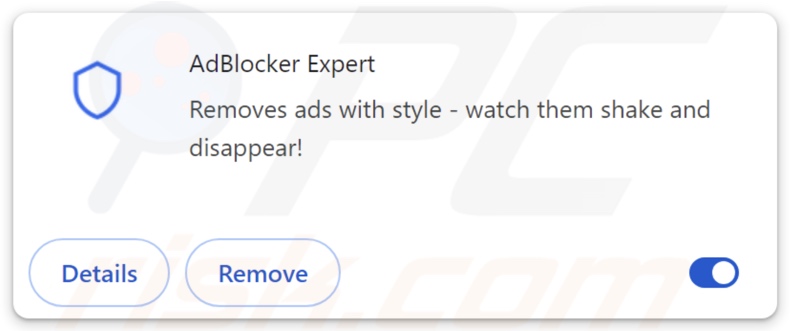
Descripción general del adware AdBlocker Expert
Adware significa «software financiado por publicidad». Está diseñado para generar ingresos para sus desarrolladores/editores a través de la publicidad. En la mayoría de los casos, el adware funciona mostrando anuncios en los sitios web visitados u otras interfaces. Este contenido gráfico de terceros promueve estafas en línea, software poco fiable/peligroso e incluso malware. Una vez que se hace clic en ellos, algunos de estos anuncios pueden ejecutar scripts que realizan descargas/instalaciones sigilosas.
Tenga en cuenta que cualquier contenido genuino que encuentre a través de estos anuncios probablemente esté respaldado por estafadores que abusan de los programas de afiliados para obtener comisiones ilegítimas.
AdBlocker Expert posee capacidades de seguimiento de datos, que son habituales en el software financiado por publicidad. La información de interés puede incluir: historiales de navegación y de motores de búsqueda, cookies de Internet, nombres de usuario/contraseñas, datos de identificación personal, números de tarjetas de crédito/débito, etc. Estos datos vulnerables pueden monetizarse mediante su venta a terceros.
En resumen, la presencia de software como AdBlocker Expert en los dispositivos puede provocar infecciones del sistema, graves problemas de privacidad, pérdidas económicas e incluso el robo de identidad.
| Nombre | Anuncios de «AdBlocker Expert» |
| Tipo de amenaza | Adware, anuncios no deseados, virus emergentes |
| Extensiones del navegador | Experto en bloqueadores de anuncios |
| Funcionalidad prevista | Herramienta de bloqueo de anuncios (adblocker) |
| Síntomas | Ver anuncios que no proceden de los sitios web que estás navegando. Anuncios emergentes intrusivos. Disminución de la velocidad de navegación por Internet. |
| Métodos de distribución | Anuncios emergentes engañosos, instaladores de software gratuito (paquetes). |
| Daños | Disminución del rendimiento del ordenador, seguimiento del navegador: problemas de privacidad, posibles infecciones adicionales por malware. |
| Eliminación de Malware |
Para eliminar posibles infecciones de malware, escanee su computadora con un software antivirus legítimo. Nuestros investigadores de seguridad recomiendan usar Combo Cleaner. Descargue Combo Cleaner para WindowsEl detector gratuito verifica si su equipo está infectado. Para usar el producto con todas las funciones, debe comprar una licencia para Combo Cleaner. 7 días de prueba gratuita limitada disponible. Combo Cleaner es propiedad y está operado por RCS LT, la empresa matriz de PCRisk. |
Ejemplos de adware
Hemos investigado numerosas muestras de adware; North Ad-Block, Ad Block Wonder y Mega Ad Blocker son solo algunos de nuestros últimos artículos.
El software incluido en esta clasificación suele parecer legítimo e inocuo. Los usuarios pueden verse tentados a descargarlo o instalarlo por las promesas de diversas funciones «útiles». Sin embargo, estas funciones rara vez funcionan como se anuncia y, en la mayoría de los casos, no funcionan en absoluto.
Cabe destacar que, aunque un programa funcione exactamente como se indica en su material promocional, eso no garantiza su legitimidad ni su seguridad.
¿Cómo se instaló AdBlocker Expert en mi ordenador?
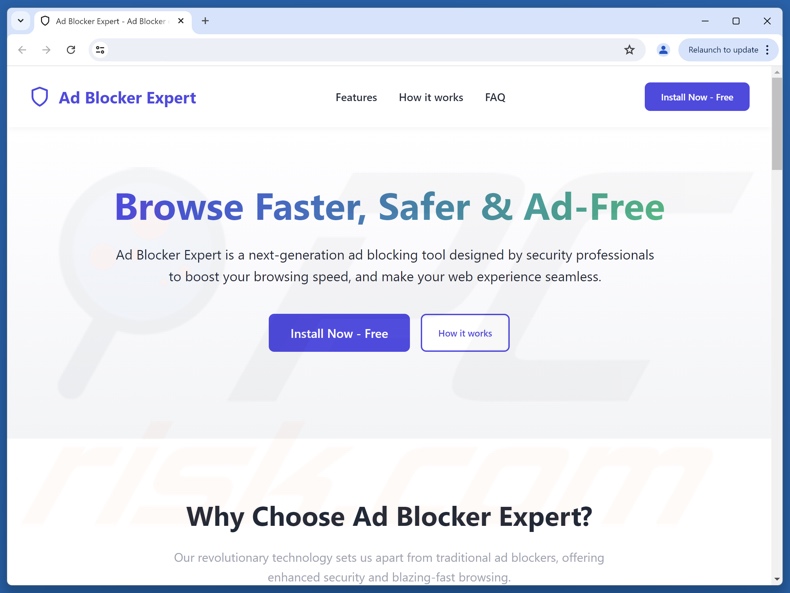
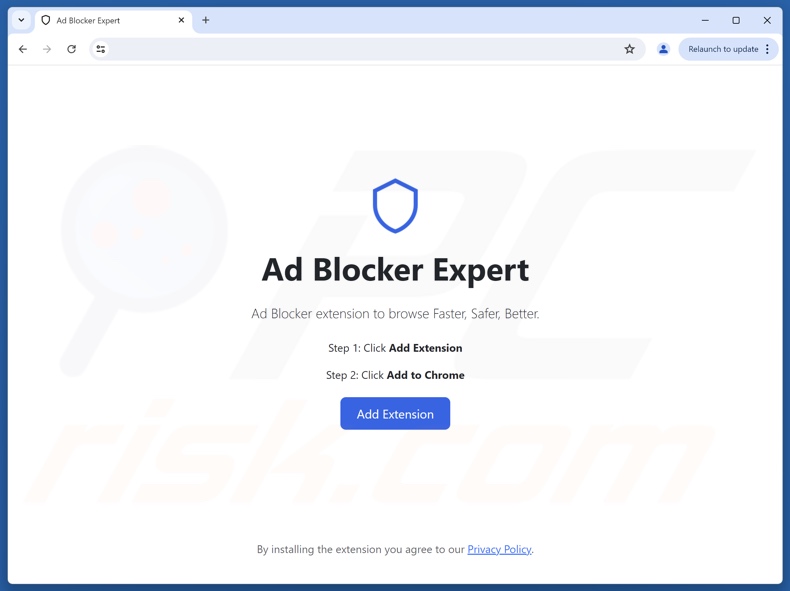
AdBlocker Expert tiene una página web promocional «oficial», y también hemos descubierto un sitio engañoso que promociona esta extensión para el navegador. Se accede a este tipo de páginas principalmente a través de redireccionamientos causados por anuncios intrusivos, sitios web que utilizan redes publicitarias fraudulentas, notificaciones spam del navegador, URL mal escritas y adware instalado (con capacidad para abrir el navegador de forma forzada).
El software financiado por publicidad también puede incluirse en paquetes junto con programas normales. El riesgo de permitir inadvertidamente la entrada de contenido incluido en paquetes en el sistema aumenta al descargar desde canales dudosos (por ejemplo, sitios de software gratuito y alojamiento de archivos gratuito, redes de intercambio P2P, etc.) y por falta de atención durante la instalación (por ejemplo, al utilizar la configuración «Rápida/Fácil», etc.).
Además, el adware se propaga mediante anuncios intrusivos. Algunos de estos anuncios pueden ejecutar scripts para realizar descargas o instalaciones sin el consentimiento del usuario al hacer clic en ellos.
¿Cómo evitar la instalación de adware?
Recomendamos encarecidamente investigar el software y descargarlo únicamente de fuentes oficiales/verificadas. Los procesos de instalación deben abordarse con precaución, por ejemplo, leyendo los términos, estudiando las opciones disponibles, utilizando la configuración «Personalizada/Avanzada» y desactivando todas las aplicaciones, extensiones, funciones adicionales, etc.
Otra recomendación es tener cuidado al navegar, ya que los contenidos fraudulentos y peligrosos suelen parecer inofensivos. Por ejemplo, a pesar de su apariencia inocua, los anuncios intrusivos redirigen a sitios web poco fiables y cuestionables (por ejemplo, que promueven estafas, citas para adultos, juegos de azar, etc.).
Si sigue encontrando anuncios o redireccionamientos de este tipo, revise el dispositivo y elimine inmediatamente todas las aplicaciones sospechosas y las extensiones o complementos del navegador. Si su ordenador ya está infectado con AdBlocker Expert, le recomendamos que realice un análisis con Combo Cleaner Antivirus para Windows para eliminar automáticamente este adware.
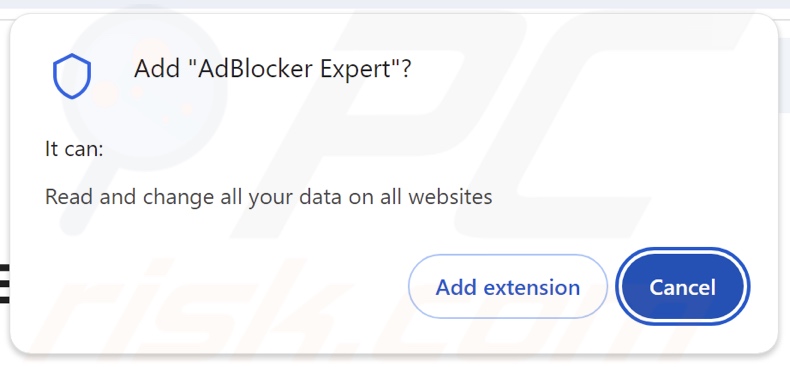
Captura de pantalla de los permisos solicitados por el adware AdBlocker Expert:
Captura de pantalla del sitio web promocional «oficial» del adware AdBlocker Expert:
Captura de pantalla de un sitio web engañoso utilizado para promocionar el adware AdBlocker Expert:
Eliminación automática instantánea de malware:
La eliminación manual de amenazas puede ser un proceso largo y complicado que requiere conocimientos informáticos avanzados. Combo Cleaner es una herramienta profesional para eliminar malware de forma automática, que está recomendado para eliminar malware. Descárguelo haciendo clic en el siguiente botón:
DESCARGAR Combo CleanerSi decide descargar este programa, quiere decir que usted está conforme con nuestra Política de privacidad y Condiciones de uso. Para usar el producto con todas las funciones, debe comprar una licencia para Combo Cleaner. 7 días de prueba gratuita limitada disponible. Combo Cleaner es propiedad y está operado por RCS LT, la empresa matriz de PCRisk.
Menú rápido:
- ¿Qué es AdBlocker Expert?
- PASO 1. Desinstala las aplicaciones de adware mediante el Panel de control.
- PASO 2. Elimine las extensiones maliciosas de Google Chrome.
- PASO 3. Elimine las extensiones maliciosas de Mozilla Firefox.
- PASO 4. Elimine las extensiones maliciosas de Safari.
- PASO 5. Elimine los complementos maliciosos de Microsoft Edge.
Eliminación de adware:
Usuarios de Windows 10:
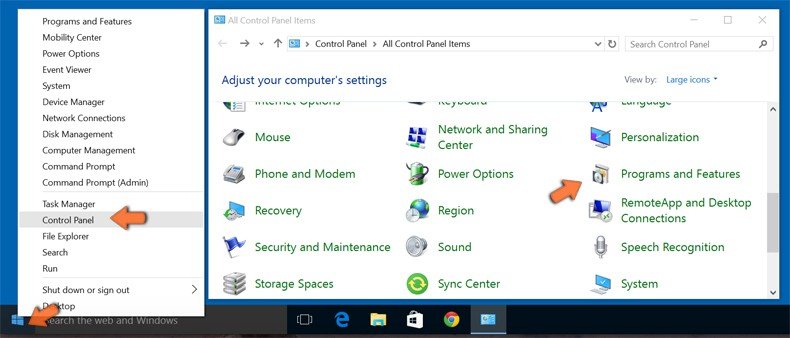
Haga clic con el botón derecho en la esquina inferior izquierda de la pantalla, en el Menú de acceso rápido, seleccione Panel de control. En la nueva ventana, elija Desinstalar un programa.
Usuarios de Windows 7:
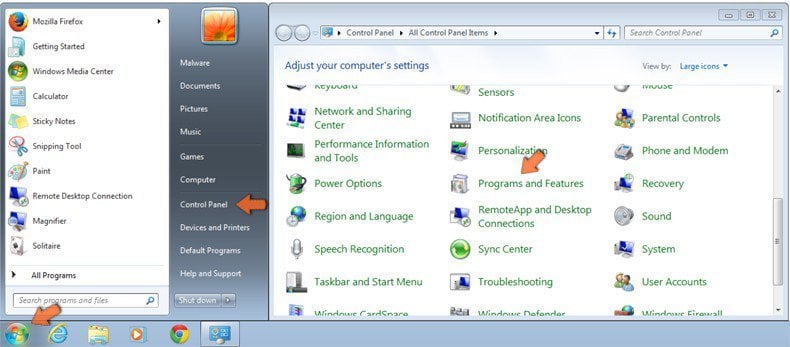
Haga clic en Inicio (El "logo de Windows" en la esquina inferior izquierda de su escritorio), elija Panel de control. Localice la opción Programas y características y haga clic en Desinstalar un programa.
Usuarios de macOS (OSX):
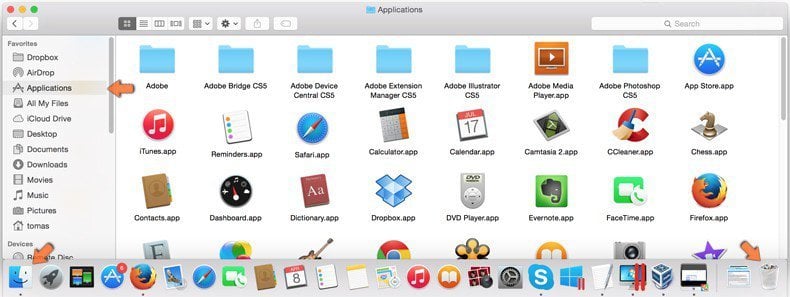
Haga clic Finder, en la nueva ventana, seleccione Aplicaciones. Arrastre la app desde la carpeta Aplicaciones hasta la papelera (ubicada en su Dock). Seguidamente, haga clic derecho sobre el icono de la papelera y seleccione Vaciar papelera.
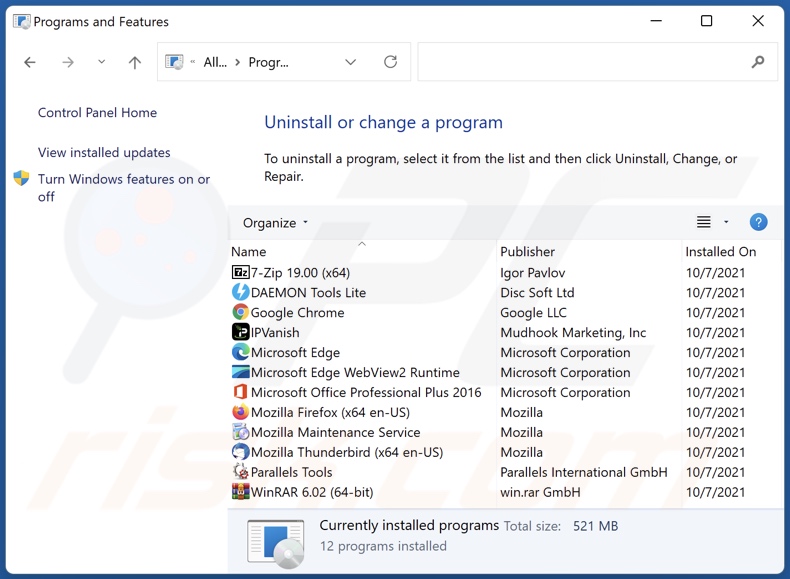
En la ventana de desinstalación de programas, busque las aplicaciones que no desee, seleccione estas entradas y haga clic en «Desinstalar» o «Eliminar».
Después de desinstalar las aplicaciones no deseadas, escanee su ordenador en busca de componentes no deseados restantes o posibles infecciones de malware. Para escanear su ordenador, utilice software recomendado para la eliminación de malware.
DESCARGAR eliminador de infecciones de malware
Combo Cleaner verifica si su equipo está infectado. Para usar el producto con todas las funciones, debe comprar una licencia para Combo Cleaner. 7 días de prueba gratuita limitada disponible. Combo Cleaner es propiedad y está operado por RCS LT, la empresa matriz de PCRisk.
Eliminar el adware de los navegadores de Internet:
Vídeo que muestra cómo eliminar complementos del navegador potencialmente no deseados:
 Eliminar extensiones maliciosas de Google Chrome:
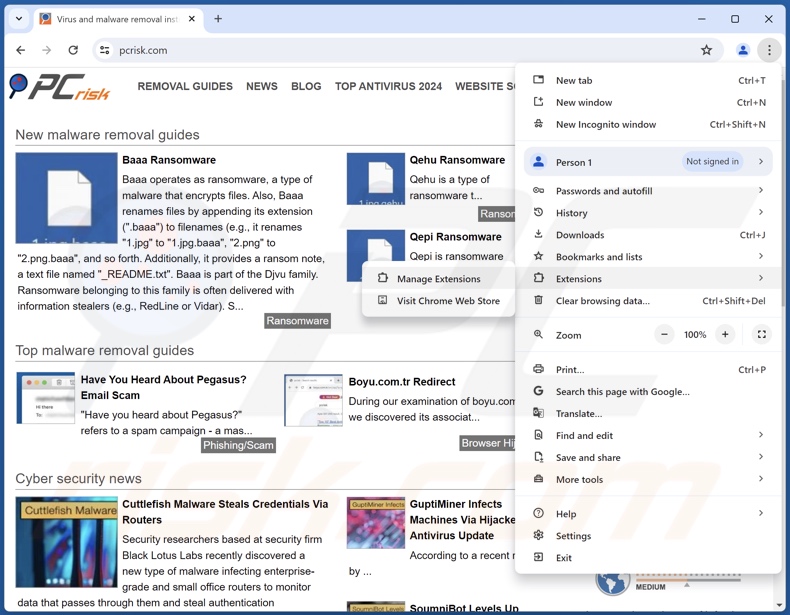
Haga clic en el icono del menú de Chrome  (en la esquina superior derecha de Google Chrome), seleccione «Extensiones» y haga clic en «Administrar extensiones». Busque «AdBlocker Expert» y todas las demás extensiones sospechosas instaladas recientemente, seleccione estas entradas y haga clic en «Eliminar».
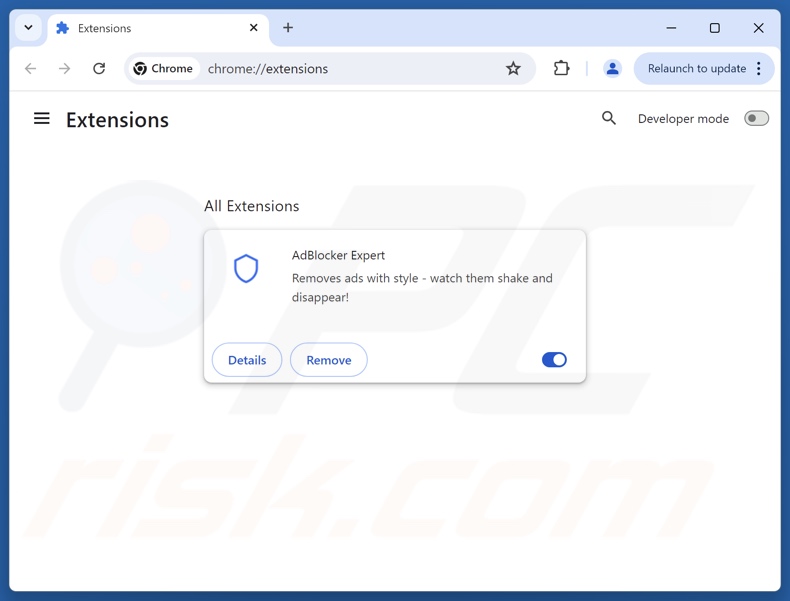
Método opcional:
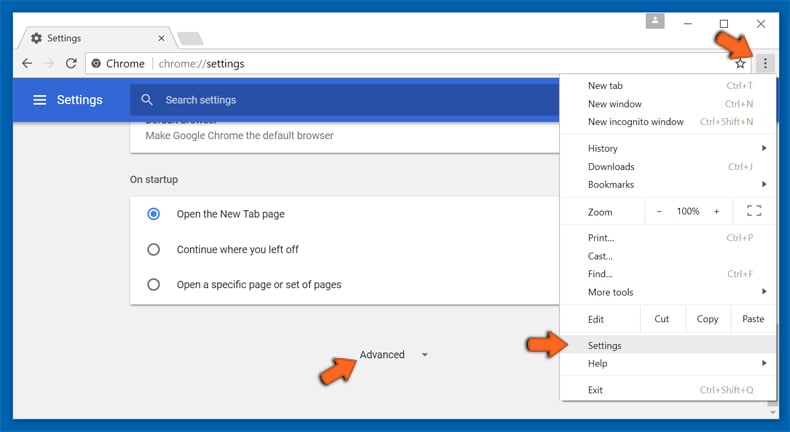
Si sigue teniendo problemas para eliminar anuncios de «adblocker expert», restablezca la configuración predeterminada del navegador Google Chrome. Haga clic en el icono de menú en Chrome (parte superior derecha de Google Chrome) y seleccione Configuración. Diríjase a la parte inferior de la pantalla. Haga clic en el enlace Configuración avanzada.
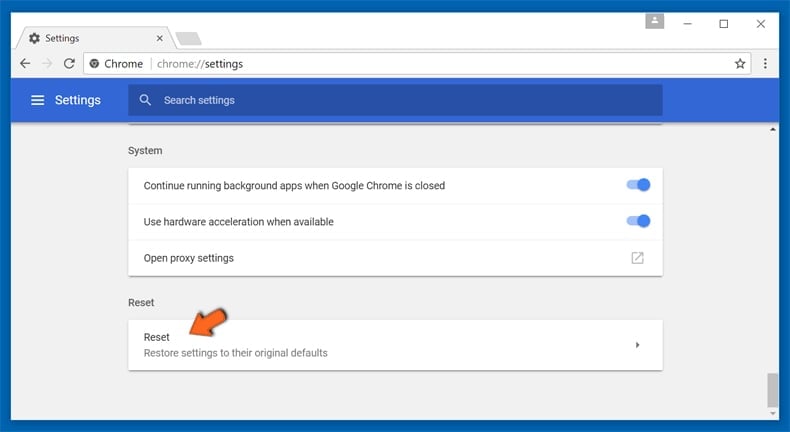
De nuevo, utilice la barra de desplazamiento para ir a la parte inferior de la pantalla y haga clic en el botón Restablecer (Restaura los valores predeterminados originales de la configuración).
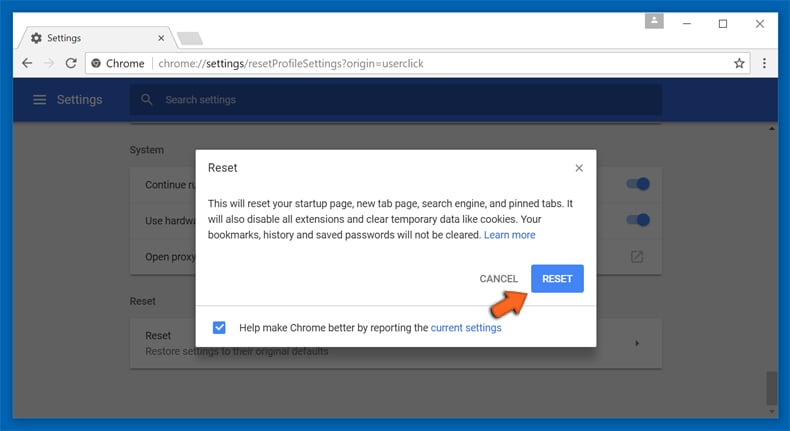
En la nueva ventana, confirme que quiere restablecer la configuración predeterminada de Google Chrome haciendo clic en el botón Restablecer.
 Eliminar complementos maliciosos de Mozilla Firefox:
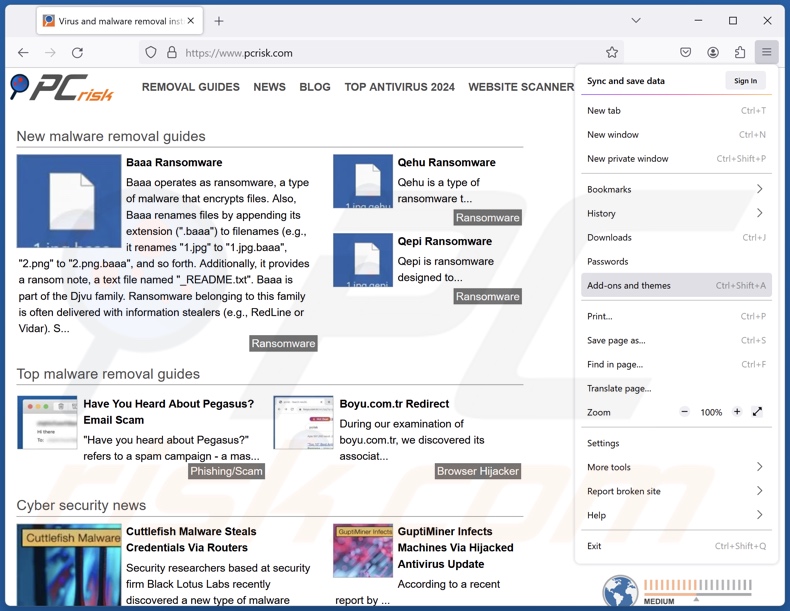
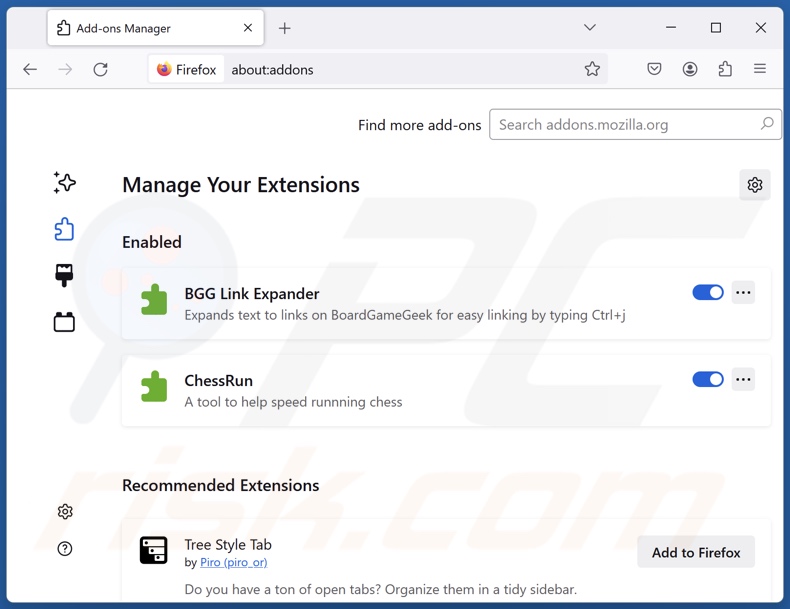
Haga clic en el menú de Firefox  (en la esquina superior derecha de la ventana principal) y seleccione «Complementos y temas». Haga clic en «Extensiones», en la ventana que se abre, localice las extensiones sospechosas instaladas recientemente, haga clic en los tres puntos y, a continuación, haga clic en «Eliminar».
Método opcional:
Los usuarios con problemas para eliminar de anuncios de «adblocker expert» pueden restablecer la configuración de Mozilla Firefox.
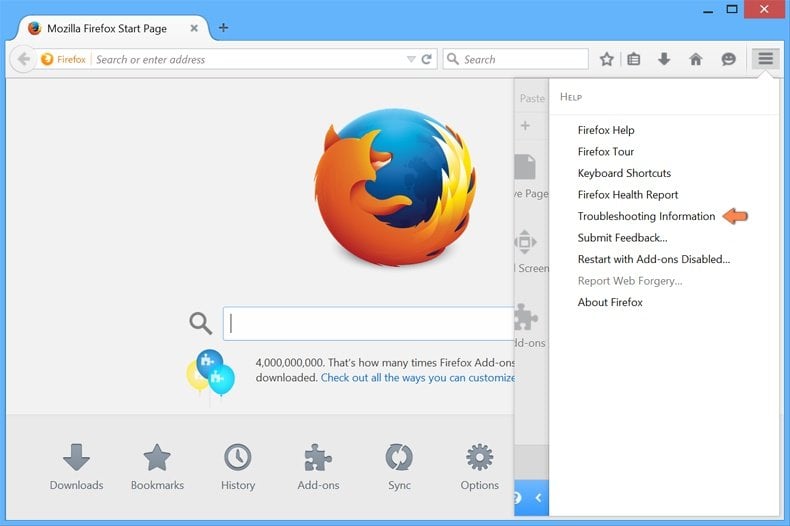
Abra Mozilla Firefox; en la esquina superior derecha de la ventana principal, haga clic en el menú de Firefox ; en el menú desplegado, pulse sobre el icono Abrir menú de ayuda 
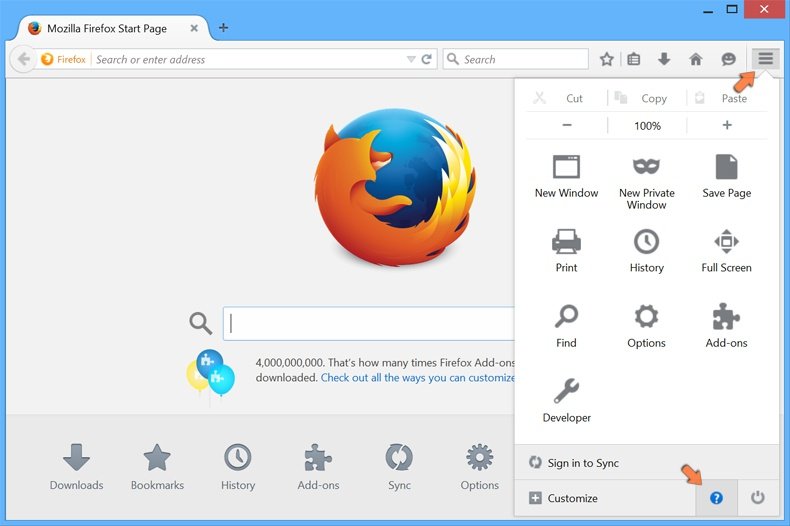
Seleccione Información para solucionar problemas.
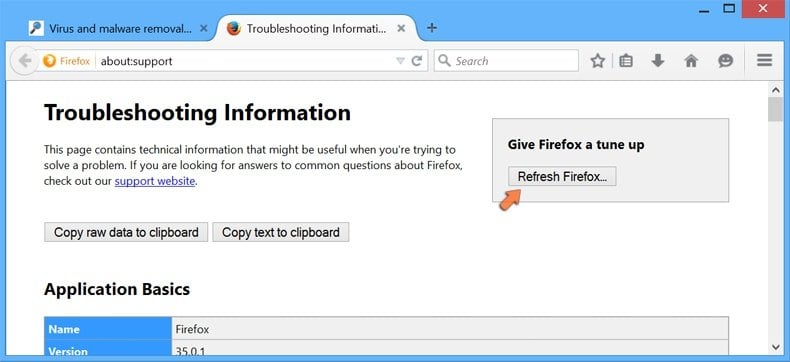
En la nueva pantalla, haga clic en el botón Restablecer Firefox.
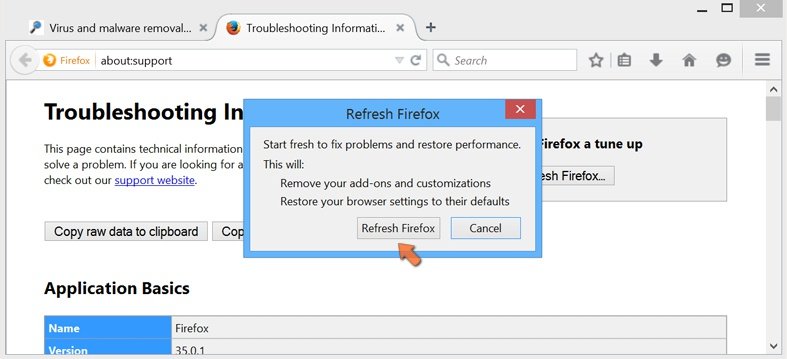
En la nueva ventana, confirme que desea restablecer la configuración predeterminada de Mozilla Firefox haciendo clic en el botón Restablecer.
 Eliminar extensiones maliciosas en Safari:
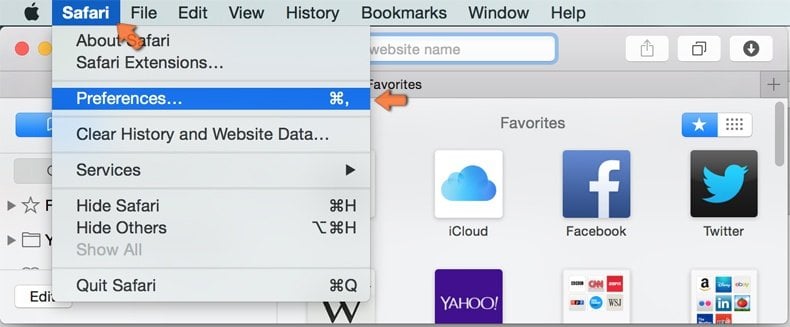
Cerciórese de que su navegador Safari está activo. Haga clic en el menú de Safari y seleccione Preferencias…
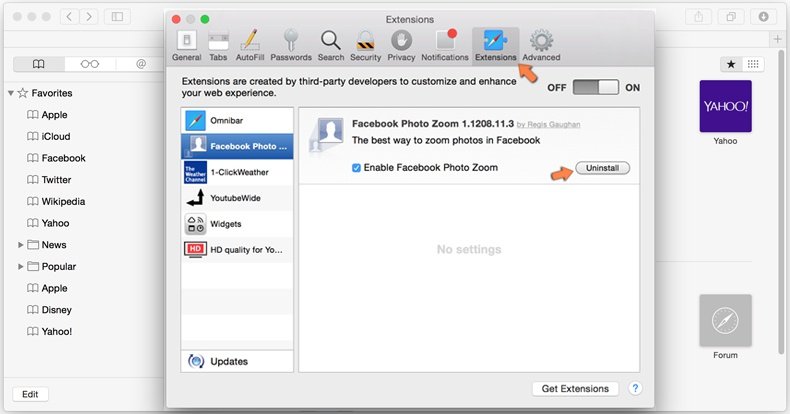
En la nueva ventana, haga clic en Extensiones, revise todas las extensiones instaladas recientemente que parezcan sospechosas, selecciónelas y haga clic en Desinstalar.
Método opcional:
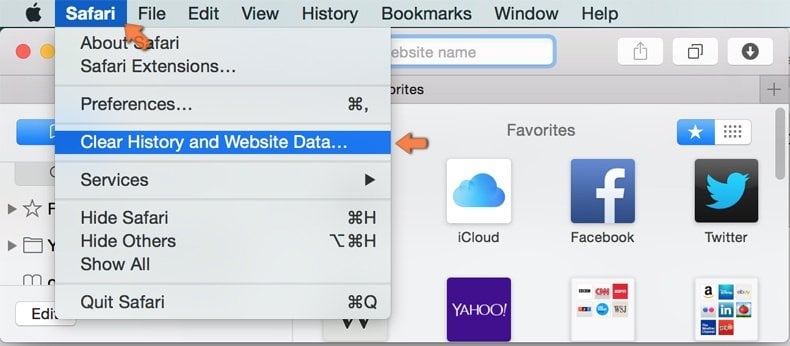
Asegúrese de que su navegador Safari está activo y haga clic en el menú Safari. Seleccione Borrar historial y datos de sitios webs del menú desplegable.
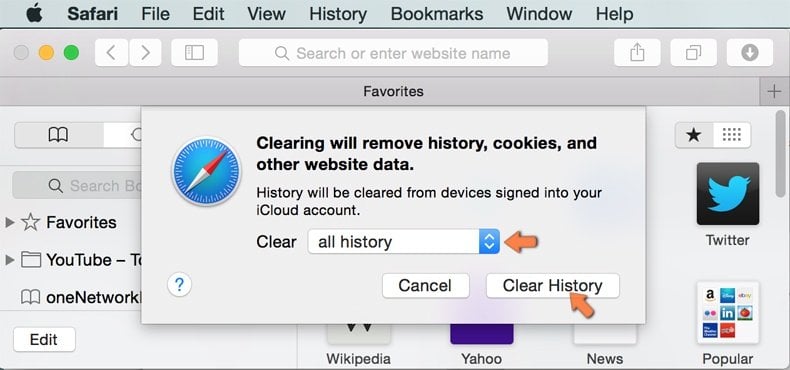
En el cuadro de diálogo que se ha abierto, seleccione Todo el historial y pulse el botón Borrar historial.
 Eliminar extensiones maliciosas de Microsoft Edge:
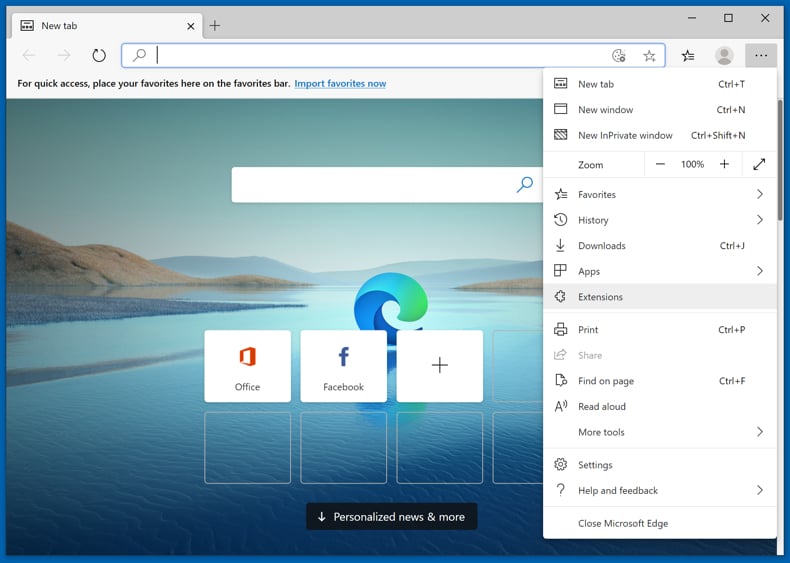
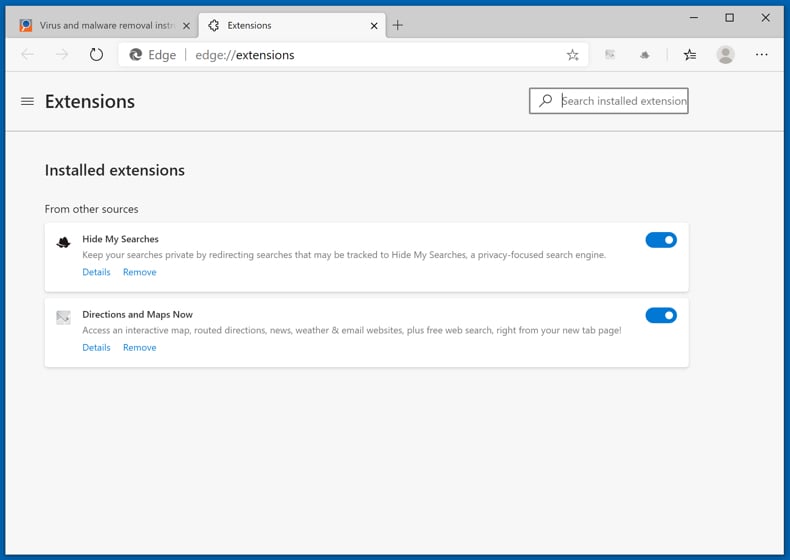
Haga clic en el ícono de menú de Edge  (en la esquina superior derecha de Microsoft Edge), seleccione "Extensiones". Localice todos los complementos de navegador sospechosos recientemente instalados y haga clic en "Eliminar" debajo de sus nombres.
Método opcional:
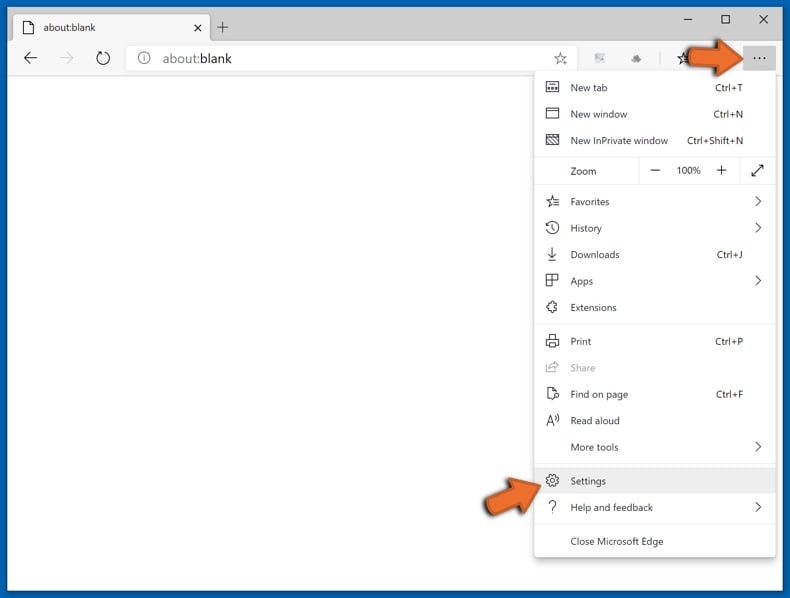
Si continúa teniendo problemas con la eliminación de anuncios de «adblocker expert», restablezca la configuración del navegador Microsoft Edge. Haga clic en el ícono de menú de Edge (en la esquina superior derecha de Microsoft Edge) y seleccione Configuración.
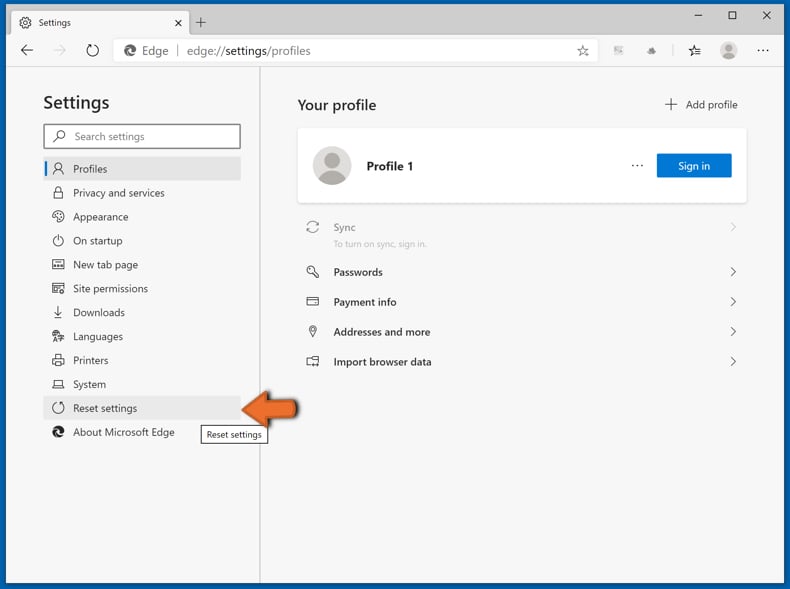
En el menú de configuración abierto, seleccione Restablecer Configuración.
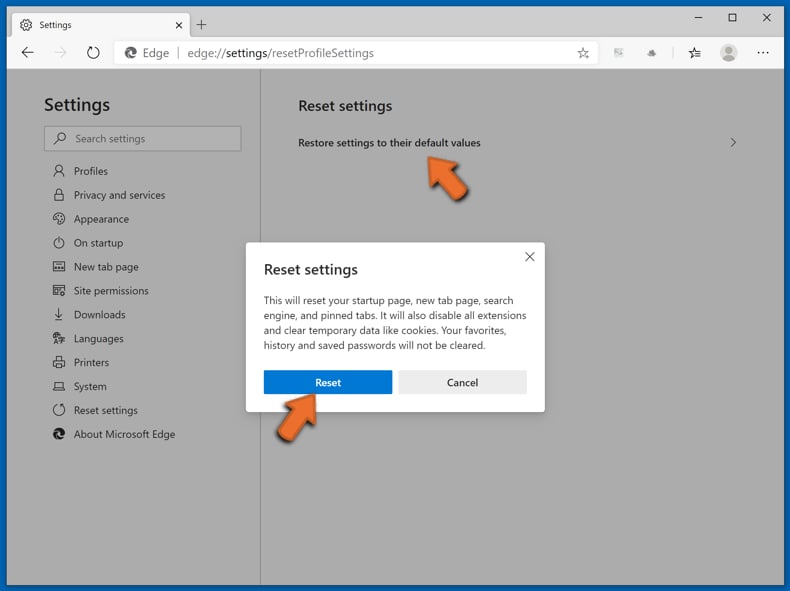
Seleccione Restaurar configuración a sus valores predeterminados. En la ventana abierta, confirme que desea restablecer la configuración predeterminada de Microsoft Edge haciendo clic en el botón Restablecer.
- Si esto no ayudó, siga estas instrucciones alternativas que explican cómo restablecer el navegador Microsoft Edge.
Resumen:
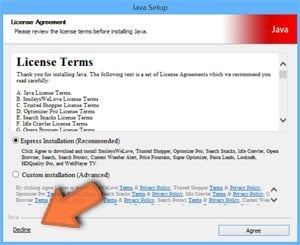 Con normalidad, el software publicitario o aplicaciones potencialmente no deseadas se introducen sin permiso en los navegadores web del usuario al descargar programas gratuitos. Algunos de los sitios web malintencionados que ofrecen descargas de programas gratuitos no dejan descargar el programa elegido si se decide rechazar la instalación de software promocionado. Tenga en cuenta que la fuente más segura para descargar programas gratuitos es el sitio web de los creadores. Al instalar el programa gratuito ya descargado, elija la opción de instalación personalizada o avanzada; este paso mostrará todas las aplicaciones no deseadas que se iban a instalar junto con el programa de su elección.
Ayuda para la desinfección:
Si se encuentra con problemas al intentar eliminar anuncios de «adblocker expert» de su equipo, por favor pida ayuda en nuestro foro de eliminación de programas maliciosos.
Publique un comentario:
Si dispone de más información sobre anuncios de «adblocker expert» o sobre la forma de eliminarlo, por favor comparta su conocimiento en la sección de comentarios de abajo.
Fuente: https://www.pcrisk.com/removal-guides/34565-adblocker-expert-adware
Preguntas frecuentes (FAQ)
¿Qué daños puede causar el adware?
El adware muestra anuncios que promocionan contenidos capaces de causar infecciones en el sistema, problemas de privacidad, pérdidas económicas y otros problemas graves. La presencia de este software en un sistema puede reducir su rendimiento y la calidad de la navegación. Además, el adware puede tener funciones de seguimiento de datos, lo que lo convierte en una amenaza para la privacidad.
¿Qué hace el adware?
Adware significa software financiado por publicidad. Funciona colocando contenido gráfico de terceros en diversas interfaces, generando redireccionamientos y recopilando información confidencial.
¿Cómo generan ingresos los desarrolladores de adware?
Los desarrolladores de adware obtienen beneficios principalmente a través de programas de afiliados mediante la promoción de sitios web, productos, servicios y otros contenidos.
¿Combo Cleaner eliminará el adware AdBlocker Expert?
Sí, Combo Cleaner analizará su dispositivo y eliminará las aplicaciones de tipo adware instaladas. Cabe mencionar que la eliminación manual (sin la ayuda de programas de seguridad) puede no ser la solución perfecta. En algunos casos, después de eliminar manualmente el adware, quedan varios restos (archivos) ocultos en el sistema. Además, los componentes restantes pueden seguir ejecutándose y causar problemas. Por lo tanto, el software financiado por publicidad debe eliminarse por completo.
Compartir:
 Facebook
 X.com
X.com
 LinkedIn
 Copiar enlace

Tomas Meskauskas
Investigador experto en seguridad, analista profesional de malware
Me apasiona todo lo relacionado con seguridad informática y tecnología. Me avala una experiencia de más de 10 años trabajando para varias empresas de reparación de problemas técnicos y seguridad on-line. Como editor y autor de PCrisk, llevo trabajando desde 2010. Sígueme en Twitter y LinkedIn para no perderte nada sobre las últimas amenazas de seguridad en internet.
El portal de seguridad PCrisk es ofrecido por la empresa RCS LT.
Investigadores de seguridad han unido fuerzas para ayudar a educar a los usuarios de ordenadores sobre las últimas amenazas de seguridad en línea. Más información sobre la empresa RCS LT.
Nuestras guías de desinfección de software malicioso son gratuitas. No obstante, si desea colaborar, puede realizar una donación.
DonarEl portal de seguridad PCrisk es ofrecido por la empresa RCS LT.
Investigadores de seguridad han unido fuerzas para ayudar a educar a los usuarios de ordenadores sobre las últimas amenazas de seguridad en línea. Más información sobre la empresa RCS LT.
Nuestras guías de desinfección de software malicioso son gratuitas. No obstante, si desea colaborar, puede realizar una donación.
Donar
▼ Mostrar discusión