
Cómo eliminar search.myprivate-search.com de los navegadores
Secuestrador de navegadoresConocido también como: Rapid Image Search secuestrador del navegador

Obtenga un escaneo gratuito y verifique si su computadora está infectada.
ELIMÍNELO AHORAPara usar el producto con todas las funciones, debe comprar una licencia para Combo Cleaner. 7 días de prueba gratuita limitada disponible. Combo Cleaner es propiedad y está operado por RCS LT, la empresa matriz de PCRisk.
¿Qué es search.myprivate-search.com?
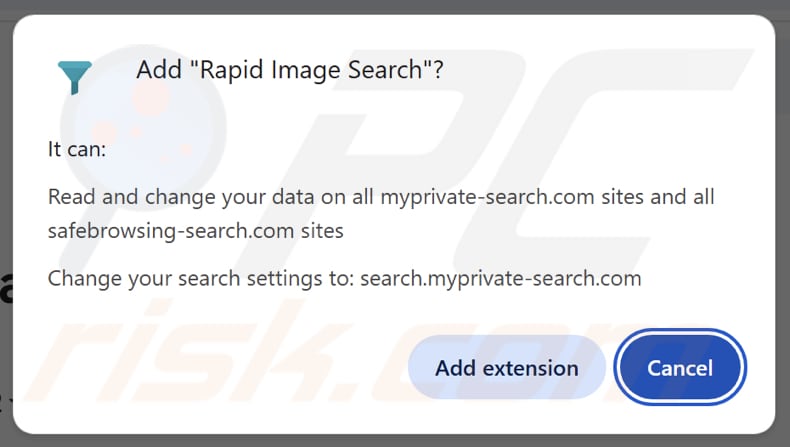
Nuestro análisis ha revelado que search.myprivate-search.com es un motor de búsqueda falso promocionado a través de un secuestrador del navegador (una extensión no deseada) llamado Rapid Image Search. La extensión del navegador obliga a los usuarios a visitar search.myprivate-search.com modificando la configuración del navegador. Si se detectan dichos cambios, deben deshacerse para evitar los riesgos asociados.
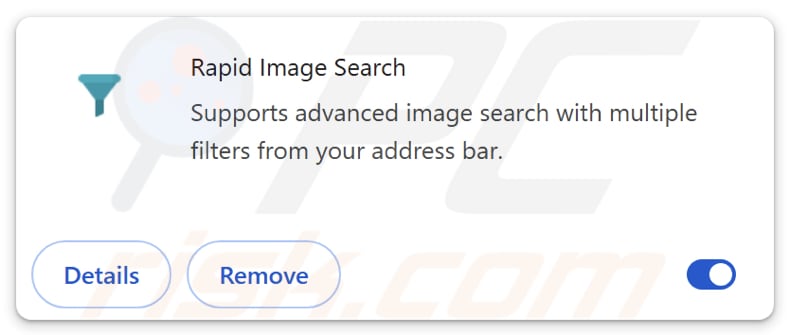
Descripción general del secuestrador del navegador Rapid Image Search
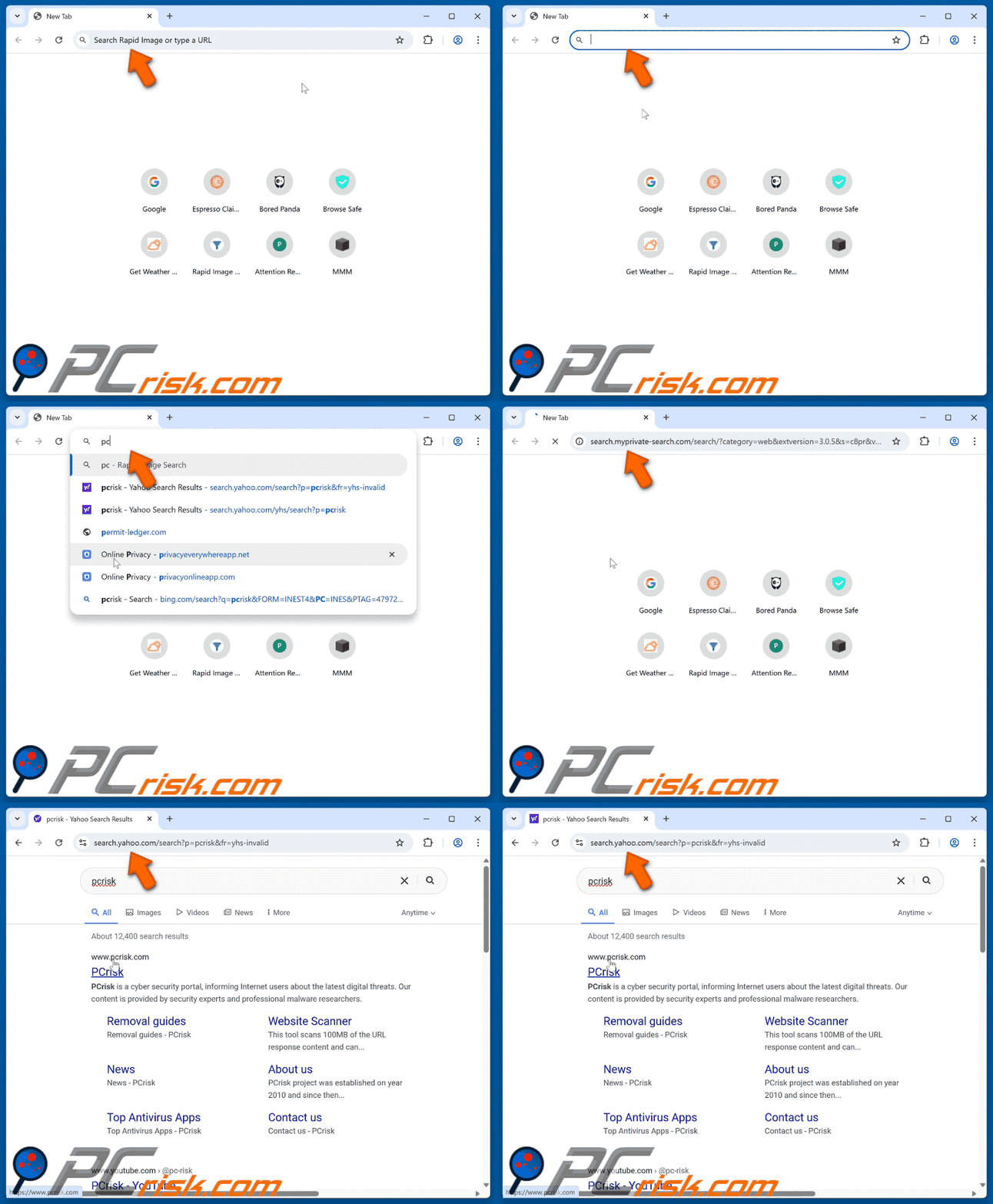
Search.myprivate-search.com está clasificado como un motor de búsqueda falso porque no genera resultados de búsqueda. En su lugar, redirige a los usuarios a search.yahoo.com y puede provocar redireccionamientos a otros sitios, incluidos algunos que no son fiables. Es importante señalar que search.yahoo.com es un motor de búsqueda legítimo.
El uso de search.myprivate-search.com puede llevar a los usuarios a sitios web fraudulentos y otras páginas sospechosas (por ejemplo, sitios que alojan aplicaciones no deseadas o maliciosas). En tales casos, los usuarios pueden ser engañados para que compartan información confidencial con estafadores, transfieran dinero a defraudadores o instalen aplicaciones potencialmente maliciosas.
Otra razón para evitar search.myprivate-search.com es que se promociona a través de un secuestrador del navegador, Rapid Image Search. Esta extensión promociona search.myprivate-search.com convirtiéndolo en el motor de búsqueda predeterminado, la dirección de la nueva pestaña y la página de inicio. Es posible que no se pueda eliminar search.myprivate-search.com mientras Rapid Image Search esté presente (añadido al navegador).
Además, Rapid Image Search es capaz de recopilar datos. La información recopilada puede incluir detalles relacionados con la navegación (por ejemplo, sitios web visitados y consultas de búsqueda) e incluso información confidencial. Esto podría dar lugar a problemas de privacidad si la información recopilada se utiliza de forma indebida.
Por último, Rapid Image Search puede estar diseñado para impedir que los usuarios lo eliminen de sus navegadores. En tales casos, puede ser necesario utilizar herramientas como Combo Cleaner para su eliminación.
| Nombre | Rapid Image Search |
| Tipo de amenaza | Secuestrador del navegador, redireccionamiento, secuestrador de búsqueda, barra de herramientas, nueva pestaña no deseada |
| Extensiones del navegador | Rapid Image Search |
| Funcionalidad prevista | Se supone que la extensión proporciona una búsqueda avanzada de imágenes. |
| URL promocionada | search.myprivate-search.com |
| Nombres de detección (search.myprivate-search.com) | N/A (VirusTotal) |
| Dirección IP de servicio (search.myprivate-search.com) | 69.147.92.11 |
| Configuración del navegador afectada | Página de inicio, URL de nueva pestaña, motor de búsqueda predeterminado |
| Síntomas | Configuración manipulada del navegador de Internet (página de inicio, motor de búsqueda predeterminado, configuración de nuevas pestañas). Los usuarios se ven obligados a visitar el sitio web del secuestrador y a realizar búsquedas en Internet utilizando sus motores de búsqueda. |
| Métodos de distribución | Anuncios emergentes engañosos, instaladores de software gratuito (paquetes), instaladores falsos de Flash Player. |
| Daños | Seguimiento del navegador de Internet (posibles problemas de privacidad), visualización de anuncios no deseados, redireccionamientos a sitios web dudosos. |
| Eliminación de Malware |
Para eliminar posibles infecciones de malware, escanee su computadora con un software antivirus legítimo. Nuestros investigadores de seguridad recomiendan usar Combo Cleaner. Descargue Combo Cleaner para WindowsEl detector gratuito verifica si su equipo está infectado. Para usar el producto con todas las funciones, debe comprar una licencia para Combo Cleaner. 7 días de prueba gratuita limitada disponible. Combo Cleaner es propiedad y está operado por RCS LT, la empresa matriz de PCRisk. |
Conclusión
En conclusión, search.myprivate-search.com es un motor de búsqueda falso que redirige a los usuarios a sitios legítimos como Yahoo, pero que también puede conducir a sitios web poco fiables o maliciosos. Es promocionado por el secuestrador del navegador Rapid Image Search, que puede recopilar datos confidenciales, cambiar la configuración del navegador y resistirse a su eliminación. Para proteger la privacidad y la seguridad, tanto el motor de búsqueda falso como el secuestrador deben eliminarse por completo.
Otros ejemplos de motores de búsqueda falsos son search.searchsafe.tech, privacyonlinesearch.com y search.ansiblealgorithm.com.
¿Cómo se instaló Rapid Image Search en mi ordenador?
Los secuestradores de navegadores suelen venir incluidos en paquetes de software gratuito o poco fiable. En tales casos, el secuestro suele producirse cuando los usuarios aceptan la configuración de instalación predeterminada en lugar de seleccionar opciones avanzadas o personalizadas, que les permiten rechazar las adiciones no deseadas.
Los secuestradores también pueden introducirse a través de fuentes de terceros, como tiendas de aplicaciones no oficiales, gestores de descargas, redes peer-to-peer y canales similares. Además, los usuarios pueden ser engañados para que los descarguen a través de anuncios engañosos (o contenido similar) o notificaciones falsas de sitios web poco seguros.
¿Cómo evitar la instalación de secuestradores de navegador?
Descargue siempre el software de sitios web oficiales o tiendas de aplicaciones de confianza, y revise cuidadosamente los pasos de instalación para evitar instalar programas no deseados. Evite interactuar con anuncios, ventanas emergentes o enlaces en sitios web sospechosos, y nunca permita que le envíen notificaciones. Mantenga actualizados su sistema operativo y sus aplicaciones.
Analice regularmente su dispositivo con un software antivirus o antimalware de confianza para detectar posibles amenazas. Si su ordenador ya está infectado con Rapid Image Search, le recomendamos que ejecute un análisis con Combo Cleaner Antivirus para Windows para eliminar automáticamente este secuestrador del navegador.
Search.myprivate-search.com redirige a search.yahoo.com (GIF):
Permisos solicitados por el secuestrador del navegador Rapid Image Search:
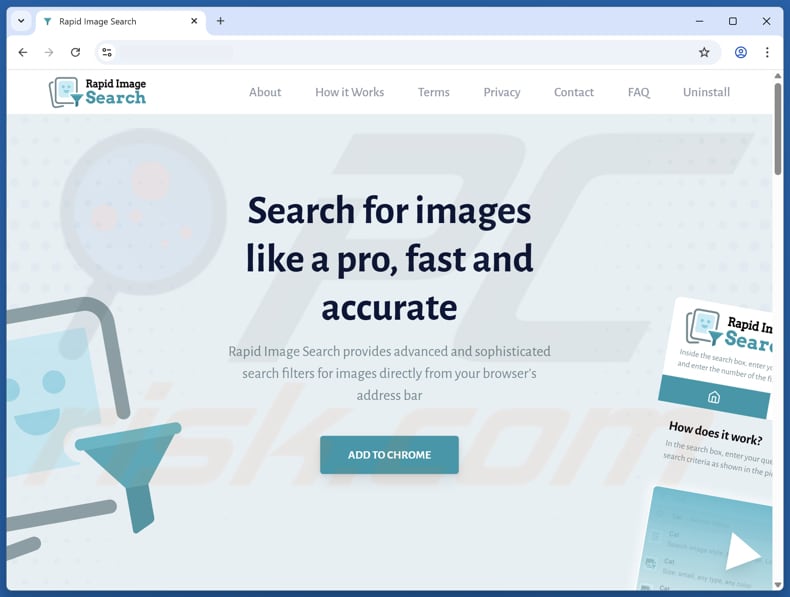
Sitio web que promociona el secuestrador del navegador Rapid Image Search:
Eliminación automática instantánea de malware:
La eliminación manual de amenazas puede ser un proceso largo y complicado que requiere conocimientos informáticos avanzados. Combo Cleaner es una herramienta profesional para eliminar malware de forma automática, que está recomendado para eliminar malware. Descárguelo haciendo clic en el siguiente botón:
DESCARGAR Combo CleanerSi decide descargar este programa, quiere decir que usted está conforme con nuestra Política de privacidad y Condiciones de uso. Para usar el producto con todas las funciones, debe comprar una licencia para Combo Cleaner. 7 días de prueba gratuita limitada disponible. Combo Cleaner es propiedad y está operado por RCS LT, la empresa matriz de PCRisk.
Menú rápido:
- ¿Qué es search.myprivate-search.com?
- PASO 1. Desinstala la aplicación Rapid Image Search mediante el Panel de control.
- PASO 2. Elimine el secuestrador del navegador Rapid Image Search de Google Chrome.
- PASO 3. Elimine la página de inicio search.myprivate-search.com y el motor de búsqueda predeterminado de Mozilla Firefox.
- PASO 4. Elimine la redirección search.myprivate-search.com de Safari.
- PASO 5. Elimine los complementos maliciosos de Microsoft Edge.
Eliminación rápida del secuestrador del navegador Rapid Image Search:
Usuarios de Windows 10:
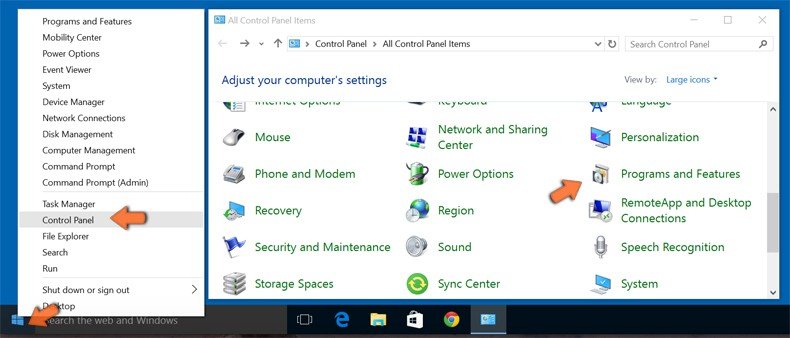
Haga clic con el botón derecho en la esquina inferior izquierda de la pantalla, en el Menú de acceso rápido, seleccione Panel de control. En la nueva ventana, elija Desinstalar un programa.
Usuarios de Windows 7:
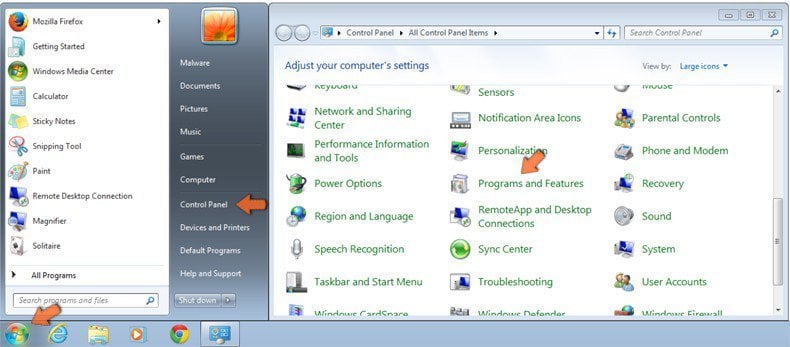
Haga clic en Inicio (El "logo de Windows" en la esquina inferior izquierda de su escritorio), elija Panel de control. Localice la opción Programas y características y haga clic en Desinstalar un programa.
Usuarios de macOS (OSX):
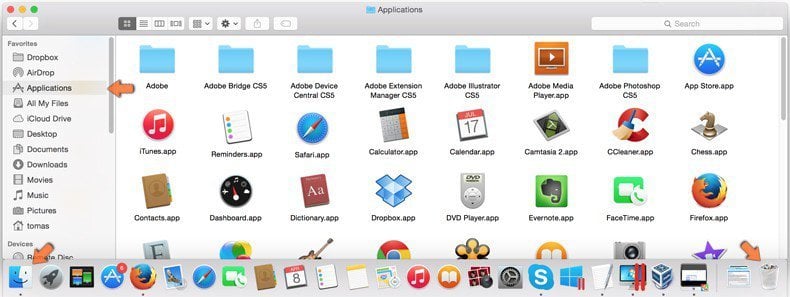
Haga clic Finder, en la nueva ventana, seleccione Aplicaciones. Arrastre la app desde la carpeta Aplicaciones hasta la papelera (ubicada en su Dock). Seguidamente, haga clic derecho sobre el icono de la papelera y seleccione Vaciar papelera.
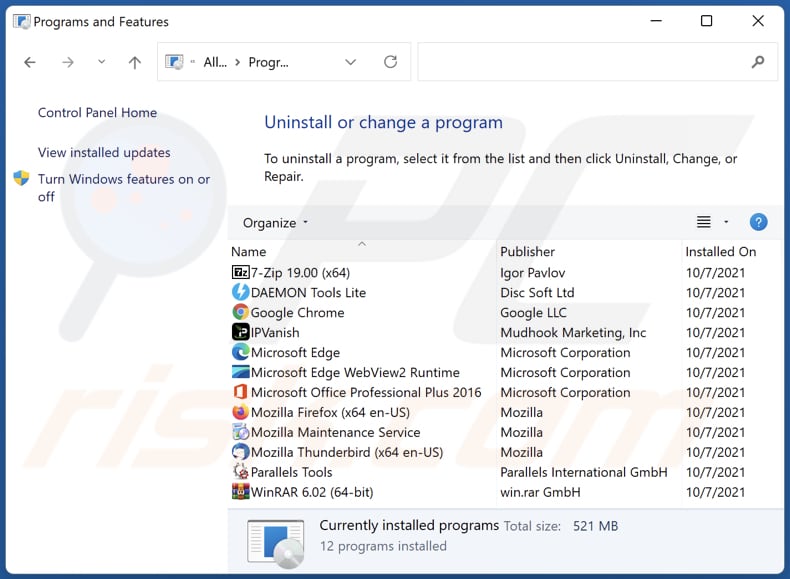
En la ventana de desinstalación de programas: busque cualquier aplicación sospechosa instalada recientemente, seleccione estas entradas y haga clic en «Desinstalar» o «Eliminar».
Después de desinstalar las aplicaciones potencialmente no deseadas (que provocan redireccionamientos del navegador al sitio web search.myprivate-search.com), analice su ordenador en busca de componentes no deseados restantes. Para analizar su ordenador, utilice software recomendado para la eliminación de malware.
DESCARGAR eliminador de infecciones de malware
Combo Cleaner verifica si su equipo está infectado. Para usar el producto con todas las funciones, debe comprar una licencia para Combo Cleaner. 7 días de prueba gratuita limitada disponible. Combo Cleaner es propiedad y está operado por RCS LT, la empresa matriz de PCRisk.
Eliminación rápida del secuestrador del navegador Image Search de los navegadores de Internet:
Vídeo que muestra cómo eliminar los redireccionamientos del navegador:
 Elimine las extensiones maliciosas de Google Chrome:
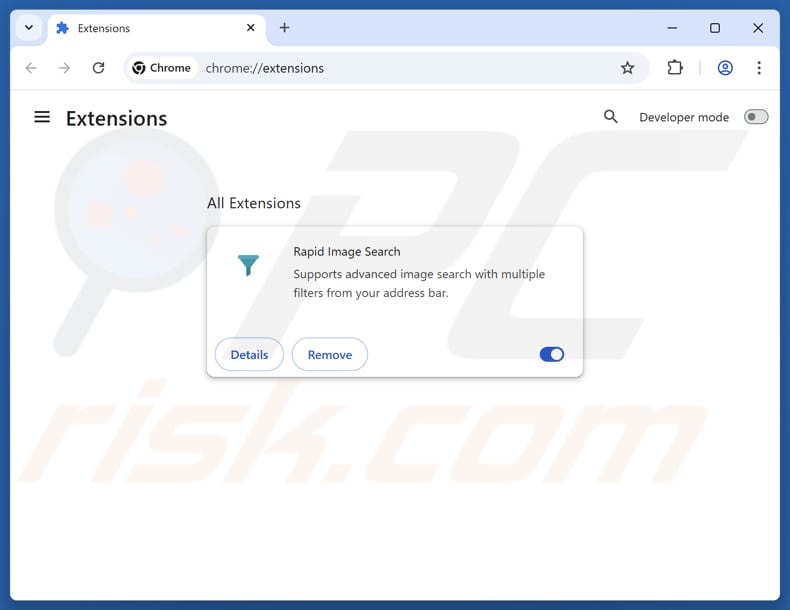
Haga clic en el icono del menú de Chrome  (en la esquina superior derecha de Google Chrome), seleccione «Extensiones» y haga clic en «Administrar extensiones». Localice «Rapid Image Search» y otras extensiones sospechosas instaladas recientemente, seleccione estas entradas y haga clic en «Eliminar» .
Cambia tu página de inicio:
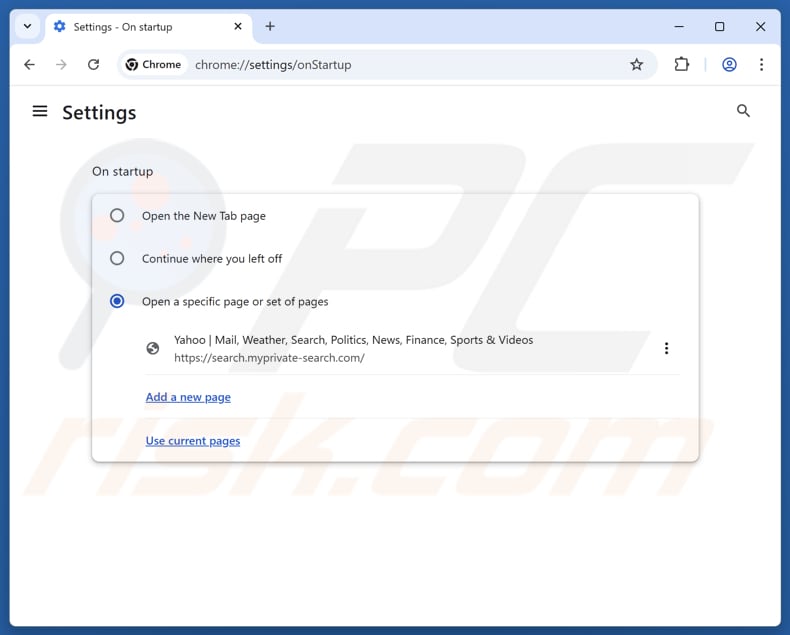
Haga clic en el icono del menú de Chrome (en la esquina superior derecha de Google Chrome) y seleccione «Configuración». En la sección «Al iniciar», desactive «Búsqueda rápida de imágenes», busque una URL de secuestrador del navegador (hxxp://www.search.myprivate-search.com) debajo de la opción «Abrir una página específica o un conjunto de páginas». Si está presente, haga clic en el icono de tres puntos verticales y seleccione «Eliminar».
Cambia tu motor de búsqueda predeterminado:
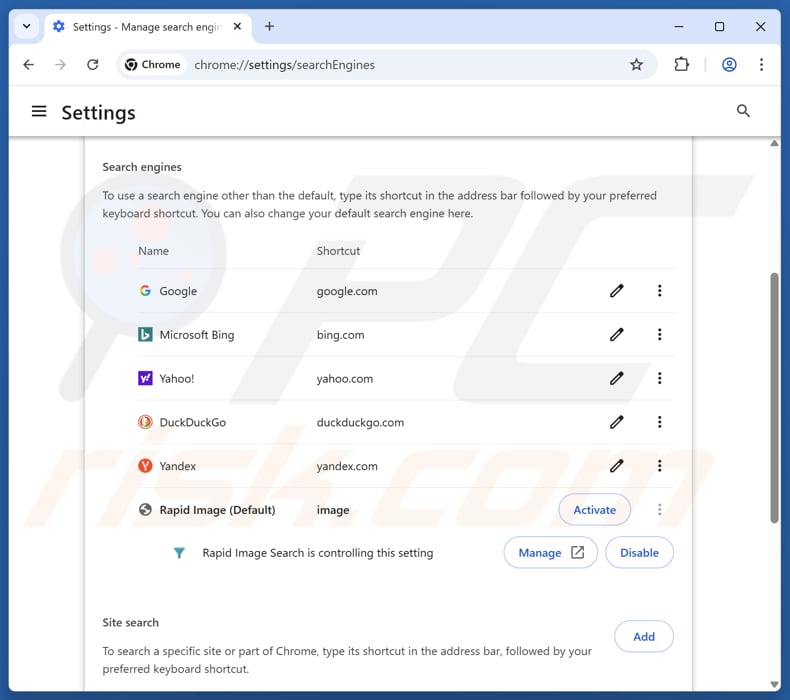
Para cambiar tu motor de búsqueda predeterminado en Google Chrome: Haz clic en el icono del menú de Chrome (en la esquina superior derecha de Google Chrome), selecciona «Configuración», en la sección «Motor de búsqueda», haz clic en «Administrar motores de búsqueda... ", en la lista que se abre, busque "search.myprivate-search.com", cuando lo encuentre, haga clic en los tres puntos verticales junto a esta URL y seleccione "Eliminar".
- Si sigues teniendo problemas con redireccionamientos del navegador y anuncios no deseados, restablece Google Chrome.
Método opcional:
Si sigue teniendo problemas para eliminar rapid image search secuestrador del navegador, restablezca la configuración predeterminada del navegador Google Chrome. Haga clic en el icono de menú en Chrome (parte superior derecha de Google Chrome) y seleccione Configuración. Diríjase a la parte inferior de la pantalla. Haga clic en el enlace Configuración avanzada.
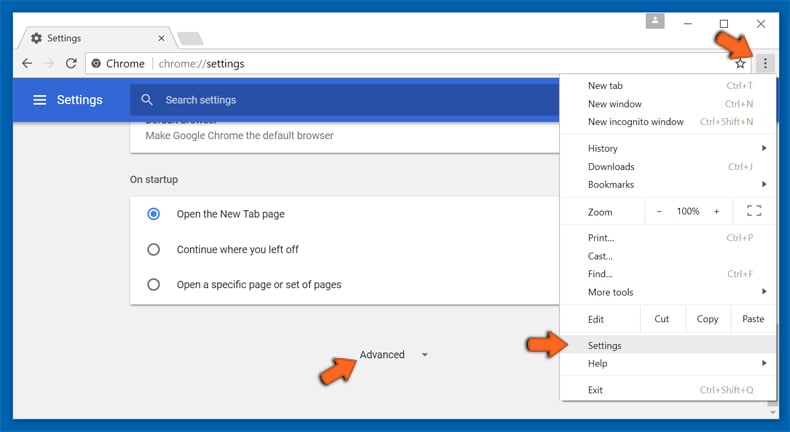
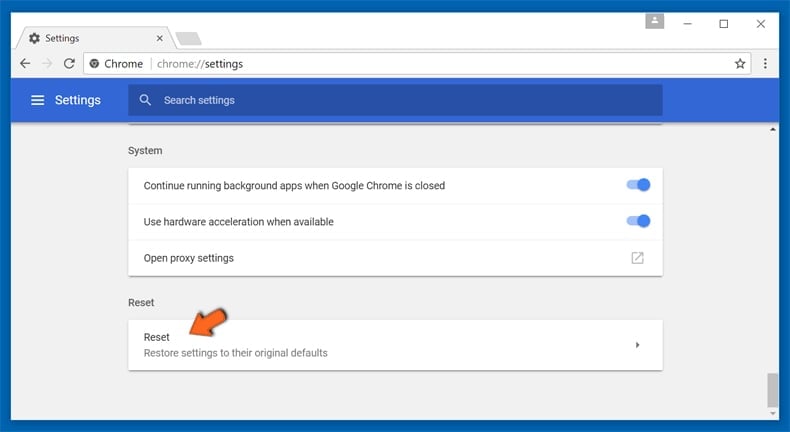
De nuevo, utilice la barra de desplazamiento para ir a la parte inferior de la pantalla y haga clic en el botón Restablecer (Restaura los valores predeterminados originales de la configuración).
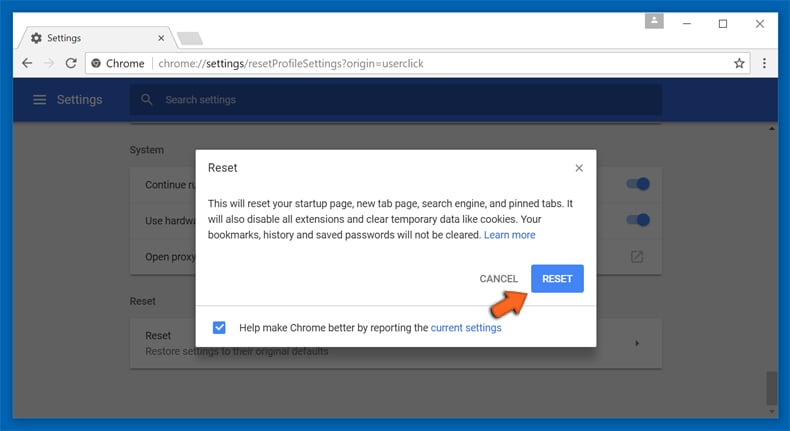
En la nueva ventana, confirme que quiere restablecer la configuración predeterminada de Google Chrome haciendo clic en el botón Restablecer.
 Elimine las extensiones maliciosas de Mozilla Firefox:
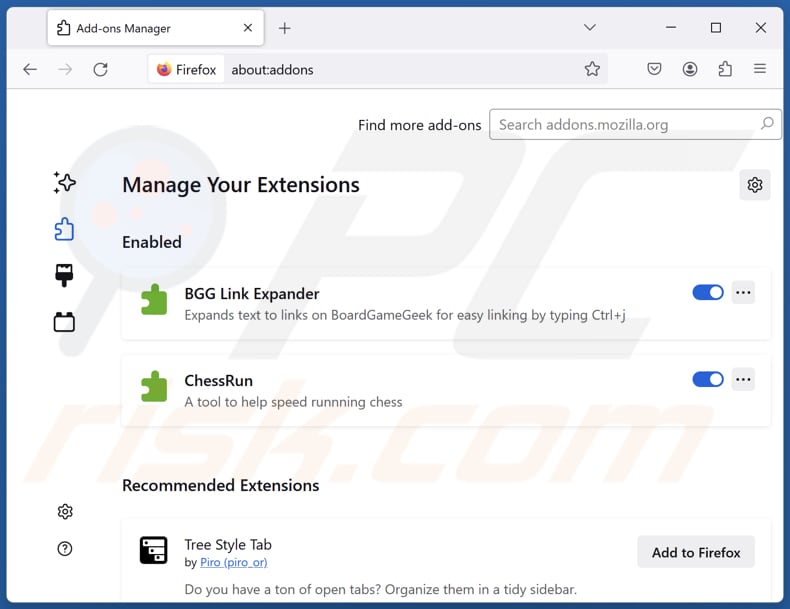
Haga clic en el menú Firefox  (en la esquina superior derecha de la ventana principal) y seleccione «Complementos y temas». Haga clic en «Extensiones», en la ventana que se abre, localice «Rapid Image Search», así como todas las extensiones sospechosas instaladas recientemente, haga clic en los tres puntos y, a continuación, haga clic en «Eliminar».
Cambia tu página de inicio:
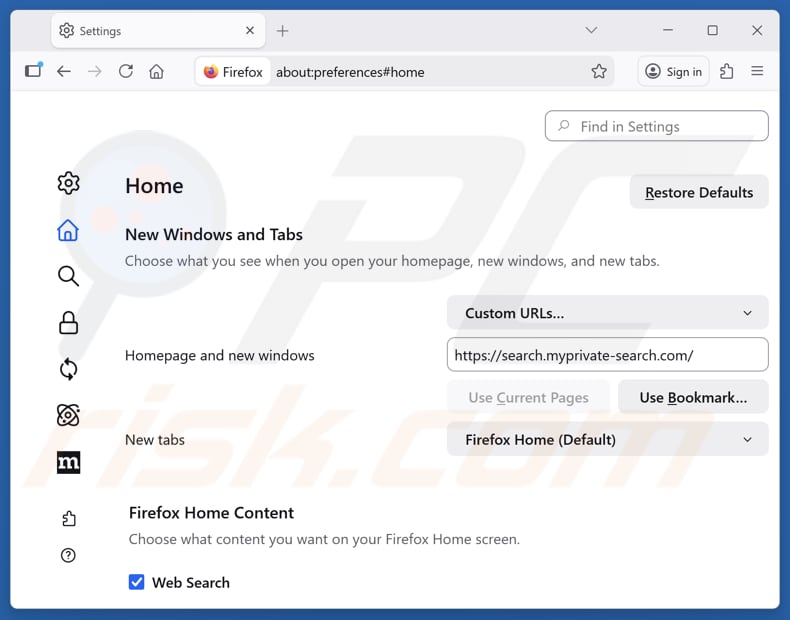
Para restablecer tu página de inicio, haz clic en el menú de Firefox (en la esquina superior derecha de la ventana principal) y selecciona «Configuración». en la ventana que se abre, desactive «Búsqueda rápida de imágenes», elimine hxxp://search.myprivate-search.com e introduzca su dominio preferido, que se abrirá cada vez que inicie Mozilla Firefox.
Cambia tu motor de búsqueda predeterminado:
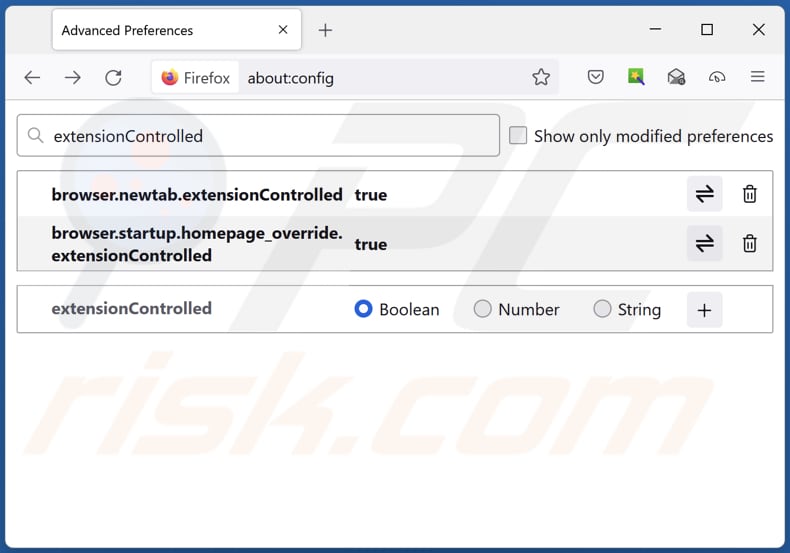
En la barra de direcciones URL, escribe «about:config» y pulsa Intro. Haz clic en «Aceptar el riesgo y continuar».
En el filtro de búsqueda de la parte superior, escriba: «extensionControlled». Establezca ambos resultados en «false» haciendo doble clic en cada entrada o haciendo clic en el botón.
Método opcional:
Los usuarios con problemas para eliminar de rapid image search secuestrador del navegador pueden restablecer la configuración de Mozilla Firefox.
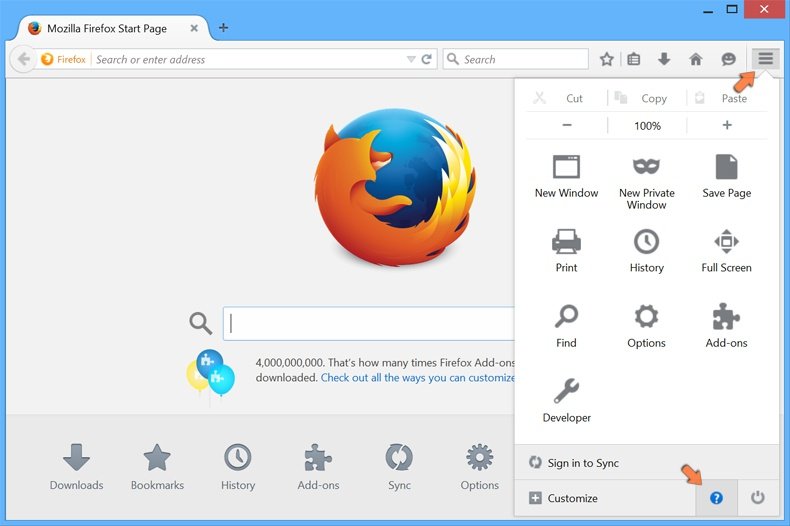
Abra Mozilla Firefox; en la esquina superior derecha de la ventana principal, haga clic en el menú de Firefox ; en el menú desplegado, pulse sobre el icono Abrir menú de ayuda 
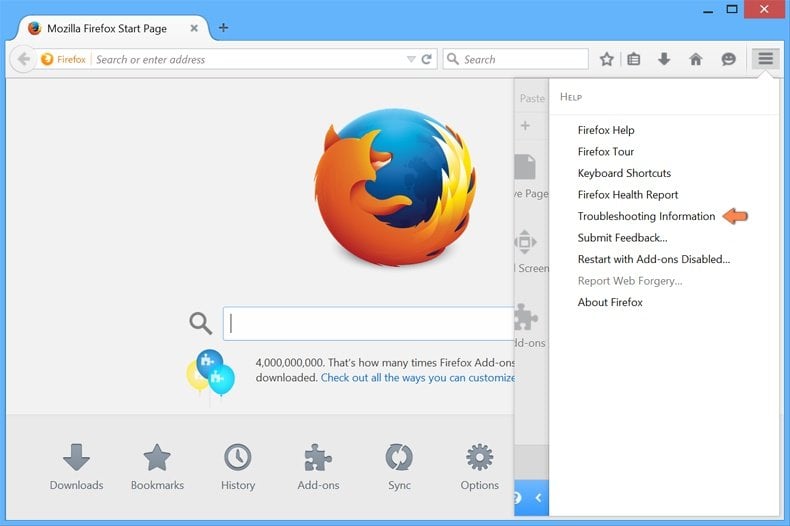
Seleccione Información para solucionar problemas.
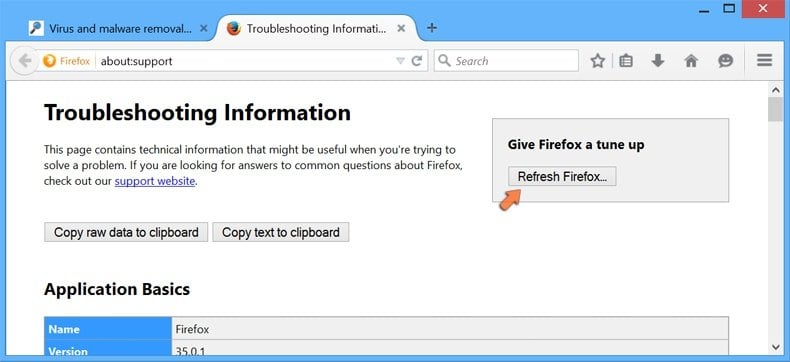
En la nueva pantalla, haga clic en el botón Restablecer Firefox.
En la nueva ventana, confirme que desea restablecer la configuración predeterminada de Mozilla Firefox haciendo clic en el botón Restablecer.
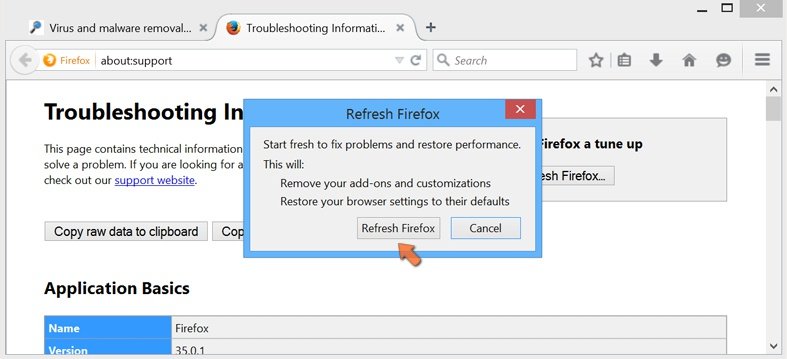
 Eliminar extensiones maliciosas en Safari:
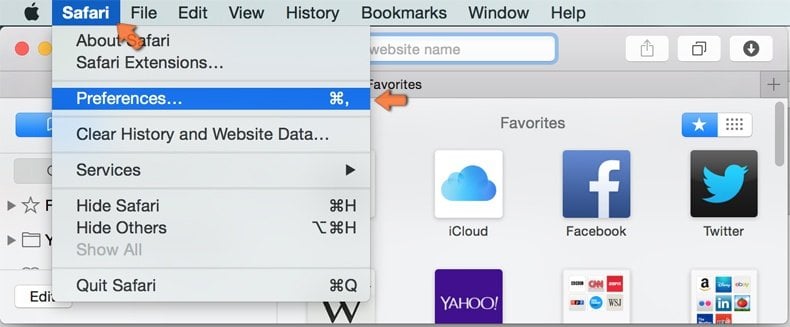
Cerciórese de que su navegador Safari está activo y pulse sobre el menú Safari. Luego, seleccione Preferencias…
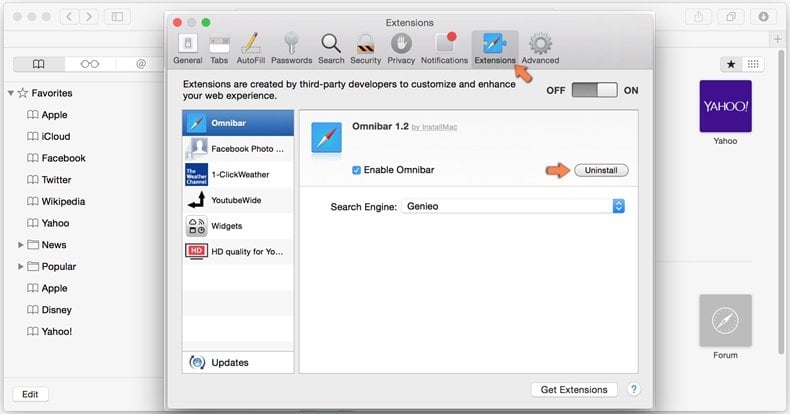
En la ventana de preferencias, seleccione la pestaña Extensiones. Localice aquellas extensiones instaladas recientemente que parezcan sospechosas y desinstálelas.
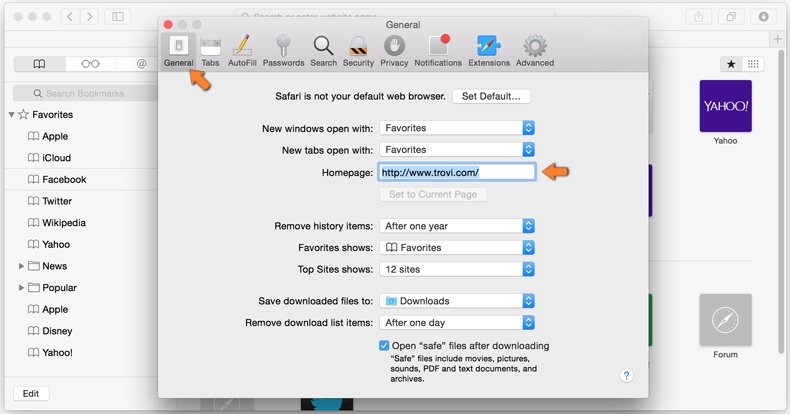
En la ventana de preferencias, seleccione la pestaña General y cerciórese de que su página de inicio es una URL que ha elegido usted. Si un secuestrador de navegadores la ha cambiado, modifíquela.
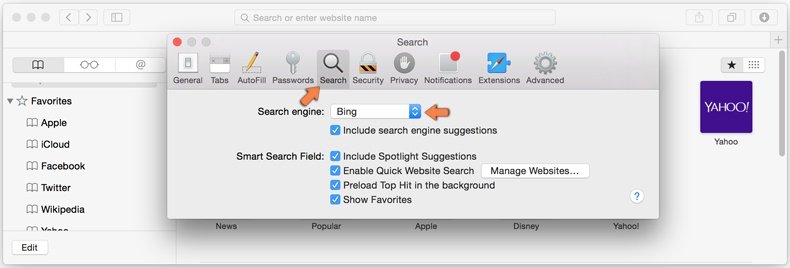
En la ventana de preferencias, seleccione la pestaña de búsqueda y asegúrese de que su buscador preferido está configurado como predeterminado.
Método opcional:
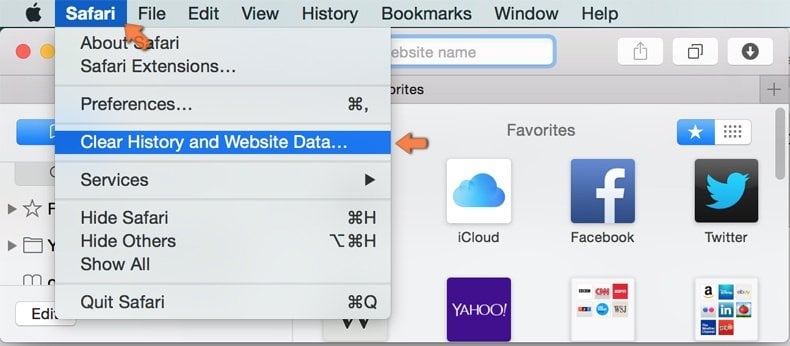
Asegúrese de que su navegador Safari está activo y haga clic en el menú Safari. Seleccione Borrar historial y datos de sitios webs del menú desplegable.
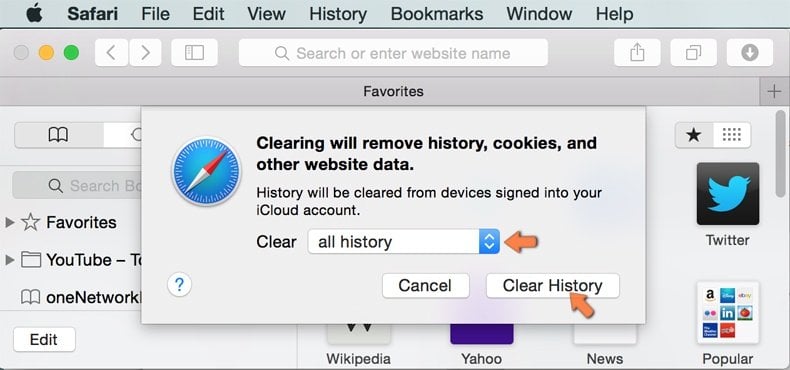
En el cuadro de diálogo que se ha abierto, seleccione Todo el historial y pulse el botón Borrar historial.
 Elimine las extensiones maliciosas de Microsoft Edge:
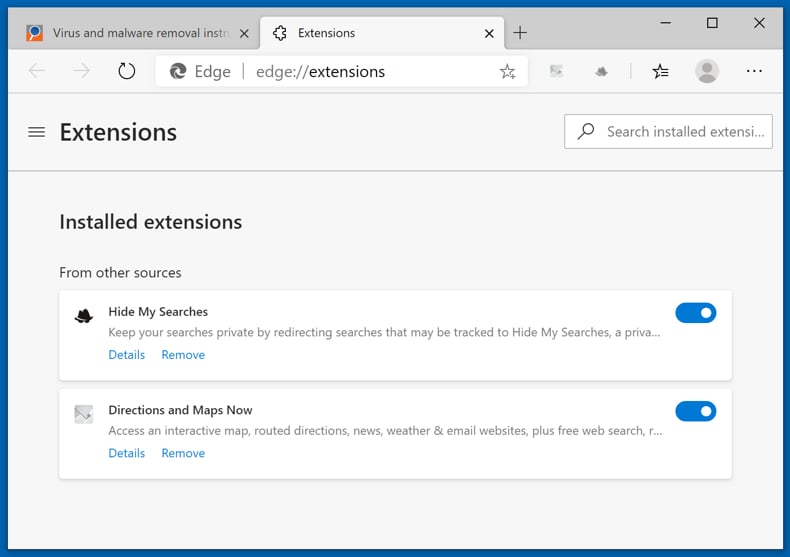
Haga clic en el ícono de menú de Edge  (en la esquina superior derecha de Microsoft Edge), seleccione "Extensiones". Localice los complementos de navegador sospechosos recientemente instalados y elimínelos.
Cambie su página de inicio y la configuración de nueva pestaña:
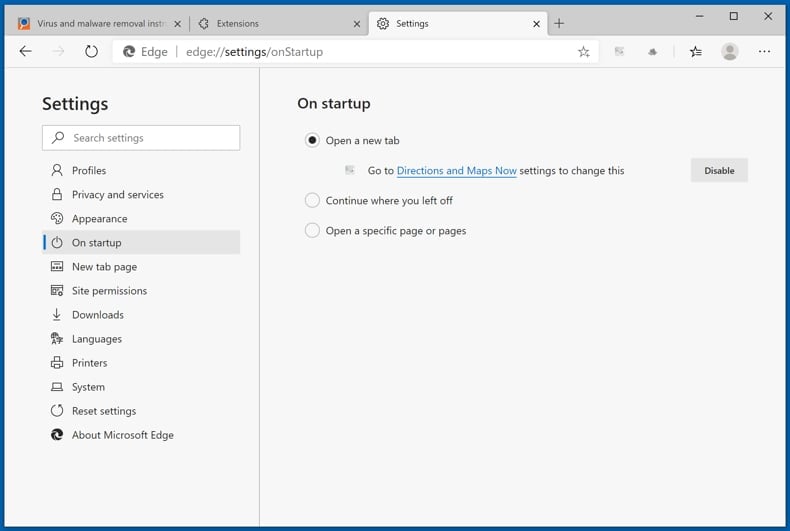
Haga clic en el ícono de menú de Edge (en la esquina superior derecha de Microsoft Edge), seleccione "Configuración". En la sección "Al iniciar", busque el nombre del secuestrador del navegador y haga clic en "Desactivar".
Cambie su motor de búsqueda predeterminado de Internet:
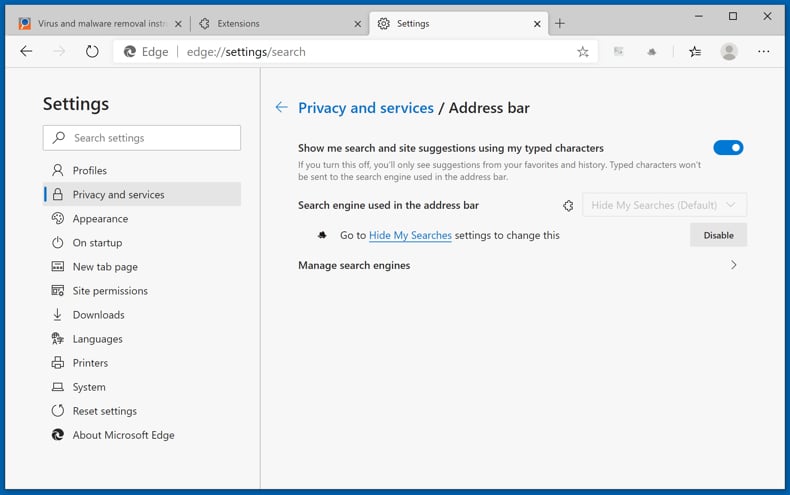
Para cambiar su motor de búsqueda predeterminado en Microsoft Edge: haga clic en el ícono del menú de Edge (en la esquina superior derecha de Microsoft Edge), seleccione "Privacidad y servicios", desplácese hasta la parte inferior de la página y seleccione "Barra de dirección". En la sección "Motores de búsqueda utilizados en la barra de direcciones", busque el nombre del motor de búsqueda de Internet no deseado, cuando lo encuentre, haga clic en el botón "Desactivar" cerca de él. Alternativamente, puede hacer clic en "Administrar motores de búsqueda", en el menú abierto busque motores de búsqueda de Internet no deseados. Haga clic en el icono del rompecabezas  cerca de él y seleccione "Desactivar".
Método opcional:
Si continúa teniendo problemas con la eliminación de rapid image search secuestrador del navegador, restablezca la configuración del navegador Microsoft Edge. Haga clic en el ícono de menú de Edge (en la esquina superior derecha de Microsoft Edge) y seleccione Configuración.
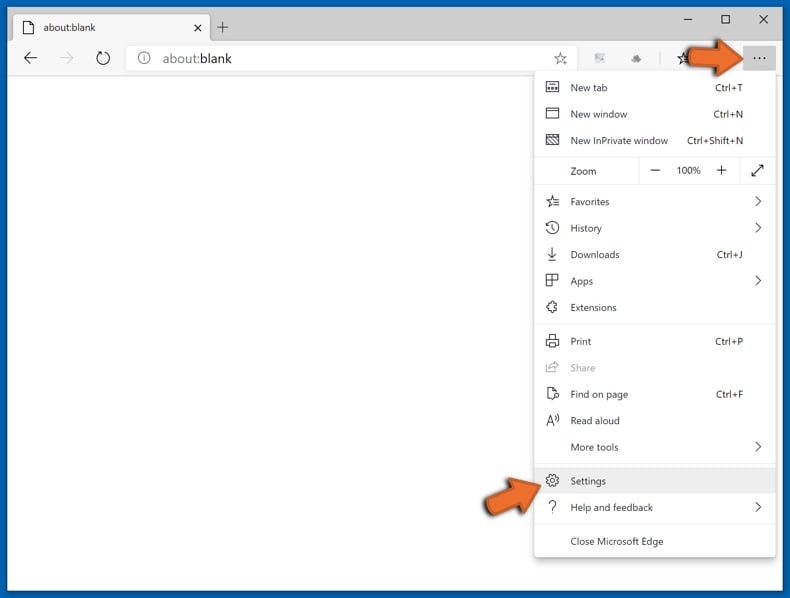
En el menú de configuración abierto, seleccione Restablecer configuración.
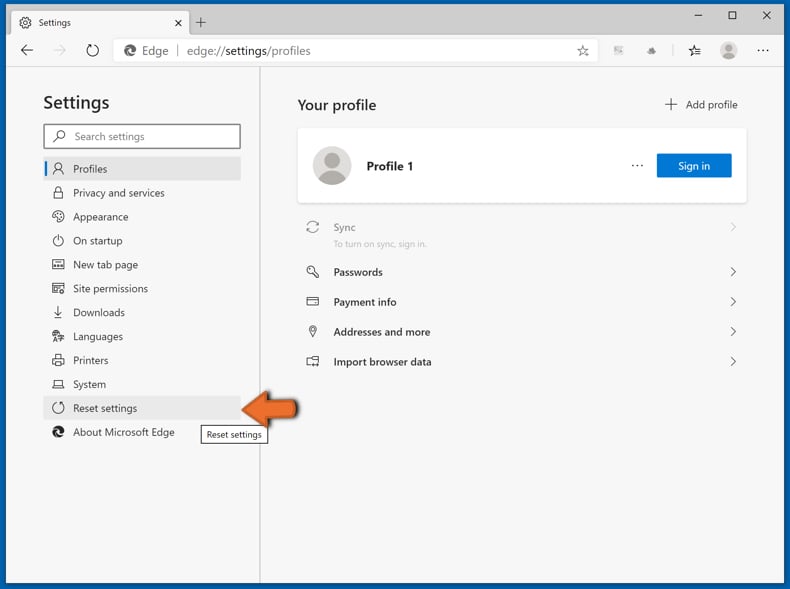
Seleccione Restaurar configuración a sus valores predeterminados. En la ventana abierta, confirme que desea restablecer la configuración predeterminada de Microsoft Edge haciendo clic en el botón Restablecer.
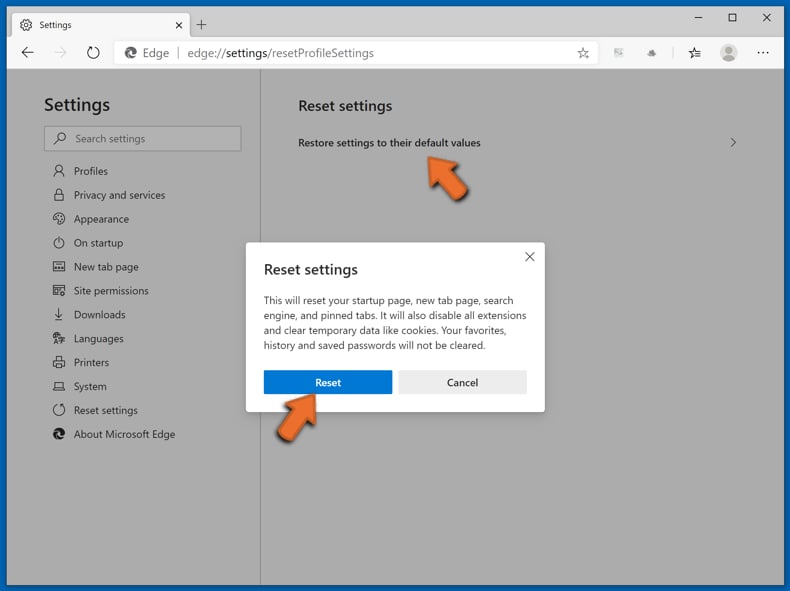
- Si esto no ayudó, siga estas instrucciones que explican cómo restablecer el navegador Microsoft Edge.
Resumen:
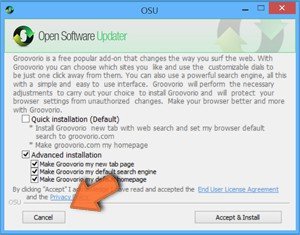 Un secuestrador de navegadores es un tipo de software publicitario que modifica la configuración de los navegadores, ya que cambia la página de inicio y motor de búsqueda predeterminado por un sitio web no deseado. Muy frecuentemente, este tipo de software publicitario se introduce en el sistema operativo del usuario a través de las descargas de programas gratuitos. Si su descarga está gestionada por un cliente de descargas, asegúrese de descartar la instalación de barras de herramientas o aplicaciones promocionadas que pretendan cambiar la página de inicio y motor de búsqueda predeterminados.
Ayuda para la desinfección:
Si se encuentra con problemas al intentar eliminar rapid image search secuestrador del navegador de sus navegadores, por favor pida ayuda en nuestro foro de eliminación de programas maliciosos.
Publique un comentario:
Si dispone de más información sobre rapid image search secuestrador del navegador o sobre la forma de eliminarlo, por favor comparta su conocimiento en la sección de comentarios de abajo.
Fuente: https://www.pcrisk.com/removal-guides/34672-search-myprivate-search-com-redirect
Preguntas frecuentes (FAQ)
¿Cuál es el propósito de obligar a los usuarios a visitar el sitio web search.myprivate-search.com?
Los usuarios son redirigidos a search.myprivate-search.com principalmente para aumentar el tráfico y generar ingresos para sus operadores. Esto les permite mostrar anuncios, rastrear los hábitos de navegación y enviar a los usuarios a sitios web potencialmente dañinos o poco fiables.
¿Visitar search.myprivate-search.com supone una amenaza para mi privacidad?
Search.myprivate-search.com está asociado con un secuestrador del navegador y puede recopilar datos del usuario. También puede dirigir a los usuarios a sitios web inseguros y mostrar anuncios no deseados, lo que aumenta el riesgo de problemas de privacidad y seguridad.
¿Cómo se infiltró un secuestrador de navegador en mi ordenador?
Los secuestradores de navegador suelen instalarse o añadirse junto con software gratuito o poco fiable, especialmente cuando los usuarios aceptan la configuración de instalación predeterminada. También pueden descargarse sin saberlo desde tiendas de aplicaciones no oficiales, gestores de descargas, redes peer-to-peer, anuncios engañosos o notificaciones falsas de sitios web poco seguros.
¿Combo Cleaner me ayudará a eliminar el secuestrador del navegador Rapid Image Search?
Sí, Combo Cleaner analizará su ordenador y eliminará los secuestradores de navegador. Cuando hay varios secuestradores de navegador, es posible que estén diseñados para impedir su eliminación. En tales casos, los usuarios deben eliminarlos todos simultáneamente.
Compartir:
 Facebook
 X.com
X.com
 LinkedIn
 Copiar enlace

Tomas Meskauskas
Investigador experto en seguridad, analista profesional de malware
Me apasiona todo lo relacionado con seguridad informática y tecnología. Me avala una experiencia de más de 10 años trabajando para varias empresas de reparación de problemas técnicos y seguridad on-line. Como editor y autor de PCrisk, llevo trabajando desde 2010. Sígueme en Twitter y LinkedIn para no perderte nada sobre las últimas amenazas de seguridad en internet.
El portal de seguridad PCrisk es ofrecido por la empresa RCS LT.
Investigadores de seguridad han unido fuerzas para ayudar a educar a los usuarios de ordenadores sobre las últimas amenazas de seguridad en línea. Más información sobre la empresa RCS LT.
Nuestras guías de desinfección de software malicioso son gratuitas. No obstante, si desea colaborar, puede realizar una donación.
DonarEl portal de seguridad PCrisk es ofrecido por la empresa RCS LT.
Investigadores de seguridad han unido fuerzas para ayudar a educar a los usuarios de ordenadores sobre las últimas amenazas de seguridad en línea. Más información sobre la empresa RCS LT.
Nuestras guías de desinfección de software malicioso son gratuitas. No obstante, si desea colaborar, puede realizar una donación.
Donar
▼ Mostrar discusión