
Cómo eliminar MiniRAT de macOS infectado
Malware específico de MacConocido también como: Troyano de acceso remoto MiniRAT

Obtenga un escaneo gratuito y verifique si su computadora está infectada.
ELIMÍNELO AHORAPara usar el producto con todas las funciones, debe comprar una licencia para Combo Cleaner. 7 días de prueba gratuita limitada disponible. Combo Cleaner es propiedad y está operado por RCS LT, la empresa matriz de PCRisk.
¿Qué es MiniRAT?
MiniRAT es un tipo de malware conocido como troyano de acceso remoto (RAT) que ataca sistemas macOS. Está diseñado para dar a los atacantes el control sobre un dispositivo infectado. Esta amenaza está escrita en el lenguaje de programación Go y está diseñada para permanecer oculta. Puede detectar si está siendo analizada en una máquina virtual y evitar ejecutarse para impedir su detección.
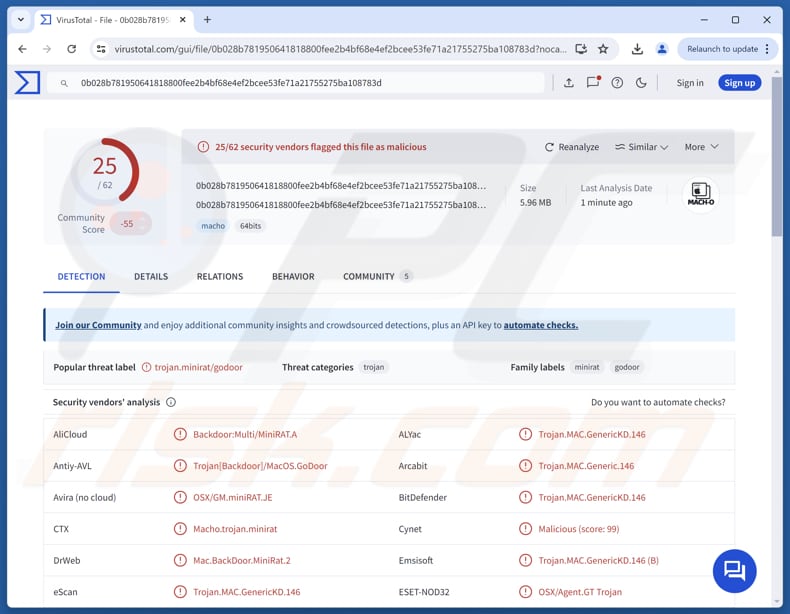
Descripción general de MiniRAT
Una vez que un dispositivo se infecta con MiniRAT, el malware crea un mecanismo de persistencia utilizando los LaunchAgents de macOS, lo que le permite iniciarse automáticamente cada vez que se enciende el dispositivo. MiniRAT también utiliza cifrado (AES) para ocultar su comunicación con un servidor remoto controlado por actores de amenazas. Esto dificulta que las herramientas de seguridad detecten qué datos se están enviando o recibiendo.
Además, MiniRAT comprueba si se está ejecutando en una máquina virtual o sandbox. Puede detectar herramientas de Oracle, Parallels, VMware y VirtualBox. Si detecta dicho entorno, deja de ejecutarse para evitar el análisis. Después, el RAT recopila detalles del sistema como el nombre de usuario, el nombre del equipo, la versión de macOS, información de la CPU, la dirección IP pública y datos de ubicación.
MiniRAT contacta regularmente con su servidor de comando y control (C2) para recibir instrucciones y enviar actualizaciones. Los comandos compatibles permiten al malware enviar archivos del dispositivo de la víctima a los ciberdelincuentes, ejecutar comandos de shell en el sistema y descargar archivos en el dispositivo.
Adicionalmente, MiniRAT mantiene un registro de su actividad en el sistema infectado. Escribe detalles sobre lo que está haciendo en un archivo de registro, que se almacena en una carpeta temporal del sistema. Esta carpeta suele estar oculta en lo profundo de los directorios de macOS. Con MiniRAT, los actores de amenazas pueden robar datos confidenciales (archivos, información del sistema y posiblemente credenciales), entregar cargas útiles adicionales y realizar otras acciones maliciosas.
| Nombre | Troyano de acceso remoto MiniRAT |
| Tipo De Amenaza | Troyano de acceso remoto (RAT) |
| Nombres De Detección | Antiy-AVL (Trojan[Backdoor]/MacOS.GoDoor), Combo Cleaner (Trojan.MAC.GenericKD.146), ESET-NOD32 (OSX/Agent.GT Trojan), Kaspersky (HEUR:Backdoor.OSX.GoDoor.gen), Sophos (OSX/GoRat-E), Lista completa (VirusTotal) |
| Síntomas | Los RAT están diseñados para infiltrarse sigilosamente en el ordenador de la víctima y permanecer en silencio, por lo que no hay síntomas particulares claramente visibles en una máquina infectada. |
| Posibles Métodos De Distribución | Paquetes falsos, sitios web engañosos, anuncios maliciosos. |
| Posibles Daños | Contraseñas e información bancaria robadas, robo de identidad, infecciones adicionales. |
| Eliminación de Malware |
Para eliminar posibles infecciones de malware, escanee su computadora con un software antivirus legítimo. Nuestros investigadores de seguridad recomiendan usar Combo Cleaner. Descargue Combo Cleaner para WindowsEl detector gratuito verifica si su equipo está infectado. Para usar el producto con todas las funciones, debe comprar una licencia para Combo Cleaner. 7 días de prueba gratuita limitada disponible. Combo Cleaner es propiedad y está operado por RCS LT, la empresa matriz de PCRisk. |
Conclusión
MiniRAT es un malware para macOS que otorga a los atacantes control remoto sobre los dispositivos infectados. Puede permanecer activo tras los reinicios y evitar la detección utilizando diversas técnicas de evasión. El malware recopila datos del sistema y permite a los ciberdelincuentes ejecutar comandos o robar archivos. En general, representa un riesgo serio para la privacidad y la seguridad.
Más ejemplos de malware dirigido a sistemas macOS son Overlord, Infiniti y notnullOSX.
¿Cómo se infiltró MiniRAT en mi dispositivo?
Se sabe que MiniRAT se distribuye a través de un paquete malicioso llamado «velora-dex-sdk». Este paquete finge estar relacionado con @velora-dex/sdk, un kit de desarrollo de software legítimo utilizado para un intercambio descentralizado. Los ciberdelincuentes lo utilizan para engañar a los usuarios para que instalen la versión falsa.
Una vez instalado, el paquete malicioso instala silenciosamente el malware MiniRAT en el sistema.
¿Cómo evitar el malware?
Tenga precaución al abrir archivos adjuntos de correo electrónico o hacer clic en enlaces, especialmente si el mensaje es inesperado, irrelevante o proviene de un remitente desconocido. Evite interactuar con ventanas emergentes, anuncios o enlaces sospechosos en sitios web dudosos.
Descargue software desde sitios web oficiales o tiendas de aplicaciones, y manténgase alejado de programas pirateados, cracks o generadores de claves. Mantenga su sistema operativo y aplicaciones actualizados, y analice regularmente su dispositivo utilizando herramientas antivirus o antimalware fiables. Si su ordenador ya está infectado, le recomendamos ejecutar un análisis con Combo Cleaner Antivirus para Windows para eliminar automáticamente todas las amenazas.
Eliminación automática instantánea de malware:
La eliminación manual de amenazas puede ser un proceso largo y complicado que requiere conocimientos informáticos avanzados. Combo Cleaner es una herramienta profesional para eliminar malware de forma automática, que está recomendado para eliminar malware. Descárguelo haciendo clic en el siguiente botón:
DESCARGAR Combo CleanerSi decide descargar este programa, quiere decir que usted está conforme con nuestra Política de privacidad y Condiciones de uso. Para usar el producto con todas las funciones, debe comprar una licencia para Combo Cleaner. 7 días de prueba gratuita limitada disponible. Combo Cleaner es propiedad y está operado por RCS LT, la empresa matriz de PCRisk.
Menú rápido:
- ¿Qué es MiniRAT?
- PASO 1. Eliminar archivos y carpetas relacionados con MiniRAT de OSX.
- PASO 2. Eliminar extensiones fraudulentas de Safari.
- PASO 3. Eliminar complementos fraudulentos de Google Chrome.
- PASO 4. Eliminar complementos potencialmente no deseados de Mozilla Firefox.
Vídeo que muestra cómo eliminar adware y secuestradores de navegador de un ordenador Mac:
Eliminación de malware:
Elimine las aplicaciones no deseadas de su carpeta «Aplicaciones»:
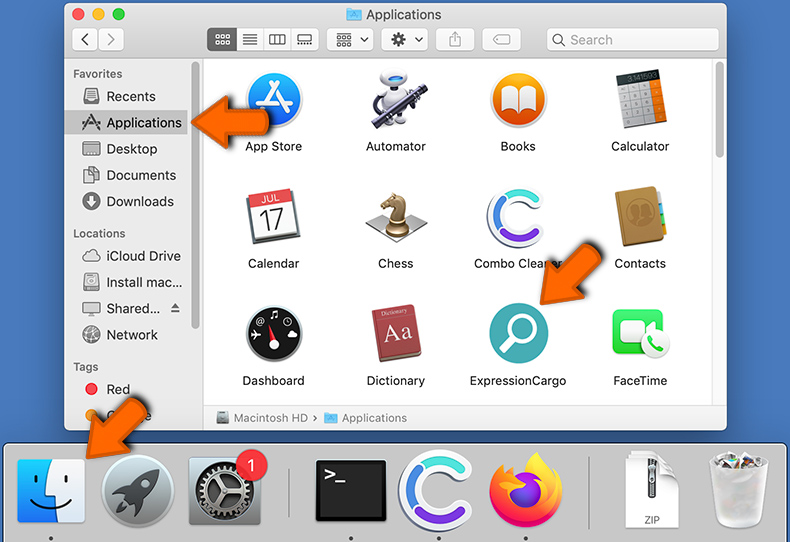
Haga clic en el icono del Finder. En la ventana del Finder, seleccione «Aplicaciones». En la carpeta de aplicaciones, busque «MPlayerX», «NicePlayer» u otras aplicaciones sospechosas y arrástrelas a la Papelera. Después de eliminar la(s) aplicación(es) potencialmente no deseada(s) que provocan anuncios en línea, analice su Mac en busca de componentes no deseados restantes.
DESCARGAR eliminador de infecciones de malware
Combo Cleaner verifica si su equipo está infectado. Para usar el producto con todas las funciones, debe comprar una licencia para Combo Cleaner. 7 días de prueba gratuita limitada disponible. Combo Cleaner es propiedad y está operado por RCS LT, la empresa matriz de PCRisk.
Elimine los archivos y carpetas vinculados al troyano de acceso remoto minirat:
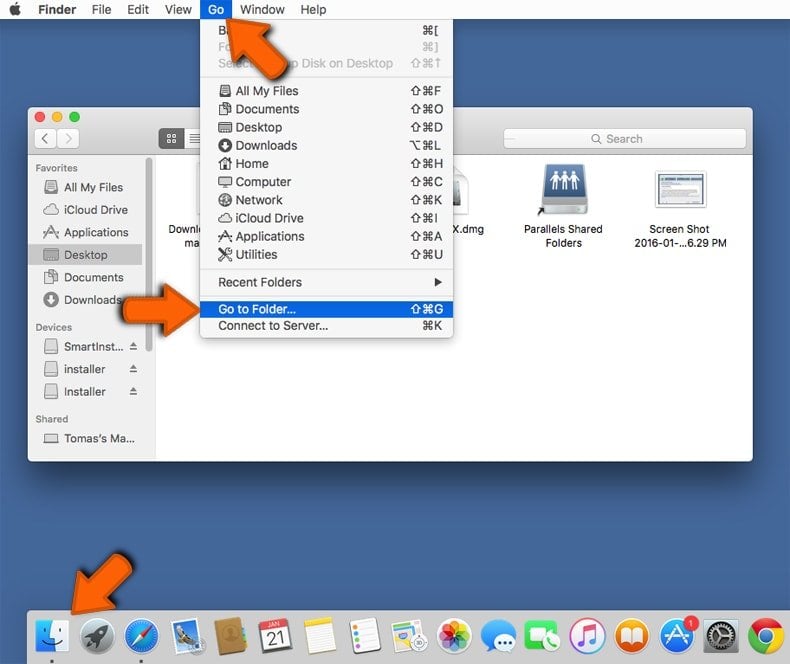
Haga clic en el icono del Finder: en el menú superior. Seleccione "Ir" y haga clic en "Ir a la carpeta...".
 Compruebe si hay archivos generados por adware en la carpeta /Library/LaunchAgents:
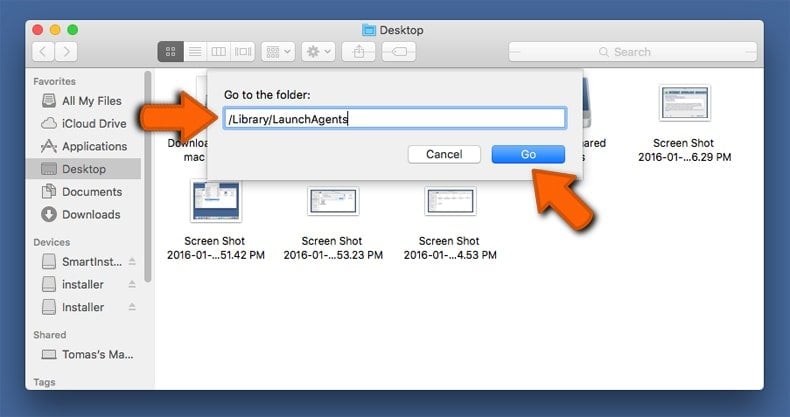
En el campo de texto de "Ir a la carpeta...", introduzca: /Library/LaunchAgents
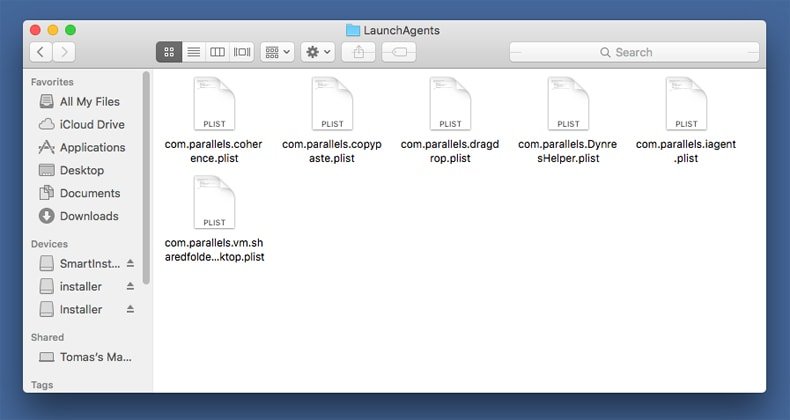
En la carpeta “LaunchAgents”, revise si hay cualquier tipo de archivo sospechoso que se haya instalado recientemente y envíelo a la Papelera. Ejemplos de archivos generados por adware: “installmac.AppRemoval.plist”, “myppes.download.plist”, “mykotlerino.ltvbit.plist”, “kuklorest.update.plist”, etc. El software publicitario suele instalar varios archivos siguiendo el mismo patrón.
 Revise si hay archivos generados por el adware en la carpeta /Library/Application Support:
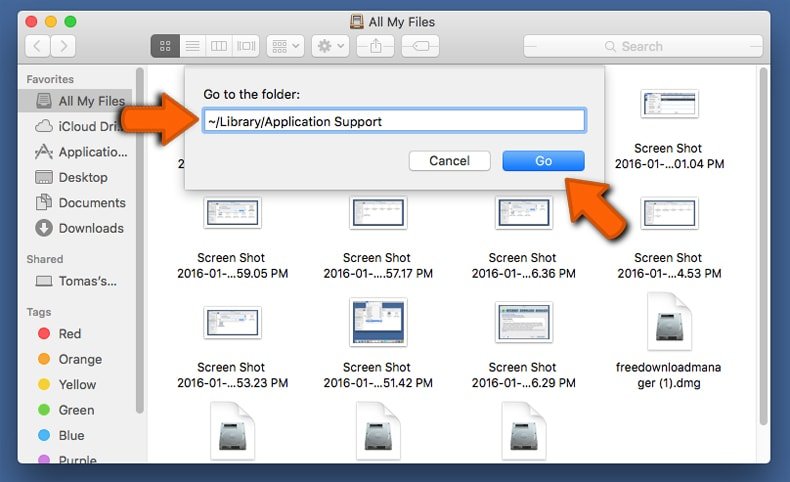
En el campo de texto de "Ir a la carpeta...", introduzca: /Library/Application Support
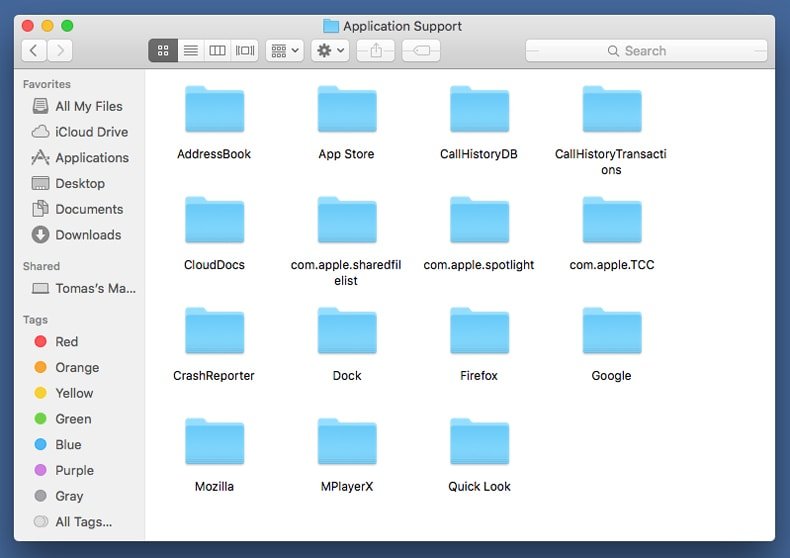
En la carpeta “Application Support”, mire si hay carpetas sospechosas que se hayan añadido recientemente. Por ejemplo, “MplayerX” o “NicePlayer” y, en tal caso, envíe esas carpetas a la Papelera.
 Revise si hay archivos vinculados al software publicitario en la carpeta ~/Library/LaunchAgents:
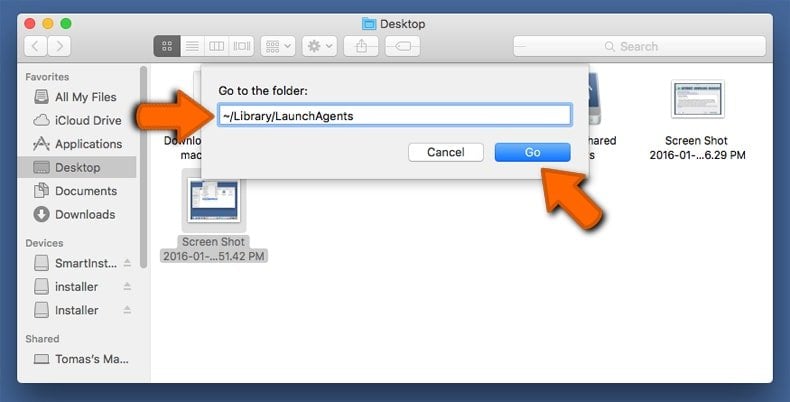
En el campo de texto de "Ir a la carpeta...", introduzca: ~/Library/LaunchAgents
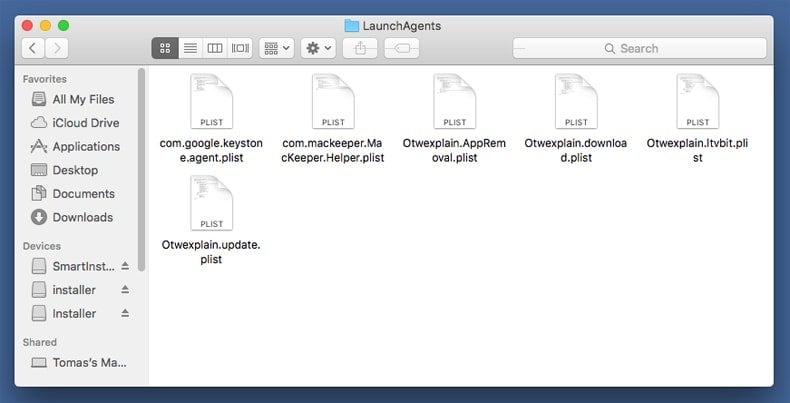
En la carpeta “LaunchAgents”, revise si hay cualquier tipo de archivo sospechoso que se haya instalado recientemente y envíelo a la Papelera. Ejemplos de archivos generados por adware: “installmac.AppRemoval.plist”, “myppes.download.plist”, “mykotlerino.ltvbit.plist”, “kuklorest.update.plist”, etc. El software publicitario suele instalar varios archivos siguiendo el mismo patrón.
 Compruebe si hay archivos generados por adware en la carpeta /Library/LaunchDaemons:
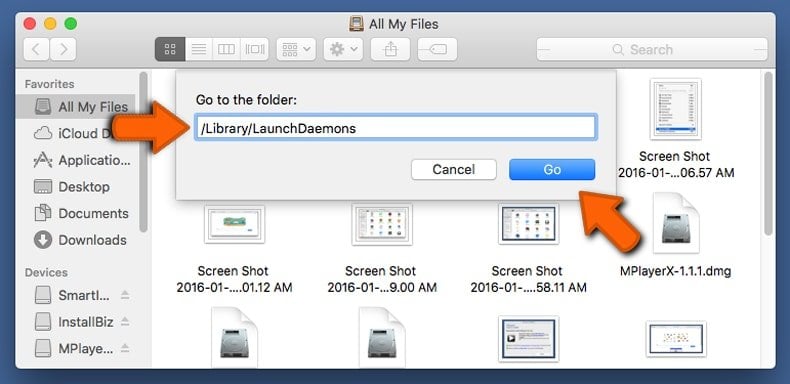
En el campo de texto de "Ir a la carpeta...", introduzca: /Library/LaunchDaemons
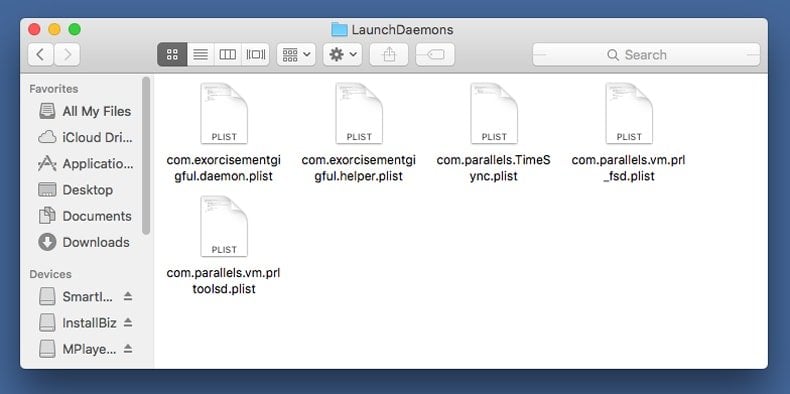
En la carpeta “LaunchDaemons”, mire si se han añadido recientemente archivos sospechosos. Por ejemplo, “com.aoudad.net-preferences.plist”, “com.myppes.net-preferences.plist”, "com.kuklorest.net-preferences.plist”, “com.avickUpd.plist”, etc., y, en tal caso, envíelos a la Papelera.
 Analice su equipo Mac con Combo Cleaner:
Si ha seguido todos los pasos siguiendo el orden correcto, su equipo Mac debería encontrarse libre de infecciones. Para asegurarse de que su sistema no está infectado, analícelo con el antivirus Combo Cleaner. Descárguelo AQUÍ. Tras descargar el archivo, haga doble clic sobre el instalador combocleaner.dmg; en la nueva ventana, arrastre el icono de Combo Cleaner hasta el icono de Aplicaciones. Seguidamente, abra el launchpad y haga clic en el icono de Combo Cleaner. Espere a que Combo Cleaner actualice la base de datos de definiciones de viru y haga clic en el botón "Start Combo Scan".
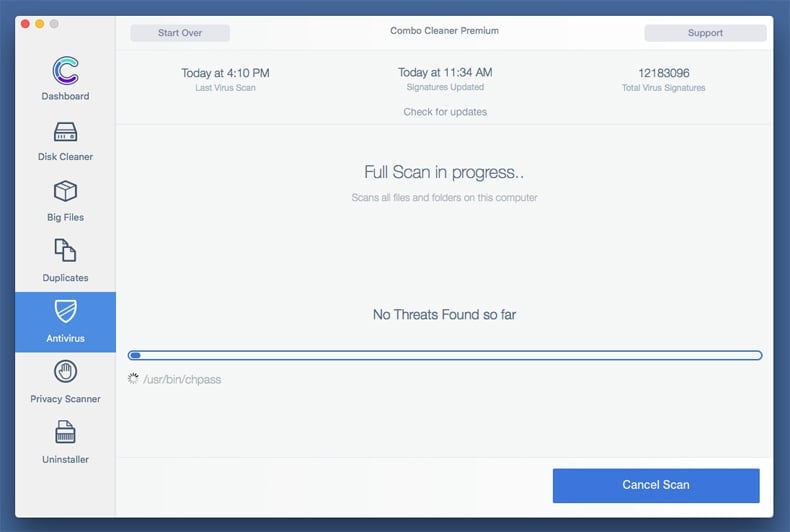
Combo Cleaner bucará infecciones de software malicioso en su equipo. Si el resultado del análisis antivirus es "no threats found", quiere decir que puede continuar con la guía de desinfección; de lo contrario, se recomineda eliminar las infecciones encontradas antes de continuar.
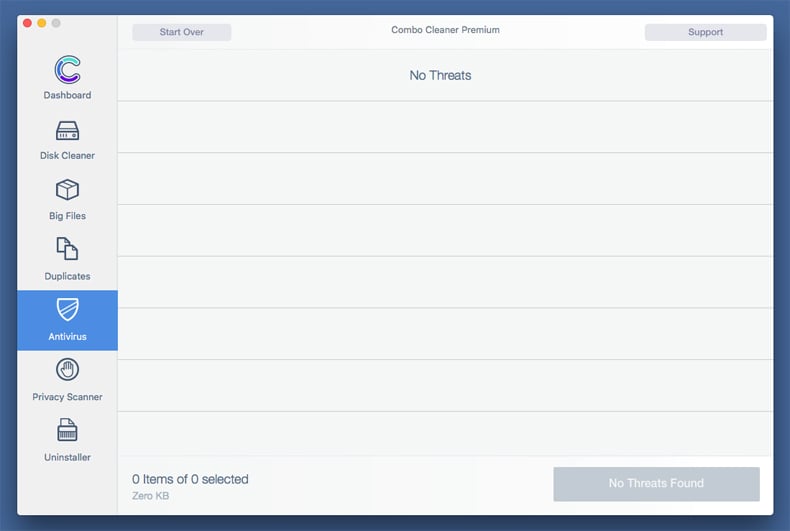
Tras eliminar los archivos y carpetas generados por el software publicitario, siga eliminando las extensiones dudosas de sus navegadores web.
Eliminar el troyano de acceso remoto minirat de los navegadores web:
 Eliminar extensiones maliciosas de Safari:
Eliminar las extensiones vinculadas a troyano de acceso remoto minirat de Safari:
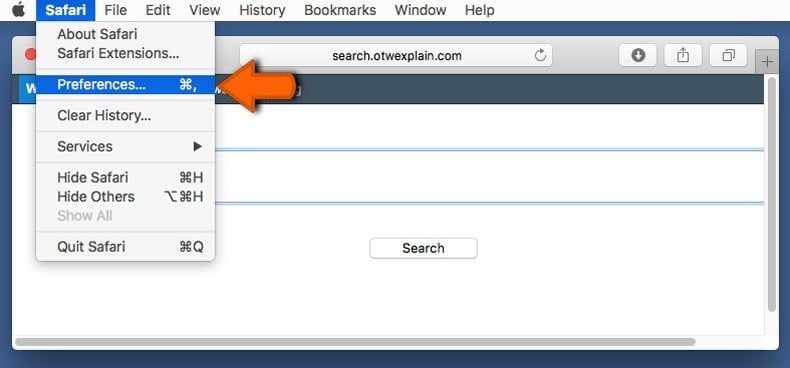
Abra el navegador Safari; desde la barra de menú, seleccione "Safari" y haga clic en "Preferencias...".
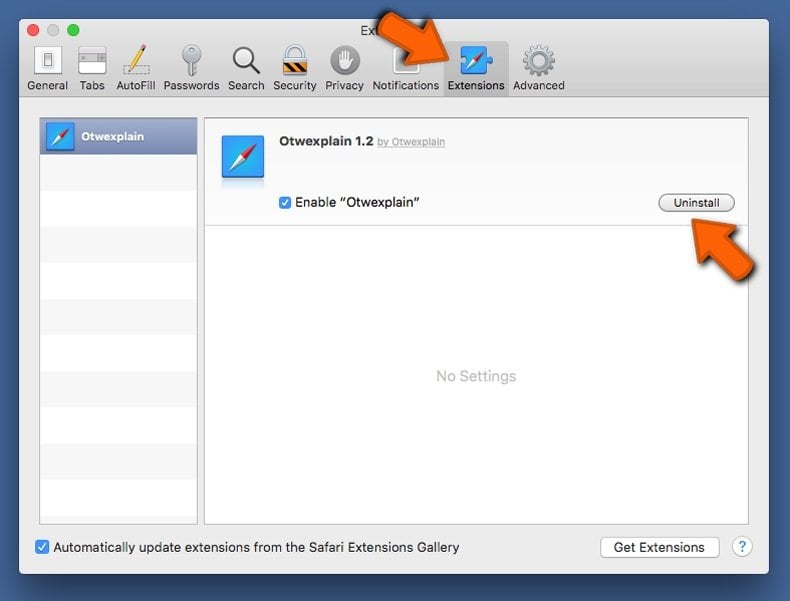
En la ventana de preferencias, seleccione "Extensiones" y revise si se han añadido recientemente extensiones sospechosas. Si las encuentra, haga clic en el botón "Desinstalar" junto a ellas. Tenga en cuenta que puede desinstalar de forma segura todas las extensiones de su navegador Safari, ya que ninguna de ellas es imprescindible para el normal funcionamiento del navegador.
- Si sigue teniendo problemas con los redireccionamientos de navegador y anuncios no deseados, restaure Safari.
 Eliminar complementos maliciosos de Mozilla Firefox:
Eliminar los complementos vinculados a troyano de acceso remoto minirat de Mozilla Firefox:
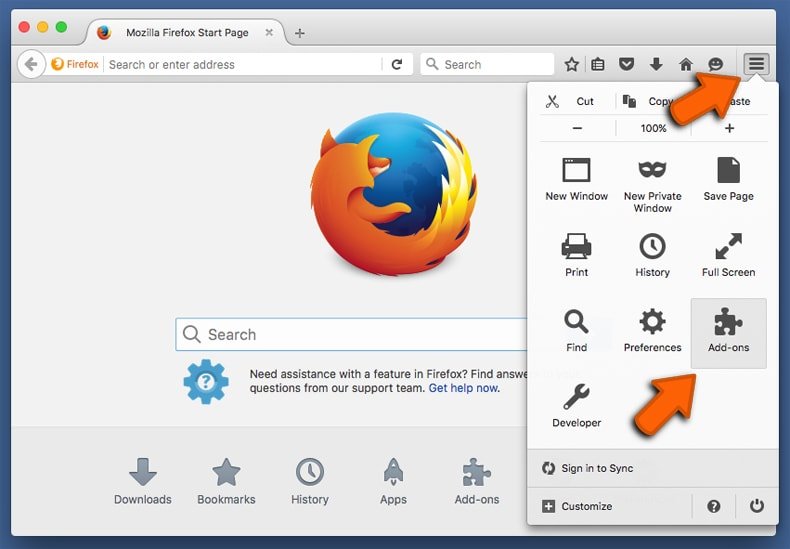
Abra su navegador Mozilla Firefox. En la parte superior derecha de la pantalla, haga clic en "Abrir Menú" (tres líneas horizontales). Del menú desplegado, elija "Complementos".
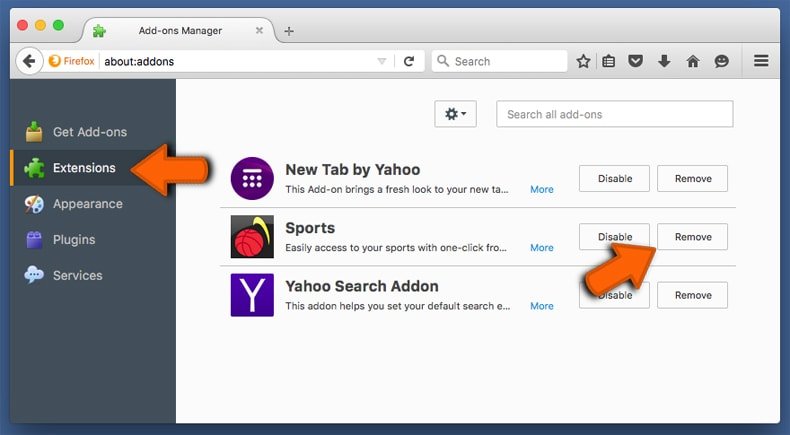
Seleccione la pestaña "Extensiones" y mire si se han añadido recientemente complementos sospechosos. Si las encuentra, haga clic en el botón "Eliminar" junto a ellas. Tenga en cuenta que puede desinstalar de forma segura todas las extensiones de su navegador Mozilla Firefox, ya que ninguna de ellas es imprescindible para el normal funcionamiento del navegador.
- Si sigue teniendo problemas con los redireccionamientos de navegador y anuncios no deseados, restablezca Mozilla Firefox.
 Eliminar extensiones maliciosas de Google Chrome:
Eliminar los complementos vinculados a troyano de acceso remoto minirat en Google Chrome:
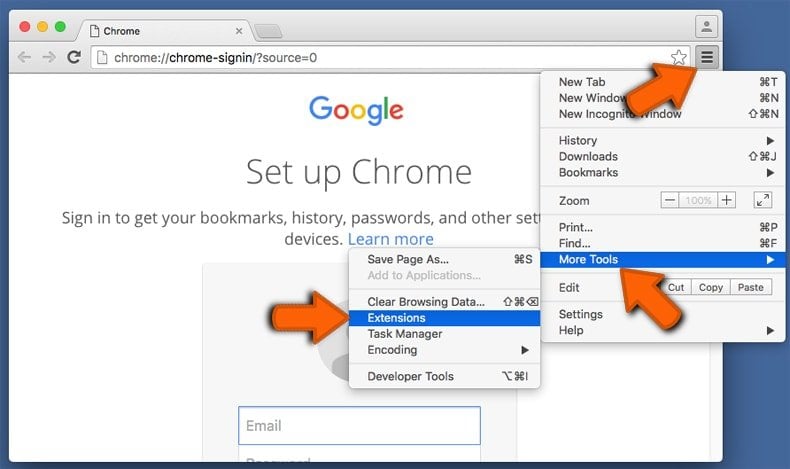
Abra Google Chrome y haga clic en el botón "menú de Chrome" (tres barras horizontales) ubicado en la parte superior derecha de la pantalla del navegador. Del menú desplegable, seleccione "Más herramientas" y haga clic en "Extensiones".
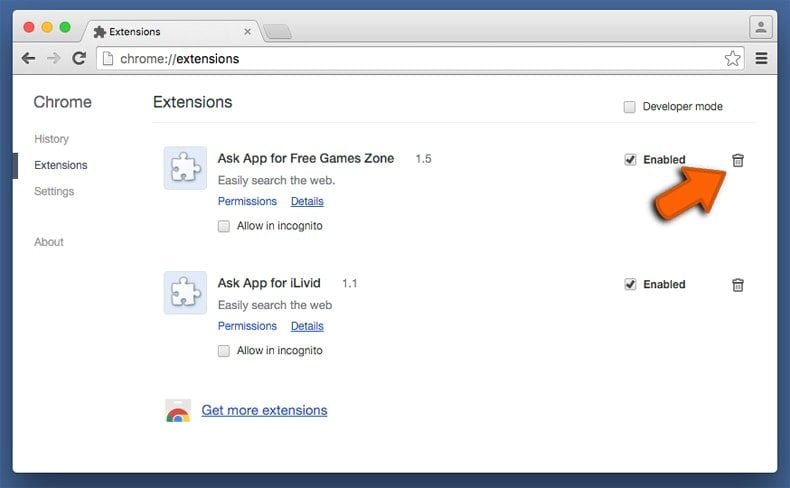
En la pantalla "Extensiones", mire si se han añadido recientemente complementos sospechosos. Si los encuentra, haga clic en el botón de la papelera junto a ellos. Tenga en cuenta que puede desinstalar de forma segura todas las extensiones de su navegador Google Chrome, ya que ninguna de ellas es imprescindible para el normal funcionamiento del navegador.
- Si sigue teniendo problemas con los redireccionamientos de navegador y anuncios no deseados, restablezca Google Chrome.
Preguntas frecuentes (FAQ)
Mi dispositivo está infectado con el malware MiniRAT, ¿debería formatear mi dispositivo de almacenamiento para deshacerme de él?
Este método garantiza que MiniRAT se elimine por completo, pero también borra todos los datos del dispositivo. Generalmente es mejor intentar primero con una herramienta de confianza como Combo Cleaner antes de elegir este paso.
¿Cuáles son los mayores problemas que puede causar el malware?
El software malicioso puede operar de diversas maneras. Puede utilizarse para robar datos confidenciales, implementar programas no deseados adicionales, cifrar archivos u otros fines maliciosos. Las víctimas pueden encontrarse con problemas como pérdida de datos, robo de identidad, pérdidas financieras e infecciones adicionales.
¿Cuál es el propósito de MiniRAT?
Su propósito principal es recopilar información del sistema, mantener acceso persistente y comunicarse con un servidor de comando y control. Permite a los atacantes ejecutar comandos, robar archivos e implementar cargas útiles adicionales.
¿Cómo se infiltró MiniRAT en mi dispositivo?
Se distribuye a través de un paquete npm malicioso llamado velora-dex-sdk, que está diseñado para parecer una herramienta de desarrollo legítima para un intercambio descentralizado. MiniRAT infecta los dispositivos después de ejecutar el paquete malicioso.
¿Me protegerá Combo Cleaner del malware?
Sí, Combo Cleaner puede detectar y eliminar la mayoría de las amenazas conocidas. Sin embargo, algunos malware avanzados pueden ocultarse dentro del sistema y evitar la detección. Por esta razón, es importante realizar un análisis completo del sistema.
Compartir:
 Facebook
 X.com
X.com
 LinkedIn
 Copiar enlace

Tomas Meskauskas
Investigador experto en seguridad, analista profesional de malware
Me apasiona todo lo relacionado con seguridad informática y tecnología. Me avala una experiencia de más de 10 años trabajando para varias empresas de reparación de problemas técnicos y seguridad on-line. Como editor y autor de PCrisk, llevo trabajando desde 2010. Sígueme en Twitter y LinkedIn para no perderte nada sobre las últimas amenazas de seguridad en internet.
El portal de seguridad PCrisk es ofrecido por la empresa RCS LT.
Investigadores de seguridad han unido fuerzas para ayudar a educar a los usuarios de ordenadores sobre las últimas amenazas de seguridad en línea. Más información sobre la empresa RCS LT.
Nuestras guías de desinfección de software malicioso son gratuitas. No obstante, si desea colaborar, puede realizar una donación.
DonarEl portal de seguridad PCrisk es ofrecido por la empresa RCS LT.
Investigadores de seguridad han unido fuerzas para ayudar a educar a los usuarios de ordenadores sobre las últimas amenazas de seguridad en línea. Más información sobre la empresa RCS LT.
Nuestras guías de desinfección de software malicioso son gratuitas. No obstante, si desea colaborar, puede realizar una donación.
Donar
▼ Mostrar discusión