
Cómo deshacerse del secuestrador de navegador astridresearch.com
Secuestrador de navegadoresConocido también como: secuestrador de navegador astridresearch.com

Obtenga un escaneo gratuito y verifique si su computadora está infectada.
ELIMÍNELO AHORAPara usar el producto con todas las funciones, debe comprar una licencia para Combo Cleaner. 7 días de prueba gratuita limitada disponible. Combo Cleaner es propiedad y está operado por RCS LT, la empresa matriz de PCRisk.
¿Qué es astridresearch.com?
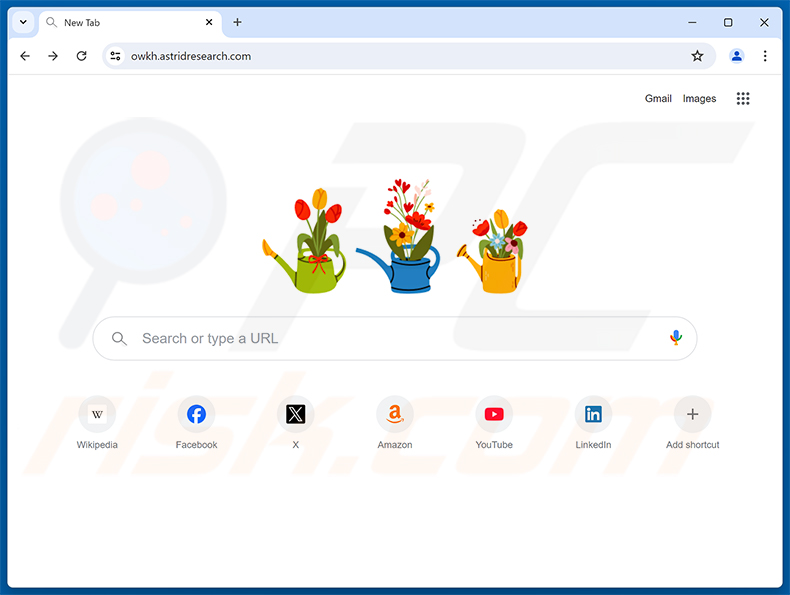
Astridresearch.com es un motor de búsqueda falso que se promociona a través de secuestradores de navegador y otras extensiones de navegador no deseadas. Inspeccionamos esta dirección después de que apareciera como la página de nueva pestaña en un navegador Google Chrome.
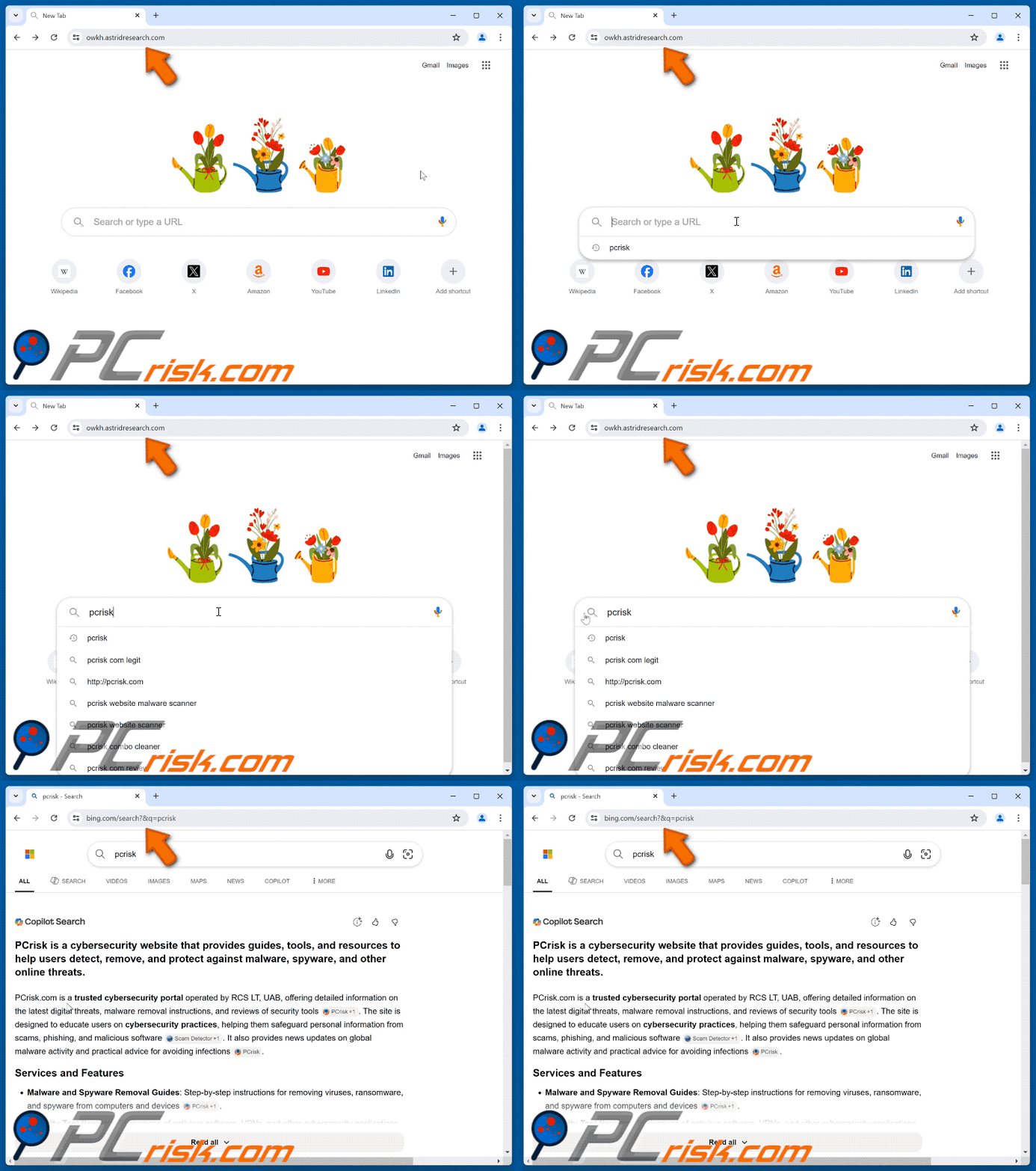
Nuestra inspección mostró que las búsquedas enviadas a través de esta página terminan en Bing. Los usuarios que vean astridresearch.com en sus navegadores deberían encontrar la extensión responsable y eliminarla, ya que dichas extensiones también suelen monitorear la actividad de navegación.
¿Cómo promocionan los secuestradores de navegador astridresearch.com?
Los secuestradores de navegador funcionan reasignando la página de inicio, la URL de la nueva pestaña y el motor de búsqueda predeterminado del navegador a una dirección que sus operadores desean promocionar. A partir de ese momento, cada nueva pestaña y cada consulta escrita en la barra de URL pasa primero por el sitio promocionado. Aquí, ese sitio es astridresearch.com.
La página se sirve desde subdominios generados aleatoriamente, por ejemplo owkh.astridresearch.com. Esto hace que sea más difícil bloquearla por completo, y significa que dos usuarios afectados podrían ni siquiera ver la misma dirección en sus barras de direcciones.
Lo que el visitante obtiene es una simple imitación de una pantalla de nueva pestaña corriente: una barra de búsqueda en el centro y mosaicos de acceso directo a Wikipedia, Facebook, X, Amazon, YouTube y LinkedIn. Parece lo suficientemente común como para que muchas personas simplemente empiecen a usarla sin preguntar de dónde vino.
Astridresearch.com no genera ningún resultado propio. Cuando se envía una búsqueda, transfiere al usuario a Bing, que es un motor legítimo. Dicho esto, el lugar al que conduce una redirección puede depender de factores como la geolocalización del visitante, por lo que otros usuarios pueden ser dirigidos a otro lugar, incluidas páginas mucho menos fiables.
El software de este tipo suele incluir mecanismos de persistencia. Algunos secuestradores bloquean el acceso a los mismos ajustes necesarios para eliminarlos, mientras que otros restauran silenciosamente los valores modificados cada vez que el usuario los restablece.
La recopilación de datos es la otra preocupación. Las extensiones de esta categoría normalmente rastrean las URL visitadas, las páginas vistas, las consultas de búsqueda, las cookies del navegador, las direcciones IP y, en algunos casos, las credenciales de inicio de sesión u otros datos personales. La información recopilada puede venderse a terceros o transmitirse a ciberdelincuentes.
En resumen, dejar un secuestrador de navegador instalado conduce a resultados de búsqueda poco fiables, graves problemas de privacidad y exposición a contenido que puede costar dinero a los usuarios.
| Nombre | secuestrador de navegador astridresearch.com |
| Tipo De Amenaza | Secuestrador de navegador, Redirección, Secuestrador de búsqueda, Barra de herramientas, Nueva pestaña no deseada |
| URL Promocionada | astridresearch.com |
| Estado De La Amenaza (astridresearch.com) | PCrisk Resultados del Escáner de Sitios Web |
| Ajustes Del Navegador Afectados | Página de inicio, URL de nueva pestaña, motor de búsqueda predeterminado |
| Síntomas | Ajustes del navegador de Internet manipulados (página de inicio, motor de búsqueda de Internet predeterminado, ajustes de nueva pestaña). Los usuarios se ven obligados a visitar el sitio web del secuestrador y a buscar en Internet usando sus motores de búsqueda. |
| Métodos De Distribución | Anuncios emergentes engañosos, instaladores de software gratuito (empaquetado), sitios web dudosos y canales similares. |
| Daño | Rastreo del navegador de Internet (posibles problemas de privacidad), visualización de anuncios no deseados, redirecciones a sitios web dudosos. |
| Eliminación de Malware |
Para eliminar posibles infecciones de malware, escanee su computadora con un software antivirus legítimo. Nuestros investigadores de seguridad recomiendan usar Combo Cleaner. Descargue Combo Cleaner para WindowsEl detector gratuito verifica si su equipo está infectado. Para usar el producto con todas las funciones, debe comprar una licencia para Combo Cleaner. 7 días de prueba gratuita limitada disponible. Combo Cleaner es propiedad y está operado por RCS LT, la empresa matriz de PCRisk. |
Ejemplos de motores de búsqueda falsos y secuestradores de navegador
Más ejemplos de motores de búsqueda cuestionables son searchccom.com, newspulsenow.net y signalqueryhub.com.
Normalmente, estas páginas web y las extensiones que las promocionan parecen corrientes e inofensivas. Los usuarios pueden verse atraídos por promesas de funciones «útiles», que rara vez funcionan. Recuerde que, incluso cuando una extensión funciona exactamente como se anuncia, eso por sí solo no prueba que sea segura.
¿Cómo se instaló en mi ordenador el software que promociona astridresearch.com?
El empaquetado es el canal principal. Los instaladores de programas normales vienen cargados con añadidos no deseados, y esas configuraciones se descargan de sitios de software gratuito, páginas de alojamiento de archivos gratuito, redes Peer-to-Peer y otras fuentes dudosas.
Apresurarse durante una instalación empeora el resultado. Saltarse los términos, dejar todas las casillas marcadas o hacer clic en las configuraciones «Fácil» y «Exprés» suele ser todo lo que se necesita para que una extensión adicional se cuele junto al programa que el usuario realmente quería.
Las extensiones de este tipo también tienen sus propias páginas promocionales y se respaldan en sitios estafa. Los usuarios llegan a ellas principalmente a través de redirecciones causadas por redes publicitarias fraudulentas, anuncios intrusivos, notificaciones spam del navegador, URL mal escritas y adware instalado. Algunos anuncios ejecutan scripts que inician una descarga en el momento en que se hace clic en ellos.
¿Cómo evitar la instalación de secuestradores de navegador?
Investigue el software antes de descargarlo y utilice únicamente fuentes oficiales o verificadas de otra manera. Durante la instalación, lea los términos, revise las opciones disponibles, elija la configuración «Personalizada» o «Avanzada» y rechace cualquier aplicación, extensión o barra de herramientas suplementaria que se ofrezca.
También conviene tener cuidado al navegar. El contenido fraudulento suele parecer perfectamente corriente, y un banner de apariencia inocente puede llevar a una página de apuestas, para adultos o que promociona estafas. Nunca permita notificaciones de sitios que las soliciten sin una buena razón.
Si tales anuncios y redirecciones siguen apareciendo, inspeccione el dispositivo y elimine todas las aplicaciones y extensiones de navegador sospechosas que encuentre. Si su ordenador ya está afectado por astridresearch.com, le recomendamos ejecutar un análisis con Combo Cleaner Antivirus para Windows para eliminar automáticamente este secuestrador de navegador.
Apariencia de astridresearch.com redirigiendo al motor de búsqueda Bing (GIF):
Eliminación automática instantánea de malware:
La eliminación manual de amenazas puede ser un proceso largo y complicado que requiere conocimientos informáticos avanzados. Combo Cleaner es una herramienta profesional para eliminar malware de forma automática, que está recomendado para eliminar malware. Descárguelo haciendo clic en el siguiente botón:
DESCARGAR Combo CleanerSi decide descargar este programa, quiere decir que usted está conforme con nuestra Política de privacidad y Condiciones de uso. Para usar el producto con todas las funciones, debe comprar una licencia para Combo Cleaner. 7 días de prueba gratuita limitada disponible. Combo Cleaner es propiedad y está operado por RCS LT, la empresa matriz de PCRisk.
Menú rápido:
- ¿Qué es astridresearch.com?
- PASO 1. Desinstale las aplicaciones no deseadas usando el Panel de control.
- PASO 2. Elimine el secuestrador de navegador astridresearch.com de Google Chrome.
- PASO 3. Elimine la página de inicio y el motor de búsqueda predeterminado astridresearch.com de Mozilla Firefox.
- PASO 4. Elimine la redirección astridresearch.com de Safari.
- PASO 5. Elimine los complementos fraudulentos de Microsoft Edge.
Eliminación de la redirección astridresearch.com:
Usuarios de Windows 10:
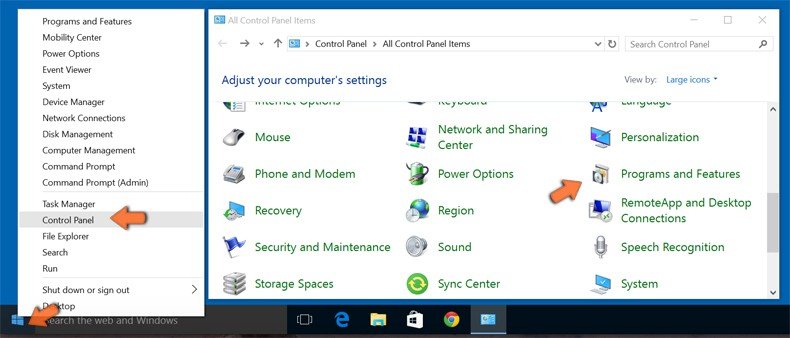
Haga clic con el botón derecho en la esquina inferior izquierda de la pantalla, en el Menú de acceso rápido, seleccione Panel de control. En la nueva ventana, elija Desinstalar un programa.
Usuarios de Windows 7:
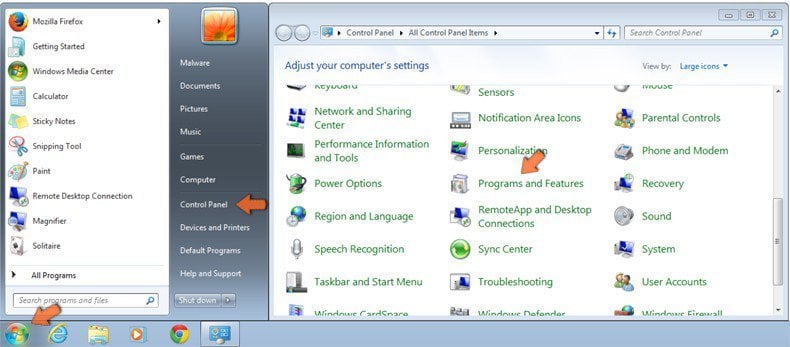
Haga clic en Inicio (El "logo de Windows" en la esquina inferior izquierda de su escritorio), elija Panel de control. Localice la opción Programas y características y haga clic en Desinstalar un programa.
Usuarios de macOS (OSX):
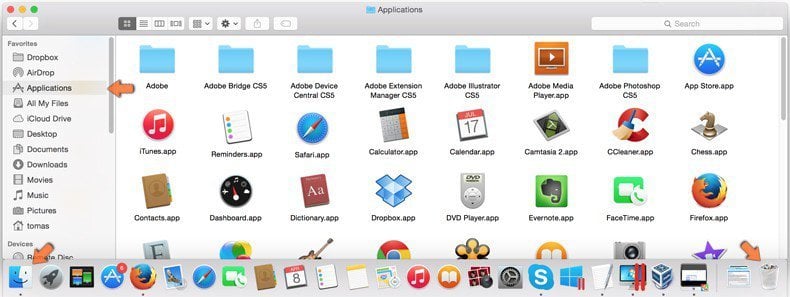
Haga clic Finder, en la nueva ventana, seleccione Aplicaciones. Arrastre la app desde la carpeta Aplicaciones hasta la papelera (ubicada en su Dock). Seguidamente, haga clic derecho sobre el icono de la papelera y seleccione Vaciar papelera.
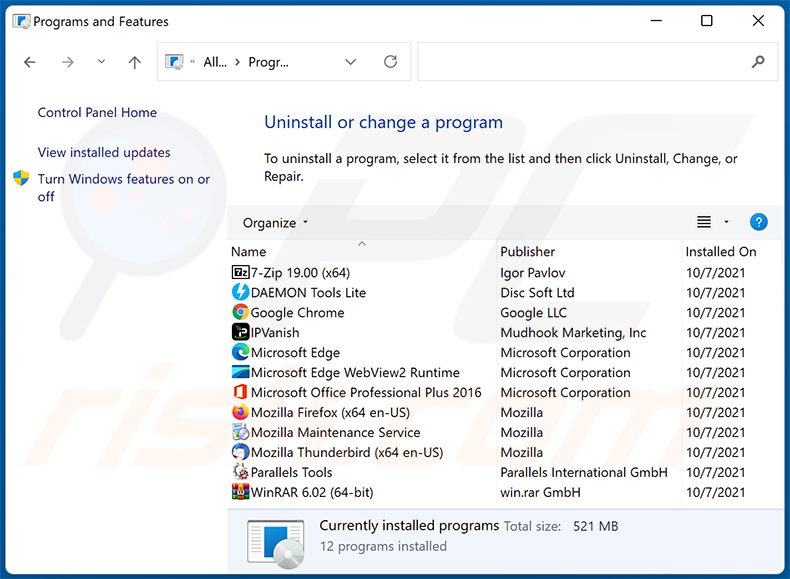
En la ventana de desinstalación de programas: busque cualquier aplicación sospechosa instalada recientemente, seleccione estas entradas y haga clic en «Desinstalar» o «Quitar».
Después de desinstalar las aplicaciones potencialmente no deseadas, analice su ordenador en busca de cualquier componente no deseado restante. Para analizar su ordenador, utilice el software de eliminación de malware recomendado.
DESCARGAR eliminador de infecciones de malware
Combo Cleaner verifica si su equipo está infectado. Para usar el producto con todas las funciones, debe comprar una licencia para Combo Cleaner. 7 días de prueba gratuita limitada disponible. Combo Cleaner es propiedad y está operado por RCS LT, la empresa matriz de PCRisk.
Eliminación de la redirección astridresearch.com de los navegadores de Internet:
Vídeo que muestra cómo eliminar redirecciones del navegador:
 Elimine las extensiones maliciosas de Google Chrome:
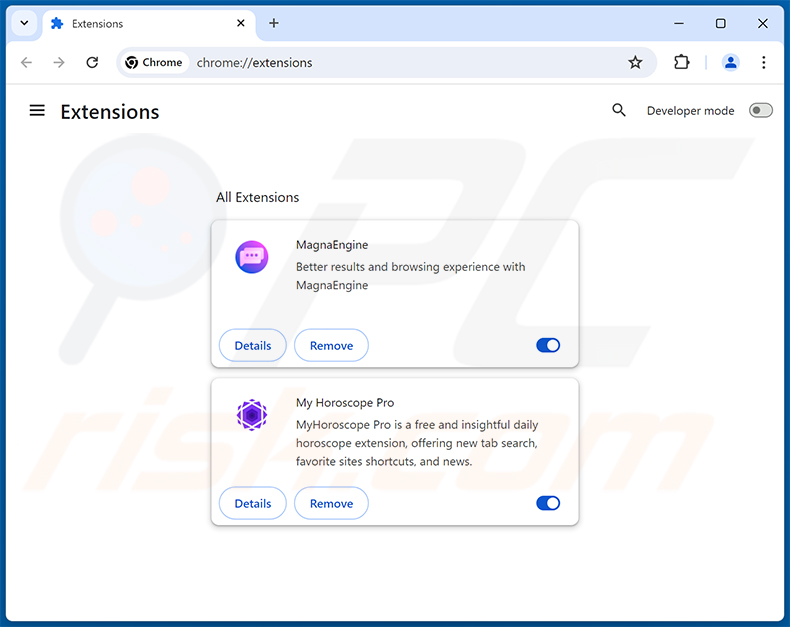
Haga clic en el icono del menú de Chrome  (en la esquina superior derecha de Google Chrome), seleccione «Extensiones» y haga clic en «Administrar extensiones». Localice todas las extensiones sospechosas instaladas recientemente, seleccione estas entradas y haga clic en «Quitar».
Cambie su página de inicio:
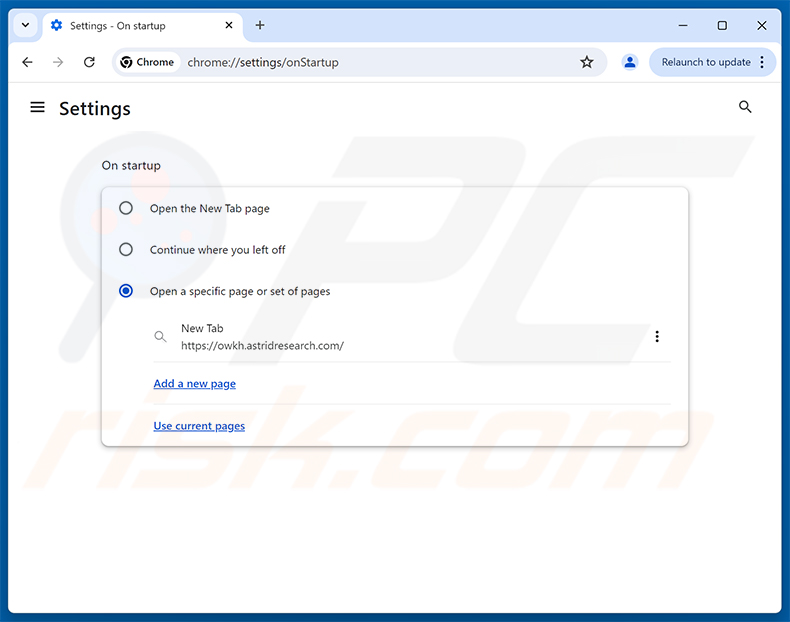
Haga clic en el icono del menú de Chrome (en la esquina superior derecha de Google Chrome), seleccione «Configuración». En la sección «Al abrir», desactive la extensión maliciosa (si está presente), busque una URL de secuestrador de navegador (hxxp://www.astridresearch.com) debajo de la opción «Abrir una página específica o un conjunto de páginas». Si está presente, haga clic en el icono de los tres puntos verticales y seleccione «Quitar».
Cambie su motor de búsqueda predeterminado:
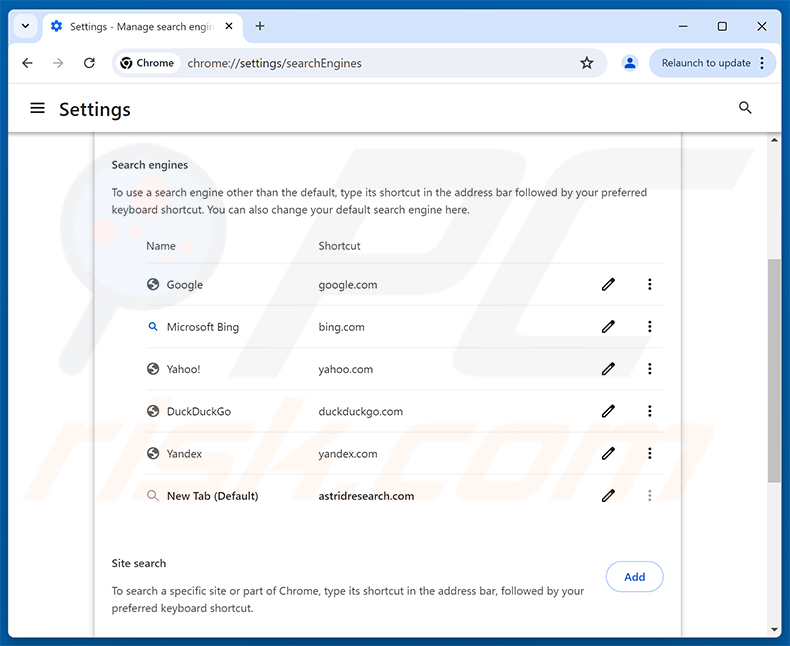
Para cambiar su motor de búsqueda predeterminado en Google Chrome: Haga clic en el icono del menú de Chrome (en la esquina superior derecha de Google Chrome), seleccione «Configuración», en la sección «Motor de búsqueda», haga clic en «Administrar motores de búsqueda...», en la lista abierta busque «astridresearch.com», cuando lo localice haga clic en los tres puntos verticales cerca de esta URL y seleccione «Eliminar».
- Si sigue teniendo problemas con las redirecciones del navegador y los anuncios no deseados: Restablezca Google Chrome.
Método opcional:
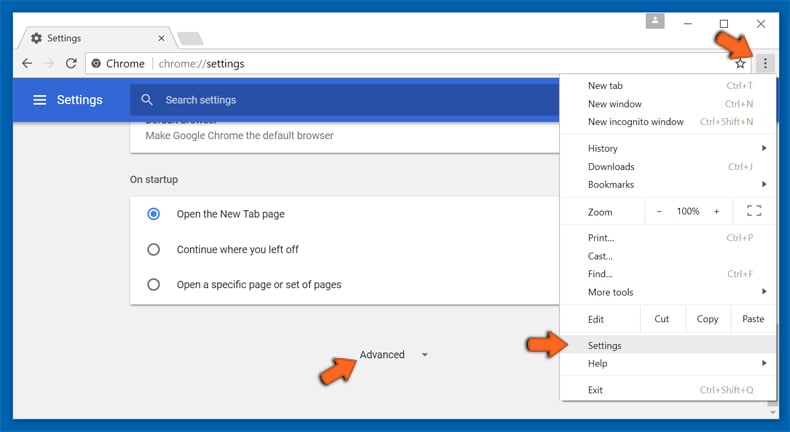
Si sigue teniendo problemas para eliminar secuestrador de navegador astridresearch.com, restablezca la configuración predeterminada del navegador Google Chrome. Haga clic en el icono de menú en Chrome (parte superior derecha de Google Chrome) y seleccione Configuración. Diríjase a la parte inferior de la pantalla. Haga clic en el enlace Configuración avanzada.
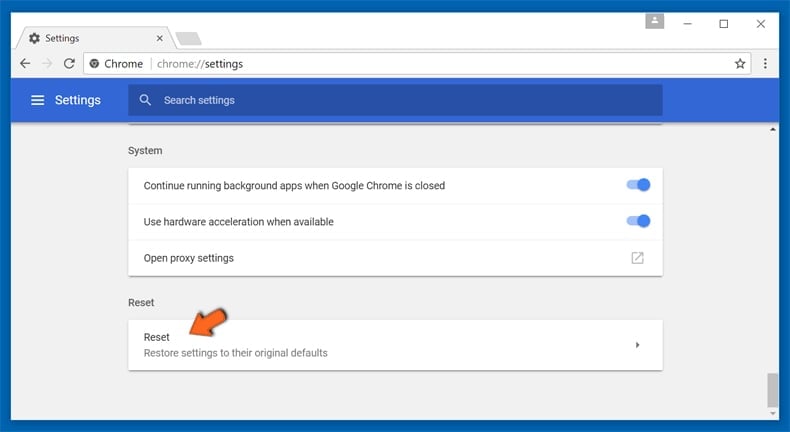
De nuevo, utilice la barra de desplazamiento para ir a la parte inferior de la pantalla y haga clic en el botón Restablecer (Restaura los valores predeterminados originales de la configuración).
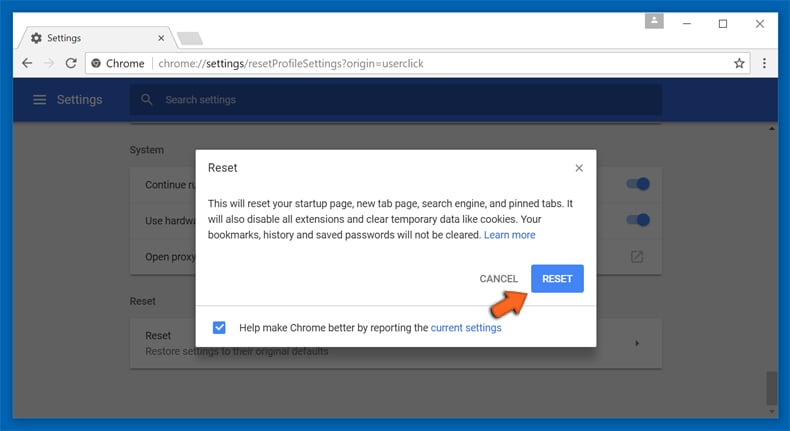
En la nueva ventana, confirme que quiere restablecer la configuración predeterminada de Google Chrome haciendo clic en el botón Restablecer.
 Elimine las extensiones maliciosas de Mozilla Firefox:
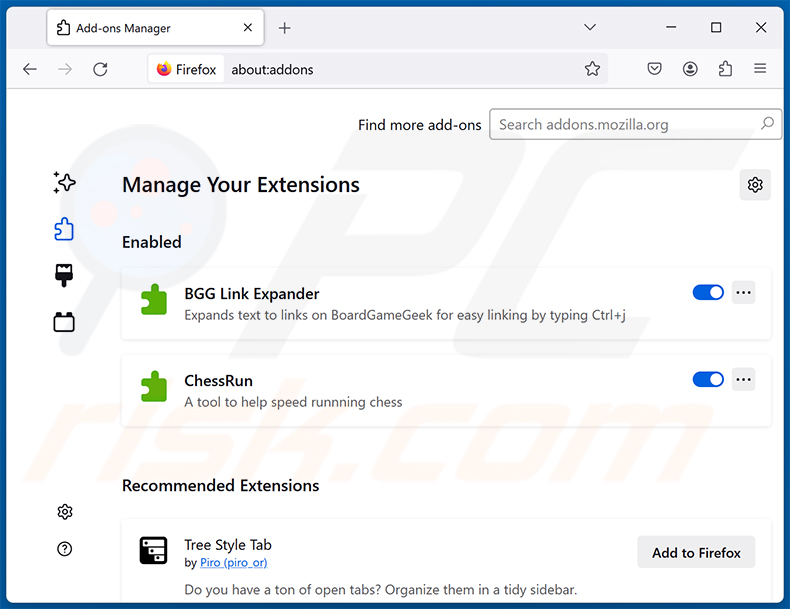
Haga clic en el menú de Firefox  (en la esquina superior derecha de la ventana principal), seleccione «Complementos y temas». Haga clic en «Extensiones», en la ventana abierta localice todas las extensiones sospechosas instaladas recientemente, haga clic en los tres puntos y luego haga clic en «Quitar».
Cambie su página de inicio:
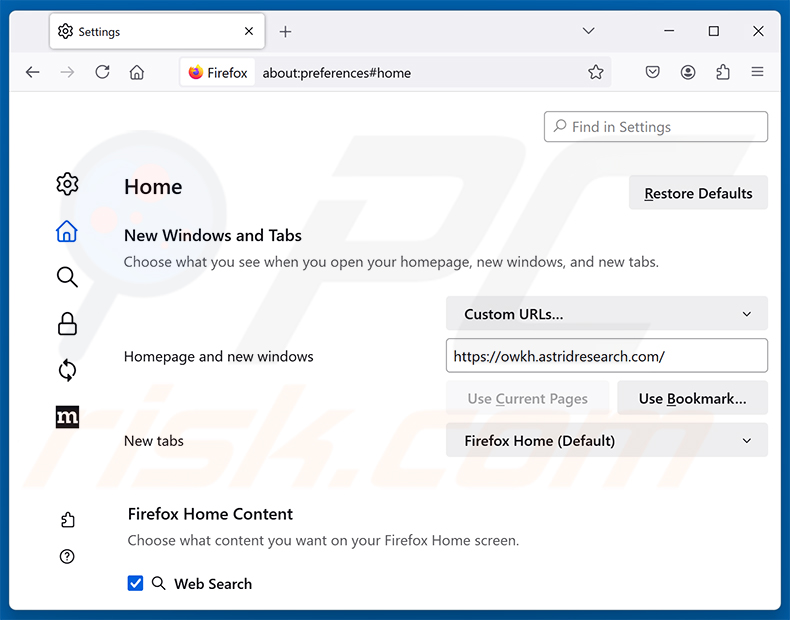
Para restablecer su página de inicio, haga clic en el menú de Firefox (en la esquina superior derecha de la ventana principal), luego seleccione «Configuración», en la ventana abierta desactive la extensión maliciosa (si está presente), elimine hxxp://astridresearch.com e introduzca su dominio preferido, que se abrirá cada vez que inicie Mozilla Firefox.
Cambie su motor de búsqueda predeterminado:
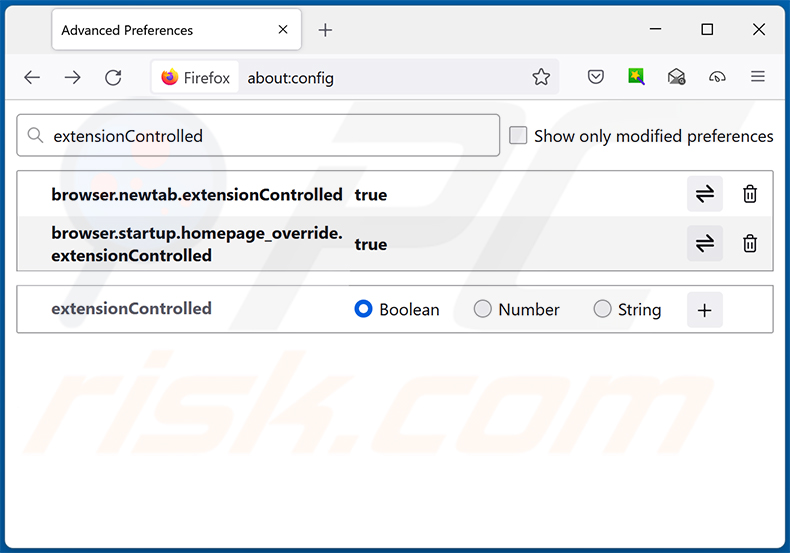
En la barra de direcciones URL, escriba «about:config» y pulse Enter. Haga clic en «Aceptar el riesgo y continuar».
En el filtro de búsqueda de la parte superior, escriba: «extensionControlled». Establezca ambos resultados en «false» haciendo doble clic en cada entrada o haciendo clic en el botón  .
.
Método opcional:
Los usuarios con problemas para eliminar de secuestrador de navegador astridresearch.com pueden restablecer la configuración de Mozilla Firefox.
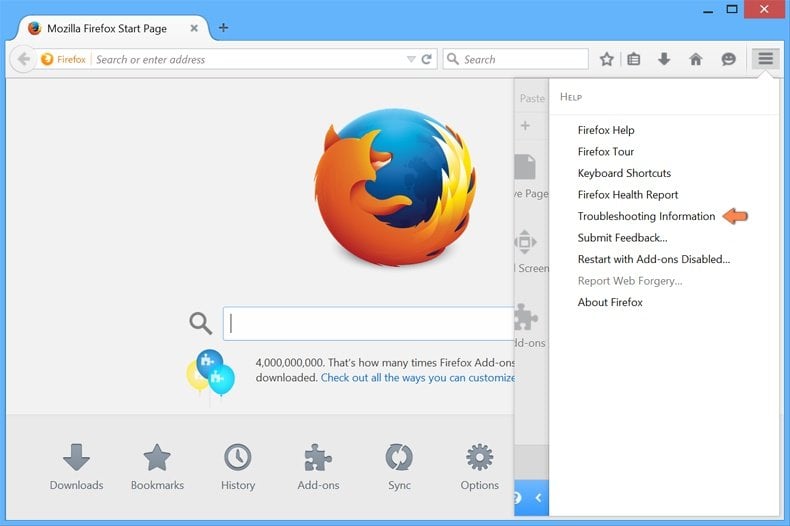
Abra Mozilla Firefox; en la esquina superior derecha de la ventana principal, haga clic en el menú de Firefox ; en el menú desplegado, pulse sobre el icono Abrir menú de ayuda 
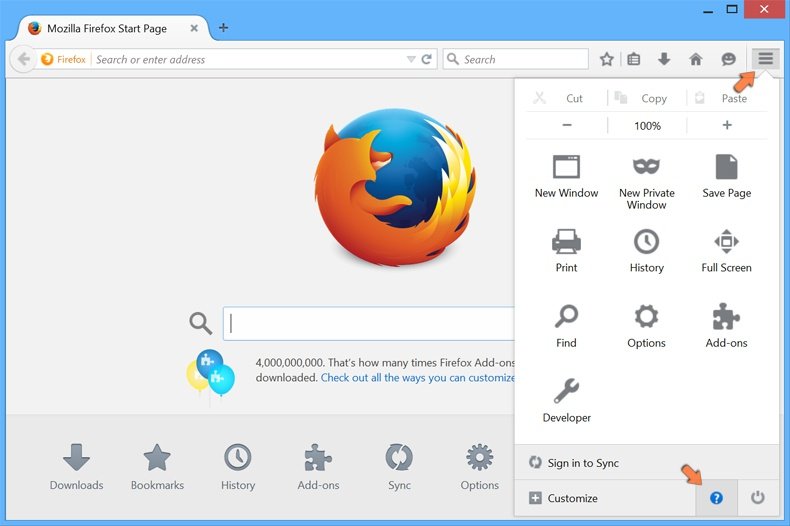
Seleccione Información para solucionar problemas.
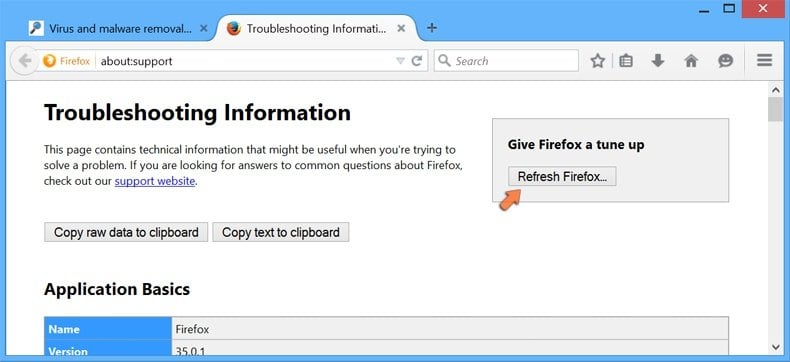
En la nueva pantalla, haga clic en el botón Restablecer Firefox.
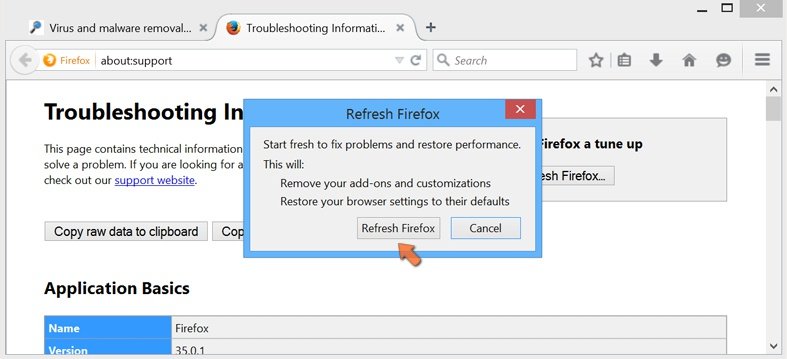
En la nueva ventana, confirme que desea restablecer la configuración predeterminada de Mozilla Firefox haciendo clic en el botón Restablecer.
 Eliminar extensiones maliciosas en Safari:
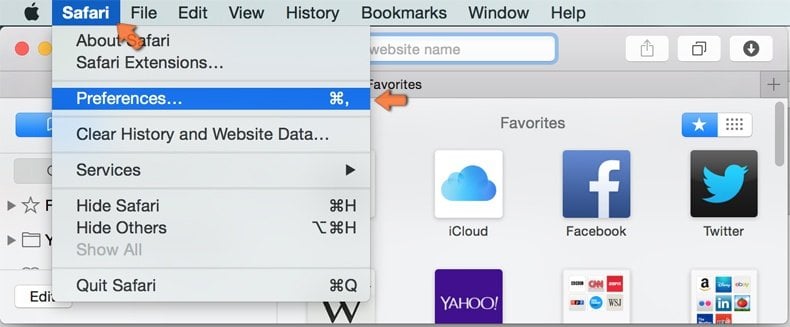
Cerciórese de que su navegador Safari está activo y pulse sobre el menú Safari. Luego, seleccione Preferencias…
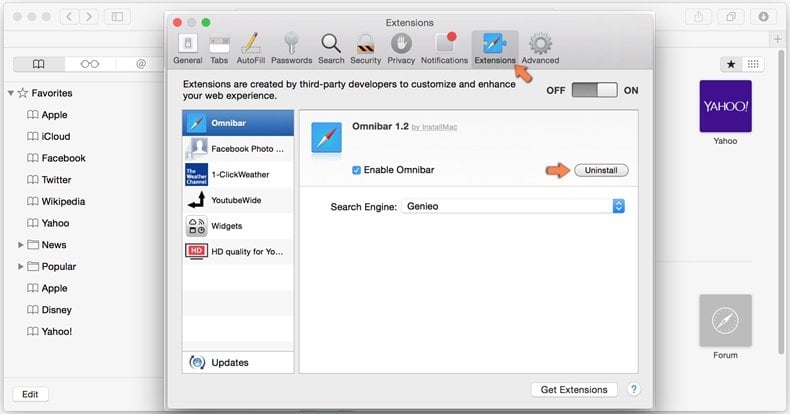
En la ventana de preferencias, seleccione la pestaña Extensiones. Localice aquellas extensiones instaladas recientemente que parezcan sospechosas y desinstálelas.
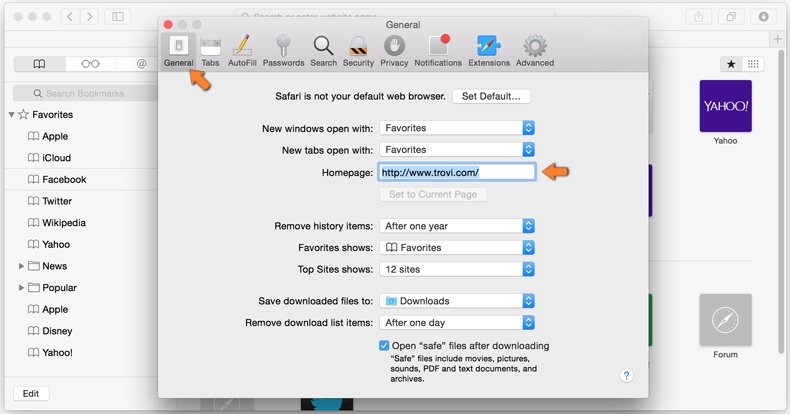
En la ventana de preferencias, seleccione la pestaña General y cerciórese de que su página de inicio es una URL que ha elegido usted. Si un secuestrador de navegadores la ha cambiado, modifíquela.
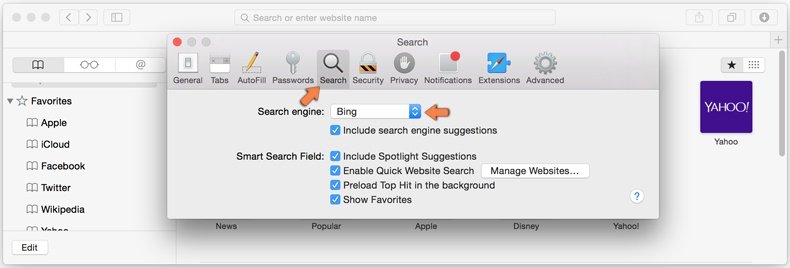
En la ventana de preferencias, seleccione la pestaña de búsqueda y asegúrese de que su buscador preferido está configurado como predeterminado.
Método opcional:
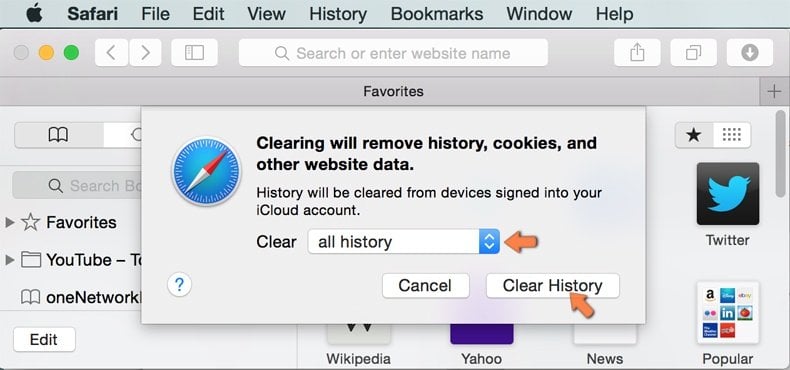
Asegúrese de que su navegador Safari está activo y haga clic en el menú Safari. Seleccione Borrar historial y datos de sitios webs del menú desplegable.
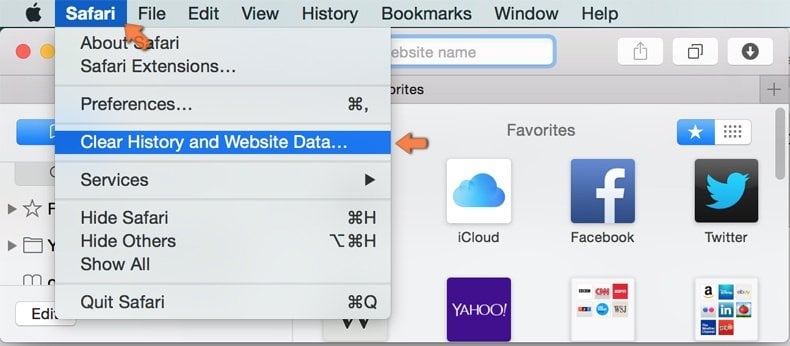
En el cuadro de diálogo que se ha abierto, seleccione Todo el historial y pulse el botón Borrar historial.
 Elimine las extensiones maliciosas de Microsoft Edge:
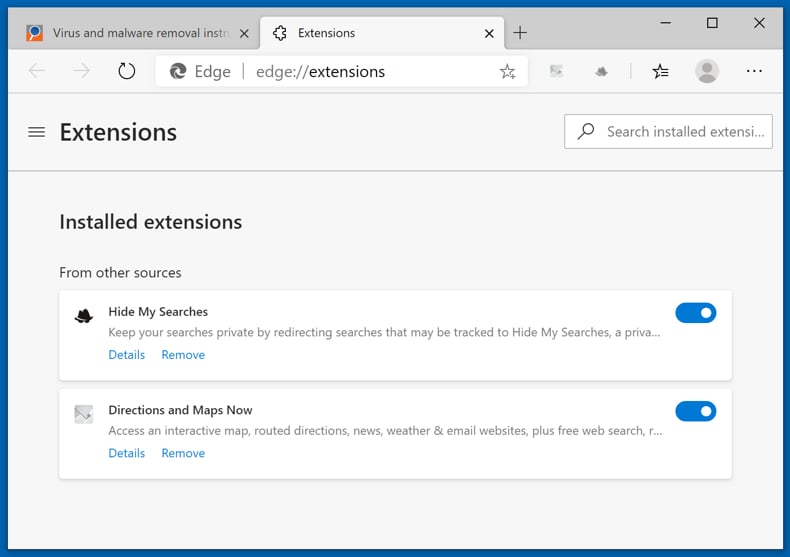
Haga clic en el ícono de menú de Edge  (en la esquina superior derecha de Microsoft Edge), seleccione "Extensiones". Localice los complementos de navegador sospechosos recientemente instalados y elimínelos.
Cambie su página de inicio y la configuración de nueva pestaña:
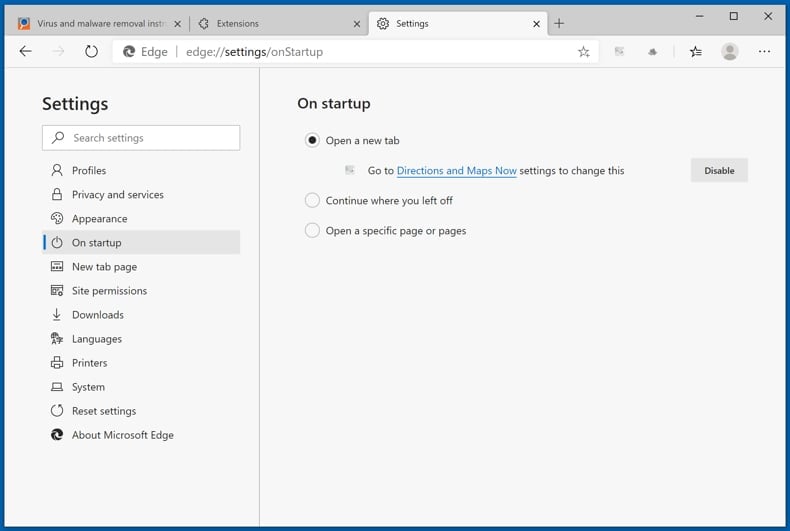
Haga clic en el ícono de menú de Edge (en la esquina superior derecha de Microsoft Edge), seleccione "Configuración". En la sección "Al iniciar", busque el nombre del secuestrador del navegador y haga clic en "Desactivar".
Cambie su motor de búsqueda predeterminado de Internet:
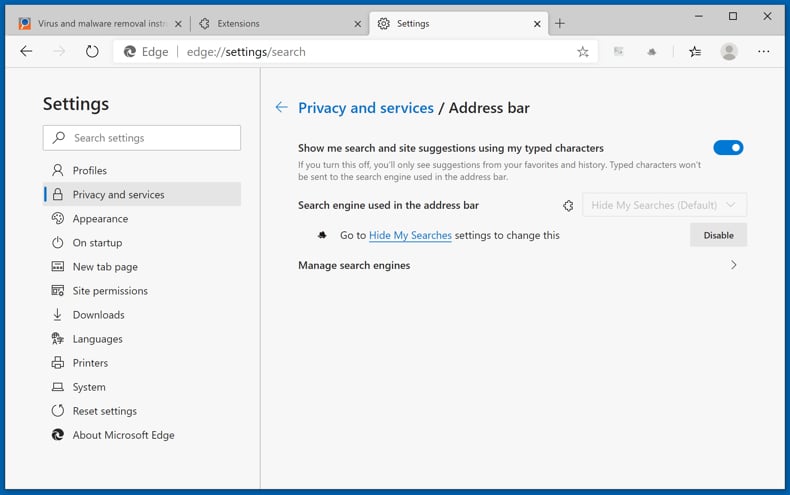
Para cambiar su motor de búsqueda predeterminado en Microsoft Edge: haga clic en el ícono del menú de Edge (en la esquina superior derecha de Microsoft Edge), seleccione "Privacidad y servicios", desplácese hasta la parte inferior de la página y seleccione "Barra de dirección". En la sección "Motores de búsqueda utilizados en la barra de direcciones", busque el nombre del motor de búsqueda de Internet no deseado, cuando lo encuentre, haga clic en el botón "Desactivar" cerca de él. Alternativamente, puede hacer clic en "Administrar motores de búsqueda", en el menú abierto busque motores de búsqueda de Internet no deseados. Haga clic en el icono del rompecabezas  cerca de él y seleccione "Desactivar".
Método opcional:
Si continúa teniendo problemas con la eliminación de secuestrador de navegador astridresearch.com, restablezca la configuración del navegador Microsoft Edge. Haga clic en el ícono de menú de Edge (en la esquina superior derecha de Microsoft Edge) y seleccione Configuración.
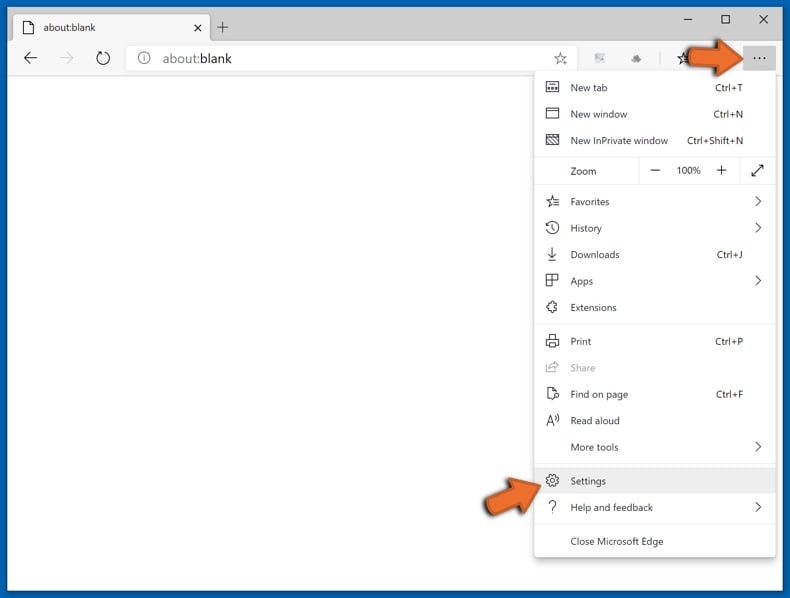
En el menú de configuración abierto, seleccione Restablecer configuración.
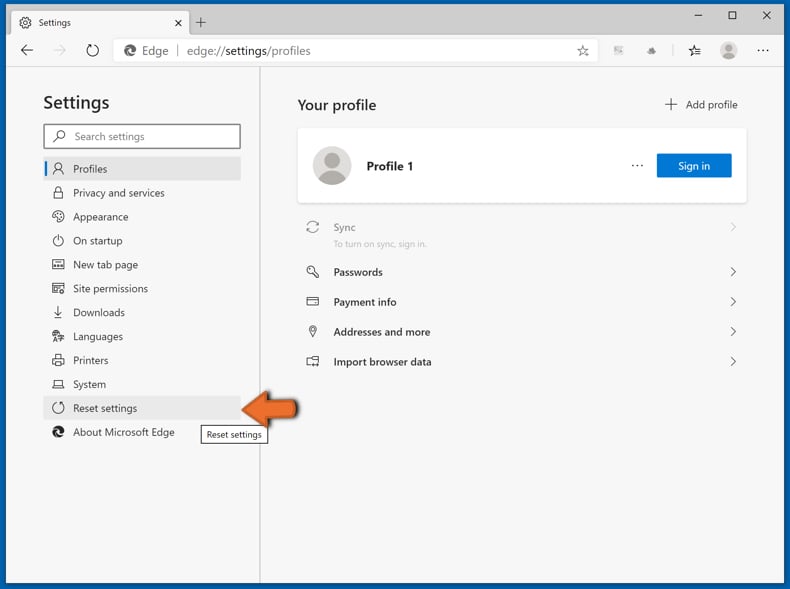
Seleccione Restaurar configuración a sus valores predeterminados. En la ventana abierta, confirme que desea restablecer la configuración predeterminada de Microsoft Edge haciendo clic en el botón Restablecer.
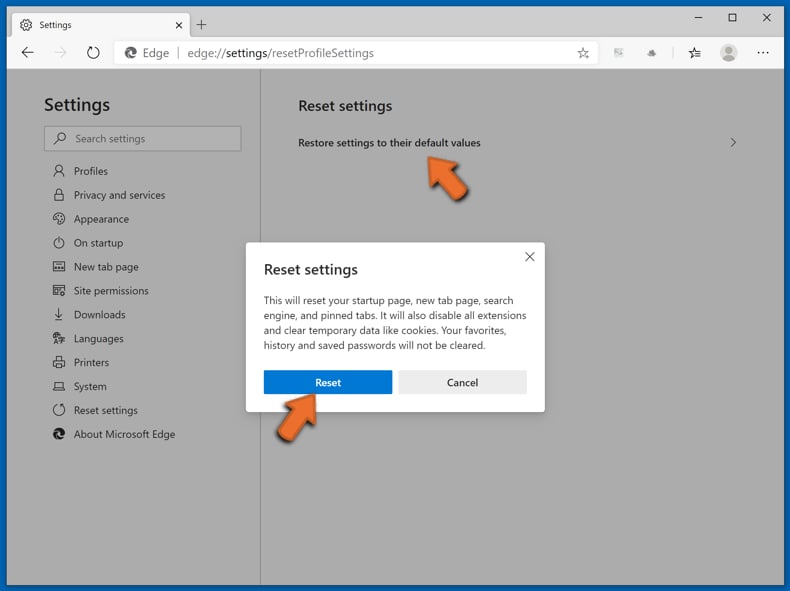
- Si esto no ayudó, siga estas instrucciones que explican cómo restablecer el navegador Microsoft Edge.
Resumen:
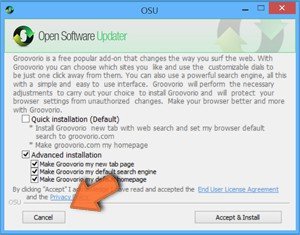 Un secuestrador de navegadores es un tipo de software publicitario que modifica la configuración de los navegadores, ya que cambia la página de inicio y motor de búsqueda predeterminado por un sitio web no deseado. Muy frecuentemente, este tipo de software publicitario se introduce en el sistema operativo del usuario a través de las descargas de programas gratuitos. Si su descarga está gestionada por un cliente de descargas, asegúrese de descartar la instalación de barras de herramientas o aplicaciones promocionadas que pretendan cambiar la página de inicio y motor de búsqueda predeterminados.
Ayuda para la desinfección:
Si se encuentra con problemas al intentar eliminar secuestrador de navegador astridresearch.com de sus navegadores, por favor pida ayuda en nuestro foro de eliminación de programas maliciosos.
Publique un comentario:
Si dispone de más información sobre secuestrador de navegador astridresearch.com o sobre la forma de eliminarlo, por favor comparta su conocimiento en la sección de comentarios de abajo.
Fuente: https://www.pcrisk.com/removal-guides/35705-astridresearch-com-redirect
Preguntas frecuentes (FAQ)
¿Cuál es el propósito de obligar a los usuarios a visitar sitios web como astridresearch.com?
Las visitas forzadas existen para ganar dinero. Cada usuario empujado a astridresearch.com se suma a su tráfico, y ese tráfico se monetiza a través de publicidad, acuerdos de afiliados y redirecciones pagadas a sitios web asociados.
¿Visitar astridresearch.com es una amenaza para mi privacidad?
Hasta cierto punto, sí. Los motores de búsqueda falsos de este tipo suelen ser capaces de registrar lo que los visitantes buscan y adónde van después, y los datos recopilados pueden venderse.
La extensión que colocó la página en el navegador es el mayor problema, ya que puede observar la actividad de navegación en todos los sitios que el usuario abre.
¿Cómo se infiltró un secuestrador de navegador en mi ordenador?
El software secuestrador de navegador llega principalmente a través de configuraciones de instalación empaquetadas, páginas web promocionales engañosas, estafas en línea, sitios de software gratuito y de alojamiento de archivos gratuito, redes Peer-to-Peer, notificaciones spam del navegador y anuncios intrusivos.
¿Me ayudará Combo Cleaner a eliminar un secuestrador de navegador?
Sí, Combo Cleaner puede analizar el ordenador y eliminar las aplicaciones secuestradoras de navegador instaladas. La eliminación manual no siempre es lo ideal, especialmente cuando hay varios secuestradores presentes a la vez, porque eliminar uno puede permitir que otro lo reinstale.
Los ajustes relacionados con la eliminación también pueden estar inaccesibles mientras este software está instalado, por lo que es mejor deshacerse de todos los secuestradores a fondo y de una sola vez.
Compartir:
 Facebook
 X.com
X.com
 LinkedIn
 Copiar enlace

Tomas Meskauskas
Investigador experto en seguridad, analista profesional de malware
Me apasiona todo lo relacionado con seguridad informática y tecnología. Me avala una experiencia de más de 10 años trabajando para varias empresas de reparación de problemas técnicos y seguridad on-line. Como editor y autor de PCrisk, llevo trabajando desde 2010. Sígueme en Twitter y LinkedIn para no perderte nada sobre las últimas amenazas de seguridad en internet.
El portal de seguridad PCrisk es ofrecido por la empresa RCS LT.
Investigadores de seguridad han unido fuerzas para ayudar a educar a los usuarios de ordenadores sobre las últimas amenazas de seguridad en línea. Más información sobre la empresa RCS LT.
Nuestras guías de desinfección de software malicioso son gratuitas. No obstante, si desea colaborar, puede realizar una donación.
DonarEl portal de seguridad PCrisk es ofrecido por la empresa RCS LT.
Investigadores de seguridad han unido fuerzas para ayudar a educar a los usuarios de ordenadores sobre las últimas amenazas de seguridad en línea. Más información sobre la empresa RCS LT.
Nuestras guías de desinfección de software malicioso son gratuitas. No obstante, si desea colaborar, puede realizar una donación.
Donar
▼ Mostrar discusión