

Obtenga un escaneo gratuito y verifique si su computadora está infectada.
ELIMÍNELO AHORAPara usar el producto con todas las funciones, debe comprar una licencia para Combo Cleaner. 7 días de prueba gratuita limitada disponible. Combo Cleaner es propiedad y está operado por RCS LT, la empresa matriz de PCRisk.
¿Qué tipo de malware es Corp MDM Spyware?
Corp MDM es un spyware para Android que ataca a empleados de empresas de logística. Intercepta silenciosamente los mensajes SMS y desvía las llamadas para robar códigos de autenticación. Según una investigación de Have I Been Squatted, la campaña está vinculada a operaciones de robo de carga.
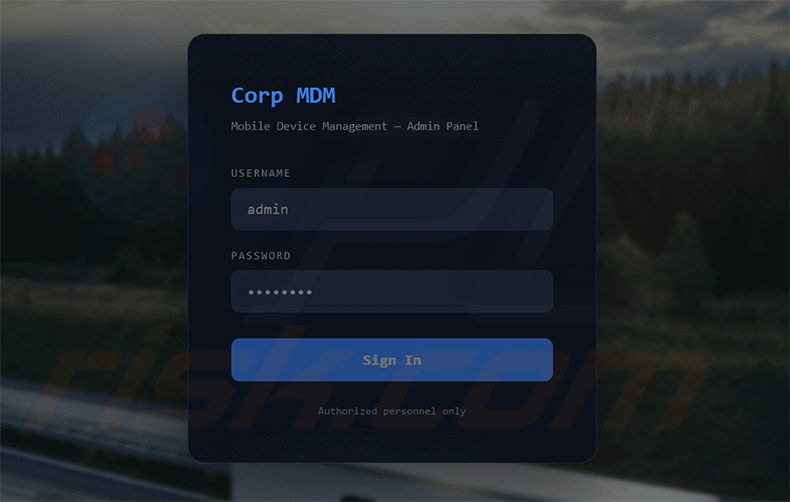
Descripción general de Corp MDM Spyware
Corp MDM se presenta como una aplicación llamada System Service, que incluye un falso cargador de configuración del sistema que muestra mensajes como Initializing system... durante unos diez segundos antes de solicitar permisos. Este retraso imita un proceso genuino de configuración del dispositivo, lo que aumenta la probabilidad de que los usuarios concedan el acceso que el malware necesita.
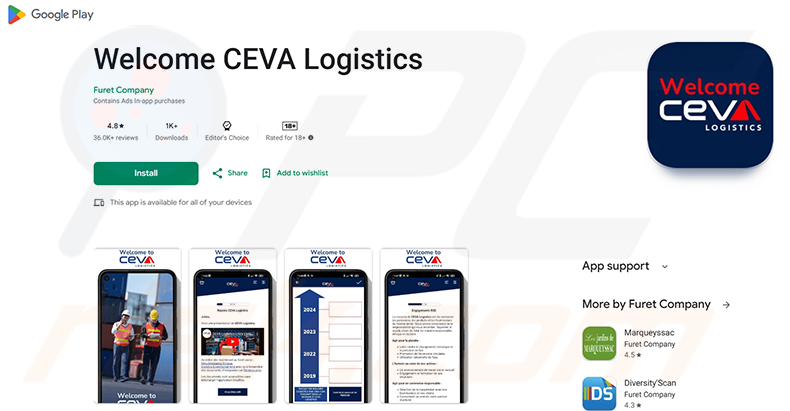
El malware se distribuye a través de páginas falsas de Google Play Store que se hacen pasar por CEVA Logistics y TKW Logistics. Estas páginas copian fielmente la navegación, las valoraciones, las reseñas y las secciones de seguridad de datos de Play Store para parecer legítimas. A continuación, se indica a los visitantes que instalen manualmente el APK y permitan la instalación desde fuentes desconocidas.
Una vez instalado, Corp MDM intercepta en tiempo real todos los mensajes SMS entrantes, capturando el remitente, el cuerpo del mensaje y la marca de tiempo junto con un identificador único del dispositivo. Esto lo hace eficaz para robar contraseñas de un solo uso utilizadas en la autenticación de dos factores, lo que permite a los atacantes eludir los controles de seguridad de aplicaciones bancarias y otros servicios.
El malware también puede activar silenciosamente el desvío incondicional de llamadas en el dispositivo, redirigiendo todas las llamadas entrantes a un número controlado por los atacantes. Esto se lleva a cabo mediante un código estándar del operador enviado en segundo plano, sin ninguna señal visible para la víctima. Combinado con la interceptación de SMS, otorga al atacante el control total sobre las comunicaciones entrantes de la víctima.
Corp MDM se comunica con un servidor de comando y control a través de HTTP sin cifrar, enviando detalles del dispositivo como el fabricante, el modelo y el nivel de batería junto con los datos SMS robados. El panel del operador admite comandos para activar o desactivar el desvío de llamadas, solicitar la sincronización de SMS y activar una rutina de autodestrucción que detiene el servicio y borra los datos de la aplicación.
Los investigadores evaluaron que el actor de amenazas detrás de Corp MDM probablemente tiene vínculos con Armenia o Rusia, basándose en parte en un código de país predeterminado +374 encontrado en el panel del operador. El implante también muestra indicios de desarrollo asistido por IA, incluidos errores que dejan algunas funciones anunciadas - como el rastreo de ubicación y el bloqueo del dispositivo - sin ninguna implementación funcional en el cliente.
Cabe mencionar que los desarrolladores de malware suelen mejorar su software y sus metodologías. Por lo tanto, posibles versiones futuras de Corp MDM podrían tener funcionalidades y características adicionales o diferentes.
En resumen, la presencia de software como Corp MDM en los dispositivos puede provocar graves problemas de privacidad, robo de códigos de autenticación, desvío no autorizado de llamadas, pérdidas económicas y robo de identidad.
| Nombre | malware Corp MDM |
| Tipo De Amenaza | Malware para Android, aplicación maliciosa, spyware. |
| Síntomas | El dispositivo funciona con lentitud, la configuración del sistema se modifica sin el permiso del usuario, aparecen aplicaciones cuestionables, el uso de datos y batería aumenta significativamente, los navegadores redirigen a sitios web cuestionables, se muestran anuncios intrusivos. |
| Métodos De Distribución | Páginas falsas de Google Play Store que suplantan aplicaciones de empresas logísticas legítimas, sitios web de terceros. |
| Daños | Robo de mensajes SMS y códigos de autenticación de dos factores, desvío no autorizado de llamadas, pérdidas económicas, robo de identidad, disminución del rendimiento del dispositivo. |
| Eliminación de Malware |
Para eliminar posibles infecciones de malware, escanee su computadora con un software antivirus legítimo. Nuestros investigadores de seguridad recomiendan usar Combo Cleaner. Descargue Combo Cleaner para WindowsEl detector gratuito verifica si su equipo está infectado. Para usar el producto con todas las funciones, debe comprar una licencia para Combo Cleaner. 7 días de prueba gratuita limitada disponible. Combo Cleaner es propiedad y está operado por RCS LT, la empresa matriz de PCRisk. |
Ejemplos de spyware para Android
Corp MDM es una herramienta especializada diseñada para facilitar el robo de carga mediante la vigilancia discreta de las comunicaciones de los empleados del sector logístico. La combinación de interceptación de SMS y desvío de llamadas proporciona a los atacantes acceso persistente a los códigos de autenticación, lo que la hace especialmente dañina para las víctimas cuyas cuentas están vinculadas al número de teléfono comprometido.
Entre las amenazas de spyware y malware para Android similares se encuentran RedWing, ResidentBat y Landfall. Tenga en cuenta que, aunque sus capacidades pueden variar, los riesgos generales - invasión de la privacidad, pérdidas económicas y robo de identidad - son los mismos en este tipo de amenazas.
¿Cómo se infiltró Corp MDM Spyware en mi dispositivo?
Corp MDM se propaga principalmente a través de páginas falsas de Google Play Store que se hacen pasar por CEVA Logistics y TKW Logistics. Estas páginas están alojadas en dominios similares a los legítimos y diseñadas para parecer fichas oficiales de aplicaciones, con valoraciones y reseñas inventadas. Se guía a los visitantes para que descarguen directamente un archivo APK y habiliten la instalación desde fuentes desconocidas, un paso que la verdadera Play Store nunca exige.
En general, el malware para Android también llega a las víctimas a través de tiendas de aplicaciones de terceros, enlaces de phishing enviados por correo electrónico o aplicaciones de mensajería, avisos falsos de actualización de software y anuncios maliciosos. Descargar aplicaciones únicamente de la Google Play Store oficial y verificar al desarrollador antes de instalarlas son las protecciones más fiables.
¿Cómo evitar la instalación de malware?
Instale siempre aplicaciones de fuentes oficiales y desconfíe de cualquier sitio web que le pida descargar directamente un archivo APK. Las páginas que imitan el diseño de Play Store pero no están alojadas en google.com o play.google.com son casi con toda seguridad fraudulentas. Compruebe detenidamente la URL antes de pulsar cualquier botón de descarga.
Evite hacer clic en enlaces de correos electrónicos, mensajes de texto o publicaciones en redes sociales no solicitados que ofrezcan descargas de aplicaciones. Revise los permisos que solicita una aplicación durante la instalación - una aplicación con apariencia de sistema que pide acceso a los SMS y capacidades de llamada es una señal de alerta grave. Mantener el dispositivo actualizado y utilizar software de seguridad de confianza añade una importante capa adicional de protección.
Captura de pantalla de la falsa Google Play Store utilizada para propagar el spyware Corp MDM (fuente: haveibeensquatted.com):
Menú rápido:
- Introducción
- ¿Cómo eliminar el historial de navegación del navegador web Chrome?
- ¿Cómo desactivar las notificaciones del navegador en el navegador web Chrome?
- ¿Cómo restablecer el navegador web Chrome?
- ¿Cómo eliminar el historial de navegación del navegador web Firefox?
- ¿Cómo desactivar las notificaciones del navegador en el navegador web Firefox?
- ¿Cómo restablecer el navegador web Firefox?
- ¿Cómo desinstalar aplicaciones potencialmente no deseadas y/o maliciosas?
- ¿Cómo iniciar el dispositivo Android en «Modo seguro»?
- ¿Cómo comprobar el uso de batería de las distintas aplicaciones?
- ¿Cómo comprobar el uso de datos de las distintas aplicaciones?
- ¿Cómo instalar las últimas actualizaciones de software?
- ¿Cómo restablecer el sistema a su estado predeterminado?
- ¿Cómo desactivar las aplicaciones que tienen privilegios de administrador?
Eliminar el historial de navegación del navegador web Chrome:
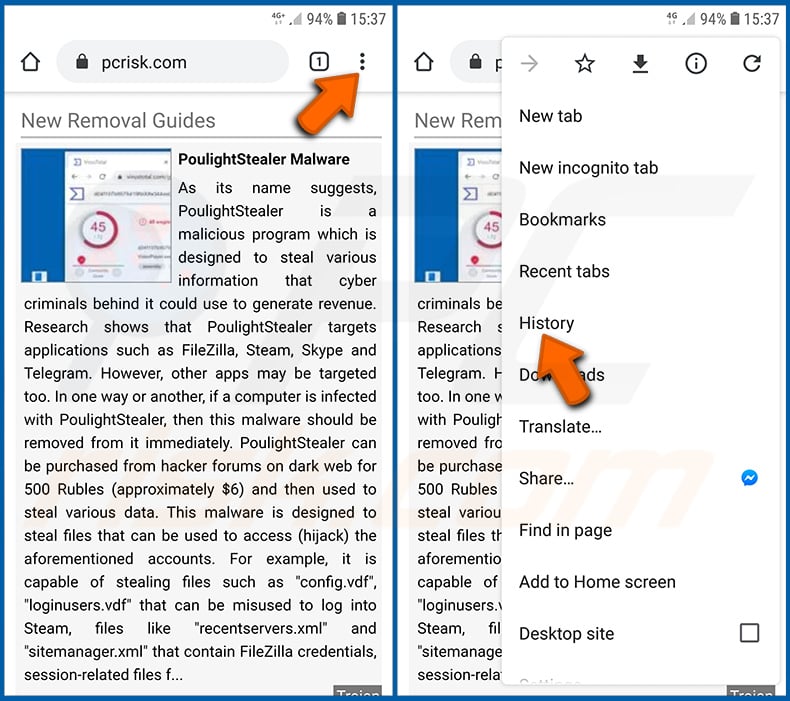
Toque el botón «Menú» (tres puntos en la esquina superior derecha de la pantalla) y seleccione «Historial» en el menú desplegable que se abre.
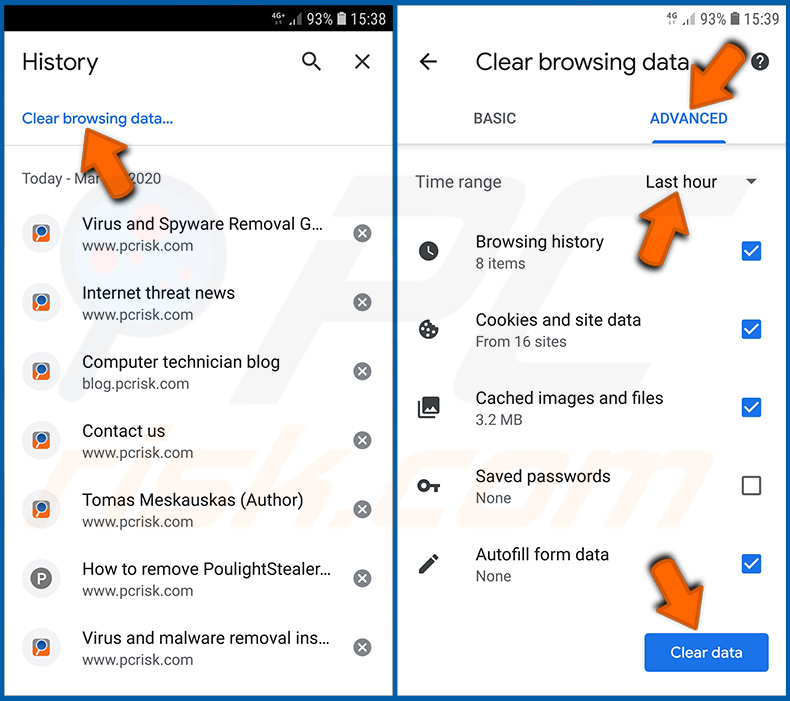
Toque «Borrar datos de navegación», seleccione la pestaña «AVANZADO», elija el intervalo de tiempo y los tipos de datos que desea eliminar y toque «Borrar datos».
Desactivar las notificaciones del navegador en el navegador web Chrome:
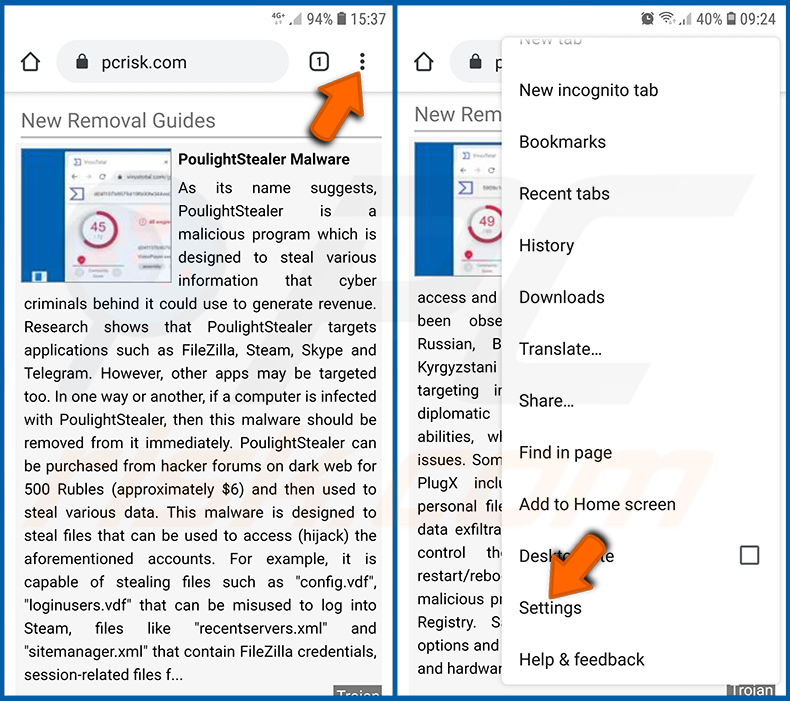
Toque el botón «Menú» (tres puntos en la esquina superior derecha de la pantalla) y seleccione «Configuración» en el menú desplegable que se abre.
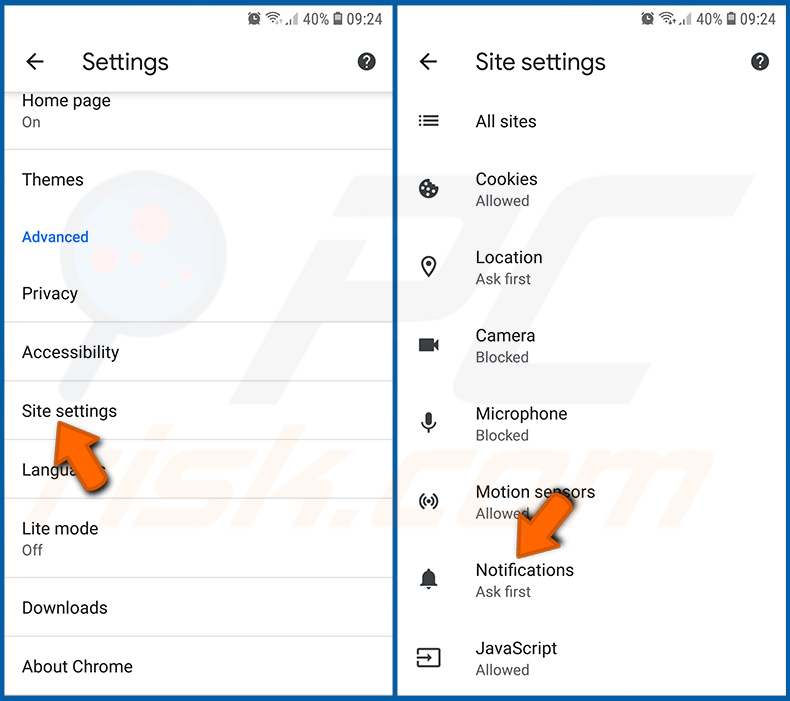
Desplácese hacia abajo hasta ver la opción «Configuración de sitios» y tóquela. Desplácese hacia abajo hasta ver la opción «Notificaciones» y tóquela.
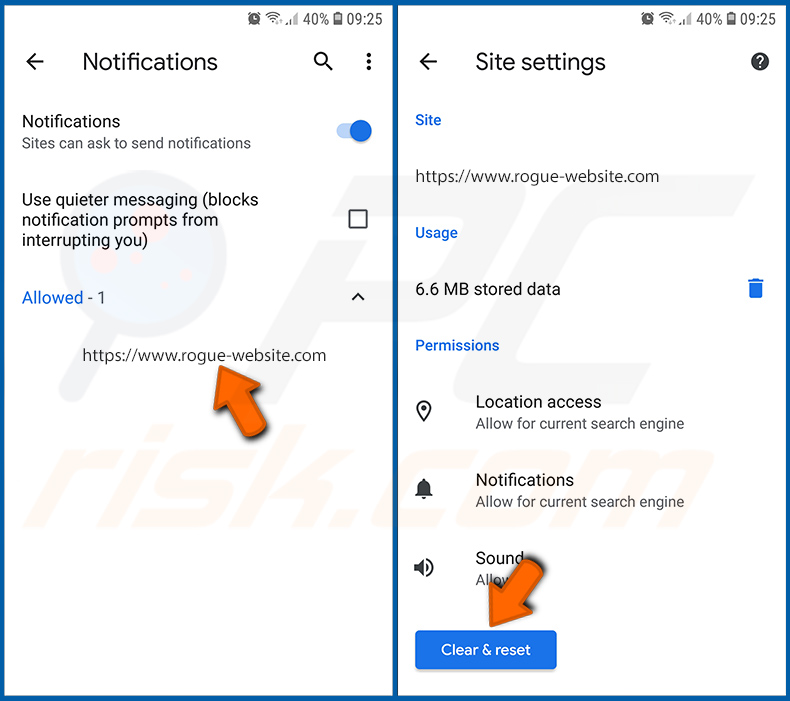
Busque los sitios web que envían notificaciones del navegador, tóquelos y haga clic en «Borrar y restablecer». Esto eliminará los permisos concedidos a estos sitios web para enviar notificaciones. Sin embargo, cuando vuelva a visitar el mismo sitio, es posible que le solicite permiso de nuevo. Puede elegir si concede estos permisos o no (si decide rechazarlos, el sitio web pasará a la sección «Bloqueados» y ya no le pedirá permiso).
Restablecer el navegador web Chrome:
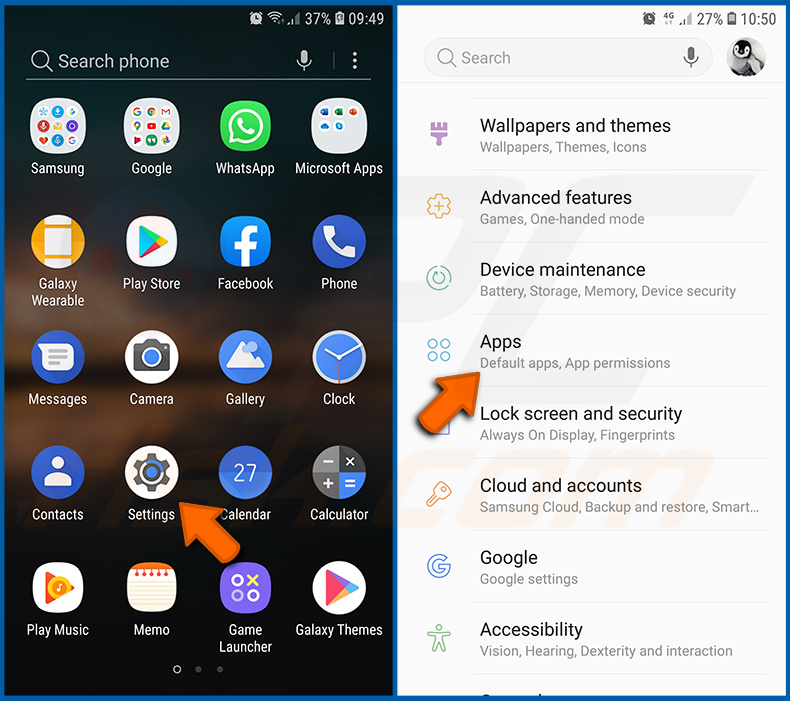
Vaya a «Ajustes», desplácese hacia abajo hasta ver «Aplicaciones» y tóquelo.
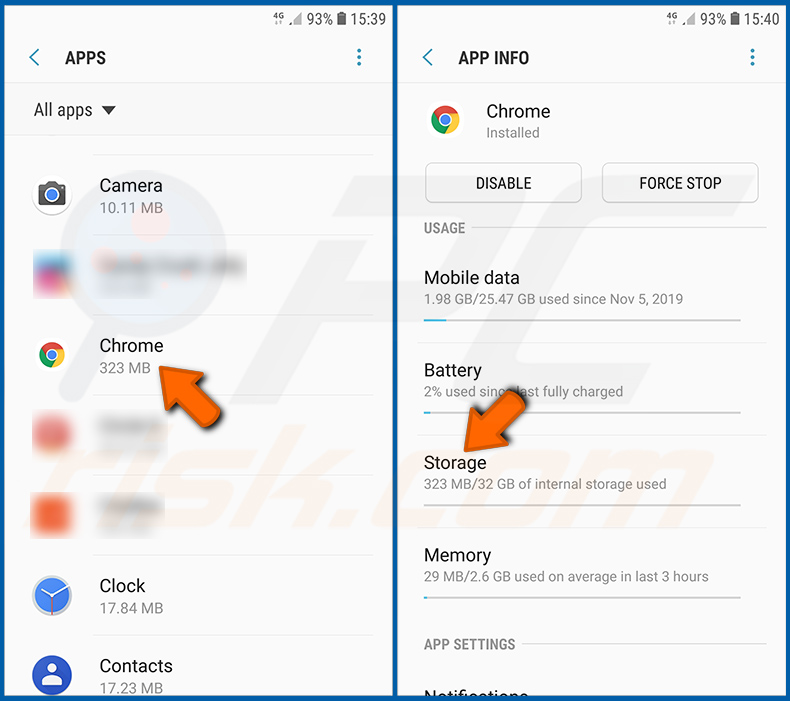
Desplácese hacia abajo hasta encontrar la aplicación «Chrome», selecciónela y toque la opción «Almacenamiento».
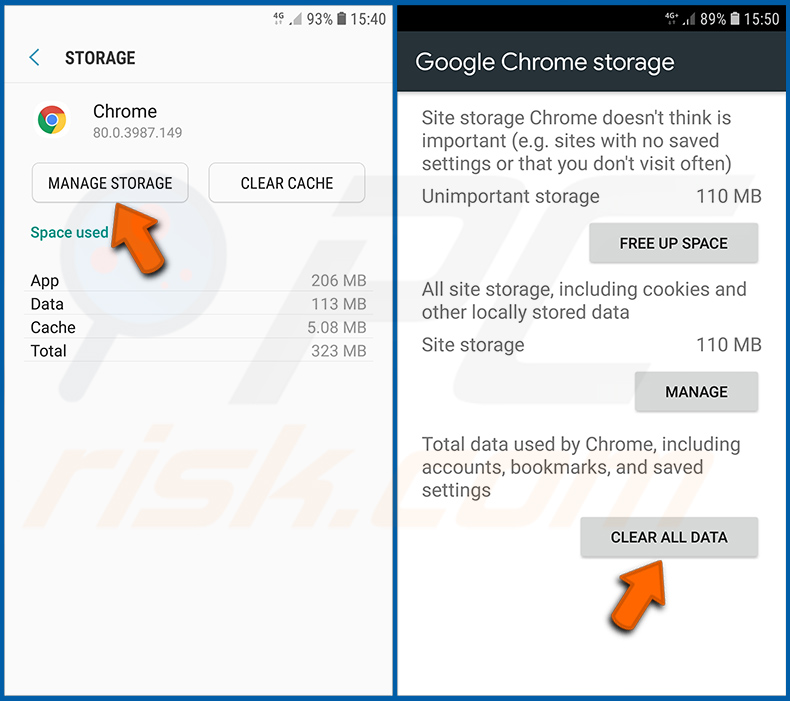
Toque «ADMINISTRAR ALMACENAMIENTO», luego «BORRAR TODOS LOS DATOS» y confirme la acción tocando «ACEPTAR». Tenga en cuenta que restablecer el navegador eliminará todos los datos almacenados en él. Esto significa que se borrarán todos los inicios de sesión y contraseñas guardados, el historial de navegación, la configuración no predeterminada y otros datos. También tendrá que volver a iniciar sesión en todos los sitios web.
Eliminar el historial de navegación del navegador web Firefox:
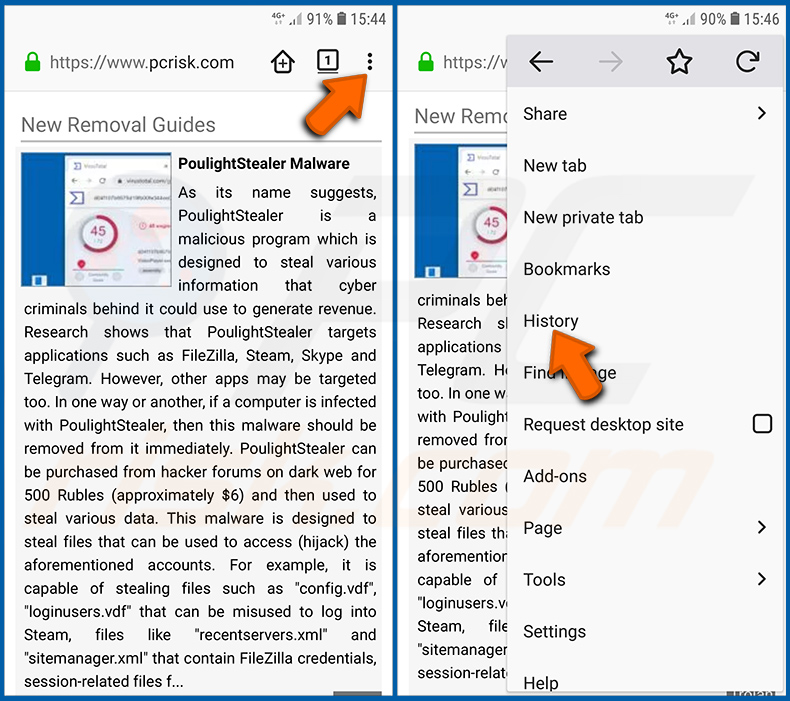
Toque el botón «Menú» (tres puntos en la esquina superior derecha de la pantalla) y seleccione «Historial» en el menú desplegable que se abre.
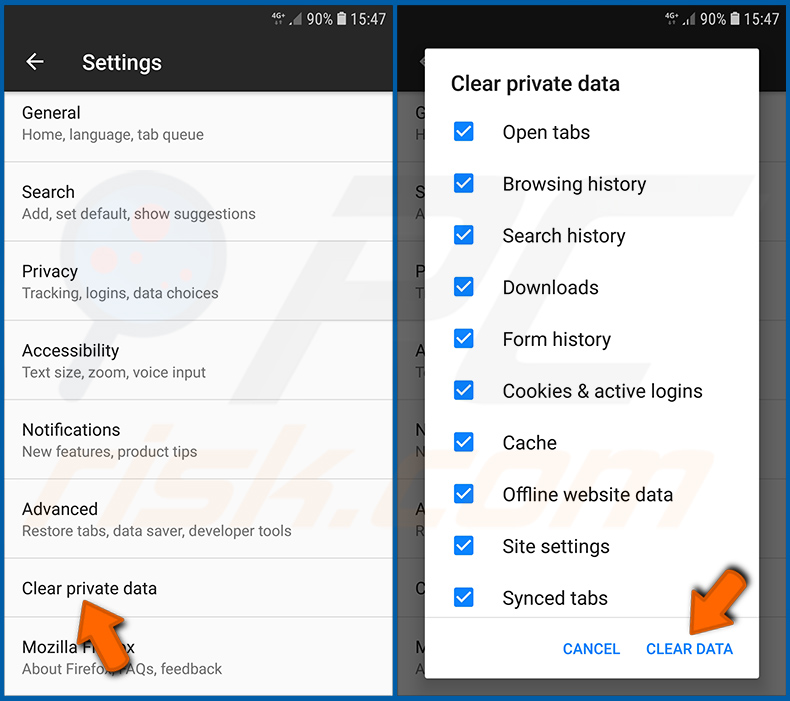
Desplácese hacia abajo hasta ver «Borrar datos privados» y tóquelo. Seleccione los tipos de datos que desea eliminar y toque «BORRAR DATOS».
Desactivar las notificaciones del navegador en el navegador web Firefox:
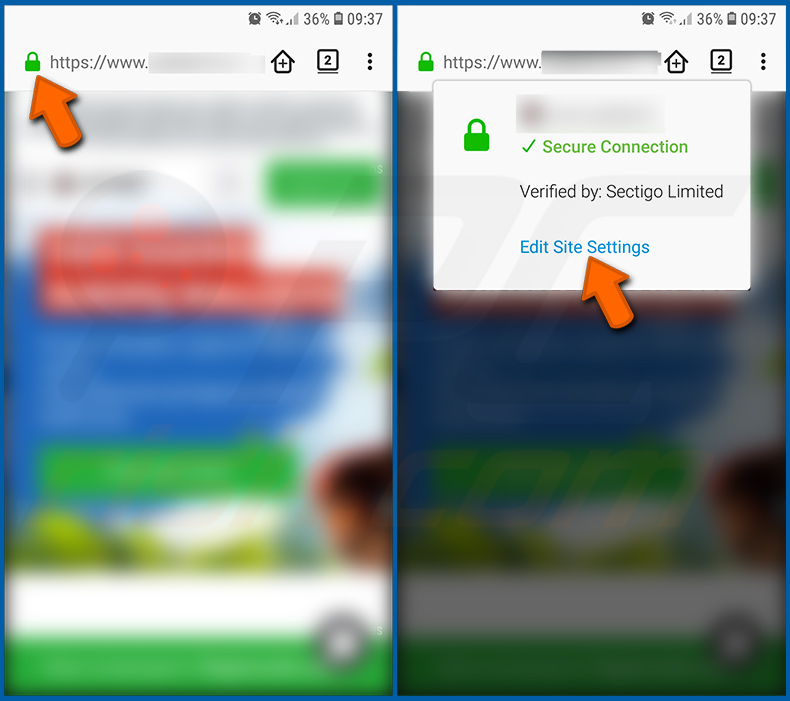
Visite el sitio web que envía notificaciones del navegador, toque el icono que aparece a la izquierda de la barra de URL (el icono no será necesariamente un «Candado») y seleccione «Editar configuración del sitio».
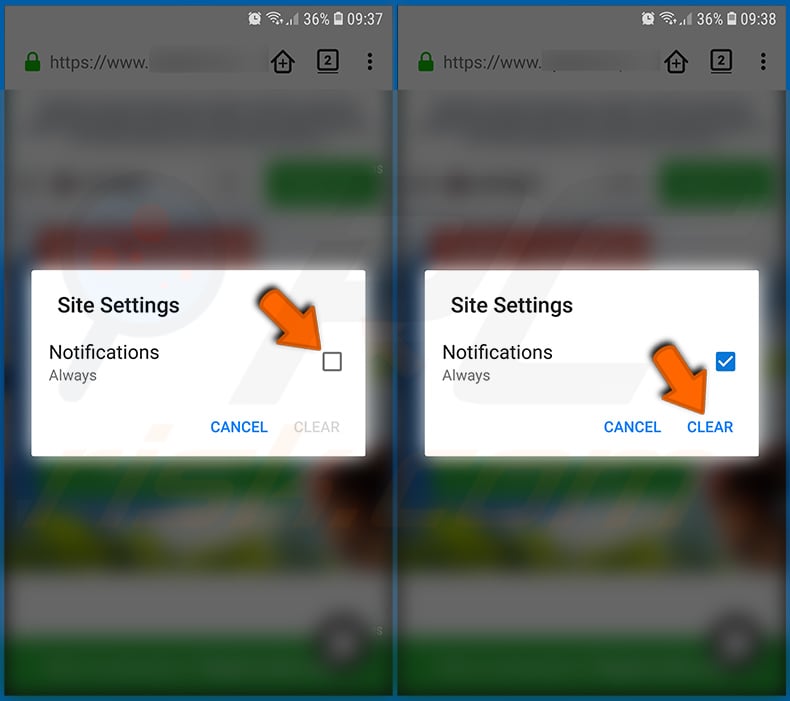
En la ventana emergente que se abre, marque la opción «Notificaciones» y toque «BORRAR».
Restablecer el navegador web Firefox:
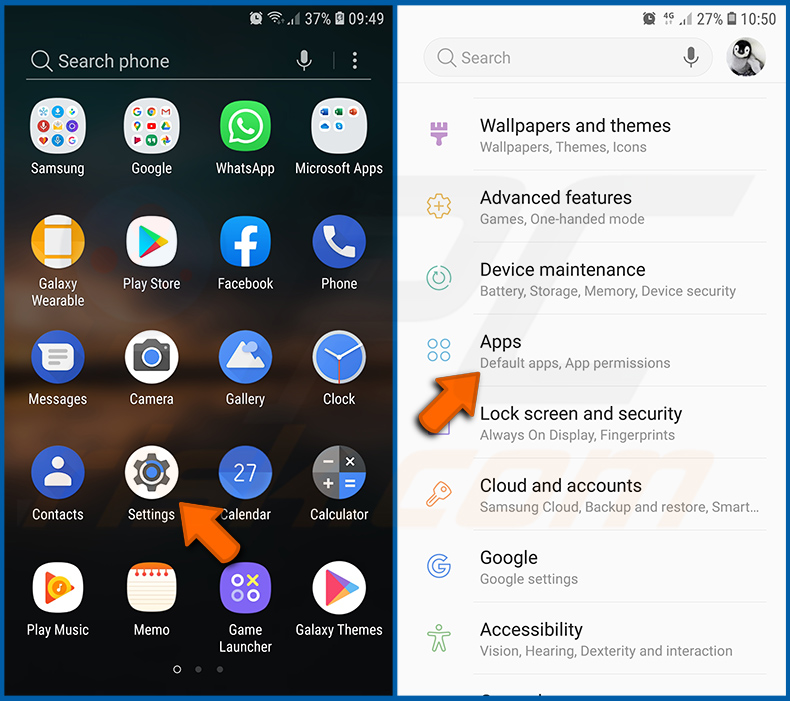
Vaya a «Ajustes», desplácese hacia abajo hasta ver «Aplicaciones» y tóquelo.
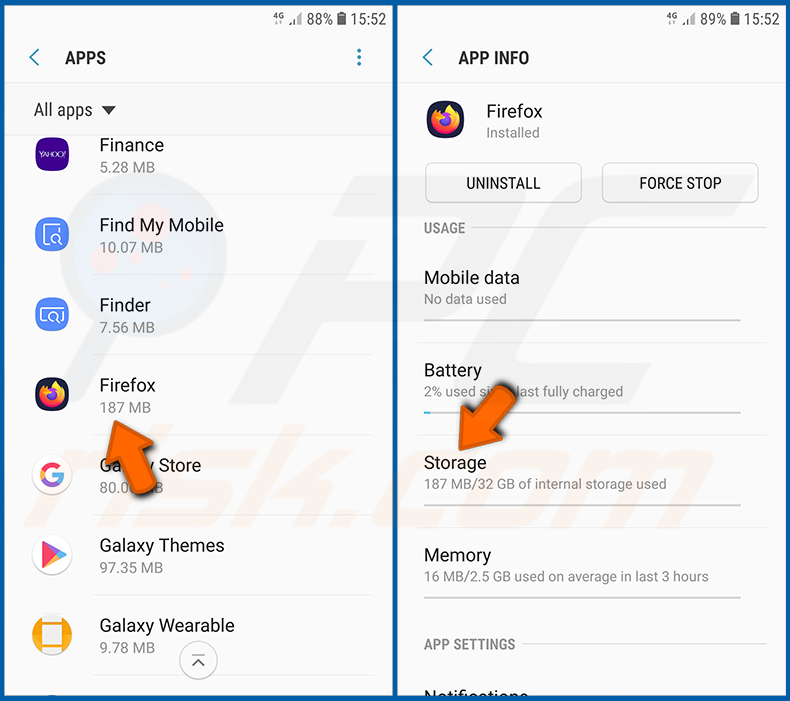
Desplácese hacia abajo hasta encontrar la aplicación «Firefox», selecciónela y toque la opción «Almacenamiento».
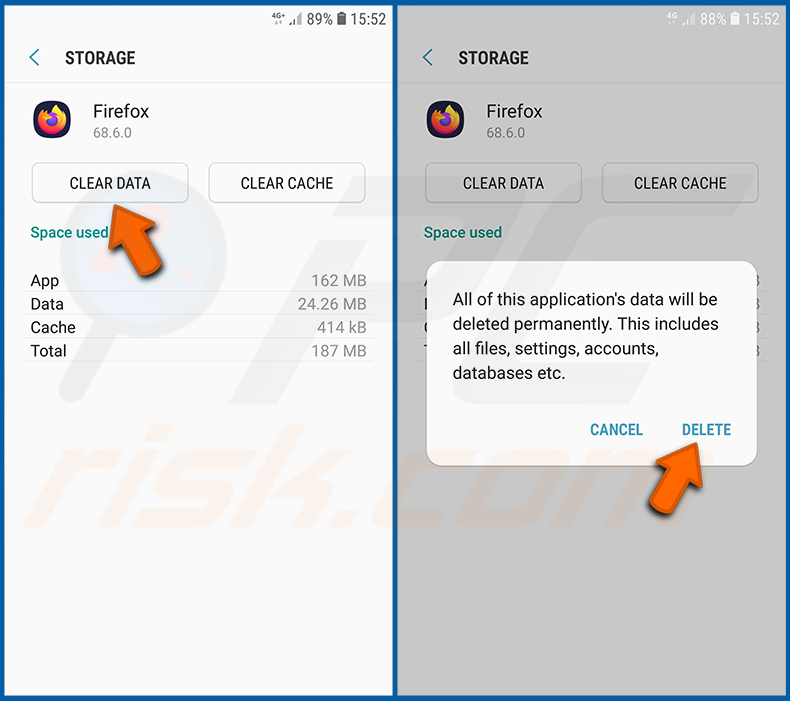
Toque «BORRAR DATOS» y confirme la acción tocando «ELIMINAR». Tenga en cuenta que restablecer el navegador eliminará todos los datos almacenados en él. Esto significa que se borrarán todos los inicios de sesión y contraseñas guardados, el historial de navegación, la configuración no predeterminada y otros datos. También tendrá que volver a iniciar sesión en todos los sitios web.
Desinstalar aplicaciones potencialmente no deseadas y/o maliciosas:
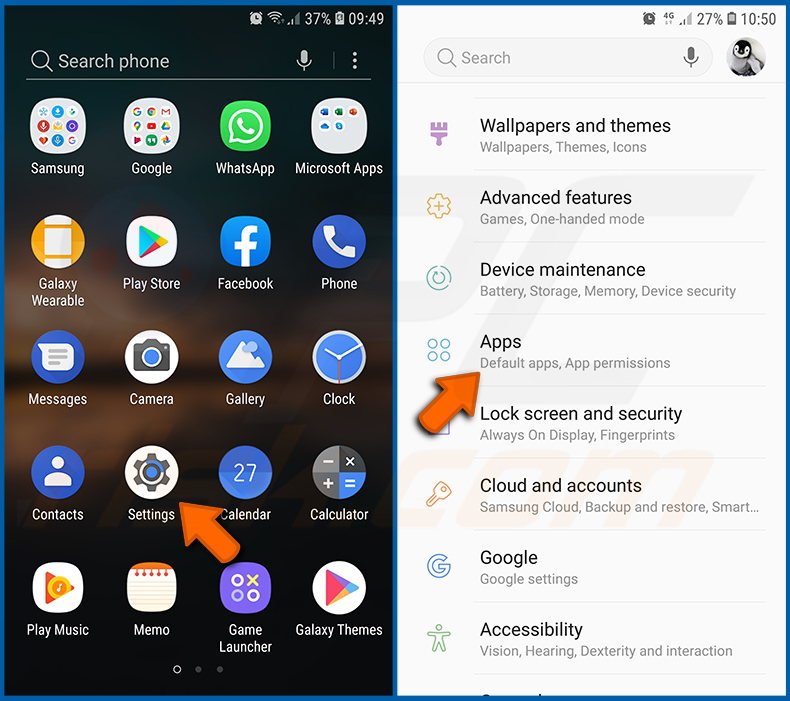
Vaya a «Ajustes», desplácese hacia abajo hasta ver «Aplicaciones» y tóquelo.
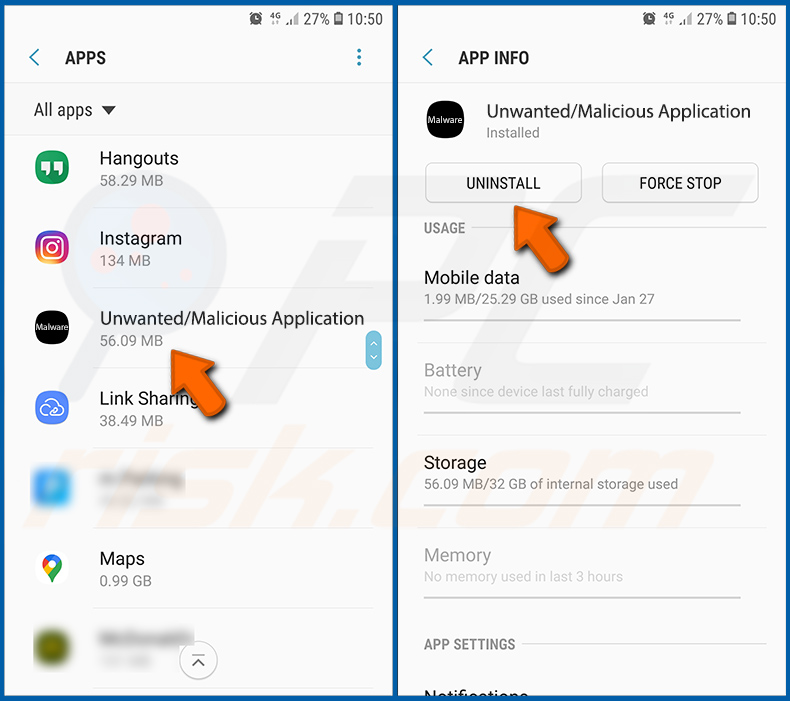
Desplácese hacia abajo hasta ver una aplicación potencialmente no deseada y/o maliciosa, selecciónela y toque «Desinstalar». Si, por algún motivo, no puede eliminar la aplicación seleccionada (por ejemplo, aparece un mensaje de error), debería intentar utilizar el «Modo seguro».
Iniciar el dispositivo Android en «Modo seguro»:
El «Modo seguro» del sistema operativo Android impide temporalmente la ejecución de todas las aplicaciones de terceros. Utilizar este modo es una buena forma de diagnosticar y resolver diversos problemas (por ejemplo, eliminar aplicaciones maliciosas que impiden a los usuarios hacerlo cuando el dispositivo funciona «normalmente»).
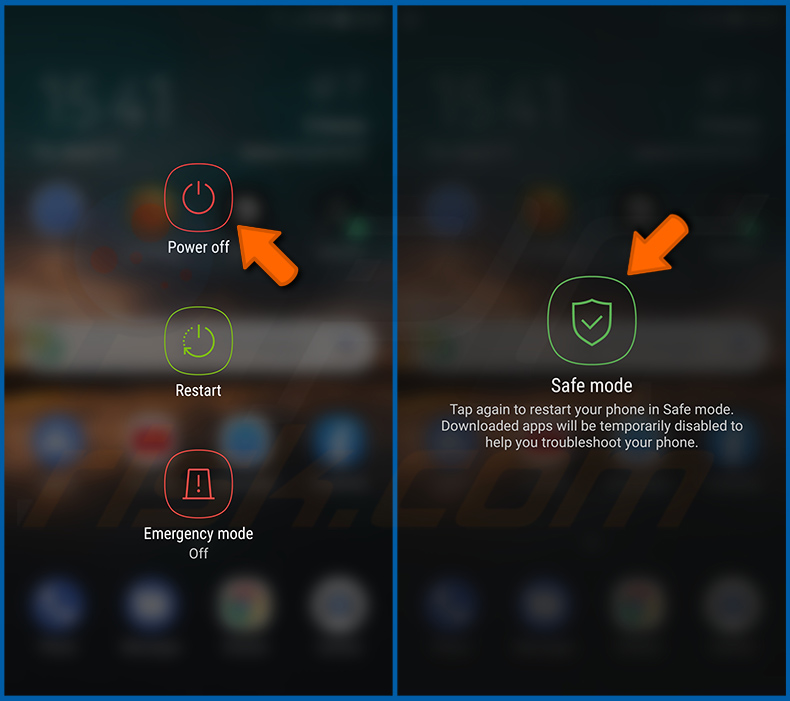
Pulse el botón de «Encendido» y manténgalo pulsado hasta que aparezca la pantalla «Apagar». Mantenga pulsado el icono «Apagar». Al cabo de unos segundos aparecerá la opción «Modo seguro» y podrá ejecutarlo reiniciando el dispositivo.
Comprobar el uso de batería de las distintas aplicaciones:
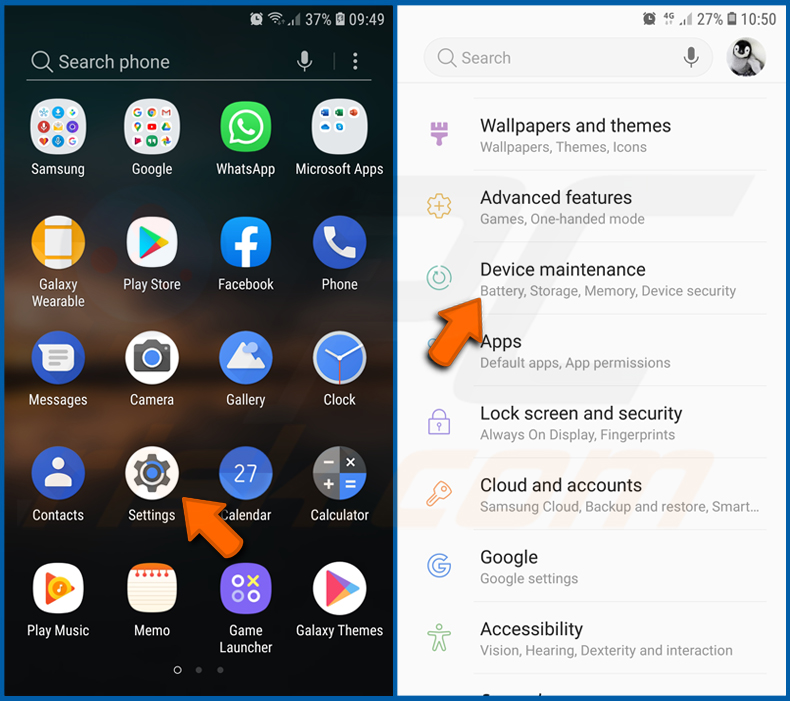
Vaya a «Ajustes», desplácese hacia abajo hasta ver «Mantenimiento del dispositivo» y tóquelo.
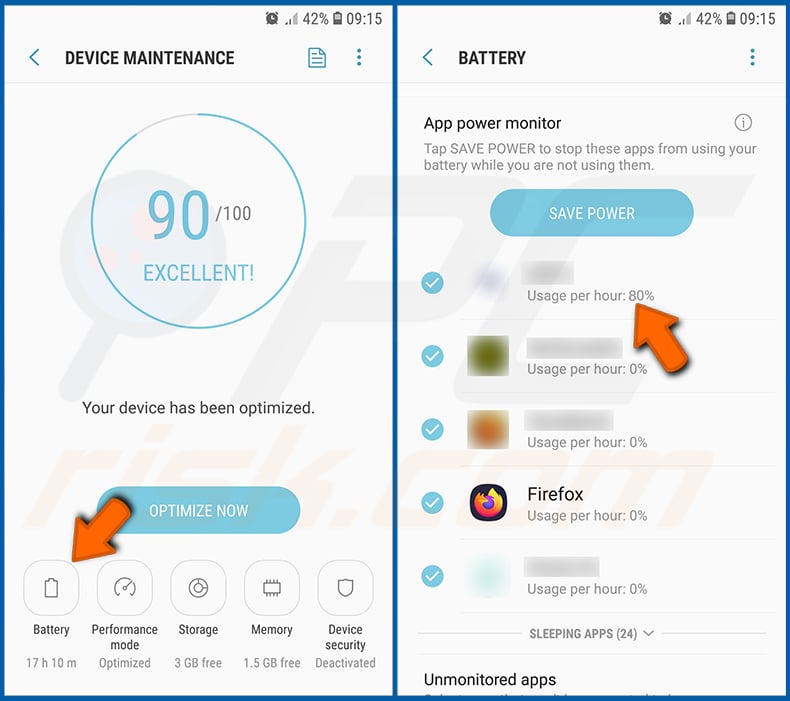
Toque «Batería» y compruebe el consumo de cada aplicación. Las aplicaciones legítimas/genuinas están diseñadas para consumir la menor energía posible con el fin de ofrecer la mejor experiencia de usuario y ahorrar batería. Por lo tanto, un consumo elevado de batería puede indicar que la aplicación es maliciosa.
Comprobar el uso de datos de las distintas aplicaciones:
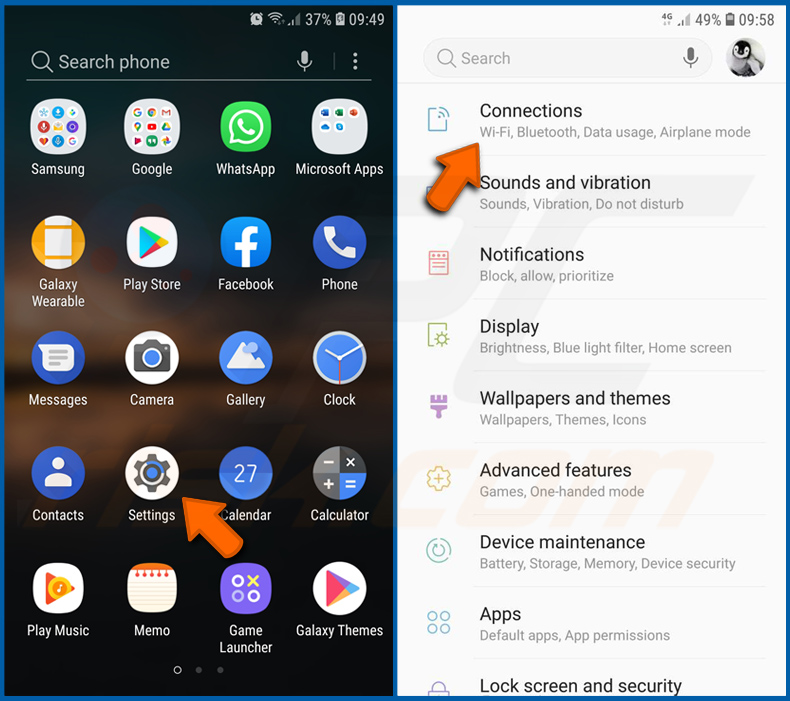
Vaya a «Ajustes», desplácese hacia abajo hasta ver «Conexiones» y tóquelo.
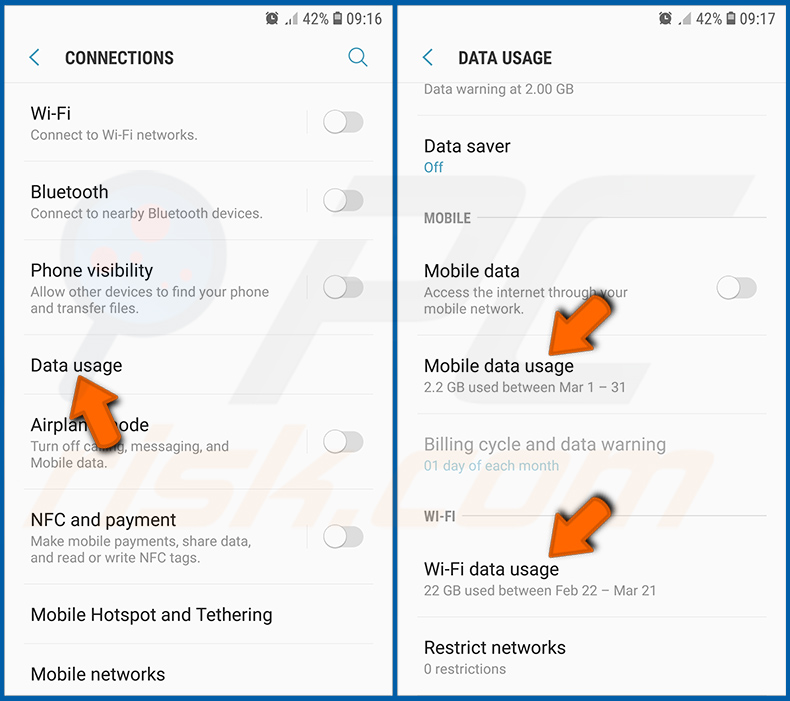
Desplácese hacia abajo hasta ver «Uso de datos» y seleccione esta opción. Al igual que con la batería, las aplicaciones legítimas/genuinas están diseñadas para minimizar el uso de datos tanto como sea posible. Esto significa que un uso de datos muy elevado puede indicar la presencia de una aplicación maliciosa. Tenga en cuenta que algunas aplicaciones maliciosas pueden estar diseñadas para funcionar solo cuando el dispositivo está conectado a una red inalámbrica. Por este motivo, debe comprobar tanto el uso de datos móviles como el de Wi-Fi.
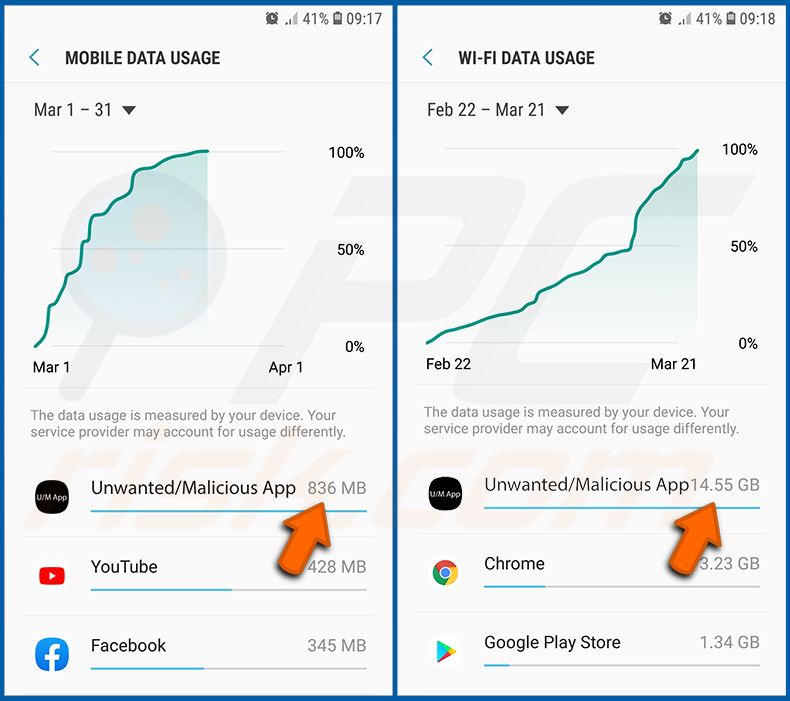
Si encuentra una aplicación que consume muchos datos aunque nunca la utilice, le recomendamos encarecidamente que la desinstale lo antes posible.
Instalar las últimas actualizaciones de software:
Mantener el software actualizado es una buena práctica en lo que respecta a la seguridad del dispositivo. Los fabricantes de dispositivos publican continuamente diversos parches de seguridad y actualizaciones de Android para corregir errores y fallos que pueden ser aprovechados por los ciberdelincuentes. Un sistema desactualizado es mucho más vulnerable, por lo que siempre debe asegurarse de que el software de su dispositivo esté actualizado.
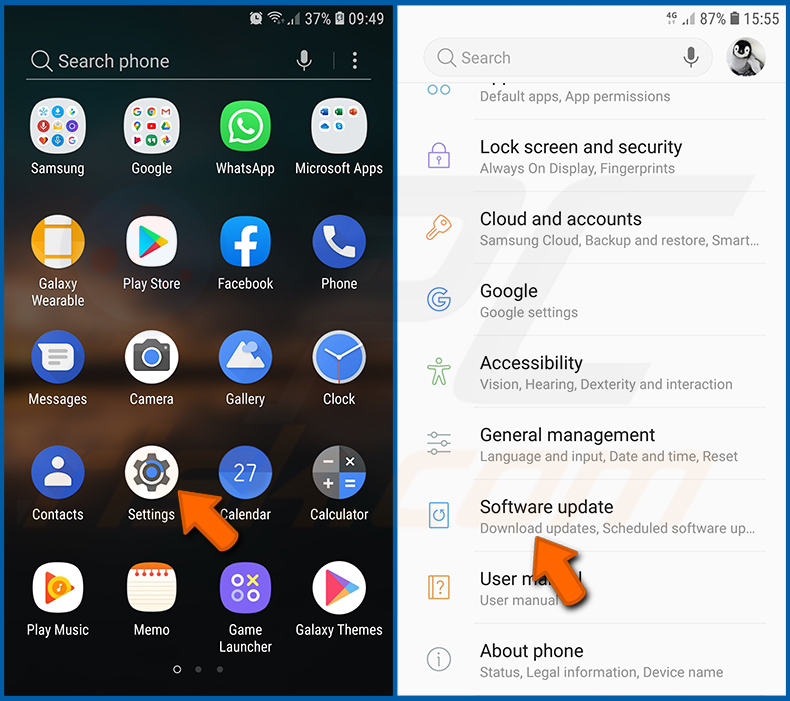
Vaya a «Ajustes», desplácese hacia abajo hasta ver «Actualización de software» y tóquelo.
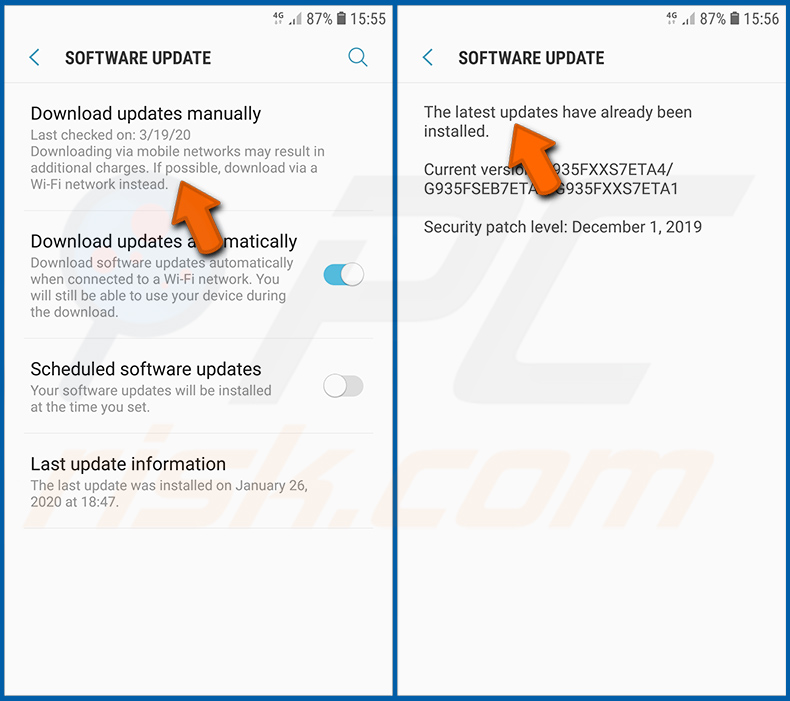
Toque «Descargar actualizaciones manualmente» y compruebe si hay actualizaciones disponibles. Si las hay, instálelas de inmediato. También le recomendamos habilitar la opción «Descargar actualizaciones automáticamente» - permitirá que el sistema le notifique cuando se publique una actualización y/o la instale automáticamente.
Restablecer el sistema a su estado predeterminado:
Realizar un «Restablecimiento de fábrica» es una buena forma de eliminar todas las aplicaciones no deseadas, restaurar la configuración predeterminada del sistema y limpiar el dispositivo en general. Sin embargo, debe tener en cuenta que se eliminarán todos los datos del dispositivo, incluidas fotos, archivos de vídeo/audio, números de teléfono (almacenados en el dispositivo, no en la tarjeta SIM), mensajes SMS, etc. En otras palabras, el dispositivo se restaurará a su estado original.
También puede restaurar la configuración básica del sistema y/o simplemente la configuración de red.
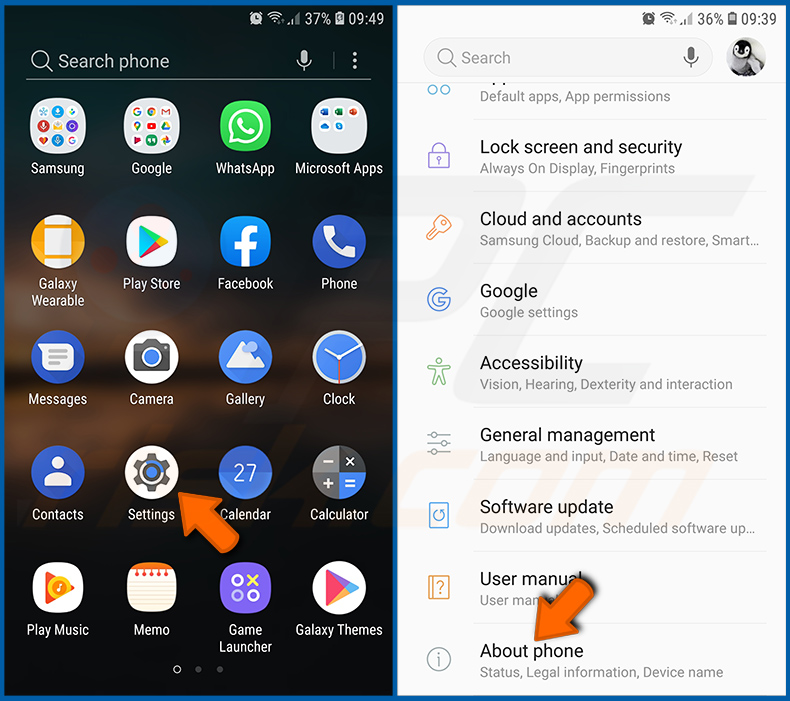
Vaya a «Ajustes», desplácese hacia abajo hasta ver «Acerca del teléfono» y tóquelo.
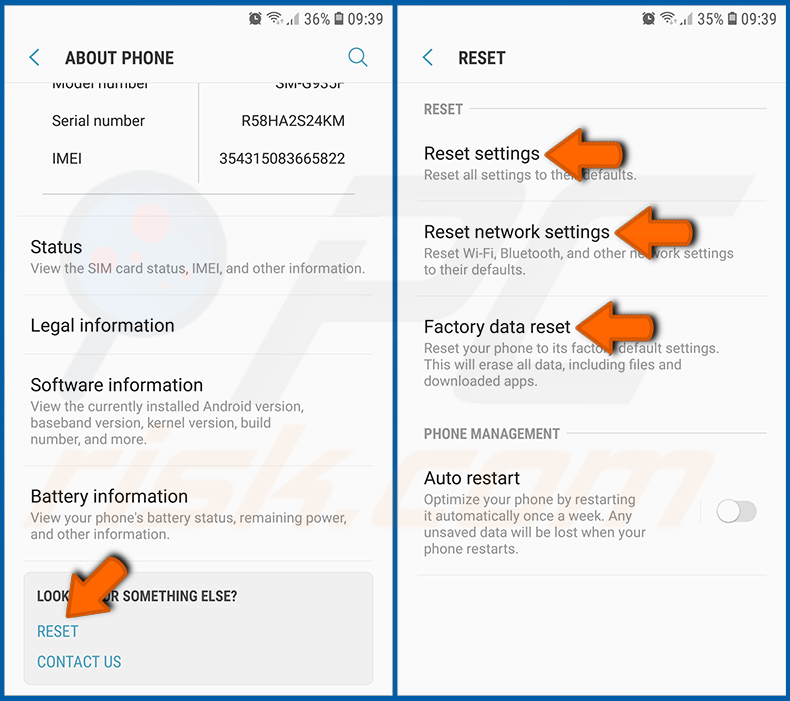
Desplácese hacia abajo hasta ver «Restablecer» y tóquelo. Ahora elija la acción que desea realizar:
«Restablecer ajustes» - restaura todos los ajustes del sistema a sus valores predeterminados;
«Restablecer ajustes de red» - restaura todos los ajustes relacionados con la red a sus valores predeterminados;
«Restablecer datos de fábrica» - restablece todo el sistema y elimina por completo todos los datos almacenados;
Desactivar las aplicaciones que tienen privilegios de administrador:
Si una aplicación maliciosa obtiene privilegios de administrador, puede dañar gravemente el sistema. Para mantener el dispositivo lo más seguro posible, debe comprobar siempre qué aplicaciones tienen dichos privilegios y desactivar las que no deberían tenerlos.
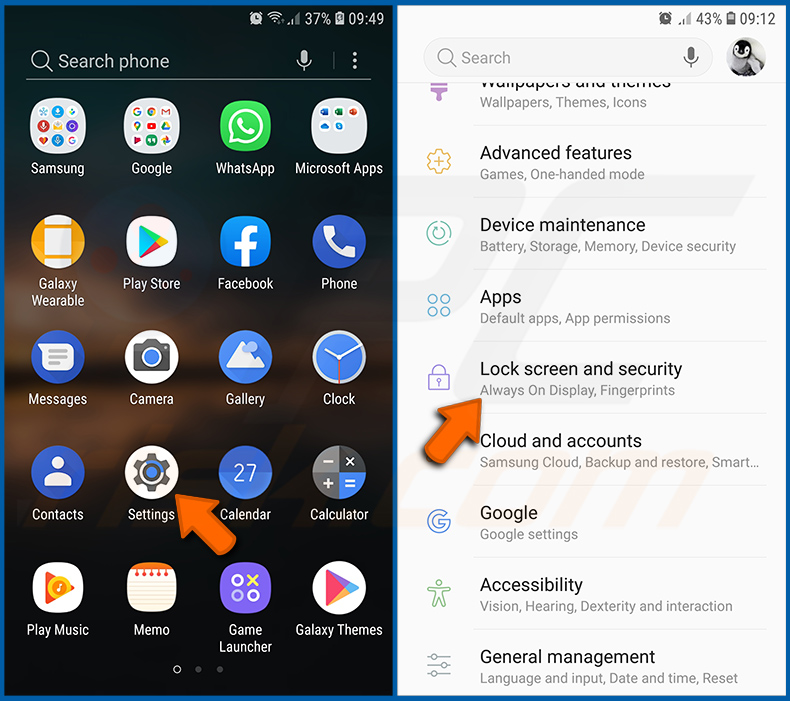
Vaya a «Ajustes», desplácese hacia abajo hasta ver «Pantalla de bloqueo y seguridad» y tóquelo.
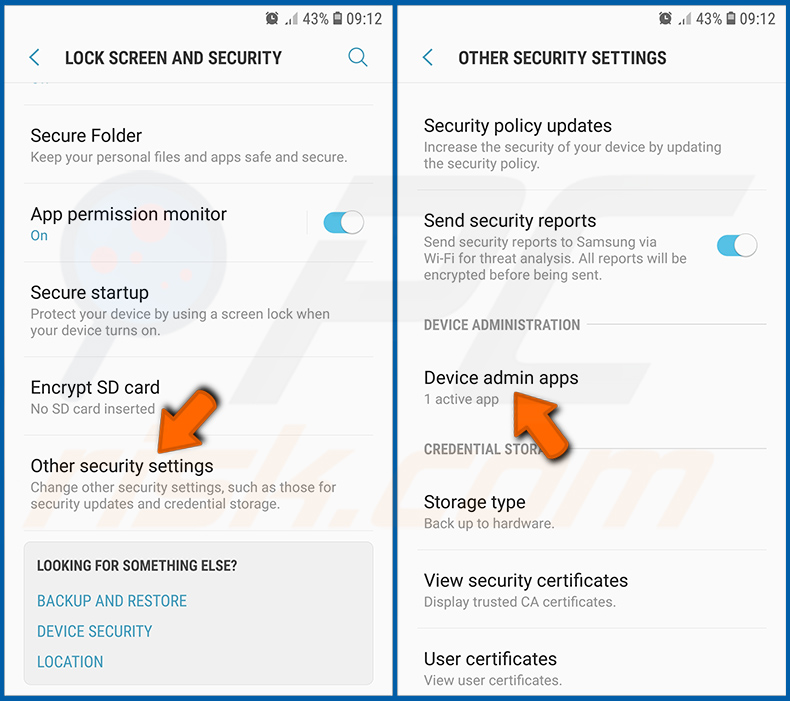
Desplácese hacia abajo hasta ver «Otros ajustes de seguridad», tóquelo y, a continuación, toque «Aplicaciones de administración del dispositivo».
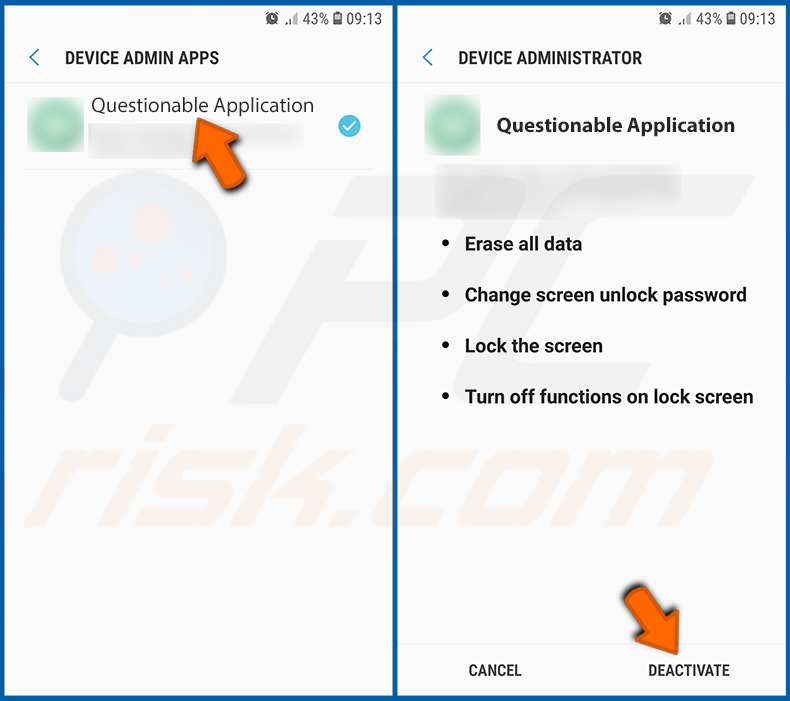
Identifique las aplicaciones que no deberían tener privilegios de administrador, tóquelas y, a continuación, toque «DESACTIVAR».
Preguntas frecuentes (FAQ)
Mi dispositivo Android está infectado con Corp MDM Spyware, ¿debo formatear mi dispositivo de almacenamiento para deshacerme de él?
Por lo general, no es necesario formatear para eliminar malware. Utilizar un software de seguridad móvil de confianza como Combo Cleaner debería ser suficiente para detectar y eliminar Corp MDM de su dispositivo.
¿Cuáles son los mayores problemas que puede causar Corp MDM Spyware?
Corp MDM intercepta en tiempo real todos los mensajes SMS entrantes, lo que significa que los atacantes pueden recopilar contraseñas de un solo uso utilizadas para la autenticación de dos factores y acceder a cuentas bancarias, correo electrónico y cualquier servicio vinculado al número de teléfono de la víctima.
El malware también puede redirigir todas las llamadas entrantes a un número controlado por los atacantes. En conjunto, estas capacidades hacen que el acceso no autorizado a cuentas y el robo económico sean consecuencias muy realistas para los usuarios afectados.
¿Cuál es el propósito de Corp MDM Spyware?
Corp MDM parece diseñado principalmente para facilitar el robo de carga mediante el compromiso de las comunicaciones de los empleados del sector logístico. La mayoría de los ciberataques tienen fines lucrativos, aunque los atacantes también pueden estar motivados por el espionaje, rencores personales, el deseo de causar perturbaciones o actividades delictivas más amplias.
¿Cómo se infiltró Corp MDM Spyware en mi dispositivo Android?
Corp MDM se propaga a través de páginas falsas de Google Play Store que se hacen pasar por aplicaciones de CEVA Logistics y TKW Logistics. Se dirige a las víctimas para que descarguen directamente un APK y lo instalen manualmente. El malware para Android también se propaga habitualmente mediante enlaces de phishing, tiendas de aplicaciones de terceros y avisos falsos de actualización de software.
¿Me protegerá Combo Cleaner del malware?
Combo Cleaner puede detectar y eliminar casi todas las infecciones de malware conocidas. Es fundamental realizar un análisis completo del sistema, ya que las amenazas sofisticadas tienden a ocultarse en lo más profundo del dispositivo para evitar ser detectadas.
Compartir:
 Facebook
 X.com
X.com
 LinkedIn
 Copiar enlace

Tomas Meskauskas
Investigador experto en seguridad, analista profesional de malware
Me apasiona todo lo relacionado con seguridad informática y tecnología. Me avala una experiencia de más de 10 años trabajando para varias empresas de reparación de problemas técnicos y seguridad on-line. Como editor y autor de PCrisk, llevo trabajando desde 2010. Sígueme en Twitter y LinkedIn para no perderte nada sobre las últimas amenazas de seguridad en internet.
El portal de seguridad PCrisk es ofrecido por la empresa RCS LT.
Investigadores de seguridad han unido fuerzas para ayudar a educar a los usuarios de ordenadores sobre las últimas amenazas de seguridad en línea. Más información sobre la empresa RCS LT.
Nuestras guías de desinfección de software malicioso son gratuitas. No obstante, si desea colaborar, puede realizar una donación.
DonarEl portal de seguridad PCrisk es ofrecido por la empresa RCS LT.
Investigadores de seguridad han unido fuerzas para ayudar a educar a los usuarios de ordenadores sobre las últimas amenazas de seguridad en línea. Más información sobre la empresa RCS LT.
Nuestras guías de desinfección de software malicioso son gratuitas. No obstante, si desea colaborar, puede realizar una donación.
Donar
▼ Mostrar discusión