
AdGuard Revisión

✓
Verificado por:
Tomas Meskauskas
Última actualización:
10 de marzo de 2026
Nuestras reseñas están escritas por expertos en seguridad en Internet.
Más información.
Puntuación PCRisk:
4,5
Si buscas una herramienta completa para bloquear anuncios, te recomendamos que incluyas AdGuard en tu lista de opciones.
Lo que nos gustó:
✓ Excelente bloqueo de anuncios: bloquea casi todos los anuncios, incluidos los de YouTube y los anuncios dentro de las aplicaciones, para ofrecer una experiencia de navegación mucho más limpia.
✓ Compatibilidad multiplataforma: una sola suscripción cubre todas las plataformas principales (Windows, macOS, Android, iOS) con aplicaciones específicas.
✓ Gran cantidad de funciones: incluye controles parentales, herramientas de privacidad en modo sigiloso y seguridad de navegación.
Lo que no nos gustó:
✗ Necesita ajustes: Es posible que se necesiten filtros o ajustes adicionales para obtener los mejores resultados.
✗ Coste de la versión premium con todas las funciones: El bloqueo completo en todo el sistema y las herramientas avanzadas requieren una licencia premium.
✗ Limitaciones de iOS: no se pueden bloquear anuncios en todas las aplicaciones debido a las restricciones de Apple; se limita principalmente a Safari o al filtrado DNS.
AdGuard es una solución para bloquear anuncios que no solo elimina los anuncios molestos, sino que también elimina los rastreadores de sitios web y aplicaciones, todo ello gracias a que funciona a nivel de red. A diferencia de la competencia, AdGuard está disponible para Windows, macOS, Android e iOS.
Precios y planes
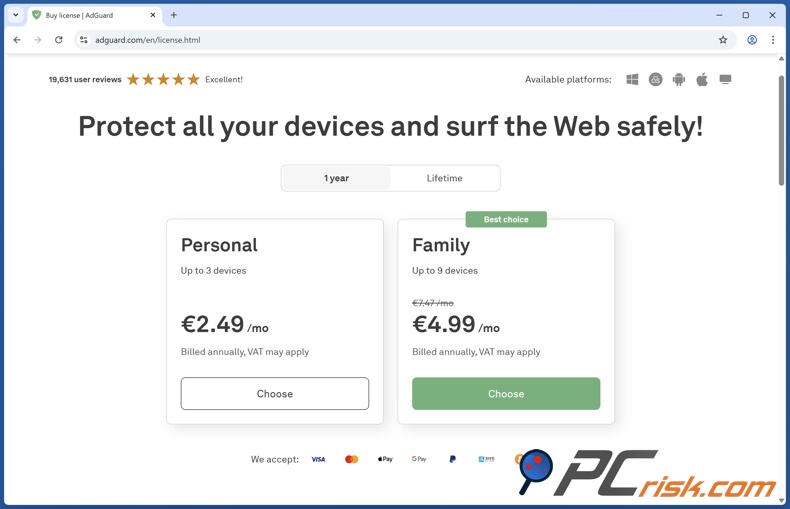
• Versión gratuita: Si buscas un bloqueador de anuncios gratuito, la extensión para navegadores de AdGuard es una buena opción. Sin embargo, solo bloquea los anuncios dentro de un único navegador y no puede extender esa protección a otros programas o dispositivos. Además, no desbloquea todas las funciones disponibles en las ediciones de pago.
• Plan personal: Con un precio aproximado de 29,88 $ al año, sale a 2,49 $ al mes si te suscribes anualmente, y te permite cubrir hasta tres dispositivos, activar el bloqueo de anuncios para Windows, Mac, Android o iOS, y añadir el bloqueo de anuncios en todo el sistema, además de todas las funciones premium. Puedes comprar una licencia personal única por 79,99 $ para cubrir tus tres dispositivos de por vida sin tener que preocuparte por los pagos anuales.
• Plan familiar: Esta es la opción más cara, con un precio aproximado de 65,88 $ al año o unos 5,49 $ al mes si se contrata por un año. Permite cubrir hasta nueve dispositivos, lo que resulta ideal si hay muchos miembros de la familia con ordenadores y teléfonos inteligentes. Hay disponible una licencia familiar de por vida por aproximadamente 169,99 $ como compra única. El plan familiar es básicamente igual que el plan personal, excepto que puede cubrir más dispositivos.
AdGuard ofrece una prueba de 14 días de sus funciones premium para que puedas probar el producto completo. También incluye una garantía de devolución del dinero de 60 días, lo que te da dos meses para cambiar de opinión y obtener un reembolso.
Versiones disponibles y compatibilidad
En lo que respecta a la seguridad en línea, AdGuard te tiene cubierto, y su variedad de versiones te permite proteger casi cualquier dispositivo que utilices:
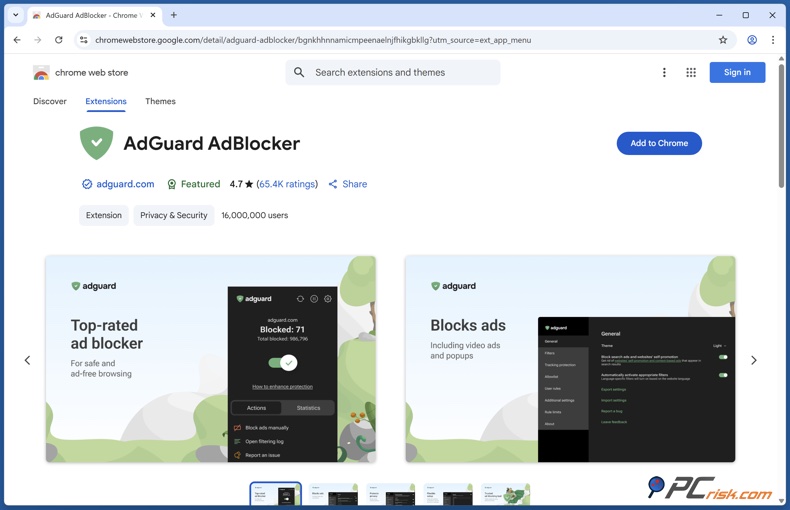
• Extensiones gratuitas de AdGuard para navegadores: Esta es la versión gratuita de AdGuard, limitada al uso en navegadores. Actualmente, esta extensión es compatible con Chrome, Firefox, Edge, Safari, Opera y muchos otros. Se centra en bloquear anuncios y rastreadores dentro del navegador en el que se ejecuta.
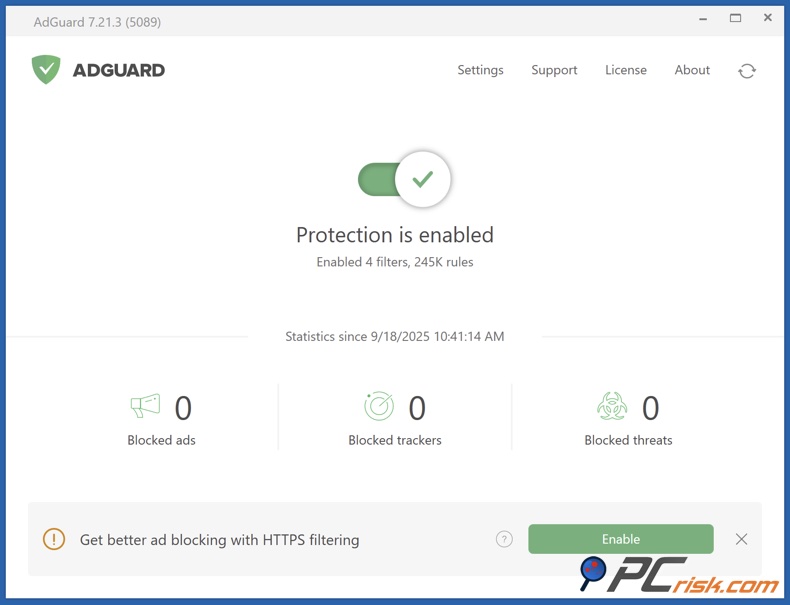
• AdGuard para Windows y Mac (Premium): Cuando se ejecutan en Windows y macOS, estas aplicaciones de escritorio con todas las funciones pueden supervisar todo el sistema en segundo plano. Bloquean los anuncios en todos los navegadores web, no solo en los que usted utiliza, y también tienen la capacidad de bloquear anuncios en otras aplicaciones. Incluyen una serie de funciones avanzadas, como listas de filtros, filtrado HTTPS y modo sigiloso.
• AdGuard para Android: En Android, AdGuard es un APK independiente que se puede descargar desde su sitio web. Desafortunadamente, no aparece en Google Play Store debido a la postura de Google con respecto a los bloqueadores de anuncios en todo el sistema. AdGuard, que se presenta como una aplicación normal, utiliza una configuración VPN local que puede bloquear anuncios en todos los navegadores e incluso dentro de las aplicaciones de su teléfono o tableta, y no requiere acceso root.
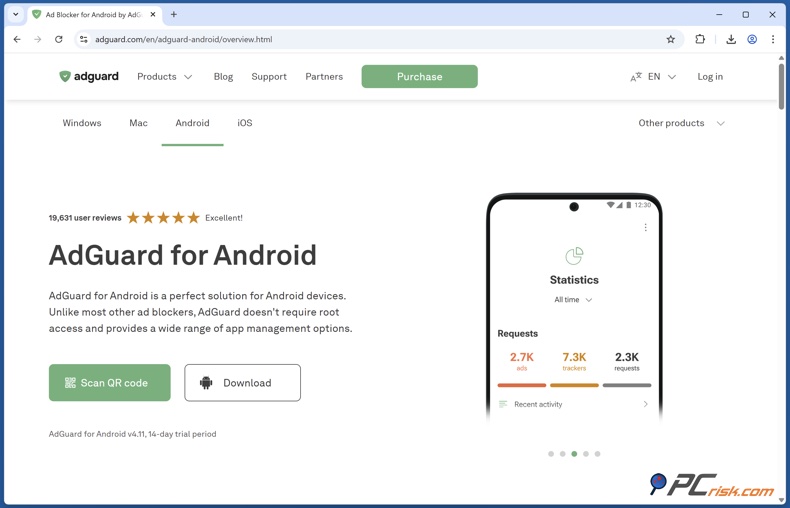
AdGuard también cuenta con varias funciones adicionales, como la protección de la privacidad y la gestión de aplicaciones. Quizás una de sus características más destacadas sea la capacidad de bloquear los anuncios de YouTube dentro de la propia aplicación de YouTube y los anuncios de otras aplicaciones, lo que se debe a su capacidad para filtrar el tráfico HTTPS, para lo cual es necesario instalar un certificado local.
• AdGuard para iOS: El bloqueo de anuncios es un poco más difícil en los dispositivos Apple. Sin embargo, AdGuard cuenta con una aplicación para iOS que funciona como bloqueador de contenido en Safari. Tras la aceptación por parte de iOS de los bloqueadores de contenido en Safari, la aplicación para iOS de AdGuard te permite acceder a varias de sus listas de filtros para eliminar por completo los anuncios y rastreadores de tu navegador.
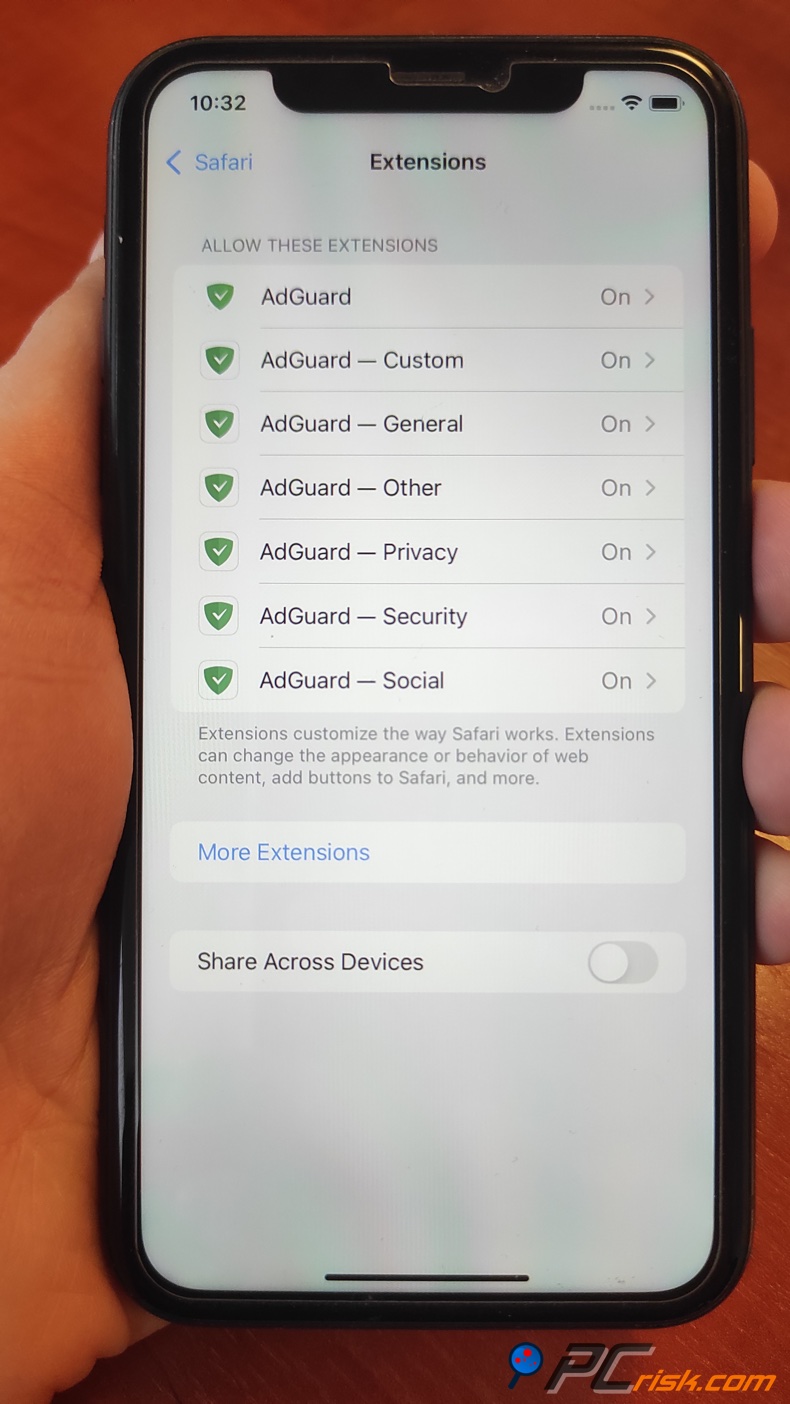
AdGuard para iOS también cuenta con una función de proxy DNS local que es perfecta para bloquear anuncios y análisis a nivel del sistema. Sin embargo, no puede igualar el filtrado profundo que ofrece la versión para Android.
• AdGuard Home: En lo que respecta al bloqueo de anuncios, AdGuard Home es una solución basada en DNS que es gratuita y de código abierto y que se puede ejecutar en cualquier dispositivo para bloquear anuncios en toda la red. Irrumpiendo en escena como un serio competidor de Pi-hole, se trata más bien de una opción para usuarios avanzados, pero muestra las capacidades de AdGuard a personas que no saben lo que están haciendo.
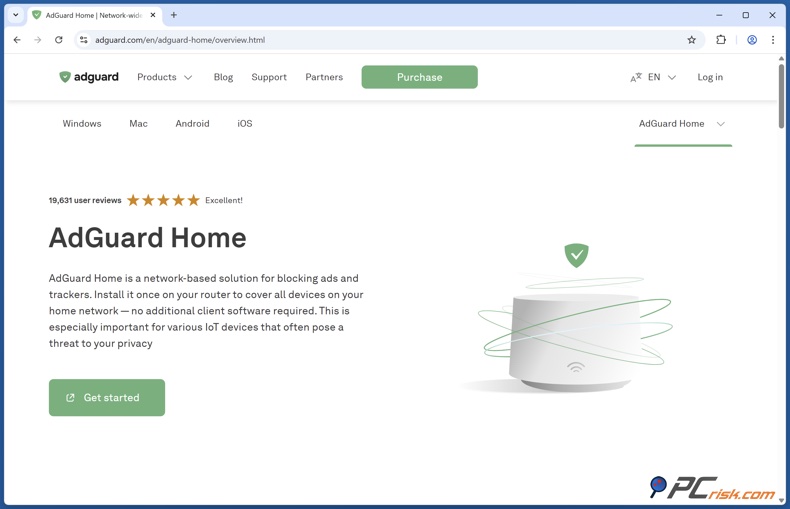
Las aplicaciones AdGuard cubren todas las necesidades de los usuarios habituales, por lo que no tienen que preocuparse por AdGuard Home. En cuanto a la compatibilidad, AdGuard está disponible para Windows, macOS, Android e iOS, con complementos específicos para navegadores para aquellos que solo quieren una solución rápida.
AdGuard tiene una línea separada para VPN, junto con AdGuard VPN y un servicio DNS dedicado. Estos se pueden usar junto con el bloqueador de anuncios, pero no son necesarios.
Resultados de nuestras pruebas internas de bloqueo de anuncios
Al probar AdGuard, queríamos ver qué tan bien podía reducir diferentes tipos de anuncios, incluyendo anuncios publicitarios, ventanas emergentes, anuncios en vídeo, etc. También queríamos ver cómo gestiona el seguimiento y otras molestias web desde el primer momento y cuando se personaliza.
Metodología de la prueba: Instalamos AdGuard en un PC con Windows 11, un MacBook y un teléfono Android, asegurándonos de que todos estuvieran actualizados a la última versión. Inicialmente, habilitamos los filtros predeterminados. Para realizar las pruebas, acudimos a sitios web de pruebas de bloqueo de anuncios consolidados, como AdBlock Tester, Cover Your Tracks de EFF y Can You Block It, cada uno de los cuales analiza diferentes aspectos del bloqueo de anuncios y rastreadores:
• AdBlock Tester nos envía una combinación de anuncios y scripts de seguimiento y nos da una puntuación sobre 100 en función de cuántos ha podido bloquear.
• Cover Your Tracks (de la Electronic Frontier Foundation) analiza la eficacia con la que bloqueamos los rastreadores y exponemos las huellas digitales de nuestro navegador (puntuación de los componentes sobre 3).
• ¿Puedes bloquearlo? comprueba la capacidad del bloqueador para eliminar formatos publicitarios comunes, como banners, ventanas emergentes y anuncios intersticiales (a menudo puntúa como X de 3 tipos bloqueados, además de observaciones cualitativas como si aparecen marcadores de posición de anuncios).
También probamos AdGuard en el mundo real, comprobando varios sitios web de noticias con gran cantidad de anuncios, sitios web de streaming de vídeo, incluido YouTube, para comprobar el bloqueo de anuncios en vídeo, y algunos sitios web populares que normalmente nos bombardean con anuncios o ventanas emergentes. En nuestros teléfonos móviles, realizamos pruebas tanto en navegadores como en aplicaciones populares en Android.
Resultados de las pruebas
• Listo para usar: con la configuración predeterminada, AdGuard ya bloquea la gran mayoría de los anuncios en las páginas web. Al utilizar AdBlock Tester, eliminamos los banners publicitarios estándar y, básicamente, detuvimos todos los scripts de seguimiento. Desde el principio, la configuración predeterminada de AdBlock Tester obtuvo una buena puntuación, pero no alcanzó una tasa de éxito del 100 %. Nuestra puntuación inicial fue de un respetable 80 sobre 100 en la primera ejecución, pero demostró que algunos scripts de seguimiento o publicitarios lograron pasar el filtro predeterminado.
• Después de habilitar filtros adicionales: (AdGuard incluye una amplia lista de suscripciones a filtros opcionales, como Fanboy's Annoyances, filtros de redes sociales y otros). Cuando todos los filtros de AdGuard están habilitados, puede bloquear anuncios con una eficacia perfecta o casi perfecta, hasta tal punto que en AdBlock Tester obtuvo una puntuación de 100 sobre 100 en múltiples ejecuciones.
• En la prueba Cover Your Tracks: AdGuard logró bloquear los rastreadores de manera eficaz, obteniendo una puntuación alta de 2,5 sobre 3 (bloqueando tanto los anuncios de rastreo como los rastreadores invisibles, con solo un pequeño detalle de huella digital que sigue siendo identificable). El hecho de estar tan cerca de una puntuación perfecta demuestra que AdGuard no solo elimina los anuncios que podemos ver y esos molestos scripts de rastreo invisibles.
• En Can You Block It: Al probar AdGuard, descubrimos que bloqueaba por completo todos los anuncios que le lanzábamos, con un resultado de 3 de 3, incluyendo las molestas ventanas emergentes y superposiciones. No recibimos ningún mensaje de advertencia de bloqueo de anuncios en esos sitios de prueba, lo que es una buena señal de que AdGuard también ha neutralizado los scripts anti-bloqueo de anuncios en esos casos.
• Anuncios de YouTube: Quizás una de las mayores ventajas para los usuarios es que AdGuard bloquea los anuncios de los vídeos de YouTube. En nuestras pruebas, al utilizar un navegador web (de escritorio o móvil), AdGuard eliminó por completo los anuncios de YouTube.
Podrás verlo sin interrupciones y ni siquiera aparecerá el temido botón «Saltar anuncio», ya que los anuncios desaparecerán por completo. En Android, utilizando la propia aplicación de YouTube, AdGuard también podría bloquear los anuncios dentro de la aplicación (para ello es necesario habilitar el filtrado HTTPS en AdGuard y utilizar la capacidad de la aplicación de Android para filtrar el tráfico de otras aplicaciones).
En iOS, AdGuard no puede bloquear directamente la aplicación de YouTube, pero si ves YouTube a través de Safari con el bloqueador de contenido de AdGuard, seguirá ofreciéndote una experiencia sin anuncios.
Además, la extensión de AdGuard para Safari, por ejemplo, tiene una acción «bloquear anuncios de YouTube» en el menú Compartir que hemos probado y confirmado que funciona: puedes compartir un vídeo con AdGuard y obtener una ventana de reproducción sin anuncios para ese vídeo.
• Navegación general: Al navegar por Internet, AdGuard ha marcado una gran diferencia en nuestra experiencia. Al saltar de un sitio a otro, ya no nos vemos bombardeados con la habitual avalancha de banners y anuncios en vídeo. Hemos comprobado que las páginas web se cargan en un instante, y se sienten mucho más ligeras y rápidas. Según AdGuard, se cuenta la cantidad de datos que se ahorran al bloquear estos anuncios, y estamos realmente impresionados.
• Mensajes anti-bloqueo de anuncios: Cuando un sitio web detecta bloqueadores de anuncios, lo habitual es que aparezca un mensaje de advertencia o se restrinja el acceso, pero las reglas anti-bloqueo de anuncios integradas en AdGuard ayudan a combatir esto. En nuestra prueba con Forbes, un sitio web que normalmente muestra una petición para desactivar el bloqueador de anuncios, descubrimos que se podía acceder al sitio sin ningún mensaje, y los filtros de AdGuard debieron de haber cancelado el mensaje «desactive su bloqueador de anuncios».
En resumen, AdGuard bloqueó eficazmente todos los anuncios que le lanzamos y, cuando ajustamos la configuración, realmente comenzó a mostrar todo su potencial. Se encarga de todo, desde simples anuncios publicitarios hasta complejos anuncios en vídeo y redes de seguimiento.
Principales funciones de bloqueo de anuncios
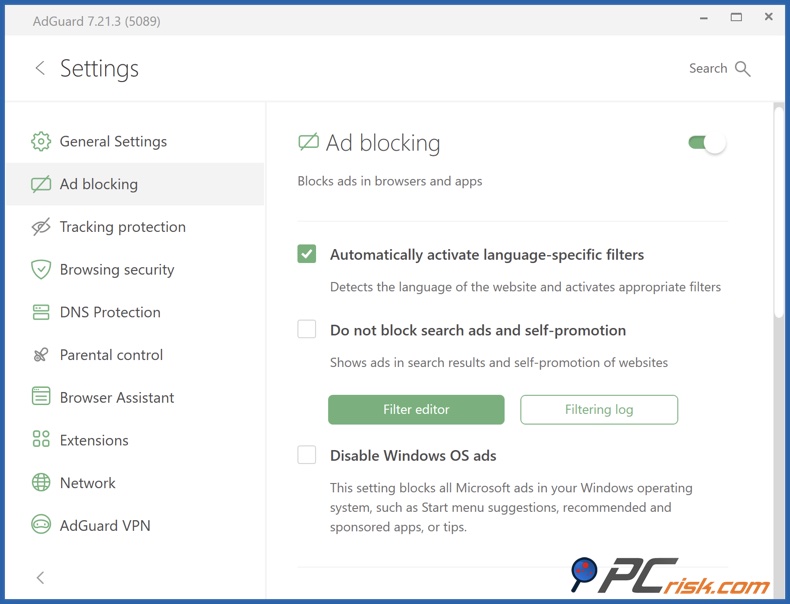
• Listas de filtros exhaustivas: Al utilizar AdGuard, obtienes un doble golpe contra los anuncios y los rastreadores, gracias a una combinación de filtros internos de AdGuard y listas impulsadas por la comunidad. AdGuard incluye su propio «filtro base» (similar a EasyList, pero actualizado por el equipo de AdGuard), un filtro de protección contra el rastreo y un filtro de redes sociales para eliminar esos molestos widgets y botones de redes sociales.
También puedes añadir filtros para idiomas y regiones específicos, así como filtros de molestias para eliminar avisos de cookies, ventanas emergentes y mucho más.
• Procesamiento cosmético de páginas: Además de bloquear las solicitudes de red para anuncios, puede eliminar los espacios vacíos y los marcos que quedan después de bloquear un anuncio y ocultar los elementos de la página que resultan molestos. Esto da como resultado un diseño de página más limpio.
• Bloqueo de anuncios en aplicaciones y juegos: La capacidad de AdGuard para bloquear anuncios en todo el sistema lo diferencia de los bloqueadores de anuncios basados en navegadores. También puede clasificar los anuncios en aplicaciones, no solo en la web.
Ejemplos conocidos de esta función son el bloqueo de anuncios en aplicaciones en Android y, en cierta medida, en aplicaciones de Windows/Mac. Si estás jugando a un juego móvil gratuito repleto de anuncios publicitarios o ventanas emergentes, AdGuard en tu teléfono Android normalmente puede bloquearlos filtrando los servidores de anuncios a los que recurren esos juegos.
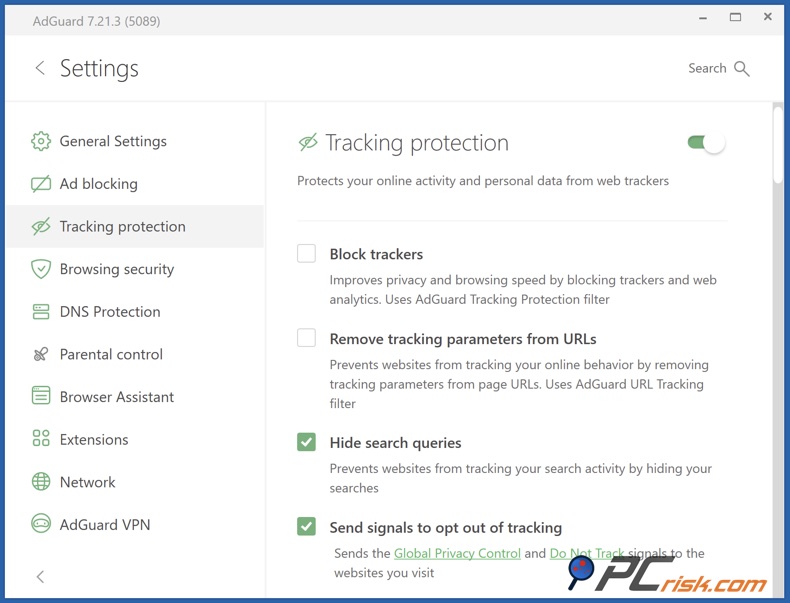
• Protección de la privacidad: AdGuard no solo bloquea los anuncios visuales. También bloquea diversos rastreadores y analizadores que intentan crear un perfil de su navegación. La lista de filtros de protección contra rastreo de AdGuard está diseñada específicamente para bloquear scripts de análisis, cookies de rastreo de terceros, balizas e incluso scripts de minería de criptomonedas para mantener la privacidad de su información.
• Filtrado HTTPS: Casi todo el tráfico web moderno, incluidos los anuncios, está cifrado, y las aplicaciones de escritorio y Android de AdGuard pueden eludir este cifrado actuando esencialmente como intermediarios para los sitios web que visitas.
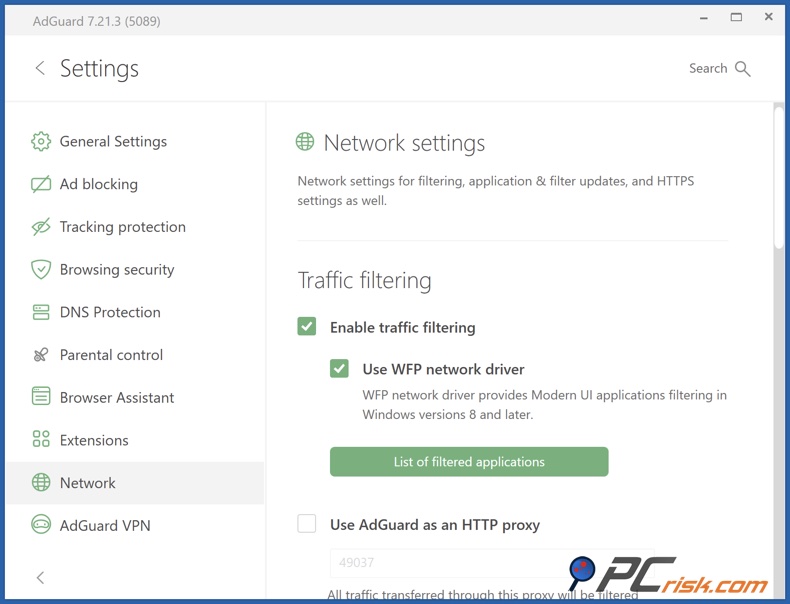
La aplicación te guiará a lo largo del proceso. La primera vez que la ejecutes, te pedirá que instales el certificado AdGuard. Una vez hecho esto, AdGuard podrá ver y bloquear anuncios incluso cuando los sitios web utilicen HTTPS, lo cual es básicamente la norma hoy en día, ya que la mayoría de los sitios web, incluido YouTube, utilizan HTTPS.
• Reglas y filtros personalizados: Los usuarios avanzados pueden crear sus propias reglas de filtrado personalizadas. Si un anuncio no se bloquea, o si desea bloquear algo en una página web, puede hacerlo utilizando la sintaxis de la regla de filtrado, similar a la sintaxis del filtro Adblock Plus. Además, la función «Asistente» o integración del navegador le permite señalar un elemento de la página y marcarlo para bloquearlo, lo que genera una regla personalizada para usted.
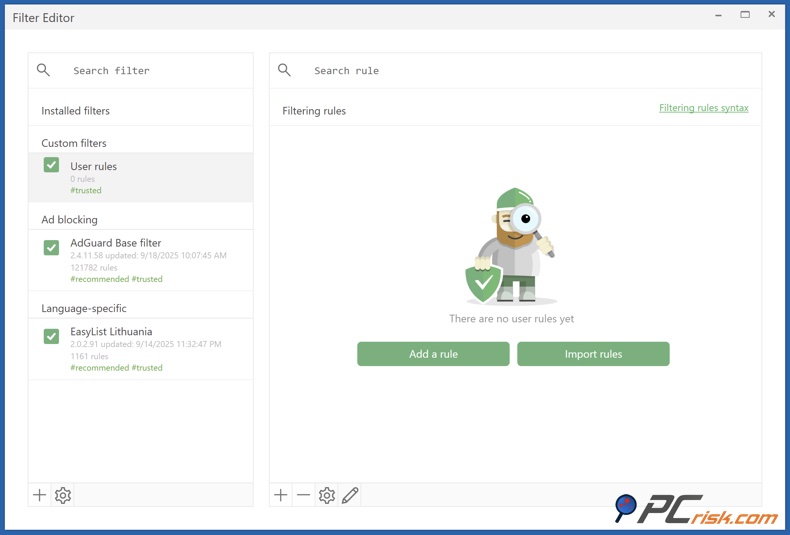
• Lista blanca (lista de permitidos): AdGuard incluye una práctica función de lista blanca que le permite excluir determinados sitios web del filtrado. Desde la perspectiva de los creadores de contenido, esta función es básicamente una necesidad. También puede ser útil cuando se trata de sitios que requieren anuncios para funcionar y que pueden tener problemas si no los reciben. Añadir un dominio a la lista blanca a través de la interfaz de AdGuard es relativamente sencillo. Solo tienes que añadir el dominio y AdGuard no bloqueará nada en ese sitio.
Funciones y herramientas adicionales
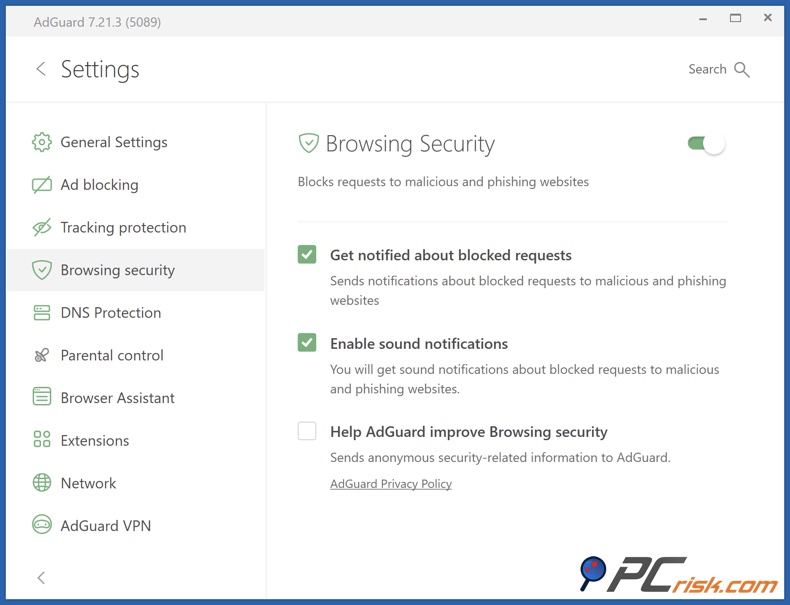
• Seguridad de navegación (protección contra malware/phishing): Cuando habilita el módulo de navegación opcional en AdGuard, la aplicación supervisará su navegación y le bloqueará el acceso a sitios web maliciosos o engañosos conocidos. Esto se consigue comparando la URL del sitio web que intenta visitar con una base de datos de sitios de phishing, dominios que propagan malware y otros tipos de amenazas. Si la URL se reconoce como una estafa, AdGuard intervendrá con una advertencia o un bloqueo completo.
• Control parental: Cuando se habilita el control parental en AdGuard, el software puede bloquear eficazmente el acceso a contenidos para adultos, incluyendo pornografía, apuestas, violencia, etc., mediante el uso de listas de filtros personalizadas y filtrado DNS.
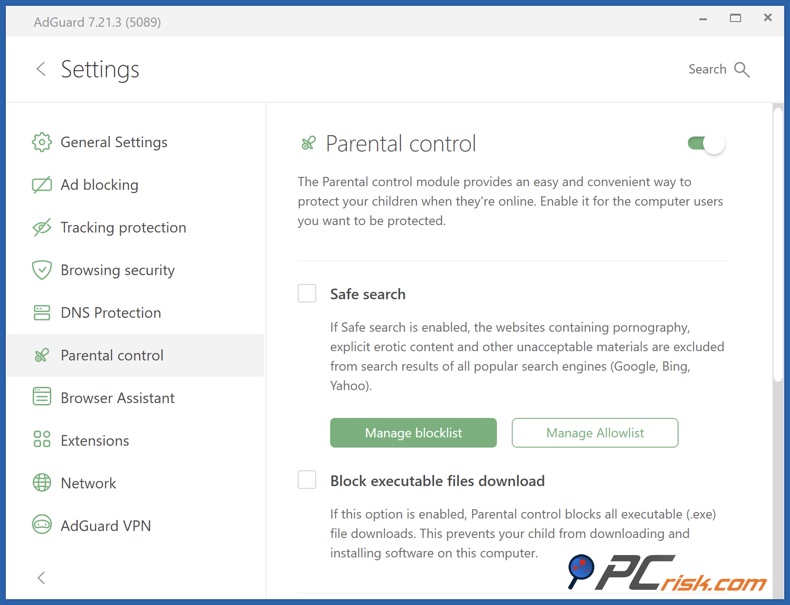
AdGuard se puede configurar para forzar la búsqueda segura en los navegadores web, lo que garantiza que los resultados de búsqueda contengan contenido limpio. Esta es una función fantástica si hay niños utilizando el dispositivo. AdGuard también ofrece una función para bloquear la configuración, de modo que los niños u otros usuarios no puedan desactivar las protecciones de forma accidental o maliciosa.
• Protección contra rastreo (privacidad avanzada): Las aplicaciones de escritorio de AdGuard incluyen una función llamada Protección contra rastreo, anteriormente conocida como Modo sigiloso, que agrupa un amplio conjunto de opciones orientadas a la privacidad. Te permite elegir exactamente qué información ocultar a los rastreadores: puedes bloquear o limitar la duración de las cookies de terceros, eliminar los parámetros de seguimiento de las URL, ocultar los detalles de tu agente de usuario y sistema operativo, evitar fugas de IP de WebRTC e incluso aleatorizar ciertos datos del navegador para dificultar la creación de perfiles.
AdGuard también puede desactivar o falsificar los servicios de localización y enviar señales de privacidad como «No rastrear» y «Control global de privacidad» (GPC). Algunas opciones heredadas (como desactivar Flash o Java) ahora están en gran medida obsoletas, mientras que las nuevas incorporaciones, como la lista blanca de dominios y las cookies autodestructibles, hacen que el módulo sea más flexible y compatible con los sitios web.
En resumen, AdGuard va mucho más allá del simple bloqueo de anuncios. Básicamente, es una mini suite de seguridad que añade protección contra el phishing, una función de control parental y capacidades de ocultación para elevar tu actividad en Internet a un mayor nivel de privacidad.
Facilidad de uso
• Instalación y configuración: Para instalar AdGuard, los usuarios de escritorio en Windows y Mac deben ir al sitio web oficial, descargar el instalador y ejecutarlo siguiendo el proceso de instalación estándar. Dado que la aplicación completa de AdGuard para Android no se encuentra en Play Store, deberá descargar el APK desde el sitio web de AdGuard y, siguiendo las instrucciones del sitio web, permitir la instalación de la aplicación desde una fuente desconocida.
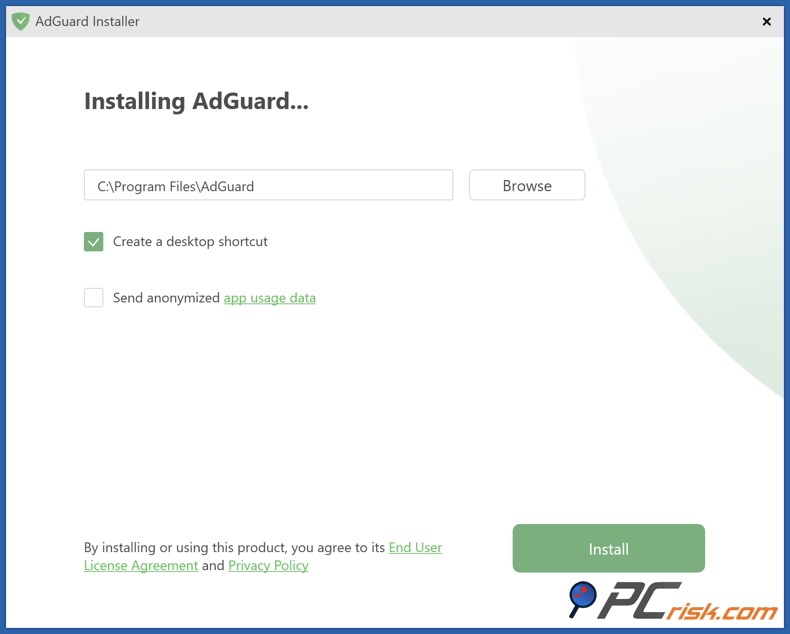
El sitio web de AdGuard te guía a través de los pasos para instalar la aplicación en iOS, pidiéndote que la descargues desde la App Store. Cuando ejecutes AdGuard por primera vez, te enviará a la configuración de Safari, donde podrás habilitar el bloqueador de contenido AdGuard. Es una tarea que solo hay que realizar una vez.
• Interfaz de usuario: La interfaz de usuario de AdGuard es limpia y moderna. En Windows y Mac, verás un botón destacado para activar/desactivar la protección, el número de elementos bloqueados, etc. El menú lateral, o pestañas, te permite acceder a Configuración, Filtros, Estadísticas, Asistencia y mucho más.
A pesar de las potentes capacidades de AdGuard, su diseño intuitivo no abrumará a nadie. Es lo suficientemente sencillo para los usuarios ocasionales. Solo tienen que comprobar en la pantalla principal que la protección está activada y, básicamente, pueden confiar en que está haciendo su trabajo. Los usuarios avanzados pueden profundizar en los menús para refinar su configuración.
• Experiencia de uso diario: Cuando AdGuard está activo, prácticamente no hay que hacer nada. Bloquea los anuncios de forma silenciosa en segundo plano. Sin embargo, si un sitio web no funciona correctamente debido al filtrado de AdGuard, puedes desactivar fácilmente la protección para ese sitio haciendo clic en el icono de la extensión del navegador o marcando la casilla correspondiente en el menú de la aplicación.
Descripción general de las aplicaciones móviles de AdGuard
AdGuard para Android
• Bloqueo completo de anuncios: AdGuard puede bloquear anuncios de forma universal, lo que incluye navegadores web como Chrome y Firefox, así como otras aplicaciones y juegos. Las aplicaciones de juegos gratuitas son conocidas por sus anuncios publicitarios y anuncios en vídeo, y AdGuard pone fin a todos ellos, devolviendo la navegación móvil a sus días de gloria previos a la publicidad.
Lo probamos con Chrome en Android y, al igual que en el ordenador, no vimos ninguna ventana emergente ni banner. Incluso en las aplicaciones con más anuncios, AdGuard eliminó prácticamente la mayoría de ellos.
• Interfaz de usuario en Android: La pantalla de inicio de la aplicación muestra un gran botón para activar la protección y estadísticas como «Anuncios bloqueados hoy» y «Rastreadores bloqueados». Se puede acceder a la lista de filtros, la configuración de DNS, etc., a través del menú.
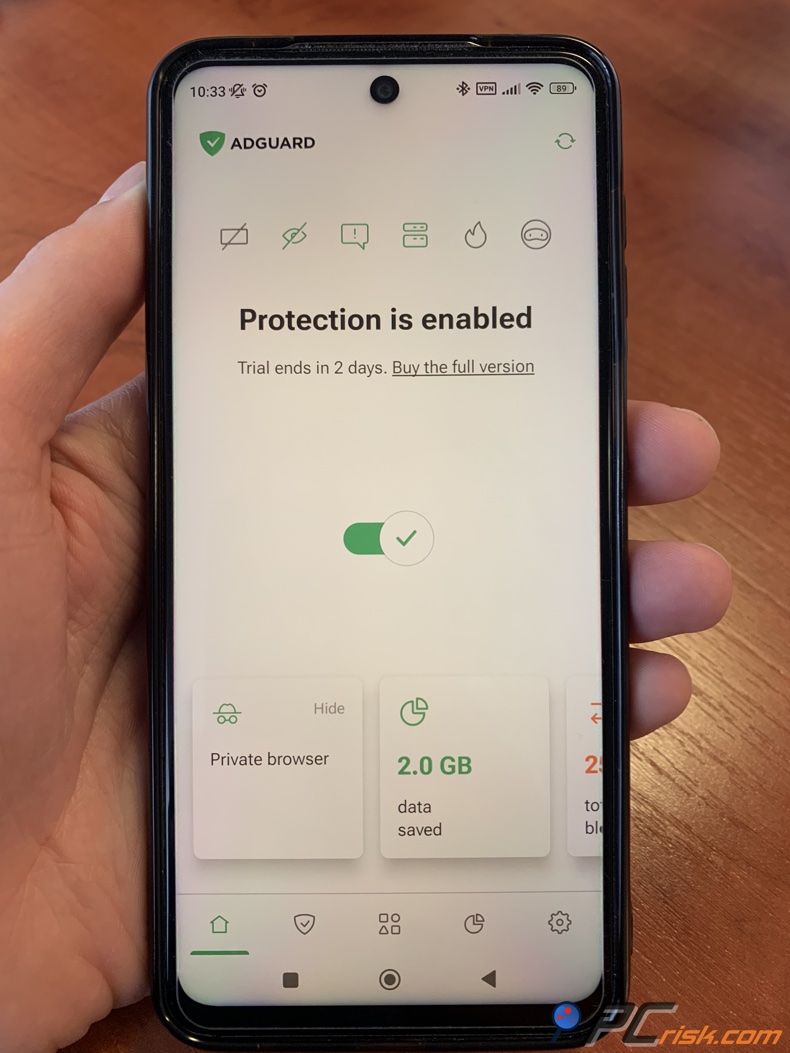
• Restricciones de Google Play: Si desea obtener la versión completa de AdGuard, deberá descargarla desde el sitio web oficial de AdGuard, no desde Google Play. La versión del sitio web funciona perfectamente y, como es compatible con dispositivos móviles, la instalación es muy sencilla. Dado que no recibirás actualizaciones de Google Play, AdGuard se actualizará automáticamente o te enviará notificaciones para que sepas cuándo hay una nueva versión disponible.
AdGuard para Android puede llevar el bloqueo de anuncios al nivel de los ordenadores de sobremesa a tu teléfono, incluso a las aplicaciones. Podría parecer esencial para muchas experiencias cotidianas, molestas y llenas de anuncios.
AdGuard para iOS
• Bloqueo de contenido de Safari: Cuando descargues AdGuard para iOS, utilizará principalmente la API de bloqueo de contenido de Safari para hacer su magia. Para empezar, debes ir a la configuración de Safari y habilitar el bloqueador de contenido AdGuard. A partir de ese momento, cuando navegues en Safari, los filtros se activarán y eliminarán los anuncios y rastreadores de las páginas web que visites.
• Modo de protección DNS: Cuando utilice la aplicación AdGuard para iOS, también puede activar una función denominada «protección DNS» que permite a AdGuard actuar como un proxy DNS local en el dispositivo. En este caso, utilizará AdGuard DNS o un DNS personalizado para bloquear los dominios publicitarios/de seguimiento conocidos para todas las conexiones de sus dispositivos.
En comparación con Android, la protección DNS en iOS no es tan completa. No podrás bloquear anuncios en todas las aplicaciones, pero sí detendrá eficazmente los anuncios en aplicaciones gratuitas que cargan anuncios desde servidores publicitarios conocidos, básicamente porque el DNS devolverá un resultado en blanco y la solicitud al servidor publicitario fallará.
Probamos el modo DNS y descubrimos que no era del todo perfecto; algunas aplicaciones que muestran anuncios desde su propio dominio o cargan anuncios de formas que el DNS no puede filtrar seguían mostrando marcadores de posición. Por lo tanto, la principal ventaja de AdGuard en iOS sigue estando en Safari.
• Limitaciones en iOS: Debemos reiterar que AdGuard no puede bloquear directamente los anuncios dentro de otras aplicaciones iOS como lo hace en Android. Esta limitación no se debe a AdGuard en sí, sino al diseño de iOS. Dado que no puede interferir con aplicaciones de terceros como juegos gratuitos o la aplicación de YouTube en el iPhone, AdGuard no puede eliminar los anuncios allí.
Aunque el filtrado DNS de AdGuard eliminará algunos servidores de anuncios conocidos, esto no eliminará los marcadores de posición ni los anuncios de vídeo pre-roll en las aplicaciones que transmiten desde sus propios servidores.
En general, en lo que respecta a soluciones móviles, AdGuard cubre Android con un bloqueador de anuncios premium que funciona a la perfección en todo el dispositivo. Para los usuarios de iOS, existe el mejor bloqueador de anuncios de Safari de su clase, que incluye un sistema de filtrado DNS para todo el sistema.
Opiniones de los usuarios y reputación
• Trustpilot: Al comprobar el rendimiento de AdGuard en el popular sitio web de opiniones de usuarios Trustpilot, queda claro que AdGuard tiene una excelente reputación bien merecida. Su puntuación media de 4,4 sobre 5 estrellas se basa en un gran número de opiniones de usuarios, más de 9000. El porcentaje de reseñas con la máxima puntuación de 5 estrellas es de un sorprendente 86 %, lo que implica que casi todos los usuarios están encantados con AdGuard.
Muchos usuarios de Trustpilot han dicho que AdGuard ha hecho que navegar por Internet vuelva a ser una experiencia agradable, ya que elimina sin piedad los anuncios y ventanas emergentes molestos, y alaban la eficiencia, la estabilidad del software y su capacidad para hacer su trabajo sin ralentizar los navegadores.
Una agradable sorpresa es el servicio de asistencia técnica, que muchas personas han elogiado por ser muy útil, receptivo y resolver sus problemas, e incluso ayudar con problemas de licencias y dificultades técnicas.
Hubo algunos comentarios negativos por parte de un número muy reducido de usuarios. A algunos les pareció complicado el procedimiento de desinstalación o no pudieron eliminar por completo la aplicación (es posible que no siguieran las instrucciones para eliminar el perfil VPN de sus teléfonos móviles). A otros les inquietó que la aplicación solicitara tantos permisos, lo que ha dado lugar a un par de comentarios alarmistas.
También hubo algunas quejas sobre problemas de acceso a la cuenta de usuario y sobre el hecho de que la aplicación quisiera controlar algunas cosas que ellos no esperaban. Sin embargo, estas quejas son la excepción y no la regla, y el resumen de las reseñas es que prácticamente todos los usuarios han tenido una experiencia excelente.
• Reddit y foros tecnológicos: Cuando se busca un bloqueador de anuncios fiable, las comunidades de Reddit, como r/AdGuard y r/privacy, suelen recomendar AdGuard como una de las mejores opciones, y con razón. Entre los expertos en tecnología, la opinión general es que AdGuard «vale cada céntimo» para aquellos que han contratado una suscripción anual o de por vida.
Aquellos que han pasado de las extensiones gratuitas para navegadores a AdGuard afirman que notaron inmediatamente mejoras significativas y ahora se han librado de los anuncios en todos sus dispositivos. Por ejemplo, pueden bloquear los anuncios en YouTube. Varias personas afirman que AdGuard es «una de las pocas compras de software de las que no se arrepienten», y que su reticencia inicial a pagar no empañó el gran valor que le otorgan.
Aunque en algunos hilos se mencionan extensiones de navegador gratuitas como uBlock Origin y se califican de «geniales», la justificación del precio de AdGuard, con todas sus funciones, se entiende y se respeta comúnmente. Hay que reconocer que la comunidad también aprecia el compromiso de AdGuard con la transparencia. Su director general, desarrolladores o representantes suelen participar en las conversaciones, y AdGuard ha sido claro sobre la cantidad de datos personales que recopila y vende, que, afortunadamente, es prácticamente nada.
Algunos pueden argumentar que si solo utilizas un navegador de escritorio, un bloqueador gratuito es todo lo que necesitas. Sin embargo, para aquellas personas que requieren una cobertura ampliada de dispositivos o una mayor comodidad, AdGuard es sin duda la mejor opción.
• Tiendas de aplicaciones: Al analizar Google Play Store y Apple App Store, AdGuard obtiene las mejores calificaciones. Con una puntuación de 3,7 sobre 5 en Google Play Store, la versión limitada de AdGuard es muy conocida. En los foros se pueden encontrar reseñas aún más impresionantes de la versión completa, ya que la aplicación completa no aparece en Play Store.
En la App Store de Apple, AdGuard para Safari obtiene constantemente una puntuación de alrededor de 4,5 estrellas. Las reseñas de los usuarios de iPhone elogian el servicio y mencionan que bloquea los anuncios incluso en YouTube.
Algunos usuarios se sienten inicialmente confundidos por la diferencia entre las funciones gratuitas y las de pago, y pueden frustrarse cuando AdGuard no bloquea los anuncios en otras aplicaciones, pero, en general, los usuarios de dispositivos móviles están muy satisfechos con lo que ofrece AdGuard.
En resumen, las opiniones de los usuarios en todas las plataformas son en gran medida positivas, ya que el software hace lo que se supone que debe hacer: eliminar anuncios, y lo hace de forma constante. Las críticas, procedentes de unos pocos usuarios, suelen referirse a casos inusuales o a la falta de comprensión de que AdGuard no bloquea los anuncios en todas las plataformas.
¿Vale la pena comprar AdGuard?
Para muchos usuarios, AdGuard realmente vale la pena comprarlo, y estas son las razones:
• Bloqueo de anuncios: Cuando se navega en un solo ordenador de sobremesa, un bloqueador de anuncios gratuito puede ser suficiente, pero para la mayoría de nosotros, que utilizamos muchos dispositivos, es poco probable que los bloqueadores de anuncios que no requieren suscripción sean eficaces. Los anuncios que aparecen en aplicaciones móviles, televisores inteligentes y otras aplicaciones no son algo que un bloqueador de anuncios para ordenadores de sobremesa pueda manejar fácilmente. Aun así, el bloqueo de anuncios en todo el sistema de AdGuard no tiene rival en el mercado gratuito.
• Experiencia de navegación mejorada: AdGuard no solo elimina los anuncios, sino que a menudo acelera la carga de las páginas y reduce el uso de datos. La diferencia es sustancial, especialmente si utilizas un dispositivo móvil y bloqueas muchos anuncios de vídeo y scripts pesados.
• Consideración del coste: El precio puede resultar un poco elevado, ya que ronda los 30 $ al año para el plan personal y los 66 $ para el plan familiar, especialmente si lo comparamos con los numerosos complementos gratuitos para navegadores.
Sin embargo, si pasas mucho tiempo en Internet, ya sea por motivos laborales o personales, el pequeño coste mensual, desglosado, es de unos pocos dólares. Las ventajas en términos de mayor velocidad de carga de las páginas, menos tiempo dedicado a resolver problemas relacionados con los anuncios y el fin de los anuncios que te bombardean cada cinco segundos pueden hacer que ese precio mensual sea una inversión muy razonable.
• ¿Cuándo podría no merecer la pena?: Si trabajas con un solo ordenador de sobremesa y te sientes cómodo gestionando un par de extensiones gratuitas para el navegador, puedes replicar la funcionalidad de una VPN en el navegador utilizando uBlock Origin para bloquear anuncios y Privacy Badger para bloquear rastreadores.
Nuestro veredicto: Si estás harto de los anuncios y los rastreadores y utilizas más de un navegador de escritorio, AdGuard es sin duda una inversión que vale la pena. Te ofrece una mejora muy tangible en tu experiencia de navegación web y en aplicaciones, y cambiar de navegador es muy fácil gracias a la función de sincronización perfecta de AdGuard. El software es maduro, se actualiza continuamente y cuenta con el respaldo de una empresa con una sólida trayectoria en el ámbito de la privacidad. Todo esto te da tranquilidad y justifica la compra.
Preguntas frecuentes (FAQ):
¿Es seguro utilizar AdGuard?
Sí. Si estás pensando en utilizar AdGuard, te alegrará saber que es un bloqueador de anuncios legítimo y muy conocido, desarrollado por una empresa de confianza. Funciona íntegramente en tu dispositivo y nunca envía tu historial de navegación a un servidor remoto. Según su política de privacidad, AdGuard no recopila ningún dato personal ni vende tu información. Lo que recopila son estadísticas anónimas y comprueba el estado de las licencias.
¿Cuál es la diferencia entre la extensión gratuita para navegadores AdGuard y la aplicación de pago AdGuard?
Las extensiones gratuitas, disponibles para la mayoría de los navegadores, se limitan al bloqueo de anuncios en esos navegadores específicos y tienen menos funciones: no incluyen control parental ni funciones de privacidad para todo el sistema.
La aplicación de pago AdGuard, disponible para Windows, Mac, Android e iOS, compite con el bloqueo de anuncios a nivel de red que afecta a cualquier navegador o aplicación en todo el dispositivo.
¿Puede AdGuard bloquear los anuncios de YouTube y otros anuncios en vídeo?
AdGuard no tiene ningún problema con los anuncios de YouTube, ya que los elimina en los navegadores de escritorio e incluso en la aplicación de YouTube para Android si se habilita el filtrado HTTPS. En iOS, AdGuard bloquea los anuncios de YouTube cuando se ve a través de Safari y funciona con la solución alternativa «compartir con AdGuard» para la aplicación de YouTube.
¿Cómo instalo AdGuard en el móvil si no está en la tienda de aplicaciones?
En cuanto a la instalación de la versión completa de AdGuard en tu dispositivo Android, si no aparece en la tienda de aplicaciones, tendrás que ir al sitio web oficial de AdGuard y descargarla a través de tu navegador Android.
Cuando descargues AdGuard desde el sitio web oficial, recibirás el archivo APK, pero es posible que tengas que permitir que tu teléfono lo instale, ya que no es una aplicación de Play Store; tu teléfono te pedirá que lo hagas.
¿Qué pasa si un sitio web detecta AdGuard y me pide que lo desactive?
Los sitios web más conocidos suelen implementar medidas anti-adblock y pueden mostrar un mensaje que dice «Desactive su bloqueador de anuncios para ver este contenido». AdGuard contiene una gran biblioteca de filtros que pueden neutralizar eficazmente estos scripts anti-adblock.
Si necesita ver un sitio en particular, puede añadirlo rápidamente a la lista blanca de AdGuard permitiendo los anuncios en ese sitio, lo cual se puede hacer a través del asistente del navegador o la interfaz de la aplicación.
¿Puedo usar AdGuard junto con mi antivirus y VPN?
En general, sí. AdGuard se puede utilizar junto con su antivirus y VPN, ya que está diseñado para coexistir con otro software de seguridad. No es un antivirus tradicional, por lo que no entrará en conflicto con los escáneres de virus. En un ordenador de sobremesa, puede ejecutar AdGuard y una VPN simultáneamente sin problemas. La VPN cifrará su tráfico y, a continuación, AdGuard filtrará los anuncios.
La situación es un poco diferente en los móviles (Android e iOS). El sistema operativo normalmente solo permite una VPN a la vez. Dado que la aplicación para Android de AdGuard utiliza una interfaz VPN local para el filtrado, no se puede ejecutar simultáneamente con otra aplicación VPN, excepto en el modo estándar. AdGuard soluciona este problema proporcionando un «modo proxy» o modo de integración, como el enrutamiento del tráfico a través de una VPN diferente, pero requiere algunos conocimientos técnicos. Sin embargo, AdGuard ofrece guías para combinarlo con VPN populares.
Compartir:
 Facebook
 X.com
X.com
 LinkedIn
 Copiar enlace

Karolis Liucveikis
Ingeniero de software con experiencia, apasionado por el análisis del comportamiento de aplicaciones maliciosas
Autor y operador general de la sección Noticias y Guías de eliminación de PCrisk. Coinvestigador que trabaja junto a Tomás para descubrir las últimas amenazas y tendencias globales en el mundo de la ciberseguridad. Karolis cuenta con más de 8 años de experiencia en este sector. Estudió en la Universidad Tecnológica de Kaunas y se graduó en Desarrollo de Software en 2017. Es un gran apasionado de los aspectos técnicos y el comportamiento de diversas aplicaciones maliciosas.
▼ Mostrar discusión