
Cómo eliminar el software de acceso remoto LogMeIn instalado de forma sigilosa
TroyanoConocido también como: Herramienta de acceso remoto LogMeIn

Obtenga un escaneo gratuito y verifique si su computadora está infectada.
ELIMÍNELO AHORAPara usar el producto con todas las funciones, debe comprar una licencia para Combo Cleaner. 7 días de prueba gratuita limitada disponible. Combo Cleaner es propiedad y está operado por RCS LT, la empresa matriz de PCRisk.
¿Qué tipo de software es LogMeIn?
LogMeIn Resolve (antes GoToAssist, GoTo Resolve) es un software de acceso remoto legítimo. Permite el acceso y control remoto de dispositivos. Se ha observado que LogMeIn ha sido objeto de abuso por parte de estafadores y ciberdelincuentes para llevar a cabo diversas actividades fraudulentas y maliciosas. Esta aplicación se ha difundido disfrazada como una variante de Sora, un modelo generativo de IA de texto a vídeo.
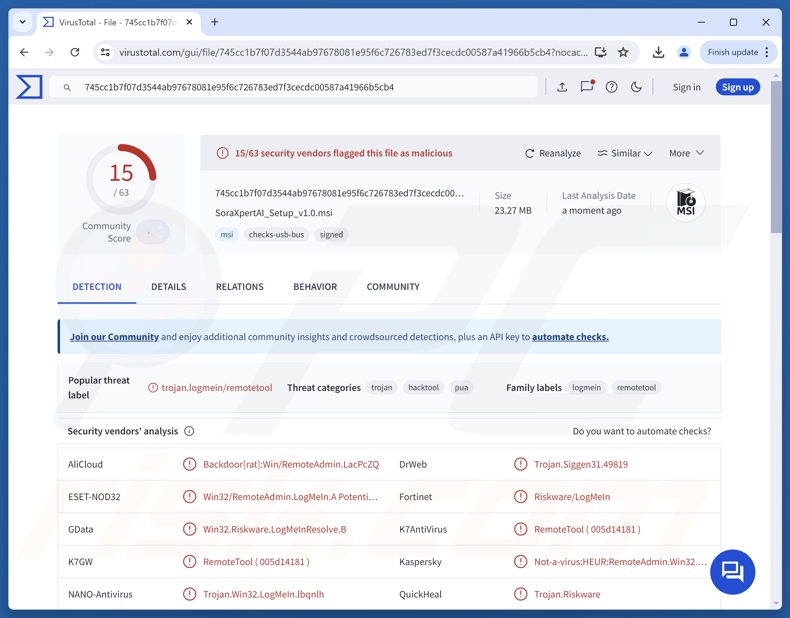
Resumen del uso indebido del software de acceso remoto LogMeIn
Las herramientas de acceso remoto genuinas, como LogMeIn, suelen ser objeto de abuso por parte de los ciberdelincuentes. Estos programas permiten un nivel de control cercano al nivel de usuario; por lo tanto, al explotarlos, los delincuentes pueden realizar una amplia variedad de actividades dañinas. LogMeIn podría utilizarse de forma sigilosa, o se podría pedir a las víctimas que lo descarguen/instalen con falsos pretextos.
Engañar a los usuarios para que permitan el acceso remoto es el escenario habitual en las estafas de soporte técnico y reembolsos. En el primer caso, se engaña a las víctimas haciéndoles creer que su ordenador está infectado, hackeado o comprometido de alguna otra forma. Los estafadores del soporte técnico afirman que pueden ayudar a eliminar amenazas o solucionar problemas mediante el acceso remoto.
Las estafas de reembolso utilizan facturas y confirmaciones de pago por compras que las víctimas no han realizado. Cuando intentan recibir un reembolso, se solicita a los usuarios acceso remoto y, posteriormente, se les convence de que han cometido un error, por lo que se les transfiere una suma significativamente mayor (inexistente) que deben devolver.
Independientemente de si la conexión se mantiene con o sin el conocimiento de los usuarios, los ciberdelincuentes pueden causar diversos problemas graves. Pueden desactivar o eliminar el software de seguridad auténtico, instalar herramientas antivirus falsas, extraer datos confidenciales e infiltrar malware (por ejemplo, troyanos, ransomware, criptomineros, etc.).
La información objetivo puede incluir credenciales de inicio de sesión (por ejemplo, correos electrónicos, redes sociales, comercio electrónico, banca en línea, carteras de criptomonedas, etc.), datos de identificación personal (por ejemplo, fotos/escaneos de pasaportes, datos de documentos de identidad, etc.) y datos financieros (por ejemplo, datos de cuentas bancarias, números de tarjetas de crédito/débito, etc.). Los fondos de las víctimas pueden obtenerse de forma directa o indirecta, por ejemplo, mediante engaños o utilizando cuentas o información financiera robada.
En resumen, la presencia de programas de acceso remoto infiltrados en los dispositivos puede provocar infecciones del sistema, graves problemas de privacidad, pérdidas económicas y robo de identidad.
| Nombre | Herramienta de acceso remoto LogMeIn |
| Tipo de amenaza | Herramienta de acceso remoto, troyano, estafa, ingeniería social, fraude |
| Nombres de detección | DrWeb (Trojan.Siggen31.49819), ESET-NOD32 (Win32/RemoteAdmin.LogMeIn. A Potentiall), Fortinet (Riskware/LogMeIn), Kaspersky (Not-a-virus:HEUR:RemoteAdmin.Win32.G), Rising (PUF.LogMeIn!8.1CEAB (TFE:5:Mq8OMeG), Lista completa de detecciones (VirusTotal) |
| Métodos de distribución | Instaladores de software gratuito (paquetes), archivos adjuntos de correo electrónico infectados, anuncios maliciosos en línea, ingeniería social, cracks de software. |
| Daños | Pérdida de información privada confidencial, pérdidas económicas, robo de identidad, posibles infecciones por malware. |
| Eliminación de Malware |
Para eliminar posibles infecciones de malware, escanee su computadora con un software antivirus legítimo. Nuestros investigadores de seguridad recomiendan usar Combo Cleaner. Descargue Combo Cleaner para WindowsEl detector gratuito verifica si su equipo está infectado. Para usar el producto con todas las funciones, debe comprar una licencia para Combo Cleaner. 7 días de prueba gratuita limitada disponible. Combo Cleaner es propiedad y está operado por RCS LT, la empresa matriz de PCRisk. |
Ejemplos de uso indebido de software de acceso remoto
«Estafa del soporte técnico de TeamViewer», «Estafa del cliente ScreenConnect (ConnectWise)», «Estafa del soporte técnico de UltraViewer» e «Imminent Monitor RAT» son solo algunos de nuestros artículos sobre el uso indebido de herramientas de acceso remoto por parte de estafadores.
Confiar en productos y servicios genuinos es una táctica habitual en las estafas, ya que aporta credibilidad a afirmaciones falsas. Del mismo modo, los ciberdelincuentes pueden utilizar contenido legítimo para actividades maliciosas en lugar de utilizar malware personalizado o de código abierto.
Recuerde que la presencia de software sospechoso en un sistema pone en peligro la integridad del dispositivo y la seguridad del usuario, independientemente de su legitimidad o funcionalidad.
¿Cómo se instaló LogMeIn en mi ordenador?
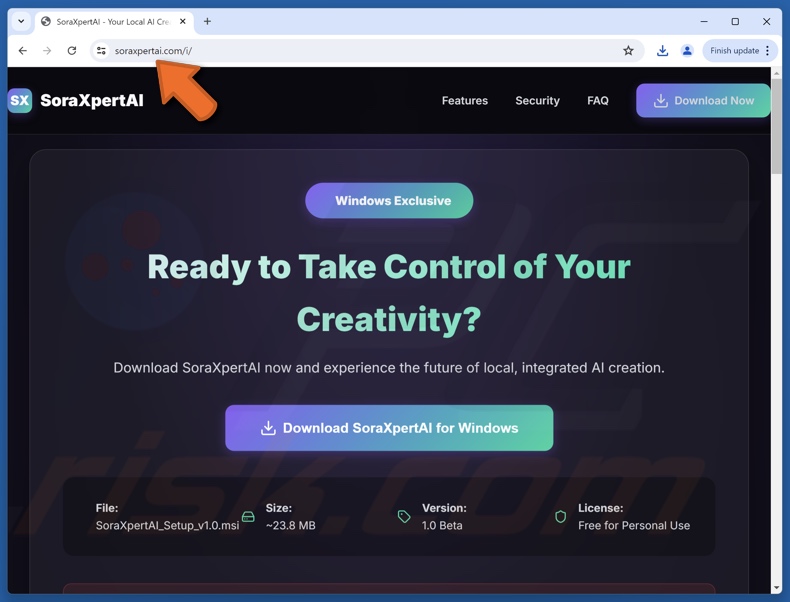
Se ha observado que LogMeIn se distribuye bajo la apariencia de «SoraXpertAI», una supuesta variante de la IA generativa Sora, a través de una página web engañosa.
Se desconoce cómo se promociona este sitio. Por lo general, estas páginas se promocionan mediante publicidad maliciosa (anuncios intrusivos), sitios web que utilizan redes publicitarias fraudulentas (redireccionamientos), SEO poisoning, spam (por ejemplo, notificaciones del navegador, correos electrónicos, publicaciones en redes sociales, mensajes privados/directos, etc.), typosquatting (URL mal escritas) y adware.
Sin embargo, LogMeIn podría adoptar otras formas o distribuirse mediante métodos diferentes. Entre los posibles métodos de proliferación se incluyen: paquetes (incluidos en instaladores de programas normales), descargas drive-by (sigilosas/engañosas), fuentes de descarga poco fiables (por ejemplo, sitios de software gratuito y alojamiento de archivos gratuito, redes de intercambio peer-to-peer, etc.), estafas en línea, programas/medios pirateados, herramientas de activación de software ilegal («cracks») y actualizaciones falsas.
Cabe mencionar que, dado que los programas de acceso remoto son utilizados habitualmente por los estafadores, las víctimas pueden ser engañadas para que descarguen LogMeIn desde fuentes oficiales.
¿Cómo evitar la instalación de software no deseado?
La precaución es clave para la seguridad del dispositivo y del usuario. Por lo tanto, investigue el software antes de descargarlo o comprarlo. Descárguelo solo de canales oficiales y verificados. Al instalarlo, lea los términos, estudie las opciones disponibles, utilice la configuración «Personalizada/Avanzada» y desactive las aplicaciones, extensiones, herramientas, etc. complementarias.
Además, manténgase alerta cuando navegue, ya que Internet está lleno de contenido engañoso y malicioso. Preste atención a las URL y sea cuidadoso al introducirlas. Desconfíe de los sitios web, anuncios, notificaciones y mensajes que le insten a tomar medidas inmediatas contra amenazas o que le hagan promesas increíbles. Ignore o bloquee las solicitudes de notificación del navegador. No abra archivos adjuntos ni enlaces presentes en comunicaciones sospechosas o irrelevantes (por ejemplo, correos electrónicos, mensajes directos o privados, SMS, etc.).
Es fundamental tener instalado un antivirus de confianza y mantenerlo actualizado. Se debe utilizar software de seguridad para realizar análisis periódicos del sistema y eliminar las amenazas y los problemas detectados. Si su ordenador ya está infectado, le recomendamos que realice un análisis con Combo Cleaner Antivirus para Windows para eliminar automáticamente las amenazas infiltradas.
Captura de pantalla de un sitio web que distribuye LogMeIn como «SoraXpertAI»:
Eliminación automática instantánea de malware:
La eliminación manual de amenazas puede ser un proceso largo y complicado que requiere conocimientos informáticos avanzados. Combo Cleaner es una herramienta profesional para eliminar malware de forma automática, que está recomendado para eliminar malware. Descárguelo haciendo clic en el siguiente botón:
DESCARGAR Combo CleanerSi decide descargar este programa, quiere decir que usted está conforme con nuestra Política de privacidad y Condiciones de uso. Para usar el producto con todas las funciones, debe comprar una licencia para Combo Cleaner. 7 días de prueba gratuita limitada disponible. Combo Cleaner es propiedad y está operado por RCS LT, la empresa matriz de PCRisk.
Menú rápido:
- ¿Qué es LogMeIn?
- PASO 1. Desinstale las aplicaciones engañosas mediante el Panel de control.
- PASO 2. Elimine las extensiones maliciosas de Google Chrome.
- PASO 3. Elimine los complementos potencialmente no deseados de Mozilla Firefox.
- PASO 4. Elimine las extensiones maliciosas de Safari.
- PASO 5. Elimine los complementos maliciosos de Microsoft Edge.
Eliminación de aplicaciones potencialmente no deseadas:
Usuarios de Windows 10:
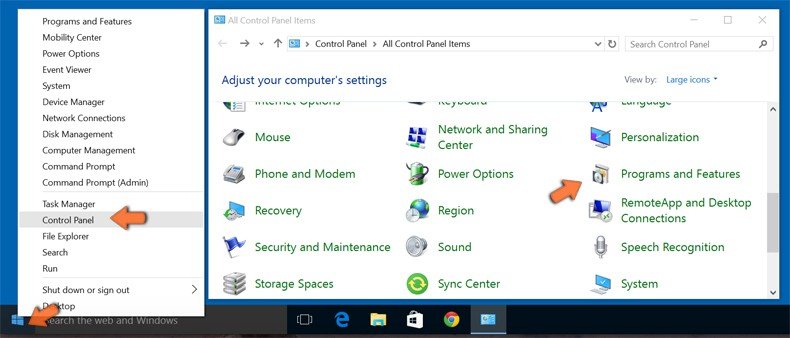
Haga clic con el botón derecho en la esquina inferior izquierda de la pantalla, en el Menú de acceso rápido, seleccione Panel de control. En la nueva ventana, elija Desinstalar un programa.
Usuarios de Windows 7:
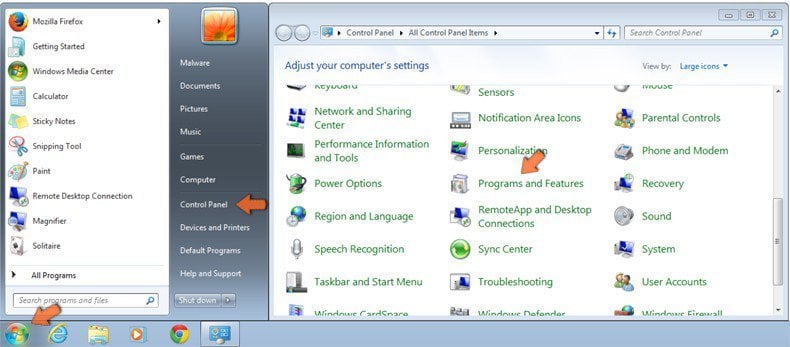
Haga clic en Inicio (El "logo de Windows" en la esquina inferior izquierda de su escritorio), elija Panel de control. Localice la opción Programas y características y haga clic en Desinstalar un programa.
Usuarios de macOS (OSX):
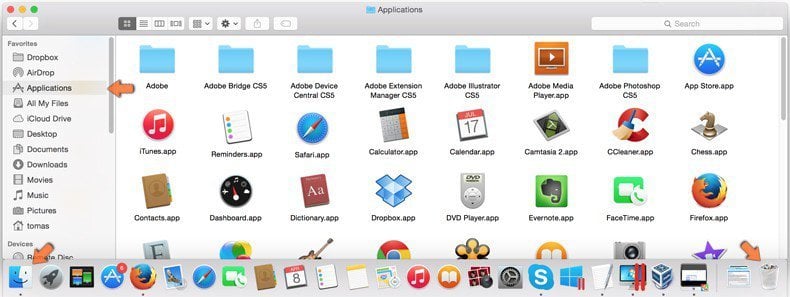
Haga clic Finder, en la nueva ventana, seleccione Aplicaciones. Arrastre la app desde la carpeta Aplicaciones hasta la papelera (ubicada en su Dock). Seguidamente, haga clic derecho sobre el icono de la papelera y seleccione Vaciar papelera.
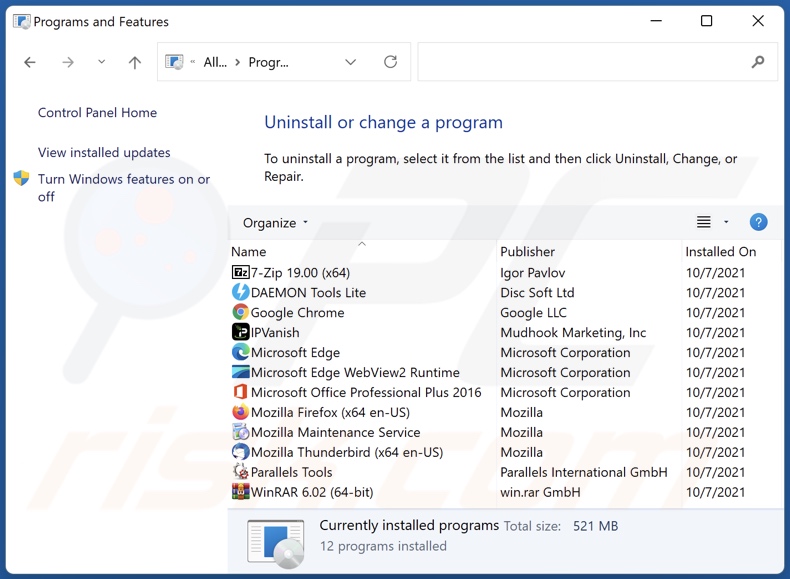
En la ventana de desinstalación de programas, busque «LogMeIn» y otras aplicaciones sospechosas o instaladas recientemente, seleccione estas entradas y haga clic en «Desinstalar» o «Eliminar».
Después de desinstalar la aplicación potencialmente no deseada, escanee su ordenador en busca de componentes no deseados restantes o posibles infecciones de malware. Para escanear su ordenador, utilice software recomendado para la eliminación de malware.
DESCARGAR eliminador de infecciones de malware
Combo Cleaner verifica si su equipo está infectado. Para usar el producto con todas las funciones, debe comprar una licencia para Combo Cleaner. 7 días de prueba gratuita limitada disponible. Combo Cleaner es propiedad y está operado por RCS LT, la empresa matriz de PCRisk.
Elimine las extensiones maliciosas de los navegadores de Internet:
En el momento de la investigación, LogMeIn no instalaba ninguna extensión de navegador no deseada; sin embargo, algunas aplicaciones no deseadas pueden instalarse junto con adware y secuestradores de navegador. Si experimenta anuncios o redireccionamientos no deseados al navegar por Internet, continúe con la guía de eliminación que se incluye a continuación.
Vídeo que muestra cómo eliminar complementos del navegador potencialmente no deseados:
 Eliminar extensiones maliciosas de Google Chrome:
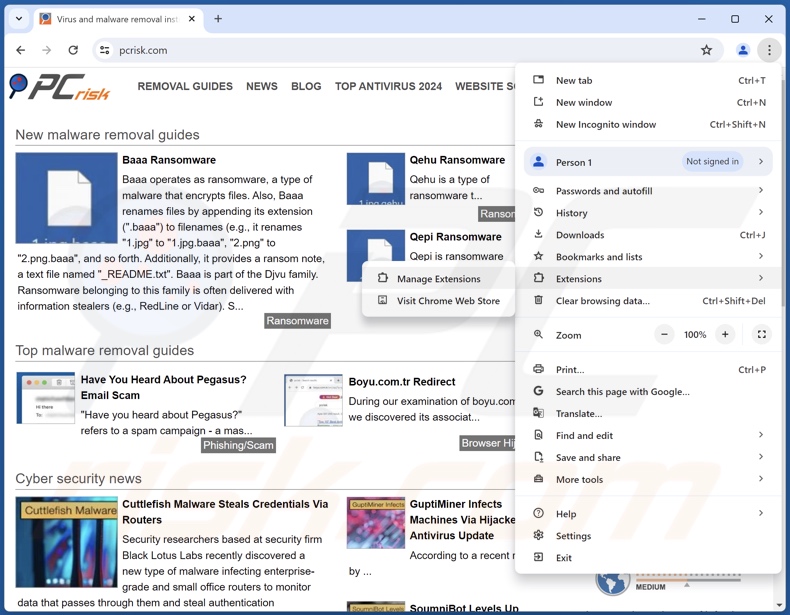
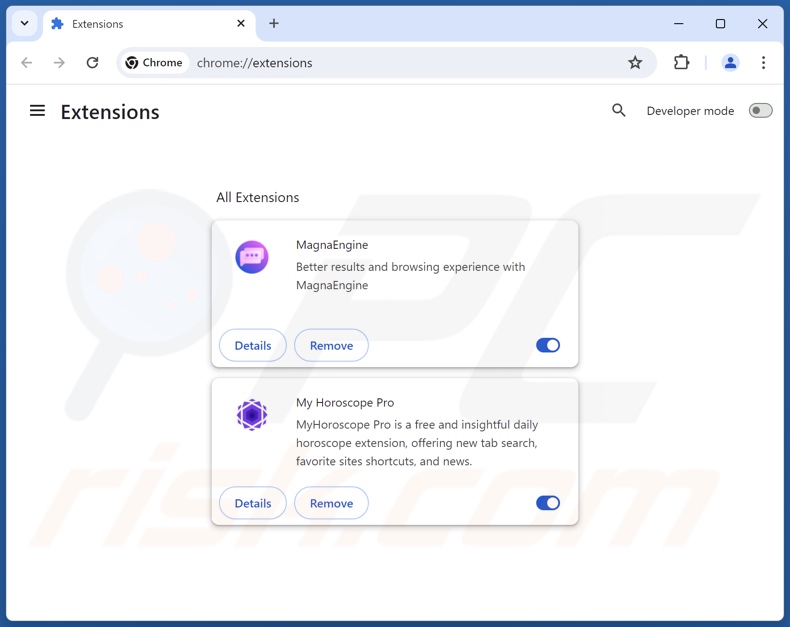
Haga clic en el icono del menú de Chrome  (en la esquina superior derecha de Google Chrome), seleccione «Más herramientas» y haga clic en «Extensiones». Localice todas las extensiones sospechosas instaladas recientemente, seleccione estas entradas y haga clic en «Eliminar».
Método opcional:
Si sigue teniendo problemas para eliminar herramienta de acceso remoto logmein, restablezca la configuración predeterminada del navegador Google Chrome. Haga clic en el icono de menú en Chrome (parte superior derecha de Google Chrome) y seleccione Configuración. Diríjase a la parte inferior de la pantalla. Haga clic en el enlace Configuración avanzada.
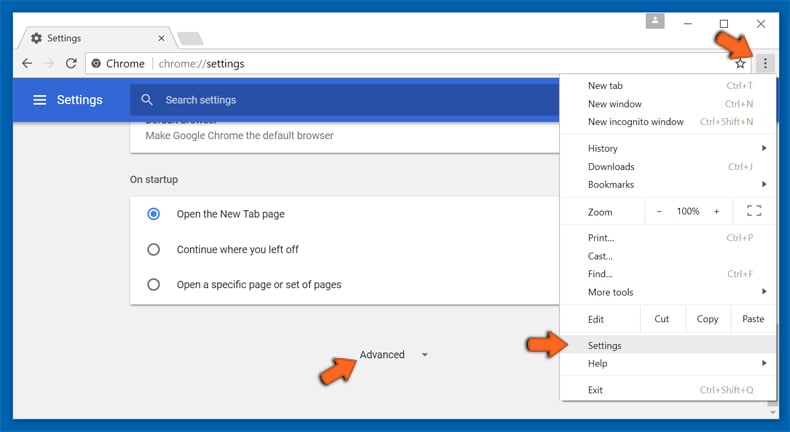
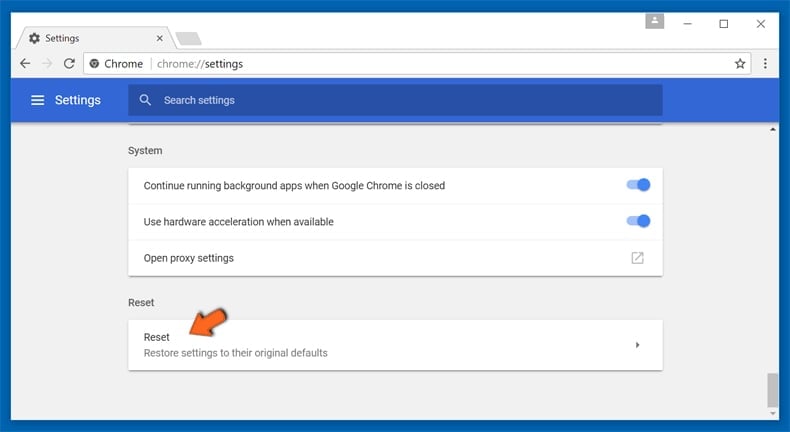
De nuevo, utilice la barra de desplazamiento para ir a la parte inferior de la pantalla y haga clic en el botón Restablecer (Restaura los valores predeterminados originales de la configuración).
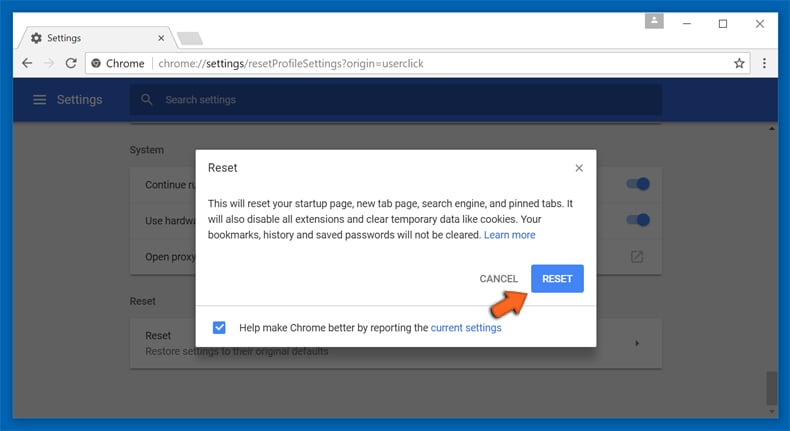
En la nueva ventana, confirme que quiere restablecer la configuración predeterminada de Google Chrome haciendo clic en el botón Restablecer.
 Eliminar complementos maliciosos de Mozilla Firefox:
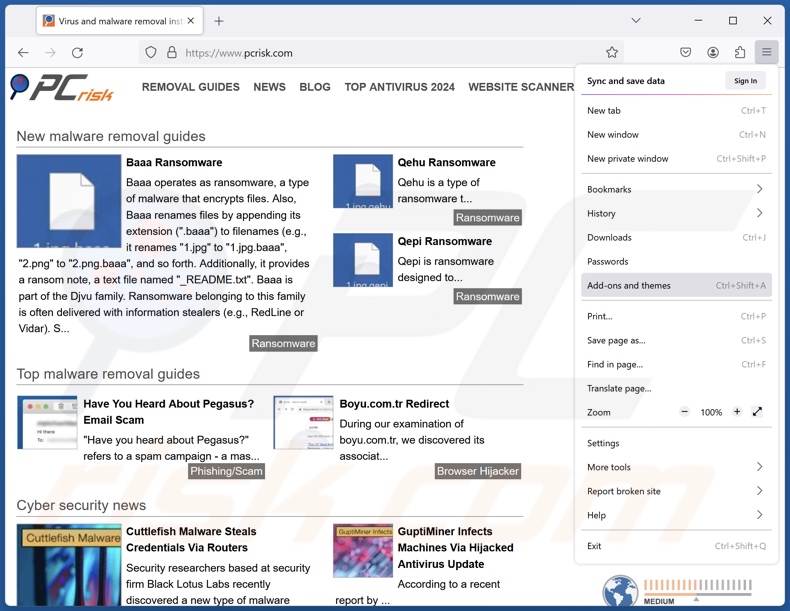
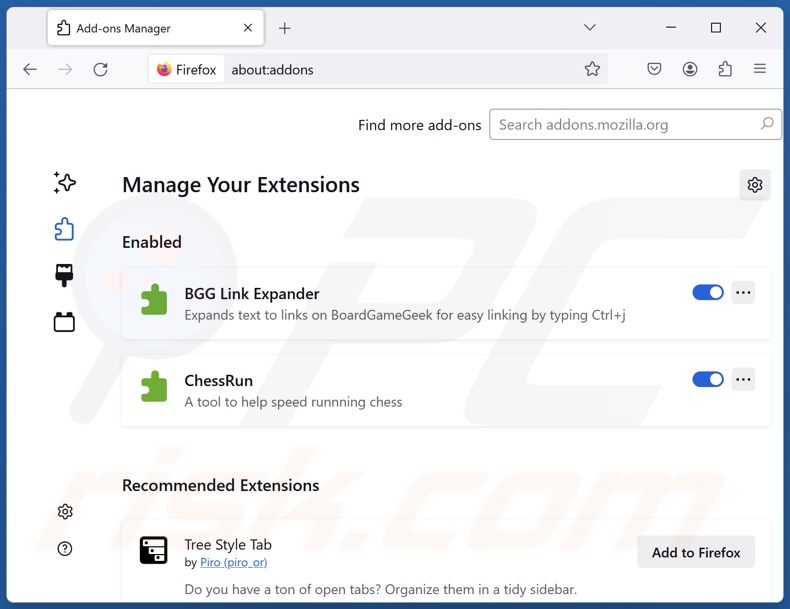
Haga clic en el menú de Firefox  (en la esquina superior derecha de la ventana principal) y seleccione «Complementos y temas». Haga clic en «Extensiones», en la ventana que se abre, localice todas las extensiones sospechosas instaladas recientemente, haga clic en los tres puntos y, a continuación, haga clic en «Eliminar».
Método opcional:
Los usuarios con problemas para eliminar de herramienta de acceso remoto logmein pueden restablecer la configuración de Mozilla Firefox.
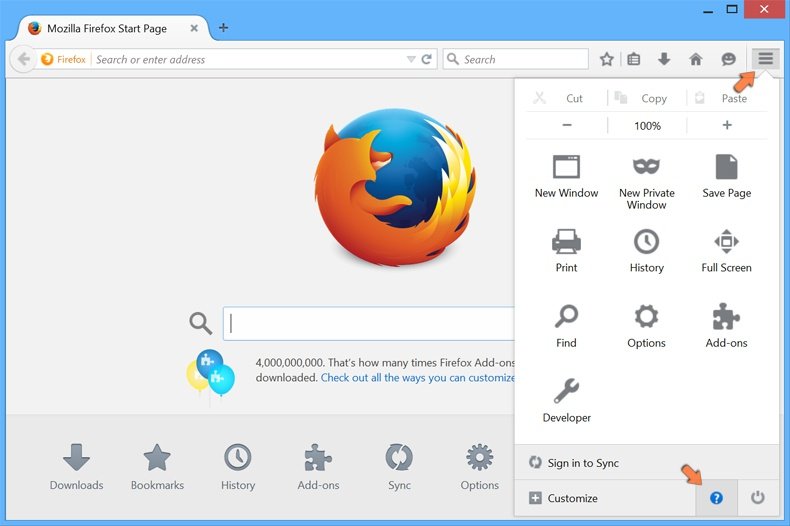
Abra Mozilla Firefox; en la esquina superior derecha de la ventana principal, haga clic en el menú de Firefox ; en el menú desplegado, pulse sobre el icono Abrir menú de ayuda 
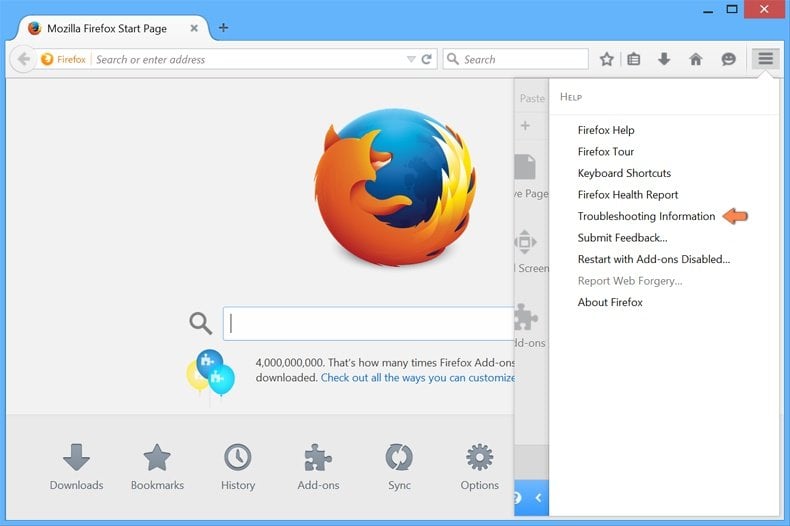
Seleccione Información para solucionar problemas.
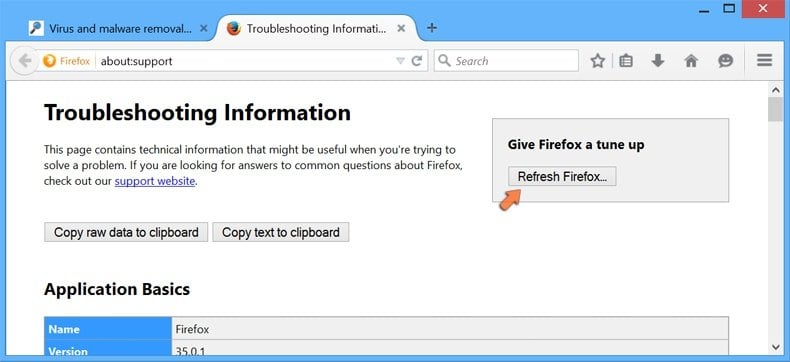
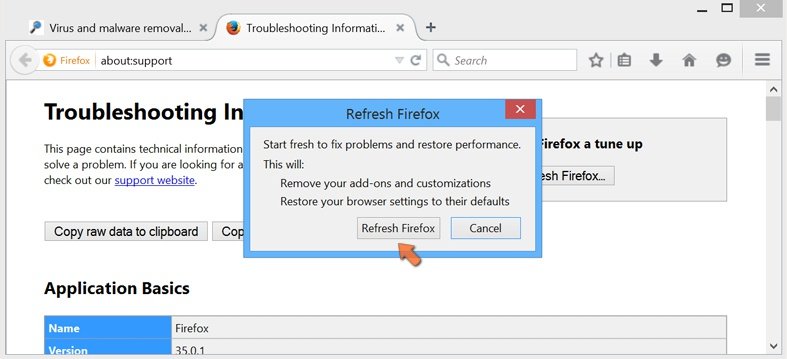
En la nueva pantalla, haga clic en el botón Restablecer Firefox.
En la nueva ventana, confirme que desea restablecer la configuración predeterminada de Mozilla Firefox haciendo clic en el botón Restablecer.
 Eliminar extensiones maliciosas en Safari:
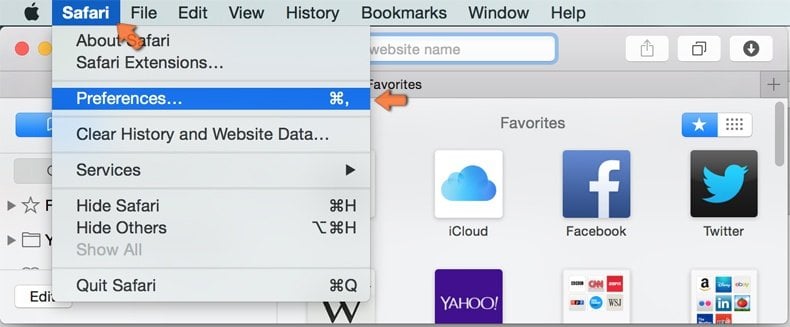
Cerciórese de que su navegador Safari está activo. Haga clic en el menú de Safari y seleccione Preferencias…
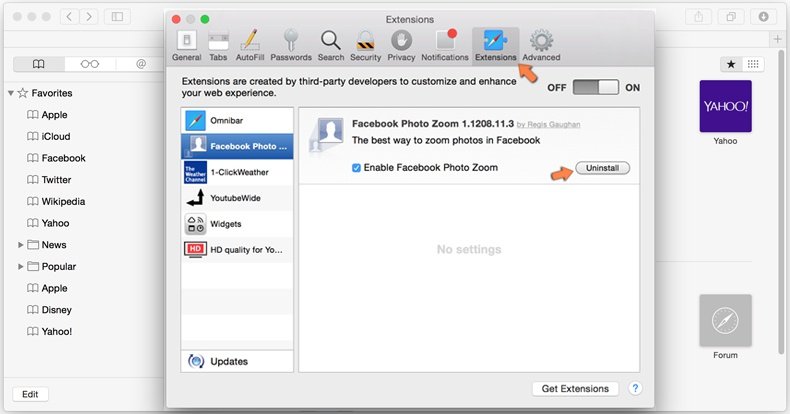
En la nueva ventana, haga clic en Extensiones, revise todas las extensiones instaladas recientemente que parezcan sospechosas, selecciónelas y haga clic en Desinstalar.
Método opcional:
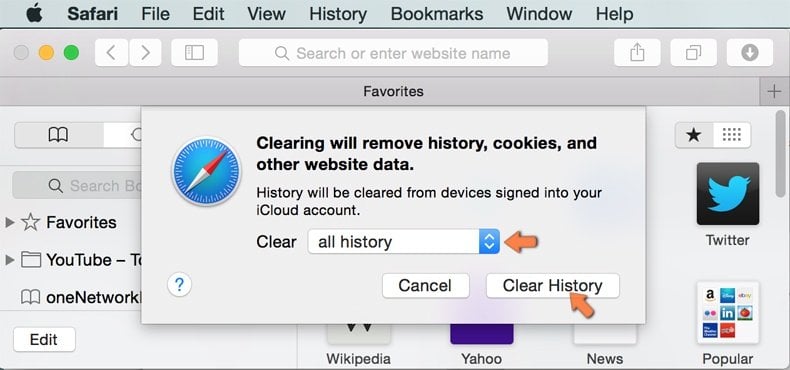
Asegúrese de que su navegador Safari está activo y haga clic en el menú Safari. Seleccione Borrar historial y datos de sitios webs del menú desplegable.
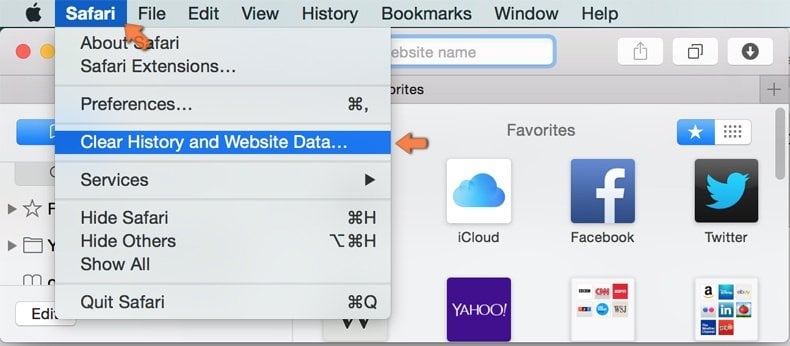
En el cuadro de diálogo que se ha abierto, seleccione Todo el historial y pulse el botón Borrar historial.
 Eliminar extensiones maliciosas de Microsoft Edge:
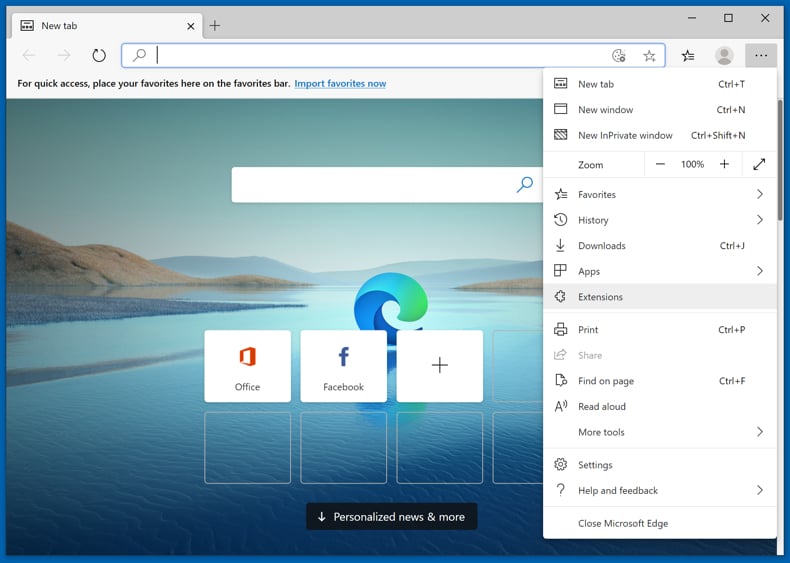
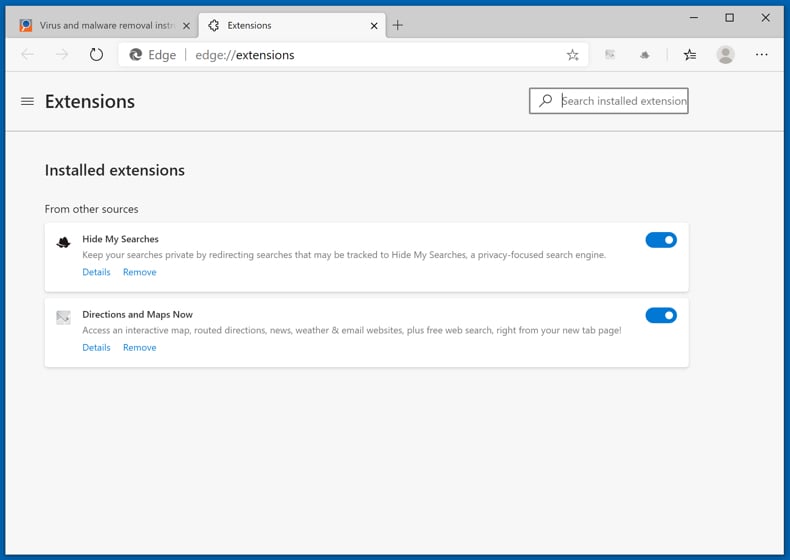
Haga clic en el ícono de menú de Edge  (en la esquina superior derecha de Microsoft Edge), seleccione "Extensiones". Localice todos los complementos de navegador sospechosos recientemente instalados y haga clic en "Eliminar" debajo de sus nombres.
Método opcional:
Si continúa teniendo problemas con la eliminación de herramienta de acceso remoto logmein, restablezca la configuración del navegador Microsoft Edge. Haga clic en el ícono de menú de Edge (en la esquina superior derecha de Microsoft Edge) y seleccione Configuración.
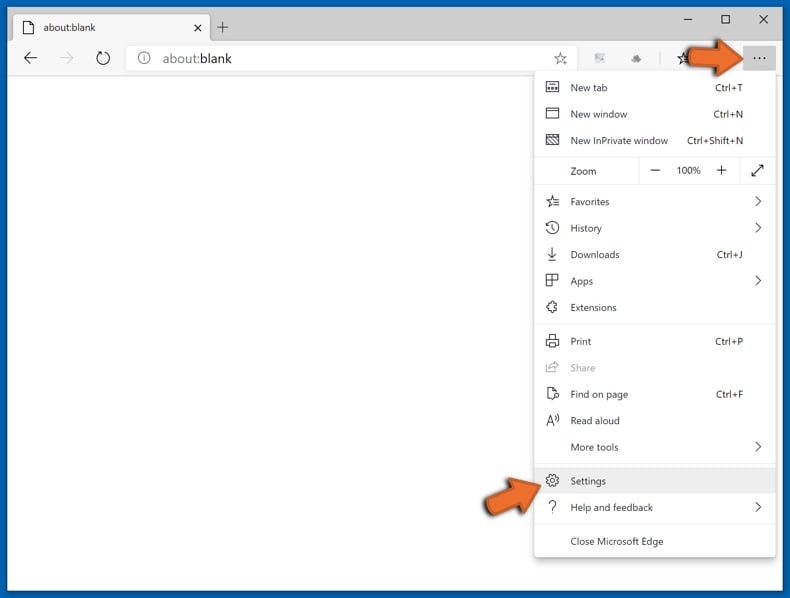
En el menú de configuración abierto, seleccione Restablecer Configuración.
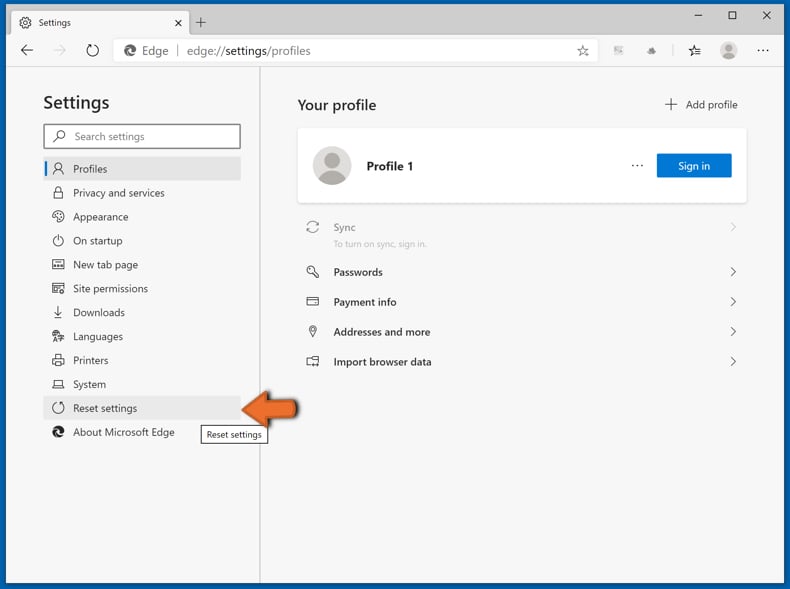
Seleccione Restaurar configuración a sus valores predeterminados. En la ventana abierta, confirme que desea restablecer la configuración predeterminada de Microsoft Edge haciendo clic en el botón Restablecer.
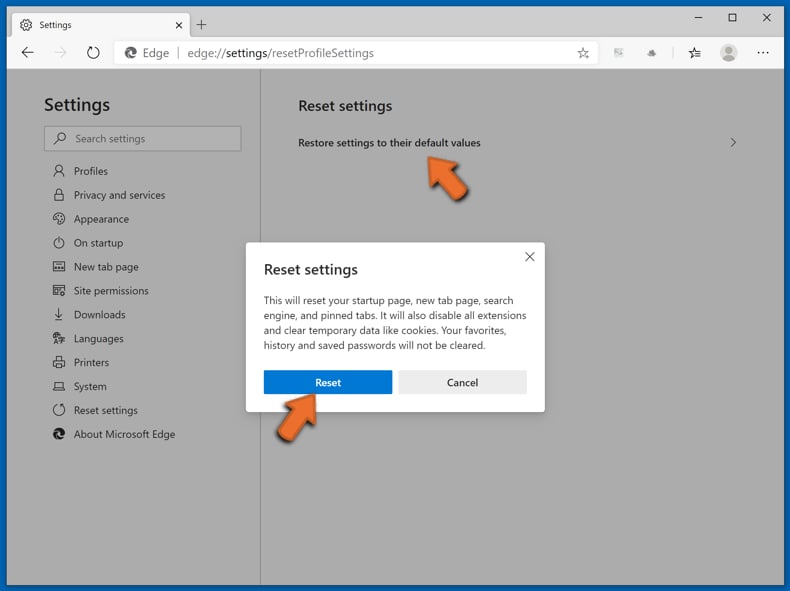
- Si esto no ayudó, siga estas instrucciones alternativas que explican cómo restablecer el navegador Microsoft Edge.
Fuente: https://www.pcrisk.com/removal-guides/34363-logmein-virus
Preguntas frecuentes (FAQ)
¿Cuáles son los mayores problemas que puede causar LogMeIn?
LogMeIn es una herramienta de acceso remoto que permite acceder y controlar dispositivos de forma remota. Los ciberdelincuentes pueden utilizar este programa para robar información confidencial e infiltrar malware. Por lo tanto, LogMeIn podría ser explotado para causar infecciones en el sistema, graves problemas de privacidad, pérdidas económicas y robo de identidad.
¿Cómo se infiltró LogMeIn en mi ordenador?
LogMeIn se ha distribuido como «SoraXpertAI», una supuesta variante de Sora. Existen otras técnicas de distribución y disfraces posibles. En general, los métodos de proliferación más habituales incluyen: canales de descarga dudosos, estafas en línea, descargas inadvertidas, instaladores empaquetados, publicidad maliciosa, spam, contenido pirateado, herramientas de activación ilegal de programas («cracking») y actualizaciones falsas. Los estafadores pueden incluso engañar a las víctimas para que descarguen LogMeIn de fuentes oficiales.
He permitido que ciberdelincuentes accedan de forma remota a mi ordenador, ¿qué debo hacer?
Si ha permitido que los estafadores accedan a su dispositivo de forma remota, desconéctelo de Internet. A continuación, desinstale la herramienta de acceso remoto (por ejemplo, LogMeIn), ya que es posible que no necesiten su permiso para volver a conectarse. Por último, realice un análisis completo del sistema y elimine todas las amenazas detectadas.
¿Combo Cleaner me protegerá de las estafas en línea y del malware que estas propagan?
Combo Cleaner está diseñado para eliminar todo tipo de amenazas. Puede analizar los sitios web visitados en busca de contenido engañoso o malicioso y restringir el acceso a estas páginas. También puede detectar y eliminar prácticamente todas las infecciones de malware conocidas. Recuerde que es fundamental realizar un análisis completo del sistema, ya que el software malicioso sofisticado suele ocultarse en lo más profundo de los sistemas.
Compartir:
 Facebook
 X.com
X.com
 LinkedIn
 Copiar enlace

Tomas Meskauskas
Investigador experto en seguridad, analista profesional de malware
Me apasiona todo lo relacionado con seguridad informática y tecnología. Me avala una experiencia de más de 10 años trabajando para varias empresas de reparación de problemas técnicos y seguridad on-line. Como editor y autor de PCrisk, llevo trabajando desde 2010. Sígueme en Twitter y LinkedIn para no perderte nada sobre las últimas amenazas de seguridad en internet.
El portal de seguridad PCrisk es ofrecido por la empresa RCS LT.
Investigadores de seguridad han unido fuerzas para ayudar a educar a los usuarios de ordenadores sobre las últimas amenazas de seguridad en línea. Más información sobre la empresa RCS LT.
Nuestras guías de desinfección de software malicioso son gratuitas. No obstante, si desea colaborar, puede realizar una donación.
DonarEl portal de seguridad PCrisk es ofrecido por la empresa RCS LT.
Investigadores de seguridad han unido fuerzas para ayudar a educar a los usuarios de ordenadores sobre las últimas amenazas de seguridad en línea. Más información sobre la empresa RCS LT.
Nuestras guías de desinfección de software malicioso son gratuitas. No obstante, si desea colaborar, puede realizar una donación.
Donar
▼ Mostrar discusión