
Cómo eliminar OmniStealer de los dispositivos infectados
TroyanoConocido también como: OmniStealer ladrón de información

Obtenga un escaneo gratuito y verifique si su computadora está infectada.
ELIMÍNELO AHORAPara usar el producto con todas las funciones, debe comprar una licencia para Combo Cleaner. 7 días de prueba gratuita limitada disponible. Combo Cleaner es propiedad y está operado por RCS LT, la empresa matriz de PCRisk.
¿Qué tipo de malware es OmniStealer?
OmniStealer es un stealer de información que ataca monederos de criptomonedas, navegadores web y otras aplicaciones (y cuentas). Normalmente se distribuye a través de repositorios de GitHub. Las víctimas de los ataques de OmniStealer pueden enfrentarse a problemas como el robo de identidad, pérdidas económicas, secuestro de cuentas, daños a la reputación u otras consecuencias negativas.
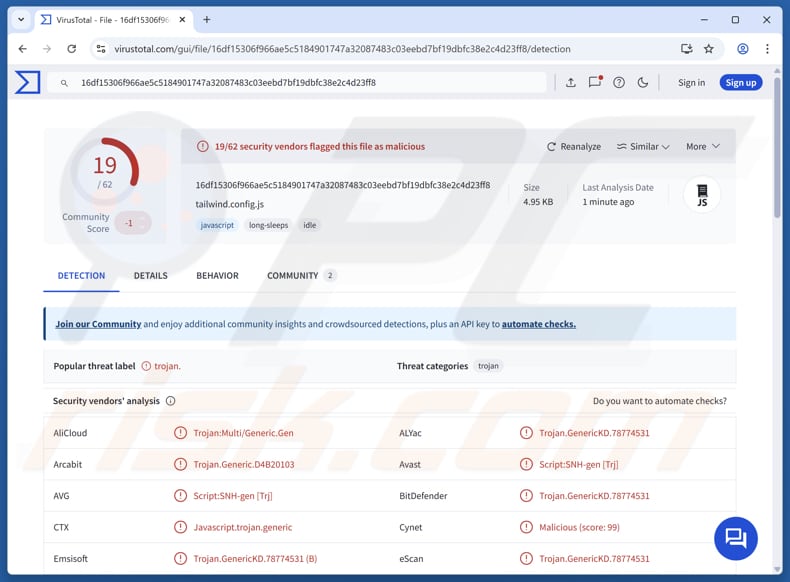
Más información sobre OmniStealer
OmniStealer puede robar credenciales de inicio de sesión guardadas en navegadores (nombres de usuario y contraseñas) y datos de gestores de contraseñas (por ejemplo, contenido de bóvedas de herramientas como LastPass). Ataca a más de diez gestores de contraseñas. El stealer también puede capturar tokens de sesión, datos de autocompletado y cookies de navegadores web populares (los navegadores afectados incluyen Chrome y Firefox).
Además, OmniStealer puede capturar datos de billeteras de criptomonedas de más de sesenta extensiones de navegador (por ejemplo, MetaMask, Coinbase Wallet). Esta información probablemente incluye claves privadas o información relacionada con frases semilla. También ataca credenciales de almacenamiento en la nube (por ejemplo, cuentas de Google Drive). Esto puede exponer documentos personales, copias de seguridad y otra información.
OmniStealer puede provocar el secuestro de cuentas, ya que las contraseñas robadas y los tokens de sesión permiten a los ciberdelincuentes acceder a cuentas de correo electrónico, redes sociales, juegos, banca u otras cuentas. Puede causar pérdidas financieras, especialmente si las billeteras de criptomonedas se ven comprometidas, ya que esas transacciones son irreversibles. Las víctimas también pueden sufrir robo de identidad y daño reputacional.
Es importante señalar que aproximadamente 300.000 credenciales de inicio de sesión ya han sido comprometidas.
| Nombre | OmniStealer ladrón de información |
| Tipo De Amenaza | Stealer |
| Nombres De Detección | Avast (Script:SNH-gen [Trj]), Combo Cleaner (Trojan.GenericKD.78774531), Emsisoft (Trojan.GenericKD.78774531 (B)), Kaspersky (HEUR:Trojan.Script.Generic), Symantec (Trojan Horse), Lista Completa (VirusTotal) |
| Síntomas | Los stealers están diseñados para infiltrarse sigilosamente en el ordenador de la víctima y permanecer en silencio, por lo que no hay síntomas particulares claramente visibles en un equipo infectado. |
| Métodos De Distribución Posibles | Archivos maliciosos en plataformas como GitHub, Google Docs, OneDrive, PuPI o similares. |
| Daños | Contraseñas e información bancaria robadas, robo de identidad, pérdidas financieras, secuestro de cuentas. |
| Eliminación de Malware |
Para eliminar posibles infecciones de malware, escanee su computadora con un software antivirus legítimo. Nuestros investigadores de seguridad recomiendan usar Combo Cleaner. Descargue Combo Cleaner para WindowsEl detector gratuito verifica si su equipo está infectado. Para usar el producto con todas las funciones, debe comprar una licencia para Combo Cleaner. 7 días de prueba gratuita limitada disponible. Combo Cleaner es propiedad y está operado por RCS LT, la empresa matriz de PCRisk. |
Conclusión
En general, OmniStealer es un peligroso stealer de información capaz de extraer una amplia gama de datos confidenciales, incluidas credenciales de inicio de sesión e información relacionada con criptomonedas. Su capacidad para atacar navegadores, gestores de contraseñas y servicios en la nube lo hace eficaz para secuestrar cuentas y cometer robos financieros. Si un dispositivo está infectado, el stealer debe eliminarse de inmediato.
Más ejemplos de stealers son Storm, Remus y Marco.
¿Cómo se infiltró OmniStealer en mi ordenador?
Los dispositivos normalmente se infectan mediante ingeniería social. A menudo comienzan con una oferta de trabajo falsa en plataformas como LinkedIn o Upwork. Se indica a los usuarios que descarguen y ejecuten un proyecto supuestamente legítimo desde GitHub (o un archivo alojado en Google Docs, OneDrive, PuPI o una plataforma similar).
En realidad, el archivo descargado está diseñado para conectarse a una red blockchain como TRON o Binance Smart Chain para recibir instrucciones maliciosas. A continuación, descarga y descifra la carga útil final de OmniStealer. Una vez ejecutado, el malware comienza a robar información confidencial.
¿Cómo evitar la instalación de malware?
Mantenga su sistema operativo y las aplicaciones instaladas actualizadas. Descargue programas únicamente desde sitios web oficiales o tiendas de aplicaciones de confianza, y evite utilizar software crackeado, herramientas pirateadas o generadores de claves. Tenga precaución con los correos electrónicos inesperados, especialmente de remitentes desconocidos, y no haga clic en enlaces ni abra archivos adjuntos que contengan.
Cuando navegue por sitios web poco fiables, ignore ventanas emergentes, anuncios o mensajes sospechosos, y nunca permita que dichas páginas envíen notificaciones. Si cree que su ordenador ya está infectado, le recomendamos ejecutar un análisis con Combo Cleaner Antivirus para Windows para eliminar automáticamente el malware infiltrado.
Eliminación automática instantánea de malware:
La eliminación manual de amenazas puede ser un proceso largo y complicado que requiere conocimientos informáticos avanzados. Combo Cleaner es una herramienta profesional para eliminar malware de forma automática, que está recomendado para eliminar malware. Descárguelo haciendo clic en el siguiente botón:
DESCARGAR Combo CleanerSi decide descargar este programa, quiere decir que usted está conforme con nuestra Política de privacidad y Condiciones de uso. Para usar el producto con todas las funciones, debe comprar una licencia para Combo Cleaner. 7 días de prueba gratuita limitada disponible. Combo Cleaner es propiedad y está operado por RCS LT, la empresa matriz de PCRisk.
Menú rápido:
- ¿Qué es OmniStealer?
- PASO 1. Eliminación manual del malware OmniStealer.
- PASO 2. Compruebe si su ordenador está limpio.
¿Cómo eliminar malware manualmente?
La eliminación manual de malware es una tarea complicada - normalmente es mejor permitir que los programas antivirus o antimalware lo hagan automáticamente. Para eliminar este malware recomendamos usar Combo Cleaner Antivirus para Windows.
Si desea eliminar el malware manualmente, el primer paso es identificar el nombre del malware que está intentando eliminar. A continuación se muestra un ejemplo de un programa sospechoso ejecutándose en el ordenador de un usuario:
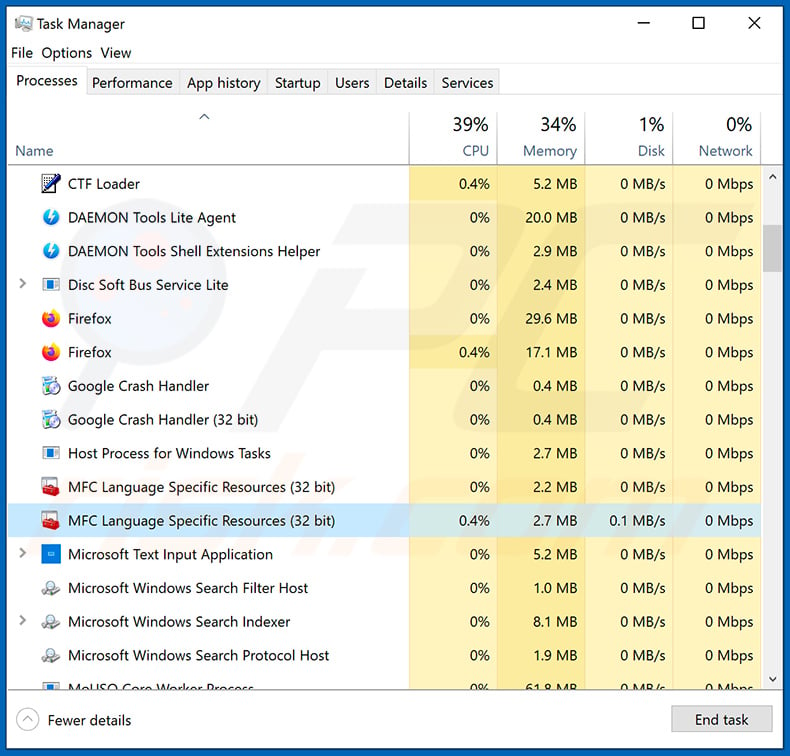
Si revisó la lista de programas que se ejecutan en su ordenador, por ejemplo, utilizando el administrador de tareas, e identificó un programa que parece sospechoso, debe continuar con estos pasos:
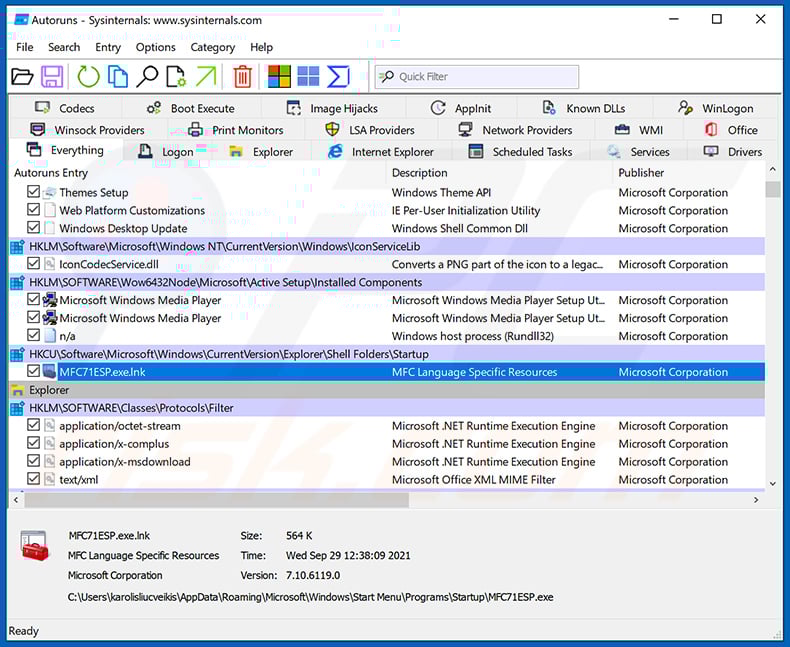
 Descargue un programa llamado Autoruns. Este programa muestra las aplicaciones de inicio automático, el Registro y las ubicaciones del sistema de archivos:
 Reinicie su ordenador en Modo Seguro:
Usuarios de Windows XP y Windows 7: Inicie su ordenador en Modo Seguro. Haga clic en Inicio, haga clic en Apagar, haga clic en Reiniciar, haga clic en Aceptar. Durante el proceso de inicio del ordenador, pulse la tecla F8 en su teclado varias veces hasta que vea el menú de Opciones Avanzadas de Windows, y luego seleccione Modo Seguro con funciones de red de la lista.
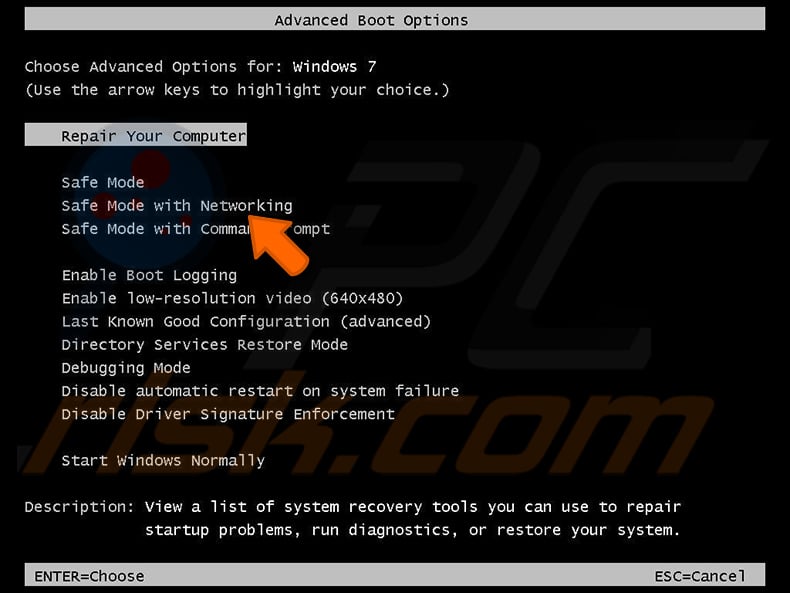
Vídeo que muestra cómo iniciar Windows 7 en «Modo Seguro con funciones de red»:
Usuarios de Windows 8: Inicie Windows 8 en Modo Seguro con funciones de red - Vaya a la Pantalla de Inicio de Windows 8, escriba Avanzado, en los resultados de búsqueda seleccione Configuración. Haga clic en Opciones de inicio avanzadas, en la ventana abierta «Configuración general del PC», seleccione Inicio avanzado.
Haga clic en el botón «Reiniciar ahora». Su ordenador se reiniciará en el «menú de opciones de Inicio avanzado». Haga clic en el botón «Solucionar problemas» y luego haga clic en el botón «Opciones avanzadas». En la pantalla de opciones avanzadas, haga clic en «Configuración de inicio».
Haga clic en el botón «Reiniciar». Su PC se reiniciará en la pantalla de Configuración de inicio. Pulse F5 para arrancar en Modo Seguro con funciones de red.
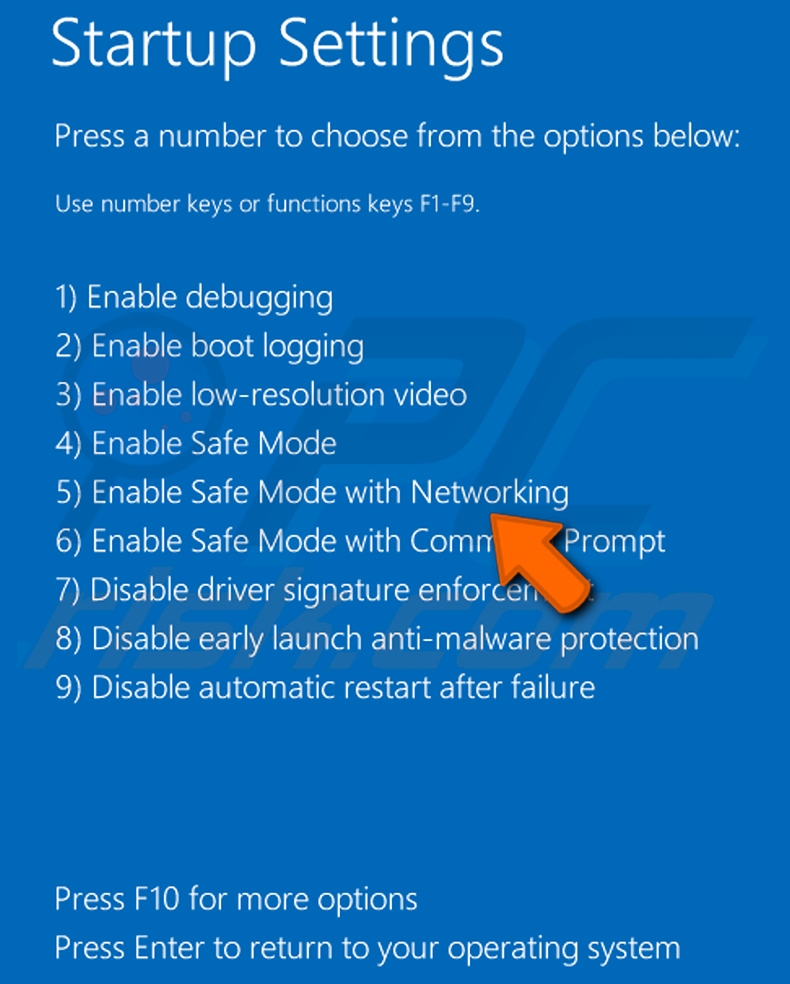
Vídeo que muestra cómo iniciar Windows 8 en «Modo Seguro con funciones de red»:
Usuarios de Windows 10: Haga clic en el logotipo de Windows y seleccione el icono de Encendido. En el menú abierto, haga clic en «Reiniciar» mientras mantiene pulsada la tecla «Mayús» en su teclado. En la ventana «elegir una opción», haga clic en «Solucionar problemas» y luego seleccione «Opciones avanzadas».
En el menú de opciones avanzadas, seleccione «Configuración de inicio» y haga clic en el botón «Reiniciar». En la siguiente ventana, debe hacer clic en la tecla «F5» de su teclado. Esto reiniciará su sistema operativo en modo seguro con funciones de red.
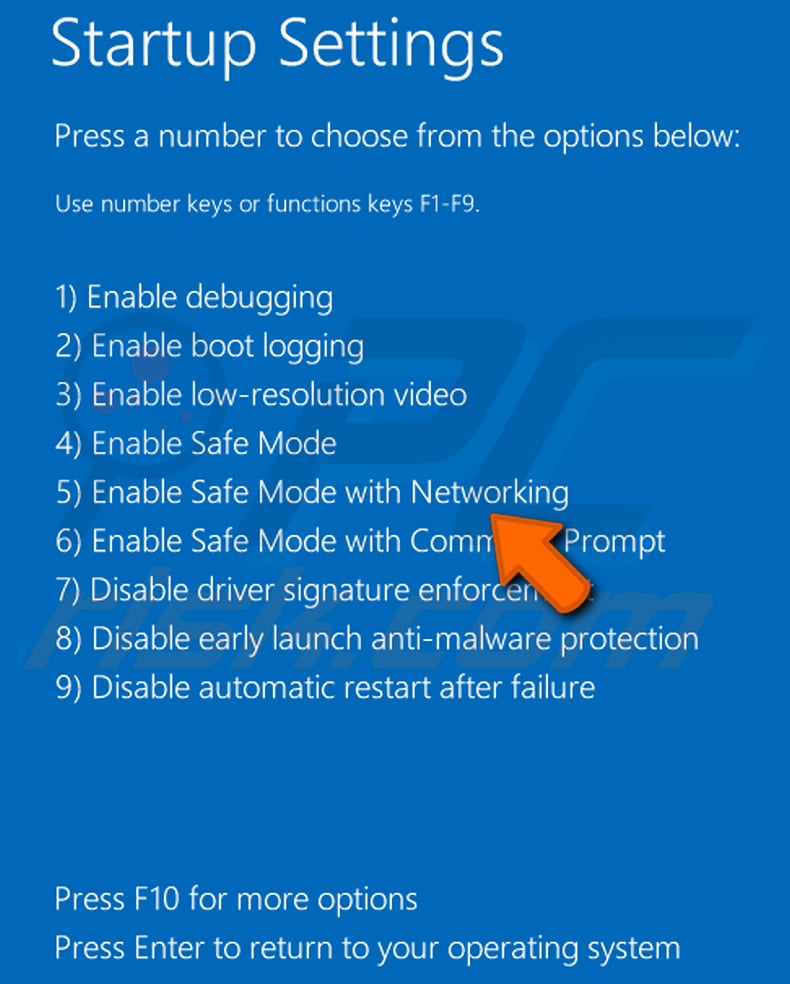
Vídeo que muestra cómo iniciar Windows 10 en «Modo Seguro con funciones de red»:
 Extraiga el archivo descargado y ejecute el archivo Autoruns.exe.
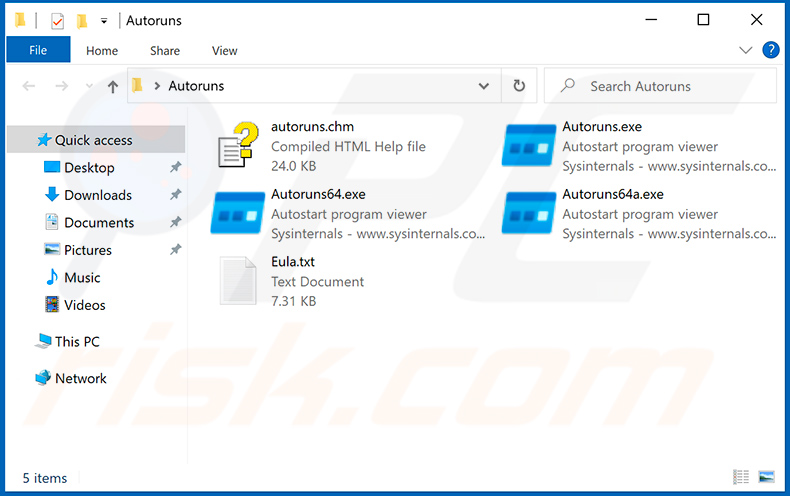
 En la aplicación Autoruns, haga clic en «Options» en la parte superior y desmarque las opciones «Hide Empty Locations» y «Hide Windows Entries». Después de este procedimiento, haga clic en el icono «Refresh».
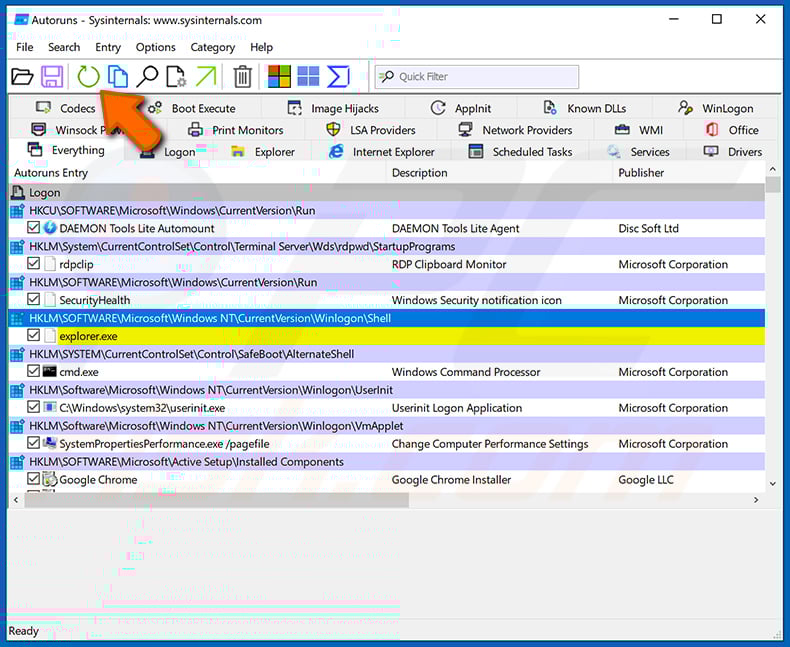
 Revise la lista proporcionada por la aplicación Autoruns y localice el archivo de malware que desea eliminar.
Debe anotar su ruta completa y nombre. Tenga en cuenta que algunos malware ocultan nombres de procesos bajo nombres legítimos de procesos de Windows. En esta etapa, es muy importante evitar eliminar archivos del sistema. Después de localizar el programa sospechoso que desea eliminar, haga clic derecho con el ratón sobre su nombre y seleccione «Delete».
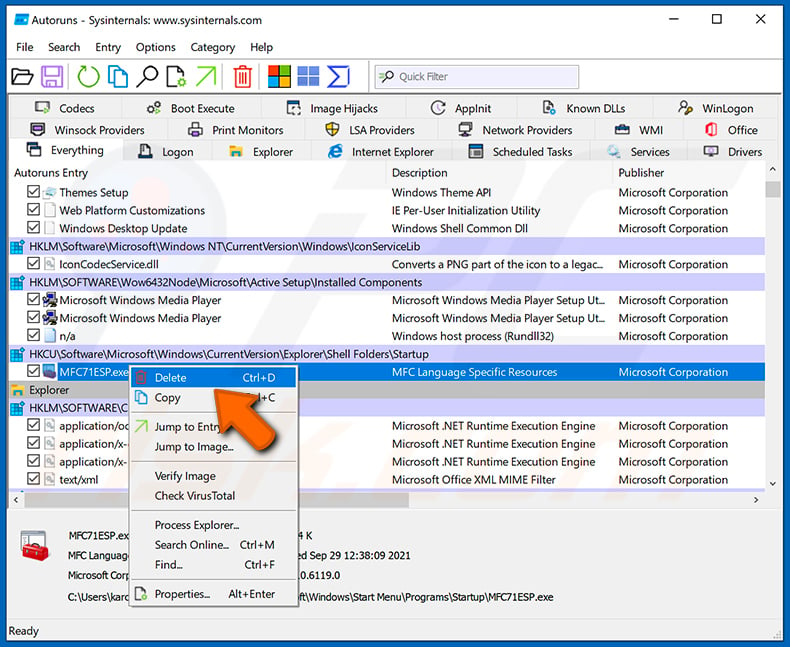
Después de eliminar el malware a través de la aplicación Autoruns (esto garantiza que el malware no se ejecutará automáticamente en el próximo inicio del sistema), debe buscar el nombre del malware en su ordenador. Asegúrese de habilitar los archivos y carpetas ocultos antes de continuar. Si encuentra el nombre de archivo del malware, asegúrese de eliminarlo.
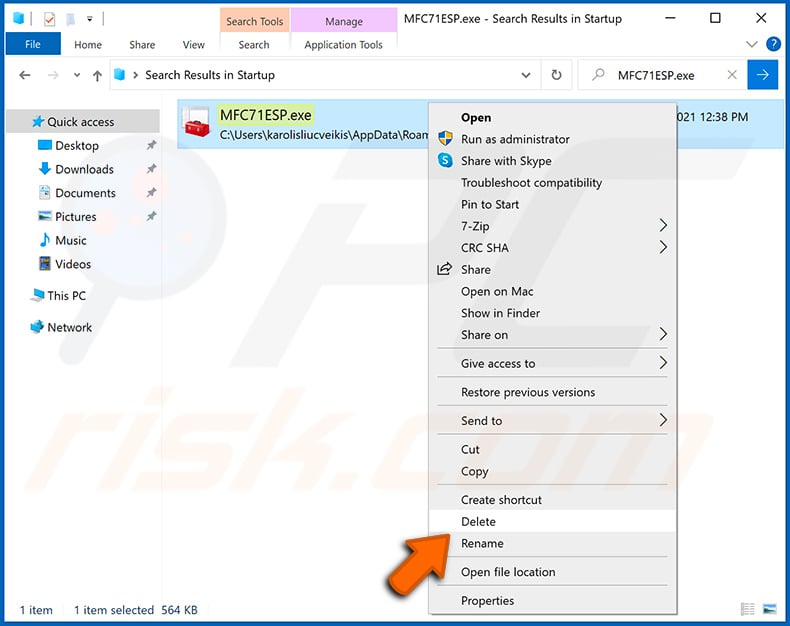
Reinicie su ordenador en modo normal. Seguir estos pasos debería eliminar cualquier malware de su ordenador. Tenga en cuenta que la eliminación manual de amenazas requiere habilidades informáticas avanzadas. Si no posee estas habilidades, deje la eliminación de malware a los programas antivirus y antimalware.
Es posible que estos pasos no funcionen con infecciones de malware avanzadas. Como siempre, es mejor prevenir la infección que intentar eliminar el malware posteriormente. Para mantener su ordenador seguro, instale las últimas actualizaciones del sistema operativo y utilice software antivirus. Para asegurarse de que su ordenador está libre de infecciones de malware, le recomendamos escanearlo con Combo Cleaner Antivirus para Windows.
Preguntas frecuentes (FAQ)
Mi dispositivo está infectado con el malware OmniStealer, ¿debería formatear mi dispositivo de almacenamiento para deshacerme de él?
Aunque este método garantiza la eliminación completa de OmniStealer, también borra todos los datos del dispositivo. Es aconsejable intentar primero eliminar la infección utilizando una herramienta de confianza como Combo Cleaner antes de recurrir a este paso.
¿Cuáles son los mayores problemas que puede causar el malware?
Dependiendo de su tipo, el software malicioso puede robar datos confidenciales, inyectar programas no deseados adicionales o incluso cifrar archivos. Dicha actividad puede resultar en consecuencias graves, incluyendo el compromiso de cuentas o del sistema, robo de identidad y daños financieros. También puede provocar la pérdida de datos.
¿Cuál es el propósito de OmniStealer?
El propósito de OmniStealer es recopilar datos confidenciales de los dispositivos infectados. Está diseñado para robar credenciales de inicio de sesión, datos de sesión e información financiera, incluidos detalles de billeteras de criptomonedas. Estos datos robados son utilizados por los ciberdelincuentes para secuestro de cuentas, robo de identidad, fraude financiero y propósitos similares.
¿Cómo se infiltró OmniStealer en mi dispositivo?
Las infecciones generalmente comienzan con ingeniería social, como ofertas de trabajo falsas en plataformas como LinkedIn o Upwork. Se engaña a las víctimas para que descarguen y ejecuten archivos de fuentes como GitHub o servicios en la nube. Estos archivos luego se conectan a redes blockchain para inyectar OmniStealer.
¿Me protegerá Combo Cleaner del malware?
Sí, Combo Cleaner puede detectar y eliminar diversas amenazas. Sin embargo, el malware avanzado puede ocasionalmente ocultarse dentro del sistema y evadir la detección. Por este motivo, se recomienda encarecidamente realizar un análisis completo del sistema.
Compartir:
 Facebook
 X.com
X.com
 LinkedIn
 Copiar enlace

Tomas Meskauskas
Investigador experto en seguridad, analista profesional de malware
Me apasiona todo lo relacionado con seguridad informática y tecnología. Me avala una experiencia de más de 10 años trabajando para varias empresas de reparación de problemas técnicos y seguridad on-line. Como editor y autor de PCrisk, llevo trabajando desde 2010. Sígueme en Twitter y LinkedIn para no perderte nada sobre las últimas amenazas de seguridad en internet.
El portal de seguridad PCrisk es ofrecido por la empresa RCS LT.
Investigadores de seguridad han unido fuerzas para ayudar a educar a los usuarios de ordenadores sobre las últimas amenazas de seguridad en línea. Más información sobre la empresa RCS LT.
Nuestras guías de desinfección de software malicioso son gratuitas. No obstante, si desea colaborar, puede realizar una donación.
DonarEl portal de seguridad PCrisk es ofrecido por la empresa RCS LT.
Investigadores de seguridad han unido fuerzas para ayudar a educar a los usuarios de ordenadores sobre las últimas amenazas de seguridad en línea. Más información sobre la empresa RCS LT.
Nuestras guías de desinfección de software malicioso son gratuitas. No obstante, si desea colaborar, puede realizar una donación.
Donar
▼ Mostrar discusión