

Obtenga un escaneo gratuito y verifique si su computadora está infectada.
ELIMÍNELO AHORAPara usar el producto con todas las funciones, debe comprar una licencia para Combo Cleaner. 7 días de prueba gratuita limitada disponible. Combo Cleaner es propiedad y está operado por RCS LT, la empresa matriz de PCRisk.
¿Qué tipo de malware es Vanta Stealer?
Vanta Stealer es un stealer de información escrito en Python y diseñado para recopilar credenciales, tokens de sesión, datos de cuentas de juegos y detalles de billeteras de criptomonedas de los ordenadores infectados.
Una vez ejecutado, el malware apunta a las contraseñas y cookies guardadas en el navegador, los archivos de sesión de Discord y Telegram, los datos de cuentas de Steam, Valorant, Roblox y Minecraft, y las frases de recuperación de billeteras de criptomonedas almacenadas. Empaqueta todo en un archivo comprimido y lo envía al servidor del atacante.
Como se detalla en la investigación publicada por el equipo de inteligencia de amenazas Lat61 de Point Wild, el diseño modular del malware y su uso de ofuscación sugieren un autor centrado en la evasión y en una amplia cobertura de datos.

Descripción general de Vanta Stealer
Vanta Stealer se empaqueta como un ejecutable independiente de Windows mediante PyInstaller. Esto envuelve el script de Python en un único archivo que se ejecuta sin necesidad de tener Python instalado. En su interior, el código malicioso real está protegido adicionalmente por la ofuscación de bytecode de PyArmor, lo que dificulta considerablemente que las herramientas antivirus inspeccionen la carga útil.
Al ejecutarse, el malware descarga en tiempo de ejecución un extractor de credenciales de navegador dedicado y luego ejecuta una serie de módulos de recolección dirigidos a diferentes aplicaciones. Una vez recopilados todos los datos, Vanta Stealer elabora un inventario resumido, comprime todo en un archivo ZIP y lo transmite al servidor del atacante.
La exfiltración se produce a través de HTTP POST, y el malware confirma una carga exitosa comprobando el código de respuesta del servidor. También tiene en cuenta los archivos de tamaño excesivo, gestionando el error de forma controlada en lugar de bloquearse, lo que apunta a una infraestructura de backend con límites de carga definidos.
Datos y aplicaciones objetivo
Vanta Stealer centra su recolección de datos de navegador en los navegadores basados en Chromium, extrayendo contraseñas guardadas, cookies y detalles de tarjetas de pago almacenados. Estas credenciales pueden dar a los atacantes acceso directo a portales bancarios, cuentas de correo electrónico y cualquier otro servicio donde la víctima haya guardado su inicio de sesión.
En el ámbito de la mensajería y los juegos, el stealer extrae tokens de Discord y los enriquece con detalles de la cuenta, como el estado de la suscripción y la información de facturación. También apunta a los archivos de sesión de Telegram Desktop y recopila artefactos de cuenta de Steam, Valorant, Roblox y Minecraft.
Los archivos de monederos de criptomonedas y las frases semilla de los monederos también están dentro de su alcance, lo que da al atacante la capacidad de vaciar por completo las tenencias de criptomonedas. También apunta a los archivos de configuración de Mullvad VPN, y el malware busca específicamente documentos que contengan frases de recuperación de monederos.
Vanta Stealer también realiza capturas de pantalla del escritorio y captura imágenes de la cámara web antes de enviar todo al servidor, lo que da al atacante una instantánea visual del entorno de la víctima en el momento de la infección.
Ofuscación y evasión
El malware se basa en una estrategia de ofuscación de dos capas. PyInstaller primero agrupa el código de Python en un ejecutable compilado, ocultando el código fuente a una inspección superficial. PyArmor aplica luego una protección a nivel de bytecode al código interno, añadiendo otra barrera para los investigadores de seguridad y los escáneres automatizados.
Juntas, estas capas dificultan considerablemente que tanto los escáneres automatizados como los analistas manuales comprendan lo que hace el malware sin herramientas especializadas. Los ejecutables compilados con Python se utilizan cada vez más en el malware precisamente porque esta combinación de empaquetado y ofuscación elude muchos métodos comunes de detección basados en firmas.
| Nombre | Vanta infostealer |
| Tipo De Amenaza | Ladrón de información, troyano, virus que roba contraseñas |
| Nombres De Detección | Avast (Win64:MalwareX-gen [Trj]), Combo Cleaner (Trojan.Agent.GRJK), ESET-NOD32 (Python/PSW.Stealer.FE Trojan), Kaspersky (UDS:Trojan-PSW.Multi.Stealer), Microsoft (Trojan:Win64/Tedy!pz), Lista Completa (VirusTotal) |
| Síntomas | Los stealers están diseñados para infiltrarse sigilosamente en el ordenador de la víctima y permanecer en silencio, por lo que no hay síntomas particulares claramente visibles en una máquina infectada. |
| Métodos De Distribución | Correos electrónicos de phishing, instaladores de software troyanizados, trucos y mods de juegos, actualizaciones de software falsas, publicidad maliciosa. |
| Daño | Contraseñas e información bancaria robadas, robo de identidad, el ordenador de la víctima añadido a una botnet, infecciones adicionales, pérdidas monetarias, secuestro de cuentas. |
| Eliminación de Malware |
Para eliminar posibles infecciones de malware, escanee su computadora con un software antivirus legítimo. Nuestros investigadores de seguridad recomiendan usar Combo Cleaner. Descargue Combo Cleaner para WindowsEl detector gratuito verifica si su equipo está infectado. Para usar el producto con todas las funciones, debe comprar una licencia para Combo Cleaner. 7 días de prueba gratuita limitada disponible. Combo Cleaner es propiedad y está operado por RCS LT, la empresa matriz de PCRisk. |
Conclusión
Vanta Stealer puede vaciar silenciosamente un amplio conjunto de datos confidenciales en un solo evento de infección: credenciales de navegador, detalles de pago, sesiones de juegos, archivos de Telegram y frases de recuperación de monederos de criptomonedas. Las víctimas a menudo no tienen ninguna advertencia hasta que las cuentas están comprometidas o los fondos ya han desaparecido.
Dada la amplitud de datos a los que apunta y la ofuscación que utiliza para evitar la detección, Vanta Stealer debe tratarse como una amenaza grave. Cualquiera que sospeche de una infección debe ejecutar de inmediato un escáner de seguridad de confianza para confirmar y limpiar el dispositivo.
Más ejemplos de stealers son WARDEN, KuinaExtractor y CastleStealer.
¿Cómo se infiltró Vanta Stealer en mi ordenador?
La investigación de Point Wild señala que no se observó directamente ninguna cadena de entrega confirmada para Vanta Stealer. Dicho esto, el hecho de que el malware apunte a plataformas de juegos y sus herramientas basadas en Python son coherentes con la distribución a través de trucos de juegos, utilidades crackeadas e instaladores troyanizados que los jugadores y piratas de software buscan con frecuencia.
Los correos electrónicos de phishing con archivos adjuntos maliciosos son otro vector probable, junto con páginas falsas de actualización de software y repositorios de código maliciosos. El envenenamiento de SEO y la publicidad maliciosa también pueden dirigir a usuarios desprevenidos a sitios de descarga que alojan instaladores troyanizados.
En general, las amenazas de este tipo circulan por redes peer-to-peer, canales no verificados de intercambio de archivos y plataformas de mensajería donde se intercambia contenido pirateado. El disfraz varía, pero el hilo común es un archivo de aspecto convincente del que la víctima no tiene ninguna razón evidente para desconfiar antes de ejecutarlo.
¿Cómo evitar la instalación de malware?
Descargue software únicamente desde sitios web oficiales de los desarrolladores y tiendas de confianza. Evite los trucos de juegos, los cracks, los generadores de claves y las herramientas compartidas en foros, servidores de Discord o repositorios no oficiales. Mantenga su sistema operativo y todas las aplicaciones actualizadas, ya que los atacantes suelen explotar vulnerabilidades conocidas en software desactualizado.
Tenga cuidado con los correos electrónicos inesperados y sus archivos adjuntos, especialmente si el remitente le insta a ejecutar un archivo o a habilitar algo. Trate con desconfianza cualquier enlace de descarga no solicitado, incluso si parece llegar de un contacto que conoce. Si cree que su ordenador ya está infectado, le recomendamos ejecutar un análisis con Combo Cleaner Antivirus para Windows para eliminar automáticamente el malware infiltrado.
¿Cómo eliminar el malware manualmente?
La mayoría de las infecciones por troyanos se pueden eliminar ejecutando un análisis completo del sistema con Combo Cleaner. El procedimiento manual completo que se describe a continuación está pensado para los casos en los que la eliminación automática ha fallado, en los que desea comprobar que el análisis lo ha detectado todo o en los que la amenaza tiene varios puntos de persistencia.
Desconéctese de la red
Desconecte el cable Ethernet y desactive el Wi-Fi. Si utiliza un portátil, la tecla del modo avión es la forma más rápida.
Muchos troyanos exfiltran datos (contraseñas guardadas en el navegador, sesiones bancarias, capturas de pantalla) y aceptan órdenes remotas. Cortar la red detiene ambas cosas de inmediato. Manténgala desconectada hasta la fase 4.
Arranque en modo seguro con funciones de red
El modo seguro carga un conjunto mínimo de controladores e impide que la mayoría del malware se ejecute automáticamente. La opción «con funciones de red» le permite descargar herramientas; vuelva a activar el Wi-Fi solo después de haber arrancado en este modo.
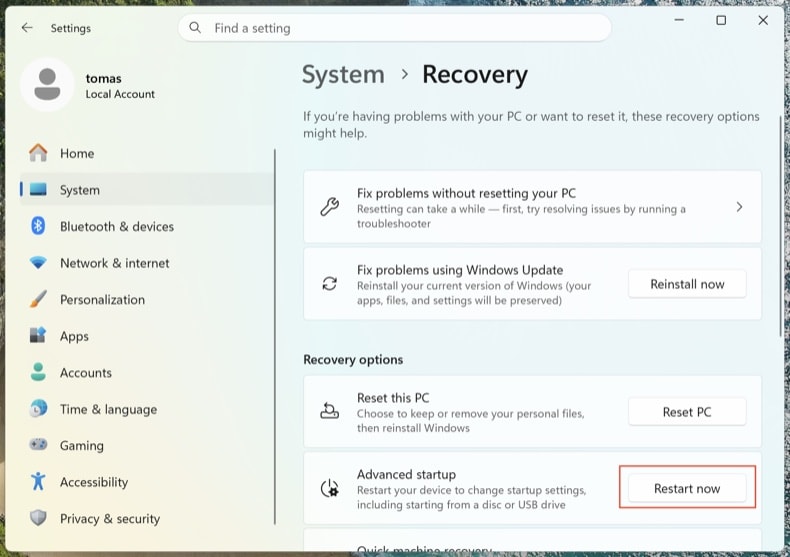
Abra . Haga clic en Reiniciar ahora junto a Inicio avanzado.
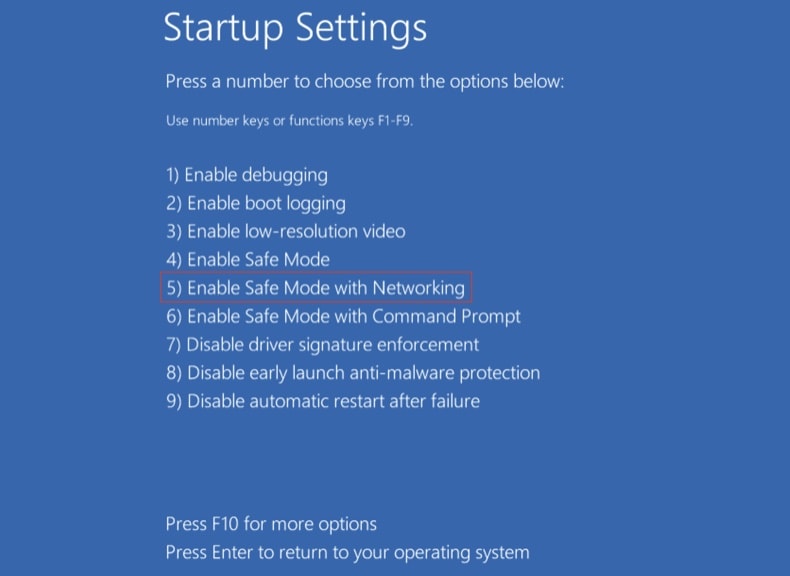
El equipo se reiniciará en el menú «Elegir una opción». Haga clic en . Tras el segundo reinicio, pulse 5 o F5.
Haga clic en el logotipo de Windows, mantenga pulsada la tecla Mayús, haga clic en el icono de inicio/apagado y elija Reiniciar. En la pantalla Elegir una opción, haga clic en . Pulse F5.
Windows 8
Vaya a la pantalla Inicio, escriba avanzado y seleccione Configuración → Opciones de inicio avanzado → Reiniciar ahora → Solucionar problemas → Opciones avanzadas → Configuración de inicio → Reiniciar → F5.
Nota: Windows 8 dejó de recibir soporte en enero de 2023; seguir utilizándolo le expone a un riesgo mucho mayor de reinfección.
Windows 7
Haga clic en Inicio → Apagar → Reiniciar → Aceptar. Mientras arranca el sistema, pulse F8 repetidamente hasta que aparezca el menú Opciones de arranque avanzadas y, a continuación, elija Modo seguro con funciones de red.
Nota: Windows 7 dejó de recibir soporte en enero de 2020; seguir utilizándolo le expone a un riesgo mucho mayor de reinfección.
Inspeccione los procesos en ejecución con Process Explorer
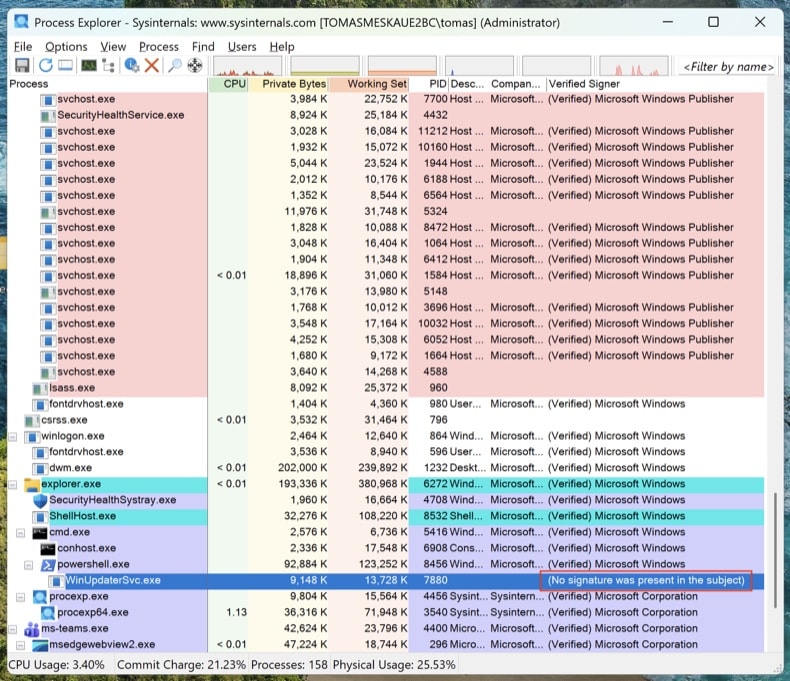
Descargue Process Explorer de Microsoft Sysinternals. Ejecútelo como administrador. Haga clic en y en .
Ordene por «Verified Signer». Cualquier proceso sin firma que se ejecute desde %AppData%, %LocalAppData%, %Temp% o %ProgramData% es sospechoso. Haga clic con el botón derecho → Properties para ver la ruta completa de la imagen. Haga clic con el botón derecho → «Search Online» para buscar información sobre los nombres de proceso desconocidos.
El Administrador de tareas oculta las rutas completas de los archivos, no muestra las firmas digitales y agrupa los procesos de una forma que facilita que el malware pase desapercibido. Process Explorer es la misma herramienta que utilizan los ingenieros de Microsoft.
Localice todos los puntos de persistencia con Autoruns
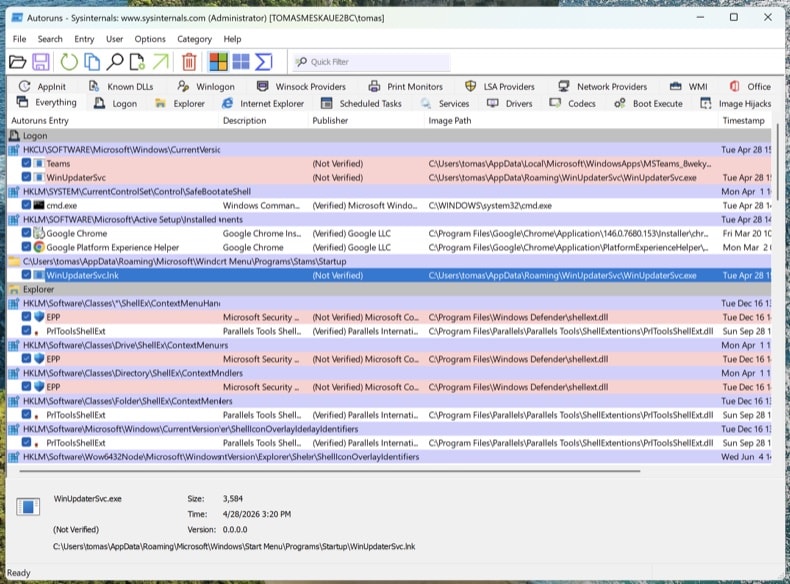
Descargue Autoruns. Haga clic con el botón derecho en Autoruns.exe y elija Ejecutar como administrador: sin permisos elevados, Autoruns no puede inspeccionar los subárboles protegidos del registro.
En el menú, active y y, a continuación, haga clic en Refresh.
Los troyanos modernos no se limitan al inicio. Recorra estas pestañas y busque entradas sin firma o desconocidas:
- Logon - las clásicas claves Run/RunOnce
- Scheduled Tasks - un escondite frecuente, sobre todo las tareas con acciones de PowerShell, MSHTA o rundll32
- Services - servicios sin firma en carpetas ajenas a Microsoft
- WMI - las suscripciones a eventos son un mecanismo de persistencia sigiloso (MITRE T1546.003)
- Image Hijacks - abuso del valor «Debugger» de Image File Execution Options
- AppInit - DLL que se cargan en todos los procesos con interfaz gráfica
- Browser plug-ins - complementos sin firma en todos los navegadores instalados
Haga clic con el botón derecho en cualquier entrada sospechosa → «Jump to Image» para ver el archivo real. Clic con el botón derecho → «Search Online» abre VirusTotal con el hash del archivo. No elimine nada todavía: limítese a anotar las rutas de archivo y los nombres de las entradas. Los eliminaremos después de los análisis.
Compruebe el archivo hosts y la configuración de DNS
Los troyanos suelen redirigir dominios de bancos, de antivirus y de actualizaciones a servidores controlados por el atacante modificando el archivo hosts o la configuración de DNS.
Archivo hosts: Abra el Bloc de notas como administrador y abra C:\Windows\System32\drivers\etc\hosts. Las entradas legítimas están comentadas con #. Cualquier asignación de IP a dominio sin comentar es sospechosa, especialmente las redirecciones de microsoft.com, windowsupdate o su banco.
Configuración de DNS: Abra el Símbolo del sistema como administrador y ejecute ipconfig /all. Confirme que sus servidores DNS apuntan a su proveedor de internet, a su router o a un resolvedor público conocido (Cloudflare 1.1.1.1, Google 8.8.8.8). A continuación, abra y verifique que ni la configuración de DNS ni la de DNS sobre HTTPS (DoH) han sido secuestradas.
Un equipo limpio con el DNS secuestrado sigue siendo un equipo comprometido. Creerá que está en chase.com y estará en el clon del atacante.
Ningún antivirus lo detecta todo por sí solo. El orden siguiente es intencionado: primero el análisis sin conexión (detecta rootkits antes de que Windows se cargue por completo), después los escáneres bajo demanda en el sistema en ejecución y, por último, la limpieza manual de lo que se les haya escapado.
Ejecute Microsoft Defender Offline
Reinicie en el modo normal de Windows. Abra . Seleccione Antivirus de Microsoft Defender (examen sin conexión) y haga clic en Examinar ahora. El equipo se reiniciará en un entorno reducido y realizará el análisis antes de que se cargue el sistema operativo completo.
Los rootkits y bootkits se ocultan de cualquier escáner que se ejecute en la misma sesión de Windows ya infectada. Un análisis sin conexión previo al arranque examina el disco antes de que el malware pueda ocultarse.
Con certificación VB100. Incluye antitroyanos, análisis del registro y de la persistencia, y antispyware en una sola pasada. Dispone de una prueba gratuita de 7 días.
Descargar Combo CleanerEjecute un análisis completo del sistema con Combo Cleaner
Instale Combo Cleaner y ejecute un análisis completo del sistema (no el análisis rápido). Deje que finalice por completo, revise las amenazas detectadas y aplique las acciones recomendadas. Combo Cleaner pondrá en cuarentena los troyanos conocidos y su persistencia en el registro.
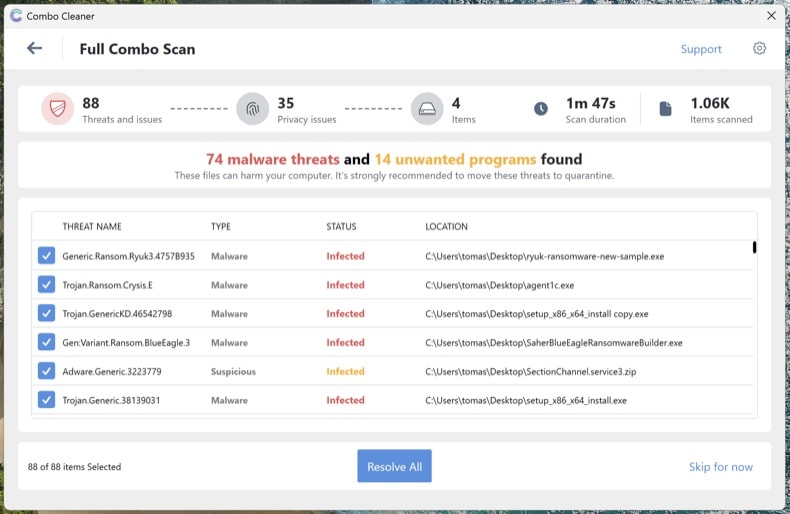
Ejecute Microsoft Safety Scanner como análisis de segunda opinión
Descargue Microsoft Safety Scanner (MSERT.exe), la herramienta gratuita bajo demanda de Microsoft. El ejecutable caduca cada 10 días, lo que significa que cada descarga incluye las firmas más recientes. Ejecute un análisis completo después de Combo Cleaner para detectar lo que un solo motor podría pasar por alto.
Cada motor de análisis detecta amenazas distintas. Ejecutar un análisis adicional de Microsoft después de Combo Cleaner es, con diferencia, el paso de verificación menos aprovechado en la eliminación de malware.
Elimine manualmente lo que siga apareciendo en Autoruns
Vuelva a abrir Autoruns. Todo lo que marcó en el paso 4 y siga presente no ha sido detectado por los análisis automáticos. Para cada entrada sospechosa restante: haga clic con el botón derecho → Delete en Autoruns (esto elimina el registro de persistencia) y, a continuación, vaya a la ruta del archivo y elimine el archivo real. Vacíe la Papelera de reciclaje.
Algunos archivos de malware reaparecen tras eliminarlos porque otro componente del sistema los vuelve a crear. Si elimina un archivo y vuelve a aparecer en pocos minutos, queda un punto de persistencia que Autoruns no ha mostrado, normalmente un servicio o una tarea programada que se ejecuta con la cuenta SYSTEM. Vuelva a ejecutar los análisis de los pasos 6-8 o proceda a una instalación limpia (consulte el final de la guía).
Restablezca los navegadores y borre los permisos de notificación
Los troyanos y el adware secuestran con frecuencia los navegadores: cambian el motor de búsqueda predeterminado, instalan extensiones fraudulentas o se conceden permisos de notificación para seguir mostrando ventanas emergentes fraudulentas incluso después de que el malware haya desaparecido.
- Chrome: visite
chrome://settings/resety haga clic en «Restaurar los valores predeterminados originales de la configuración». Después, visitechrome://settings/content/notificationsy elimine los sitios desconocidos. - Edge: visite
edge://settings/reset. Después, compruebeedge://settings/content/notifications. - Firefox: abra
about:supporty haga clic en Restablecer Firefox (en Firefox, este botón figura en el apartado «Dar un repaso a Firefox»). Después, compruebe Ajustes → Privacidad & Seguridad → Permisos → Notificaciones.
Revise las extensiones instaladas en cada navegador y elimine todo lo que no reconozca, sobre todo las extensiones que no haya instalado usted mismo.
Vuelva a activar Defender y la protección contra alteraciones, y actualícelo todo
Muchos troyanos desactivan el software de seguridad. Abra y confirme que Protección en tiempo real, Protección basada en la nube y Protección contra alteraciones están activadas. La protección contra alteraciones impide que el malware desactive Defender de forma silenciosa.
A continuación, ejecute Windows Update () y actualice sus navegadores y aplicaciones. El vector de infección que permitió la entrada del troyano suele estar relacionado con software desactualizado.
Cambie las contraseñas desde un dispositivo limpio
Si el troyano era un infostealer (Lumma, RedLine, Vidar y otros similares son extremadamente comunes), dé por hecho que todas las contraseñas guardadas en su navegador están comprometidas. Cámbielas desde otro dispositivo que sepa que está limpio; su teléfono sirve si no está infectado.
Orden recomendado:
- Correo electrónico principal en primer lugar: es el centro de recuperación de todo lo demás
- Cuentas bancarias y financieras
- Contraseña maestra del gestor de contraseñas (si utiliza uno)
- Redes sociales, compras y el resto de cuentas
Siempre que sea posible, active la autenticación multifactor resistente al phishing (llaves de acceso / llaves de seguridad físicas FIDO2 / aplicaciones de autenticación): los atacantes sofisticados pueden eludir la MFA basada en SMS.
Verifique la limpieza y supervise el equipo durante 7 días
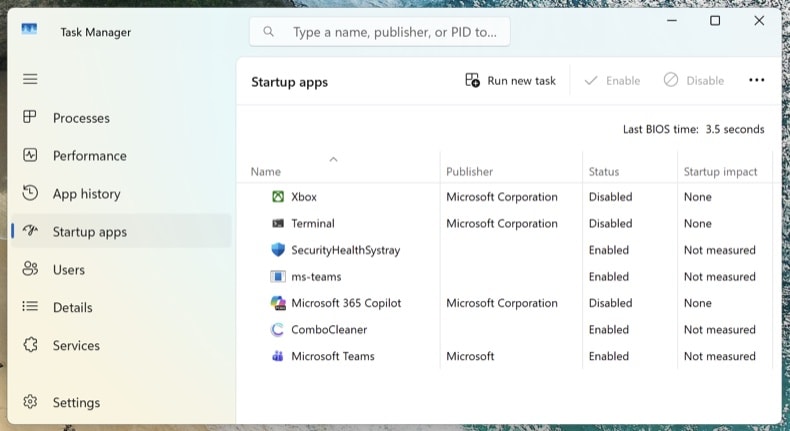
Vuelva a conectarse a la red y ejecute un último análisis completo con Combo Cleaner. Abra el Administrador de tareas (Ctrl + Mayús + Esc) y vaya a la pestaña Aplicaciones de arranque: confirme que no ha reaparecido nada sospechoso.
Durante los próximos 7 días, vigile si reaparecen los síntomas: uso de CPU inesperadamente elevado, procesos desconocidos que vuelven a aparecer, redirecciones del navegador o ventanas emergentes. Si algo vuelve a aparecer, se le ha pasado un punto de persistencia y deberá repetir el procedimiento, o puede que el equipo esté comprometido a un nivel más profundo y requiera una instalación limpia.
Cuándo es mejor hacer una instalación limpia de Windows
La eliminación manual no siempre es la respuesta correcta. Reinstalar Windows desde cero es la única forma de tener una certeza del 100 % cuando:
- El malware reaparece tras cada intento de eliminación
- Se ha detectado un bootkit o un rootkit UEFI (este tipo de amenaza se sitúa por debajo del sistema operativo y sobrevive a una reinstalación normal de Windows)
- Se ha confirmado que un troyano de robo de credenciales se ejecutó con privilegios de administrador (Lumma, RedLine, Vidar): es probable que el sistema contenga varias cargas útiles desconocidas
- El equipo se utiliza para banca online, correo electrónico de empresa o cualquier uso en el que no sea aceptable la menor duda
Una instalación limpia es un proceso de 30-60 minutos: reinstale Windows 11 mediante . Primero haga una copia de seguridad de sus documentos en un almacenamiento externo, analice la copia con Combo Cleaner antes de restaurarla y reinstale las aplicaciones desde cero; nunca las restaure desde una copia de seguridad del sistema infectado.
Importante: La eliminación manual requiere conocimientos informáticos avanzados. Si no está seguro de saber distinguir los archivos del sistema de los archivos maliciosos, ejecute un análisis automático con Combo Cleaner y Windows Defender y no vaya más allá: esa vía detecta la gran mayoría de los troyanos dirigidos a usuarios domésticos sin el riesgo de dañar Windows al eliminar el archivo equivocado.
Preguntas frecuentes (FAQ)
Mi ordenador está infectado con el malware Vanta Stealer, ¿debo formatear mi dispositivo de almacenamiento para deshacerme de él?
El formateo eliminará Vanta Stealer, pero también borrará todos los archivos de la unidad. Debe tratarse como último recurso. Ejecutar una herramienta de seguridad de confianza como Combo Cleaner es el primer paso más seguro, ya que puede eliminar el malware sin destruir sus datos.
¿Cuáles son los mayores problemas que puede causar el malware Vanta Stealer?
Vanta Stealer puede exponer a los atacantes las contraseñas de navegador guardadas, los detalles de pago, las sesiones de Discord y Telegram, las credenciales de juegos y las frases de recuperación de monederos de criptomonedas. Las consecuencias pueden incluir la toma de control de cuentas, el robo de identidad, el fraude financiero y la pérdida total de cualquier activo cripto almacenado en los monederos afectados.
¿Cuál es el propósito del malware Vanta Stealer?
Vanta Stealer está diseñado para recolectar la mayor cantidad posible de datos confidenciales de un dispositivo infectado en una sola sesión y transmitirlos al atacante. Los objetivos incluyen credenciales de navegador, datos de pago, cuentas de plataformas de juegos y mensajería, y archivos de monederos de criptomonedas y frases semilla.
¿Cómo se infiltró el malware Vanta Stealer en mi ordenador?
Se sospecha que Vanta Stealer se propaga a través de correos electrónicos de phishing, trucos y mods de juegos troyanizados, instaladores de software falsos, repositorios de código maliciosos y publicidad maliciosa. Descargar archivos de fuentes no oficiales o no verificadas es el factor de riesgo más común para este tipo de infección.
¿Me protegerá Combo Cleaner del malware?
Sí. Combo Cleaner puede detectar y eliminar Vanta Stealer y la mayoría de las demás amenazas conocidas. Se recomienda realizar un análisis completo del sistema para asegurarse de que no se ha pasado nada por alto, especialmente porque los stealers pueden descargar o soltar archivos adicionales durante su ejecución.
Compartir:
 Facebook
 X.com
 LinkedIn
 Copiar enlace

Tomas Meskauskas
Investigador experto en seguridad, analista profesional de malware
Me apasiona todo lo relacionado con seguridad informática y tecnología. Me avala una experiencia de más de 10 años trabajando para varias empresas de reparación de problemas técnicos y seguridad on-line. Como editor y autor de PCrisk, llevo trabajando desde 2010. Sígueme en Twitter y LinkedIn para no perderte nada sobre las últimas amenazas de seguridad en internet.
El portal de seguridad PCrisk es ofrecido por la empresa RCS LT.
Investigadores de seguridad han unido fuerzas para ayudar a educar a los usuarios de ordenadores sobre las últimas amenazas de seguridad en línea. Más información sobre la empresa RCS LT.
Nuestras guías de desinfección de software malicioso son gratuitas. No obstante, si desea colaborar, puede realizar una donación.
DonarEl portal de seguridad PCrisk es ofrecido por la empresa RCS LT.
Investigadores de seguridad han unido fuerzas para ayudar a educar a los usuarios de ordenadores sobre las últimas amenazas de seguridad en línea. Más información sobre la empresa RCS LT.
Nuestras guías de desinfección de software malicioso son gratuitas. No obstante, si desea colaborar, puede realizar una donación.
Donar
▼ Mostrar discusión