
Cómo eliminar NodeRabbit RAT del sistema operativo
TroyanoConocido también como: Troyano de acceso remoto NodeRabbit

Obtenga un escaneo gratuito y verifique si su computadora está infectada.
ELIMÍNELO AHORAPara usar el producto con todas las funciones, debe comprar una licencia para Combo Cleaner. 7 días de prueba gratuita limitada disponible. Combo Cleaner es propiedad y está operado por RCS LT, la empresa matriz de PCRisk.
¿Qué tipo de malware es NodeRabbit?
NodeRabbit es un troyano de acceso remoto (RAT) escrito en Node.js. Permite a los atacantes ejecutar comandos de forma encubierta, administrar archivos, recopilar información sobre el dispositivo y la red, y cargar código adicional en los equipos infectados. El malware es multiplataforma y funciona en Windows, Linux y macOS.
Los investigadores de Kaspersky descubrieron NodeRabbit mientras investigaban infecciones vinculadas a Mirage Kitten, un grupo de ciberespionaje vinculado a Irán y también rastreado como UNC1549, Smoke Sandstorm y Nimbus Manticore. Como resume PolySwarm, el grupo atrae a desarrolladores de software con ofertas de trabajo falsas y pruebas de codificación con trampas.

Descripción general de NodeRabbit
Mirage Kitten históricamente ha atacado a organizaciones estratégicamente importantes, principalmente en Oriente Medio, con un enfoque en los sectores aeroespacial, de aviación y defensa. En esta campaña, los atacantes se dirigieron a los sectores fintech, de aviación y aeroespacial en Oriente Medio y África, incluyendo objetivos en Egipto, Etiopía y Afganistán.
Cabe señalar que NodeRabbit y su hermano PollCat son el primer malware documentado públicamente del grupo creado con Node.js y JavaScript. Esa elección se adapta bien a los objetivos: los desarrolladores ya tienen Node.js instalado, por lo que el malware se mezcla con sus herramientas cotidianas.
Una vez en ejecución, NodeRabbit se conecta a su servidor de Command and Control (C2), que está alojado en Microsoft Azure. Cada dispositivo infectado se identifica por su nombre de host, nombre de usuario, versión del sistema operativo, arquitectura y dirección MAC.
Las solicitudes que el malware envía al servidor están protegidas con cifrado AES-256-GCM. Esto hace que el tráfico sea mucho más difícil de inspeccionar para las herramientas de seguridad y los administradores de red.
Características de NodeRabbit
Kaspersky identificó tres versiones de NodeRabbit. La primera admitía 11 comandos, que permitían a los operadores recopilar información del host y de la red, listar los procesos en ejecución, ejecutar comandos arbitrarios de shell y manipular archivos y carpetas. También podía cambiar la frecuencia con la que se comunicaba con el servidor y ejecutar scripts adicionales de Node.js.
La tercera versión amplió el conjunto de comandos a 23. Las nuevas incorporaciones incluyen el listado de unidades y volúmenes, el inicio y la finalización de procesos, y un comando llamado agent:servers que intercambia los servidores C2 activos y guarda la nueva configuración en el disco. En otras palabras, los atacantes pueden mover las máquinas infectadas a una nueva infraestructura cada vez que sus servidores antiguos son bloqueados o eliminados.
Además, esta versión puede descubrir las direcciones de las cuentas de correo electrónico de Microsoft Outlook examinando los archivos de datos OST y PST almacenados en la computadora. Para un grupo de espionaje, esta es una manera rápida de saber qué cuentas de correo electrónico de trabajo utiliza la víctima.
Análisis-antianálisis y compatibilidad con redes corporativas
La segunda versión de NodeRabbit se creó teniendo en cuenta las redes empresariales. Antes de hacer nada, comprueba si se está ejecutando dentro de un sandbox o en la máquina de un investigador, buscando señales como una pequeña cantidad de memoria o nombres de usuario comúnmente utilizados por los analistas de malware.
Si se encuentran tales señales, el malware envía solicitudes inofensivas a Google, Microsoft y Cloudflare y luego se cierra. Esto probablemente esté destinado a hacer que la ejecución parezca actividad de red ordinaria en lugar de algo sospechoso.
Esta variante también sabe cómo trabajar con servidores proxy corporativos. Lee la configuración del proxy desde variables de entorno, canaliza su tráfico a través de HTTP CONNECT y admite la autenticación de proxy Basic, NTLM y Negotiate. Como resultado, NodeRabbit puede llegar a sus operadores incluso desde redes donde el acceso a internet pasa a través de un proxy de la empresa.
Persistencia a través de herramientas de desarrollo
La tercera versión de NodeRabbit abusa de las herramientas de desarrollo para permanecer en el sistema. Crea una extensión maliciosa de Visual Studio Code disfrazada como GitHub Copilot Helper y reutiliza un nombre de editor de confianza tomado de extensiones ya instaladas en el dispositivo. También intenta deshabilitar la protección Workspace Trust de VS Code.
Cuando se carga, la extensión falsa lanza NodeRabbit como un proceso de Node.js separado y desvinculado. Además de eso, el malware inyecta lanzadores en los hooks del repositorio de Git, específicamente post-merge y post-checkout, de modo que acciones rutinarias como extraer código o cambiar de rama lo inician de nuevo.
Esencialmente, el flujo de trabajo de desarrollo normal de la víctima se convierte en el desencadenante del malware. Eliminar solo el archivo principal de NodeRabbit puede no ser suficiente, ya que la extensión falsa y los hooks de Git modificados pueden traerlo de vuelta.
| Nombre | Troyano de acceso remoto NodeRabbit |
| Tipo De Amenaza | Troyano de acceso remoto (RAT), Backdoor |
| Nombres De Detección | Avast (Script:SNH-gen [Trj]), Combo Cleaner (Trojan.MirageKitten.22), Emsisoft (Trojan.MirageKitten.22 (B)), Kaspersky (Trojan.JS.MirageKitten.b), McAfee Scanner (Ti!123289B3680C), Lista Completa (VirusTotal) |
| Síntomas | Los troyanos de acceso remoto están diseñados para infiltrarse sigilosamente en la computadora de la víctima y permanecer en silencio, por lo que no se ven síntomas particulares claramente en una máquina infectada. |
| Métodos De Distribución | Ofertas de trabajo falsas, desafíos de programación troyanizados, paquetes npm maliciosos, ingeniería social. |
| Daño | Contraseñas e información bancaria robadas, robo de identidad, la computadora de la víctima añadida a una botnet, infecciones adicionales, pérdidas monetarias, secuestro de cuentas. |
| Eliminación de Malware |
Para eliminar posibles infecciones de malware, escanee su computadora con un software antivirus legítimo. Nuestros investigadores de seguridad recomiendan usar Combo Cleaner. Descargue Combo Cleaner para WindowsEl detector gratuito verifica si su equipo está infectado. Para usar el producto con todas las funciones, debe comprar una licencia para Combo Cleaner. 7 días de prueba gratuita limitada disponible. Combo Cleaner es propiedad y está operado por RCS LT, la empresa matriz de PCRisk. |
Conclusión
NodeRabbit da a los atacantes control remoto sobre las computadoras infectadas, permitiéndoles ejecutar comandos, manejar archivos, recopilar información y ejecutar código adicional. Su comunicación cifrada, sus comprobaciones antianálisis y su persistencia a través de VS Code y Git lo convierten en una grave amenaza de espionaje para los desarrolladores y las empresas para las que trabajan. Si NodeRabbit está presente en su dispositivo, debe eliminarse de inmediato.
Más ejemplos de RAT son SnakeBiteAgent, PackClient y E4del.
¿Cómo se infiltró NodeRabbit en mi computadora?
NodeRabbit se propaga a través de ofertas de trabajo falsas. Los atacantes se hacen pasar por reclutadores en LinkedIn y plataformas de búsqueda de empleo y se acercan a ingenieros de software con oportunidades atractivas. Como parte del supuesto proceso de contratación, la víctima recibe una evaluación técnica en forma de un proyecto de programación descargable.
Uno de estos señuelos, Front-Technical-Challenge.zip, contenía una aplicación web troyanizada llamada TaskFlow. La primera línea de su archivo server.js importaba un paquete npm malicioso llamado colorized_terminal (versión 2.1.0), que lanzaba silenciosamente NodeRabbit cuando se iniciaba el proyecto. Las variantes posteriores se distribuyeron de la misma manera a través de un paquete llamado pretty-log.
El paquete malicioso se incluyó directamente dentro de la carpeta node_modules del archivo comprimido en lugar de descargarse del registro público npm, lo que le ayudó a evitar la detección. Los atacantes también establecieron un plazo de tres horas y les dijeron a las víctimas que no usaran asistentes de IA, muy probablemente para que ninguna herramienta de IA revisara el código y marcara el paquete oculto.
De manera más general, los ciberdelincuentes distribuyen RAT y otro malware a través de correos electrónicos de phishing, archivos adjuntos y enlaces maliciosos, sitios web de descarga falsos, anuncios maliciosos, software pirateado y cracks de software.
¿Cómo evitar la instalación de malware?
Tenga cuidado con las ofertas de trabajo no solicitadas, especialmente cuando un «reclutador» le pide que descargue y ejecute un proyecto de programación con un plazo ajustado. Antes de ejecutar cualquier código desconocido, revise sus dependencias (incluyendo cualquier cosa que ya esté incluida en la carpeta node_modules) y considere probarlo en una máquina virtual aislada en lugar de en su dispositivo de trabajo principal.
Además, evite abrir archivos adjuntos y enlaces en correos electrónicos o mensajes inesperados, descargue software solo de sitios web oficiales y manténgase alejado de los programas pirateados y los cracks. Mantenga actualizados su sistema operativo, aplicaciones y extensiones, y utilice software de seguridad de buena reputación. Si cree que su computadora ya está infectada, le recomendamos ejecutar un análisis con Combo Cleaner Antivirus para Windows para eliminar automáticamente el malware infiltrado.
¿Cómo eliminar el malware manualmente?
La mayoría de las infecciones por troyanos se pueden eliminar ejecutando un análisis completo del sistema con Combo Cleaner. El procedimiento manual completo que se describe a continuación está pensado para los casos en los que la eliminación automática ha fallado, en los que desea comprobar que el análisis lo ha detectado todo o en los que la amenaza tiene varios puntos de persistencia.
Desconéctese de la red
Desconecte el cable Ethernet y desactive el Wi-Fi. Si utiliza un portátil, la tecla del modo avión es la forma más rápida.
Muchos troyanos exfiltran datos (contraseñas guardadas en el navegador, sesiones bancarias, capturas de pantalla) y aceptan órdenes remotas. Cortar la red detiene ambas cosas de inmediato. Manténgala desconectada hasta la fase 4.
Arranque en modo seguro con funciones de red
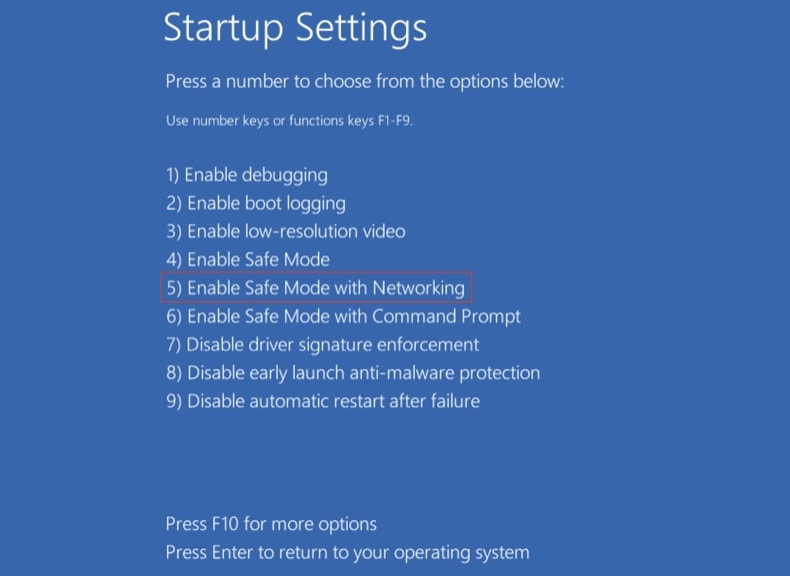
El modo seguro carga un conjunto mínimo de controladores e impide que la mayoría del malware se ejecute automáticamente. La opción «con funciones de red» le permite descargar herramientas; vuelva a activar el Wi-Fi solo después de haber arrancado en este modo.
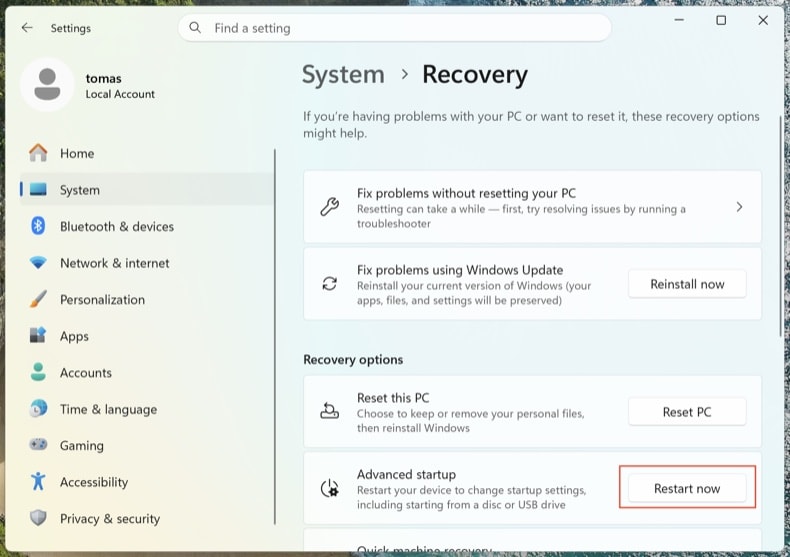
Abra . Haga clic en Reiniciar ahora junto a Inicio avanzado.
El equipo se reiniciará en el menú «Elegir una opción». Haga clic en . Tras el segundo reinicio, pulse 5 o F5.
Haga clic en el logotipo de Windows, mantenga pulsada la tecla Mayús, haga clic en el icono de inicio/apagado y elija Reiniciar. En la pantalla Elegir una opción, haga clic en . Pulse F5.
Windows 8
Vaya a la pantalla Inicio, escriba avanzado y seleccione Configuración → Opciones de inicio avanzado → Reiniciar ahora → Solucionar problemas → Opciones avanzadas → Configuración de inicio → Reiniciar → F5.
Nota: Windows 8 dejó de recibir soporte en enero de 2023; seguir utilizándolo le expone a un riesgo mucho mayor de reinfección.
Windows 7
Haga clic en Inicio → Apagar → Reiniciar → Aceptar. Mientras arranca el sistema, pulse F8 repetidamente hasta que aparezca el menú Opciones de arranque avanzadas y, a continuación, elija Modo seguro con funciones de red.
Nota: Windows 7 dejó de recibir soporte en enero de 2020; seguir utilizándolo le expone a un riesgo mucho mayor de reinfección.
Inspeccione los procesos en ejecución con Process Explorer
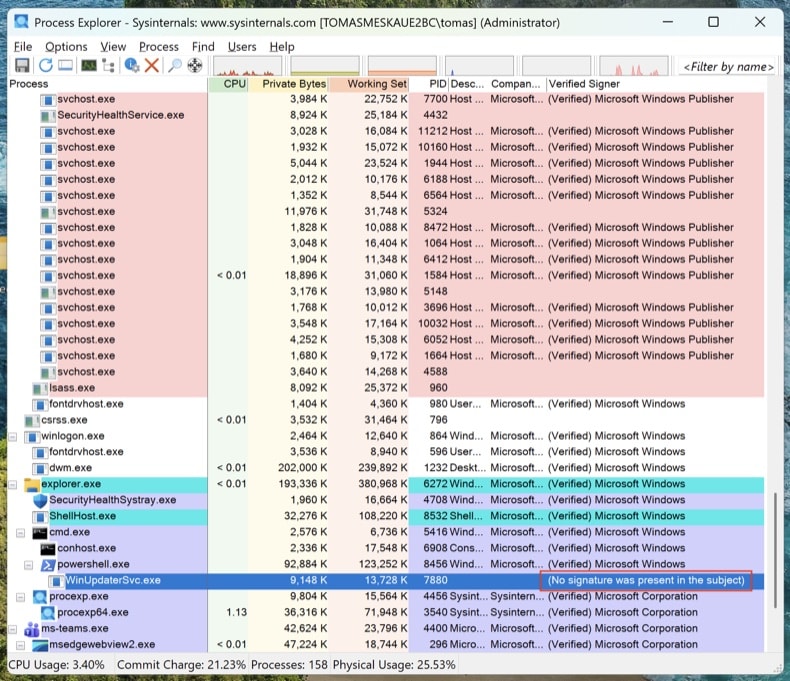
Descargue Process Explorer de Microsoft Sysinternals. Ejecútelo como administrador. Haga clic en y en .
Ordene por «Verified Signer». Cualquier proceso sin firma que se ejecute desde %AppData%, %LocalAppData%, %Temp% o %ProgramData% es sospechoso. Haga clic con el botón derecho → Properties para ver la ruta completa de la imagen. Haga clic con el botón derecho → «Search Online» para buscar información sobre los nombres de proceso desconocidos.
El Administrador de tareas oculta las rutas completas de los archivos, no muestra las firmas digitales y agrupa los procesos de una forma que facilita que el malware pase desapercibido. Process Explorer es la misma herramienta que utilizan los ingenieros de Microsoft.
Localice todos los puntos de persistencia con Autoruns
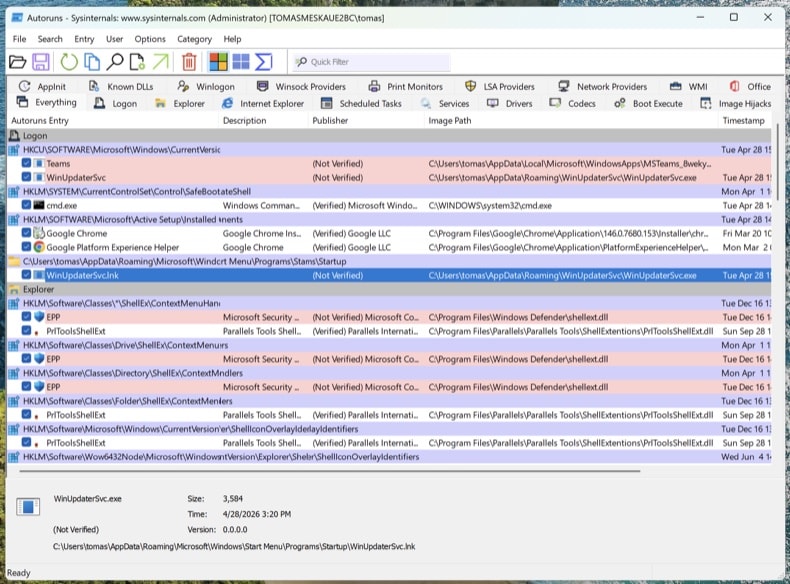
Descargue Autoruns. Haga clic con el botón derecho en Autoruns.exe y elija Ejecutar como administrador: sin permisos elevados, Autoruns no puede inspeccionar los subárboles protegidos del registro.
En el menú, active y y, a continuación, haga clic en Refresh.
Los troyanos modernos no se limitan al inicio. Recorra estas pestañas y busque entradas sin firma o desconocidas:
- Logon - las clásicas claves Run/RunOnce
- Scheduled Tasks - un escondite frecuente, sobre todo las tareas con acciones de PowerShell, MSHTA o rundll32
- Services - servicios sin firma en carpetas ajenas a Microsoft
- WMI - las suscripciones a eventos son un mecanismo de persistencia sigiloso (MITRE T1546.003)
- Image Hijacks - abuso del valor «Debugger» de Image File Execution Options
- AppInit - DLL que se cargan en todos los procesos con interfaz gráfica
- Browser plug-ins - complementos sin firma en todos los navegadores instalados
Haga clic con el botón derecho en cualquier entrada sospechosa → «Jump to Image» para ver el archivo real. Clic con el botón derecho → «Search Online» abre VirusTotal con el hash del archivo. No elimine nada todavía: limítese a anotar las rutas de archivo y los nombres de las entradas. Los eliminaremos después de los análisis.
Compruebe el archivo hosts y la configuración de DNS
Los troyanos suelen redirigir dominios de bancos, de antivirus y de actualizaciones a servidores controlados por el atacante modificando el archivo hosts o la configuración de DNS.
Archivo hosts: Abra el Bloc de notas como administrador y abra C:\Windows\System32\drivers\etc\hosts. Las entradas legítimas están comentadas con #. Cualquier asignación de IP a dominio sin comentar es sospechosa, especialmente las redirecciones de microsoft.com, windowsupdate o su banco.
Configuración de DNS: Abra el Símbolo del sistema como administrador y ejecute ipconfig /all. Confirme que sus servidores DNS apuntan a su proveedor de internet, a su router o a un resolvedor público conocido (Cloudflare 1.1.1.1, Google 8.8.8.8). A continuación, abra y verifique que ni la configuración de DNS ni la de DNS sobre HTTPS (DoH) han sido secuestradas.
Un equipo limpio con el DNS secuestrado sigue siendo un equipo comprometido. Creerá que está en chase.com y estará en el clon del atacante.
Ningún antivirus lo detecta todo por sí solo. El orden siguiente es intencionado: primero el análisis sin conexión (detecta rootkits antes de que Windows se cargue por completo), después los escáneres bajo demanda en el sistema en ejecución y, por último, la limpieza manual de lo que se les haya escapado.
Ejecute Microsoft Defender Offline
Reinicie en el modo normal de Windows. Abra . Seleccione Antivirus de Microsoft Defender (examen sin conexión) y haga clic en Examinar ahora. El equipo se reiniciará en un entorno reducido y realizará el análisis antes de que se cargue el sistema operativo completo.
Los rootkits y bootkits se ocultan de cualquier escáner que se ejecute en la misma sesión de Windows ya infectada. Un análisis sin conexión previo al arranque examina el disco antes de que el malware pueda ocultarse.
Con certificación VB100. Incluye antitroyanos, análisis del registro y de la persistencia, y antispyware en una sola pasada. Dispone de una prueba gratuita de 7 días.
Descargar Combo CleanerEjecute un análisis completo del sistema con Combo Cleaner
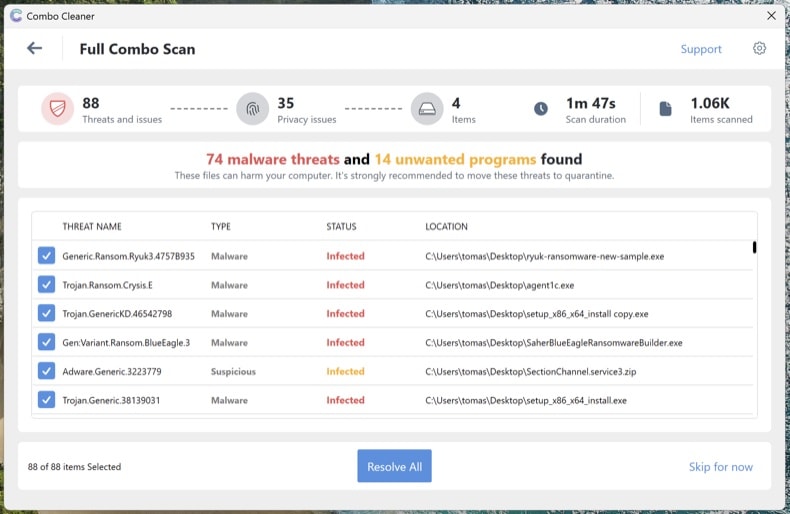
Instale Combo Cleaner y ejecute un análisis completo del sistema (no el análisis rápido). Deje que finalice por completo, revise las amenazas detectadas y aplique las acciones recomendadas. Combo Cleaner pondrá en cuarentena los troyanos conocidos y su persistencia en el registro.
Ejecute Microsoft Safety Scanner como análisis de segunda opinión
Descargue Microsoft Safety Scanner (MSERT.exe), la herramienta gratuita bajo demanda de Microsoft. El ejecutable caduca cada 10 días, lo que significa que cada descarga incluye las firmas más recientes. Ejecute un análisis completo después de Combo Cleaner para detectar lo que un solo motor podría pasar por alto.
Cada motor de análisis detecta amenazas distintas. Ejecutar un análisis adicional de Microsoft después de Combo Cleaner es, con diferencia, el paso de verificación menos aprovechado en la eliminación de malware.
Elimine manualmente lo que siga apareciendo en Autoruns
Vuelva a abrir Autoruns. Todo lo que marcó en el paso 4 y siga presente no ha sido detectado por los análisis automáticos. Para cada entrada sospechosa restante: haga clic con el botón derecho → Delete en Autoruns (esto elimina el registro de persistencia) y, a continuación, vaya a la ruta del archivo y elimine el archivo real. Vacíe la Papelera de reciclaje.
Algunos archivos de malware reaparecen tras eliminarlos porque otro componente del sistema los vuelve a crear. Si elimina un archivo y vuelve a aparecer en pocos minutos, queda un punto de persistencia que Autoruns no ha mostrado, normalmente un servicio o una tarea programada que se ejecuta con la cuenta SYSTEM. Vuelva a ejecutar los análisis de los pasos 6-8 o proceda a una instalación limpia (consulte el final de la guía).
Restablezca los navegadores y borre los permisos de notificación
Los troyanos y el adware secuestran con frecuencia los navegadores: cambian el motor de búsqueda predeterminado, instalan extensiones fraudulentas o se conceden permisos de notificación para seguir mostrando ventanas emergentes fraudulentas incluso después de que el malware haya desaparecido.
- Chrome: visite
chrome://settings/resety haga clic en «Restaurar los valores predeterminados originales de la configuración». Después, visitechrome://settings/content/notificationsy elimine los sitios desconocidos. - Edge: visite
edge://settings/reset. Después, compruebeedge://settings/content/notifications. - Firefox: abra
about:supporty haga clic en Restablecer Firefox (en Firefox, este botón figura en el apartado «Dar un repaso a Firefox»). Después, compruebe Ajustes → Privacidad & Seguridad → Permisos → Notificaciones.
Revise las extensiones instaladas en cada navegador y elimine todo lo que no reconozca, sobre todo las extensiones que no haya instalado usted mismo.
Vuelva a activar Defender y la protección contra alteraciones, y actualícelo todo
Muchos troyanos desactivan el software de seguridad. Abra y confirme que Protección en tiempo real, Protección basada en la nube y Protección contra alteraciones están activadas. La protección contra alteraciones impide que el malware desactive Defender de forma silenciosa.
A continuación, ejecute Windows Update () y actualice sus navegadores y aplicaciones. El vector de infección que permitió la entrada del troyano suele estar relacionado con software desactualizado.
Cambie las contraseñas desde un dispositivo limpio
Si el troyano era un infostealer (Lumma, RedLine, Vidar y otros similares son extremadamente comunes), dé por hecho que todas las contraseñas guardadas en su navegador están comprometidas. Cámbielas desde otro dispositivo que sepa que está limpio; su teléfono sirve si no está infectado.
Orden recomendado:
- Correo electrónico principal en primer lugar: es el centro de recuperación de todo lo demás
- Cuentas bancarias y financieras
- Contraseña maestra del gestor de contraseñas (si utiliza uno)
- Redes sociales, compras y el resto de cuentas
Siempre que sea posible, active la autenticación multifactor resistente al phishing (llaves de acceso / llaves de seguridad físicas FIDO2 / aplicaciones de autenticación): los atacantes sofisticados pueden eludir la MFA basada en SMS.
Verifique la limpieza y supervise el equipo durante 7 días
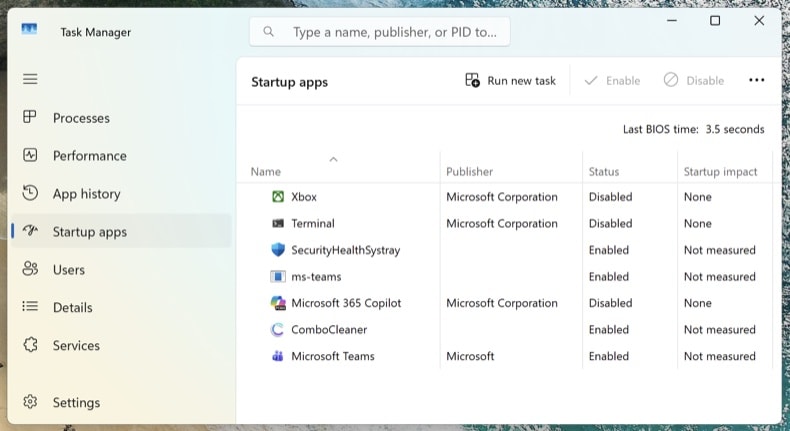
Vuelva a conectarse a la red y ejecute un último análisis completo con Combo Cleaner. Abra el Administrador de tareas (Ctrl + Mayús + Esc) y vaya a la pestaña Aplicaciones de arranque: confirme que no ha reaparecido nada sospechoso.
Durante los próximos 7 días, vigile si reaparecen los síntomas: uso de CPU inesperadamente elevado, procesos desconocidos que vuelven a aparecer, redirecciones del navegador o ventanas emergentes. Si algo vuelve a aparecer, se le ha pasado un punto de persistencia y deberá repetir el procedimiento, o puede que el equipo esté comprometido a un nivel más profundo y requiera una instalación limpia.
Cuándo es mejor hacer una instalación limpia de Windows
La eliminación manual no siempre es la respuesta correcta. Reinstalar Windows desde cero es la única forma de tener una certeza del 100 % cuando:
- El malware reaparece tras cada intento de eliminación
- Se ha detectado un bootkit o un rootkit UEFI (este tipo de amenaza se sitúa por debajo del sistema operativo y sobrevive a una reinstalación normal de Windows)
- Se ha confirmado que un troyano de robo de credenciales se ejecutó con privilegios de administrador (Lumma, RedLine, Vidar): es probable que el sistema contenga varias cargas útiles desconocidas
- El equipo se utiliza para banca online, correo electrónico de empresa o cualquier uso en el que no sea aceptable la menor duda
Una instalación limpia es un proceso de 30-60 minutos: reinstale Windows 11 mediante . Primero haga una copia de seguridad de sus documentos en un almacenamiento externo, analice la copia con Combo Cleaner antes de restaurarla y reinstale las aplicaciones desde cero; nunca las restaure desde una copia de seguridad del sistema infectado.
Importante: La eliminación manual requiere conocimientos informáticos avanzados. Si no está seguro de saber distinguir los archivos del sistema de los archivos maliciosos, ejecute un análisis automático con Combo Cleaner y Windows Defender y no vaya más allá: esa vía detecta la gran mayoría de los troyanos dirigidos a usuarios domésticos sin el riesgo de dañar Windows al eliminar el archivo equivocado.
Preguntas Frecuentes (FAQ)
Mi computadora está infectada con el malware NodeRabbit, ¿debo formatear mi dispositivo de almacenamiento para deshacerme de él?
Formatear eliminará NodeRabbit, pero también borra todos los archivos de la unidad. Antes de llegar a ese extremo, analice el sistema con una herramienta de seguridad de buena reputación como Combo Cleaner. Los desarrolladores también deben revisar sus extensiones de VS Code y sus hooks de Git, ya que NodeRabbit puede esconderse en ambos.
¿Cuáles son los mayores problemas que puede causar el malware NodeRabbit?
NodeRabbit da a los atacantes un punto de apoyo oculto en la computadora. Pueden ejecutar comandos, acceder y modificar archivos, recopilar detalles sobre el sistema y la red, e implementar más malware. Para la víctima, esto puede provocar el robo de datos de trabajo, cuentas corporativas comprometidas, espionaje y una brecha más amplia en la red de su empleador.
¿Cuál es el propósito del malware NodeRabbit?
NodeRabbit es una herramienta de ciberespionaje. Su propósito es dar al grupo Mirage Kitten acceso remoto duradero a las máquinas de los desarrolladores para que puedan recopilar información, ejecutar comandos y enviar cargas útiles adicionales mientras permanecen inadvertidos.
¿Cómo se infiltró el malware NodeRabbit en mi computadora?
NodeRabbit se ha propagado a través de ofertas de trabajo falsas enviadas mediante LinkedIn y plataformas de búsqueda de empleo. Las víctimas recibieron pruebas de programación como Front-Technical-Challenge.zip, que contenían un paquete npm malicioso (colorized_terminal o pretty-log) que lanzaba el RAT una vez que se ejecutaba el proyecto.
¿Me protegerá Combo Cleaner del malware?
Sí, Combo Cleaner puede detectar y eliminar la mayoría del malware conocido, incluidos los RAT. Las amenazas avanzadas como NodeRabbit tienden a esconderse en lo profundo del sistema, por lo que se recomienda ejecutar un análisis completo del sistema para asegurarse de que no quede nada.
Compartir:
 Facebook
 X.com
X.com
 LinkedIn
 Copiar enlace

Tomas Meskauskas
Investigador experto en seguridad, analista profesional de malware
Me apasiona todo lo relacionado con seguridad informática y tecnología. Me avala una experiencia de más de 10 años trabajando para varias empresas de reparación de problemas técnicos y seguridad on-line. Como editor y autor de PCrisk, llevo trabajando desde 2010. Sígueme en Twitter y LinkedIn para no perderte nada sobre las últimas amenazas de seguridad en internet.
El portal de seguridad PCrisk es ofrecido por la empresa RCS LT.
Investigadores de seguridad han unido fuerzas para ayudar a educar a los usuarios de ordenadores sobre las últimas amenazas de seguridad en línea. Más información sobre la empresa RCS LT.
Nuestras guías de desinfección de software malicioso son gratuitas. No obstante, si desea colaborar, puede realizar una donación.
DonarEl portal de seguridad PCrisk es ofrecido por la empresa RCS LT.
Investigadores de seguridad han unido fuerzas para ayudar a educar a los usuarios de ordenadores sobre las últimas amenazas de seguridad en línea. Más información sobre la empresa RCS LT.
Nuestras guías de desinfección de software malicioso son gratuitas. No obstante, si desea colaborar, puede realizar una donación.
Donar
▼ Mostrar discusión