

Obtenga un escaneo gratuito y verifique si su computadora está infectada.
ELIMÍNELO AHORAPara usar el producto con todas las funciones, debe comprar una licencia para Combo Cleaner. 7 días de prueba gratuita limitada disponible. Combo Cleaner es propiedad y está operado por RCS LT, la empresa matriz de PCRisk.
¿Qué tipo de malware es LLHN Stealer?
LLHN Stealer es un ladrón de información - un tipo de programa malicioso diseñado para recopilar de forma silenciosa datos confidenciales de equipos Windows infectados. Tiene como objetivo las credenciales de navegador guardadas, las cookies de sesión, los tokens de plataformas, los datos de monederos de criptomonedas y mucho más, antes de enviarlo todo al atacante.
Como la mayoría de los stealers, LLHN Stealer se ejecuta discretamente en segundo plano sin mostrar ningún signo visible. Las víctimas normalmente no tienen idea de que sus cuentas han sido comprometidas hasta que pierden el acceso o notan actividad no autorizada.
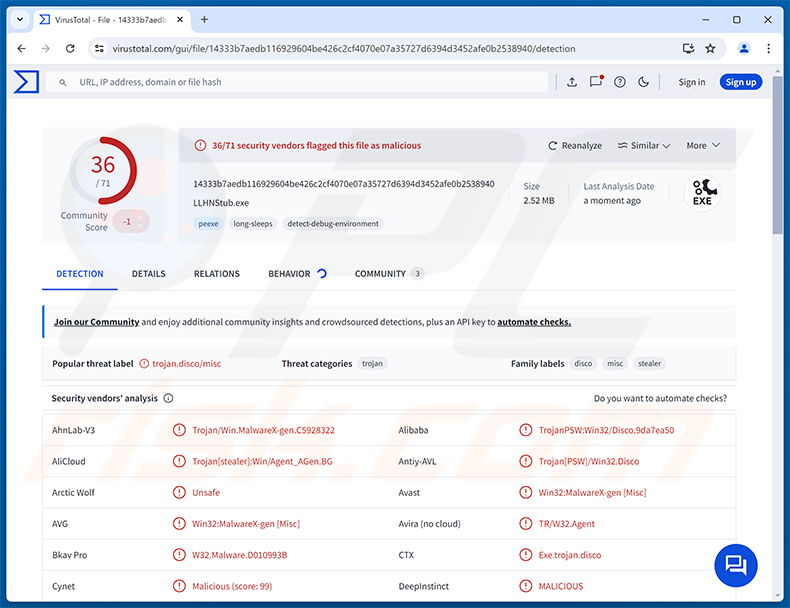
Descripción general de LLHN Stealer
LLHN Stealer recopila contraseñas guardadas y cookies de los navegadores web más populares. Estas cookies permiten a los atacantes acceder a cuentas en línea sin necesidad de conocer la contraseña de la víctima, evitando por completo los formularios de inicio de sesión estándar.
Además de los navegadores, el stealer tiene como objetivo los tokens de sesión asociados a Discord, Steam y Riot Games. Los tokens de este tipo permiten a un atacante apropiarse de cuentas de inmediato, sin necesidad de una contraseña ni de un código de autenticación de dos factores.
LLHN Stealer también recopila datos de la extensión de monedero de criptomonedas MetaMask. Cualquier información de monedero almacenada puede utilizarse para vaciar fondos u obtener acceso a aplicaciones descentralizadas conectadas.
Capacidades adicionales
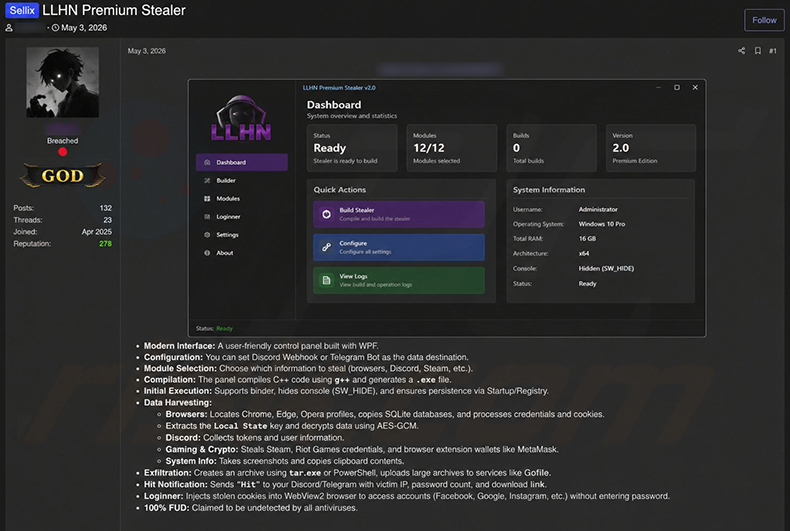
El stealer captura capturas de pantalla de la pantalla de la víctima durante la infección o poco después de esta. Estas capturas pueden exponer documentos abiertos, conversaciones privadas, sesiones del navegador o cualquier otro contenido visible en ese momento. Los atacantes reciben una instantánea de lo que la víctima estaba haciendo.
LLHN Stealer también monitoriza el portapapeles. Todo lo que se copie - contraseñas, direcciones de monedero, notas privadas - se recopila y se reenvía. Para los usuarios de criptomonedas, esto supone un riesgo particular si se ha copiado recientemente una dirección de monedero.
Persistencia y exfiltración
El malware instala un mecanismo de persistencia que le permite permanecer activo tras reiniciar el equipo. Esto garantiza que siga ejecutándose y recopilando datos a lo largo del tiempo, en lugar de hacerlo únicamente durante la ventana inicial de infección.
Los datos recopilados se envían al atacante a través de múltiples canales. LLHN Stealer puede utilizar bots de Telegram, webhooks de Discord o servicios externos de intercambio de archivos para exfiltrar la información robada. Depender de varios canales dificulta cortar el flujo de datos robados.
| Nombre | LLHN infostealer |
| Tipo De Amenaza | Ladrón de información, troyano, virus que roba contraseñas |
| Nombres De Detección | Avast (Win32:MalwareX-gen [Misc]), ESET-NOD32 (Win32/PSW.Agent_AGen.BJ Trojan), Kaspersky (HEUR:Trojan-PSW.Win32.Disco.gen), Microsoft (Trojan:Win32/DiscordTokenGrabber.DA!MTB), Lista Completa (VirusTotal) |
| Síntomas | Los stealers están diseñados para infiltrarse sigilosamente en el equipo de la víctima y permanecer en silencio, por lo que no se observan síntomas particulares claramente visibles en una máquina infectada. |
| Métodos De Distribución | Archivos adjuntos de correo electrónico infectados, anuncios en línea maliciosos, ingeniería social, «cracks» de software. |
| Daño | Robo de contraseñas e información bancaria, robo de identidad, incorporación del equipo de la víctima a una botnet, infecciones adicionales, pérdidas económicas, secuestro de cuentas. |
| Eliminación de Malware |
Para eliminar posibles infecciones de malware, escanee su computadora con un software antivirus legítimo. Nuestros investigadores de seguridad recomiendan usar Combo Cleaner. Descargue Combo Cleaner para WindowsEl detector gratuito verifica si su equipo está infectado. Para usar el producto con todas las funciones, debe comprar una licencia para Combo Cleaner. 7 días de prueba gratuita limitada disponible. Combo Cleaner es propiedad y está operado por RCS LT, la empresa matriz de PCRisk. |
Conclusión
LLHN Stealer es una amenaza capaz que puede comprometer cuentas en navegadores, plataformas de juegos y aplicaciones de comunicación, al tiempo que también apunta a las tenencias de criptomonedas. La combinación de robo de credenciales, recopilación de tokens y monitorización del portapapeles significa que una sola infección puede provocar la pérdida de múltiples cuentas y fondos.
Es posible que las víctimas no se den cuenta de que han sido comprometidas hasta que las cuentas sean secuestradas o las criptomonedas sean transferidas. LLHN Stealer debe eliminarse de cualquier sistema infectado sin demora. Más ejemplos de stealers son Vanta, WARDEN y KuinaExtractor.
¿Cómo se infiltró LLHN Stealer en mi equipo?
Los métodos de distribución específicos utilizados para propagar LLHN Stealer no se han documentado por completo. Las amenazas de este tipo se distribuyen habitualmente a través de correos electrónicos de phishing que contienen archivos adjuntos maliciosos o enlaces a páginas infectadas.
Otros métodos de distribución típicos incluyen sitios falsos de descarga de software, anuncios maliciosos, contenido pirateado y cracks de software o generadores de claves compartidos a través de redes de intercambio de archivos. En algunos casos, los atacantes promocionan herramientas maliciosas mediante redes sociales o plataformas de intercambio de vídeos con enlaces de descarga camuflados.
Sea cual sea el método de distribución, el malware se instala de forma silenciosa. Los tipos de archivo comunes utilizados en la distribución incluyen archivos comprimidos (ZIP, RAR), ejecutables (.exe, .msi) y archivos de documentos. Una vez ejecutado, LLHN Stealer comienza a recopilar y exfiltrar datos de inmediato.
¿Cómo evitar la instalación de malware?
El enfoque más seguro es descargar software únicamente desde sitios web oficiales o fuentes de desarrolladores de confianza. Evite el contenido pirateado, los cracks de juegos y los generadores de claves - estos se encuentran entre los vehículos más comunes para la distribución de malware. Tenga cuidado con cualquier correo electrónico no solicitado que contenga un archivo adjunto o un enlace, aunque parezca provenir de un remitente conocido.
Mantenga actualizados su sistema operativo y las aplicaciones instaladas, y utilice una herramienta de seguridad de buena reputación con protección en tiempo real. Evite hacer clic en anuncios sospechosos, ventanas emergentes o notificaciones del navegador procedentes de sitios desconocidos. Si cree que su equipo ya está infectado, le recomendamos ejecutar un análisis con Combo Cleaner Antivirus para Windows para eliminar automáticamente el malware infiltrado.
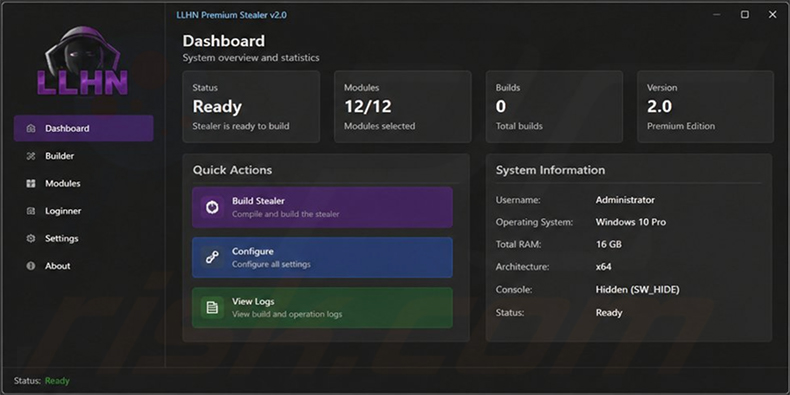
Captura de pantalla del panel de administración de LLHN Stealer:
Captura de pantalla de una publicación que promociona LLHN Stealer en un foro de hackers:
Eliminación automática instantánea de malware:
La eliminación manual de amenazas puede ser un proceso largo y complicado que requiere conocimientos informáticos avanzados. Combo Cleaner es una herramienta profesional para eliminar malware de forma automática, que está recomendado para eliminar malware. Descárguelo haciendo clic en el siguiente botón:
DESCARGAR Combo CleanerSi decide descargar este programa, quiere decir que usted está conforme con nuestra Política de privacidad y Condiciones de uso. Para usar el producto con todas las funciones, debe comprar una licencia para Combo Cleaner. 7 días de prueba gratuita limitada disponible. Combo Cleaner es propiedad y está operado por RCS LT, la empresa matriz de PCRisk.
Menú rápido:
- ¿Qué es LLHN Stealer?
- PASO 1. Eliminación manual del malware LLHN Stealer.
- PASO 2. Compruebe si su equipo está limpio.
¿Cómo eliminar malware manualmente?
La eliminación manual de malware es una tarea complicada; por lo general, es mejor permitir que los programas antivirus o antimalware lo hagan automáticamente. Para eliminar este malware recomendamos utilizar Combo Cleaner Antivirus para Windows.
Si desea eliminar el malware manualmente, el primer paso es identificar el nombre del malware que está intentando eliminar. Aquí tiene un ejemplo de un programa sospechoso ejecutándose en el equipo de un usuario:
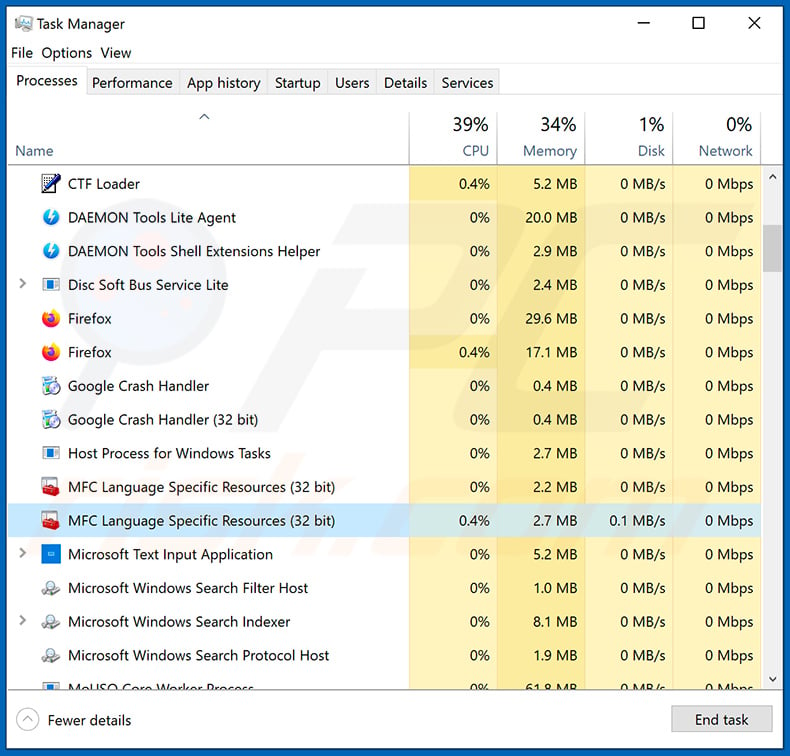
Si comprobó la lista de programas que se ejecutan en su equipo, por ejemplo, utilizando el administrador de tareas, e identificó un programa que parece sospechoso, debe continuar con estos pasos:
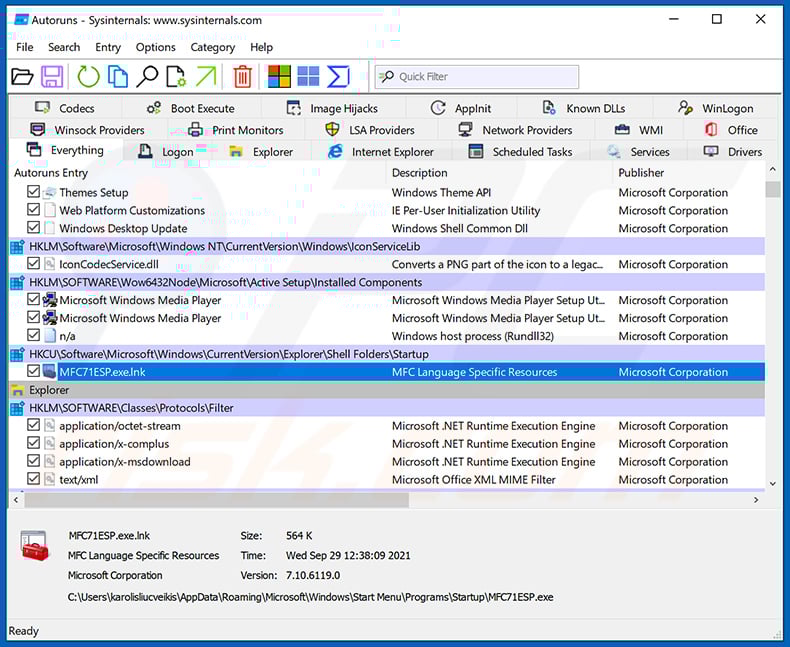
 Descargue un programa llamado Autoruns. Este programa muestra las aplicaciones de inicio automático, el Registro y las ubicaciones del sistema de archivos:
 Reinicie su equipo en Modo seguro:
Usuarios de Windows XP y Windows 7: Inicie su equipo en Modo seguro. Haga clic en Inicio, haga clic en Apagar, haga clic en Reiniciar, haga clic en Aceptar. Durante el proceso de inicio del equipo, pulse la tecla F8 de su teclado varias veces hasta que aparezca el menú de Opciones avanzadas de Windows, y luego seleccione Modo seguro con funciones de red de la lista.
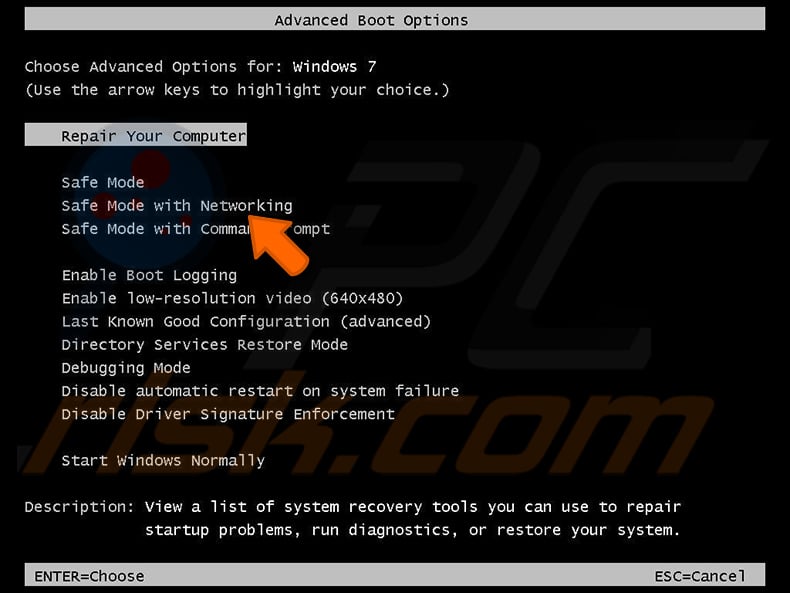
Vídeo que muestra cómo iniciar Windows 7 en «Modo seguro con funciones de red»:
Usuarios de Windows 8: Inicie Windows 8 en Modo seguro con funciones de red: vaya a la pantalla de Inicio de Windows 8, escriba Avanzado, en los resultados de búsqueda seleccione Configuración. Haga clic en Opciones de inicio avanzadas, en la ventana «Configuración general del PC» que se abre, seleccione Inicio avanzado.
Haga clic en el botón «Reiniciar ahora». Su equipo se reiniciará ahora en el «menú de opciones de inicio avanzado». Haga clic en el botón «Solucionar problemas» y luego haga clic en el botón «Opciones avanzadas». En la pantalla de opciones avanzadas, haga clic en «Configuración de inicio».
Haga clic en el botón «Reiniciar». Su PC se reiniciará en la pantalla de Configuración de inicio. Pulse F5 para arrancar en Modo seguro con funciones de red.
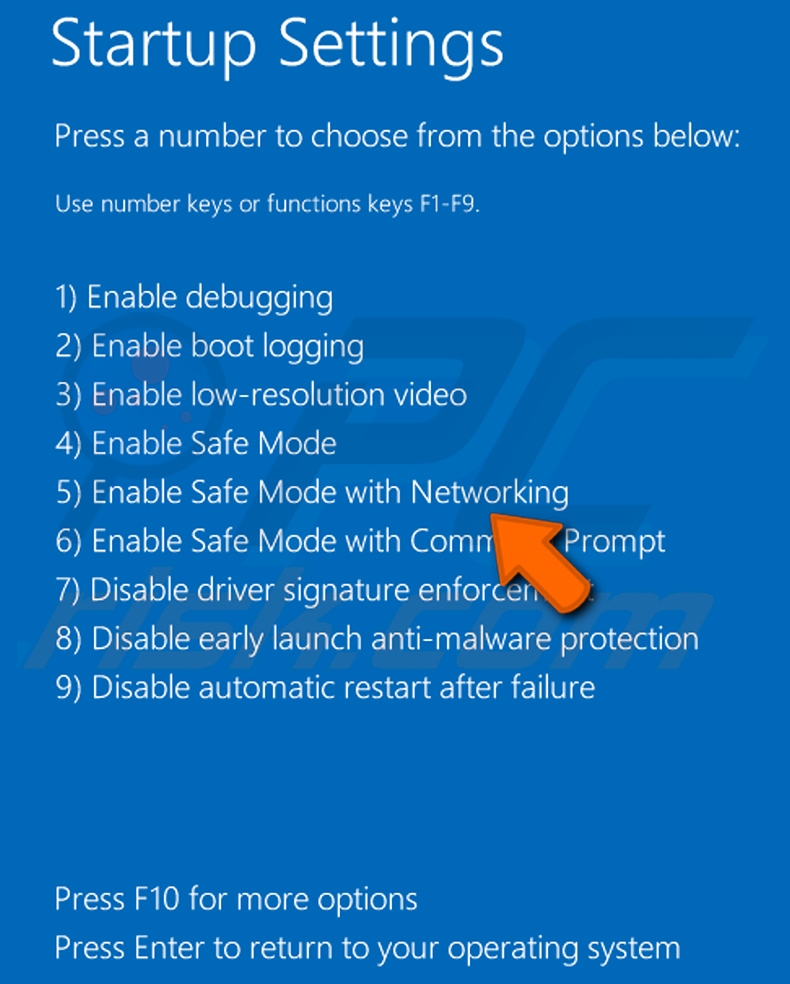
Vídeo que muestra cómo iniciar Windows 8 en «Modo seguro con funciones de red»:
Usuarios de Windows 10: Haga clic en el logotipo de Windows y seleccione el icono de Encendido. En el menú que se abre haga clic en «Reiniciar» mientras mantiene pulsado el botón «Shift» de su teclado. En la ventana «elegir una opción» haga clic en «Solucionar problemas» y, a continuación, seleccione «Opciones avanzadas».
En el menú de opciones avanzadas seleccione «Configuración de inicio» y haga clic en el botón «Reiniciar». En la siguiente ventana debe hacer clic en el botón «F5» de su teclado. Esto reiniciará su sistema operativo en modo seguro con funciones de red.
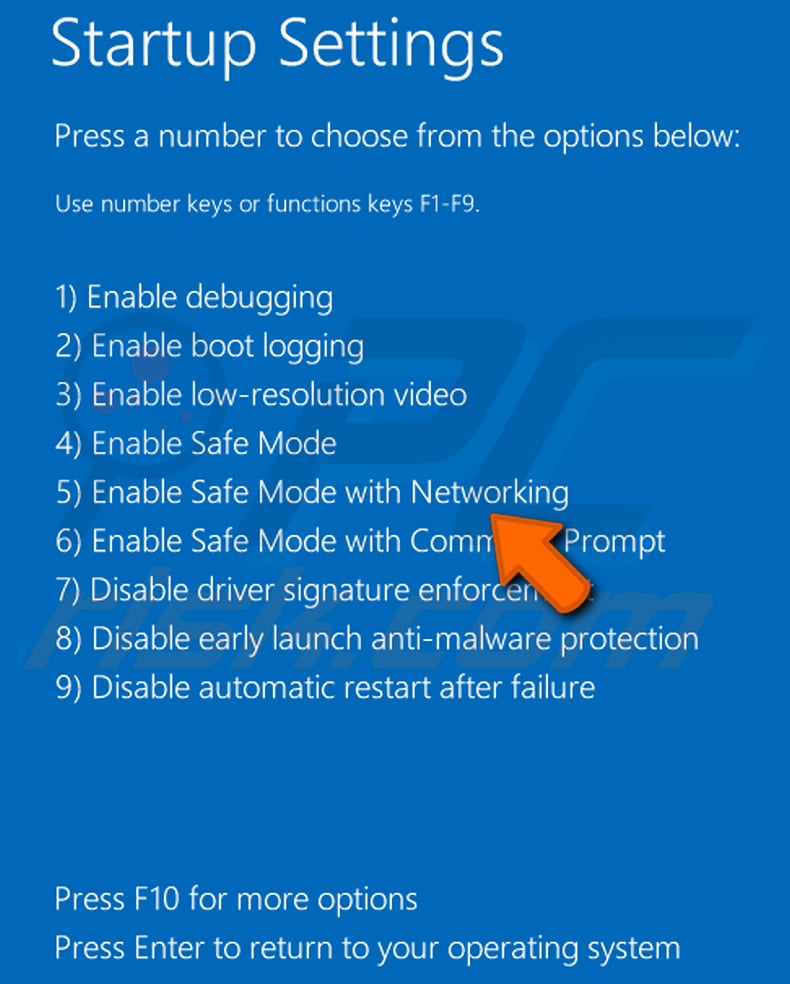
Vídeo que muestra cómo iniciar Windows 10 en «Modo seguro con funciones de red»:
 Extraiga el archivo descargado y ejecute el archivo Autoruns.exe.
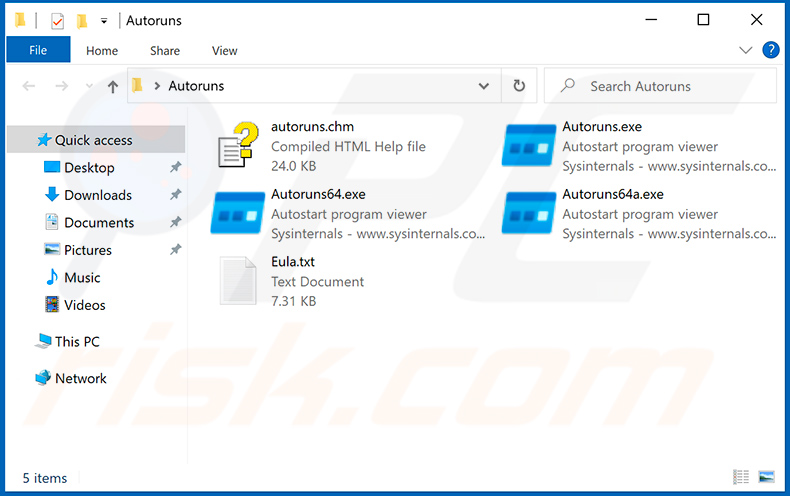
 En la aplicación Autoruns, haga clic en «Options» en la parte superior y desmarque las opciones «Hide Empty Locations» y «Hide Windows Entries». Después de este procedimiento, haga clic en el icono «Refresh».
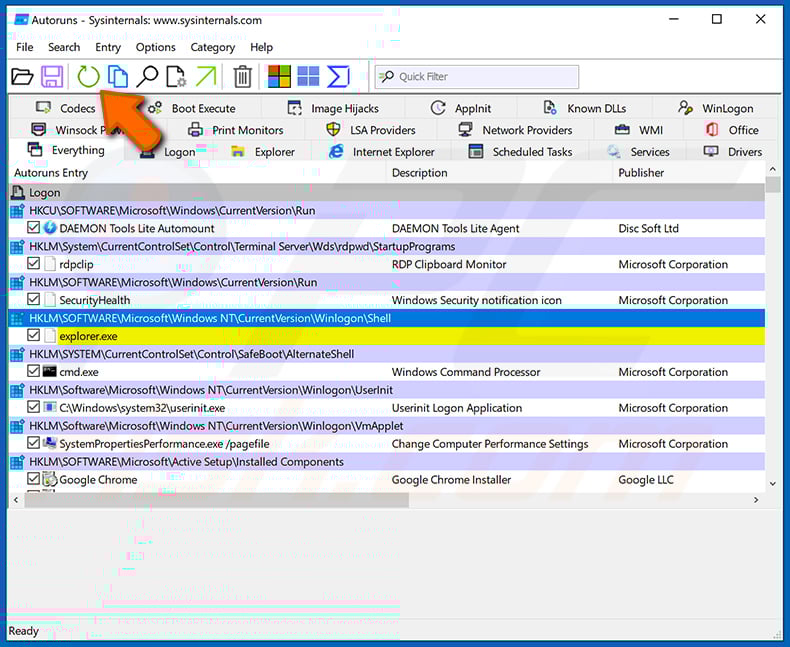
 Compruebe la lista proporcionada por la aplicación Autoruns y localice el archivo de malware que desea eliminar.
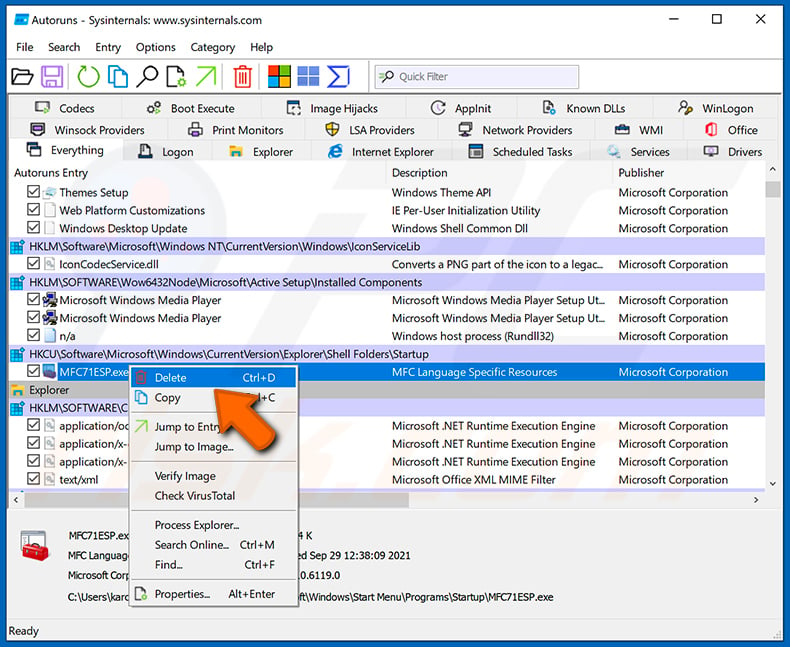
Debe anotar su ruta y nombre completos. Tenga en cuenta que algunos programas maliciosos ocultan los nombres de sus procesos bajo nombres de procesos legítimos de Windows. En esta etapa, es muy importante evitar eliminar archivos del sistema. Después de localizar el programa sospechoso que desea eliminar, haga clic con el botón derecho del ratón sobre su nombre y seleccione «Delete».
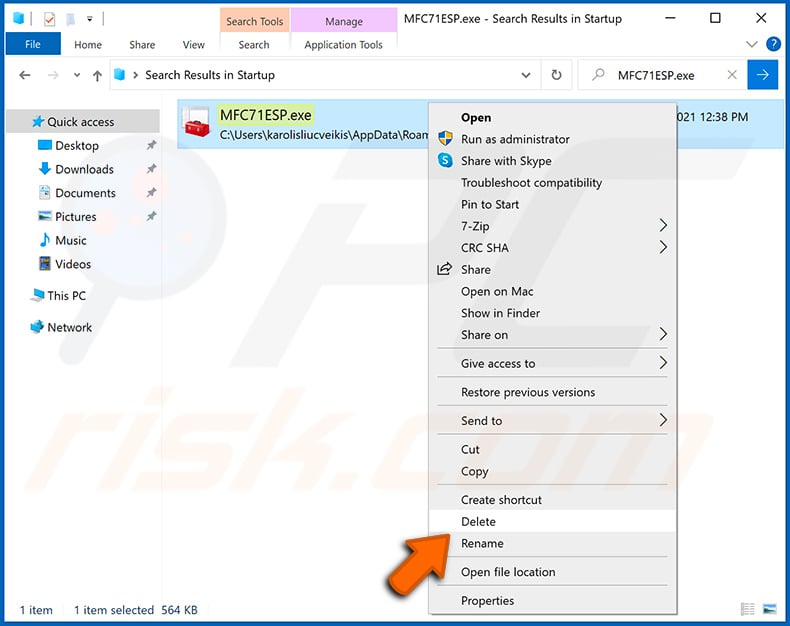
Después de eliminar el malware a través de la aplicación Autoruns (esto garantiza que el malware no se ejecutará automáticamente en el próximo inicio del sistema), debe buscar el nombre del malware en su equipo. Asegúrese de habilitar los archivos y carpetas ocultos antes de continuar. Si encuentra el nombre de archivo del malware, asegúrese de eliminarlo.
Reinicie su equipo en modo normal. Seguir estos pasos debería eliminar cualquier malware de su equipo. Tenga en cuenta que la eliminación manual de amenazas requiere conocimientos informáticos avanzados. Si no posee estos conocimientos, deje la eliminación de malware en manos de los programas antivirus y antimalware.
Es posible que estos pasos no funcionen con infecciones de malware avanzadas. Como siempre, es mejor prevenir la infección que intentar eliminar el malware más tarde. Para mantener su equipo seguro, instale las últimas actualizaciones del sistema operativo y utilice software antivirus. Para asegurarse de que su equipo esté libre de infecciones de malware, le recomendamos analizarlo con Combo Cleaner Antivirus para Windows.
Preguntas frecuentes (FAQ)
Mi equipo está infectado con el malware LLHN Stealer, ¿debo formatear mi dispositivo de almacenamiento para deshacerme de él?
Formatear el dispositivo de almacenamiento eliminará LLHN Stealer, pero también borrará todos los archivos de la unidad. Ejecutar una solución de seguridad de buena reputación como Combo Cleaner es normalmente el primer paso más seguro. El formateo es mejor reservarlo como último recurso si la infección persiste tras un análisis exhaustivo.
¿Cuáles son los mayores problemas que puede causar el malware LLHN Stealer?
LLHN Stealer puede provocar el secuestro de cuentas en navegadores, plataformas de juegos y aplicaciones de comunicación, así como el robo de criptomonedas. Las víctimas también pueden enfrentarse al robo de identidad y al acceso no autorizado a cuentas financieras o personales, con pérdidas que pueden ser difíciles de revertir.
¿Cuál es el propósito del malware LLHN Stealer?
LLHN Stealer está diseñado para recopilar datos confidenciales de los dispositivos infectados. Esto incluye contraseñas y cookies del navegador, tokens de sesión de Discord, Steam y Riot, datos del monedero MetaMask, contenido del portapapeles y capturas de pantalla. En conjunto, estos elementos proporcionan a los atacantes lo que necesitan para secuestrar cuentas o vaciar criptomonedas.
¿Cómo se infiltró el malware LLHN Stealer en mi equipo?
LLHN Stealer probablemente llegó a través de un método de distribución común, como un correo electrónico de phishing, un instalador de software falso, contenido pirateado o un anuncio malicioso. Los stealers de este tipo también se propagan a través de publicaciones en redes sociales y plataformas de vídeo que promocionan herramientas falsas con enlaces de descarga maliciosos.
¿Me protegerá Combo Cleaner del malware?
Sí. Combo Cleaner puede detectar y eliminar la mayoría del malware conocido, incluidos los stealers como LLHN Stealer. Se recomienda ejecutar un análisis completo del sistema, ya que las amenazas avanzadas a veces pueden ocultarse en ubicaciones que un análisis rápido podría pasar por alto.
Compartir:
 Facebook
 X.com
X.com
 LinkedIn
 Copiar enlace

Tomas Meskauskas
Investigador experto en seguridad, analista profesional de malware
Me apasiona todo lo relacionado con seguridad informática y tecnología. Me avala una experiencia de más de 10 años trabajando para varias empresas de reparación de problemas técnicos y seguridad on-line. Como editor y autor de PCrisk, llevo trabajando desde 2010. Sígueme en Twitter y LinkedIn para no perderte nada sobre las últimas amenazas de seguridad en internet.
El portal de seguridad PCrisk es ofrecido por la empresa RCS LT.
Investigadores de seguridad han unido fuerzas para ayudar a educar a los usuarios de ordenadores sobre las últimas amenazas de seguridad en línea. Más información sobre la empresa RCS LT.
Nuestras guías de desinfección de software malicioso son gratuitas. No obstante, si desea colaborar, puede realizar una donación.
DonarEl portal de seguridad PCrisk es ofrecido por la empresa RCS LT.
Investigadores de seguridad han unido fuerzas para ayudar a educar a los usuarios de ordenadores sobre las últimas amenazas de seguridad en línea. Más información sobre la empresa RCS LT.
Nuestras guías de desinfección de software malicioso son gratuitas. No obstante, si desea colaborar, puede realizar una donación.
Donar
▼ Mostrar discusión